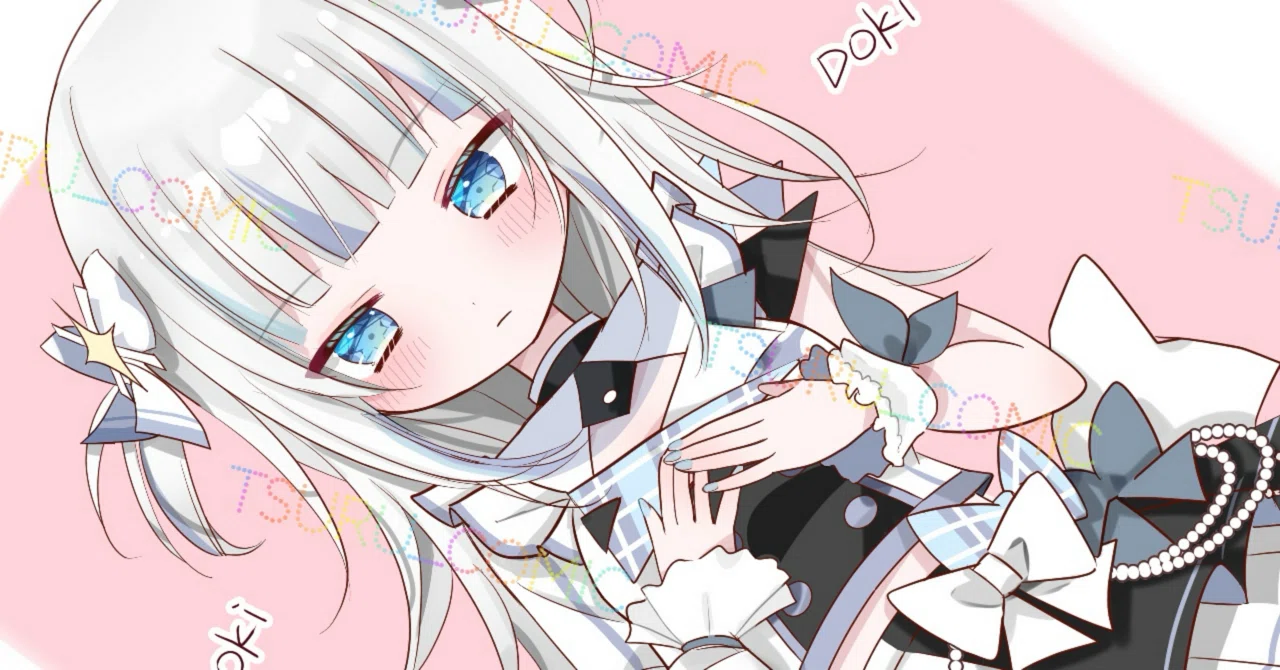
イラストの見栄えがアップする仕上げ【クリスタ】

こんにちは、フリーイラストレーターのつるです。
今回は私がイラストの最後の仕上げで使う裏技?的なものがあるので共有できたらと思います!
私は全体的に塗りが薄くなってしまうことが多いのですが、そういった時にこの方法で調整します。逆に濃すぎた時にも使えるので、ぜひ見ていただけると嬉しいです!
イラストが華やかになる仕上げ方法
早速ですが、下のイラストでやってみたいと思います。去年描いたがうるぐらちゃんです。
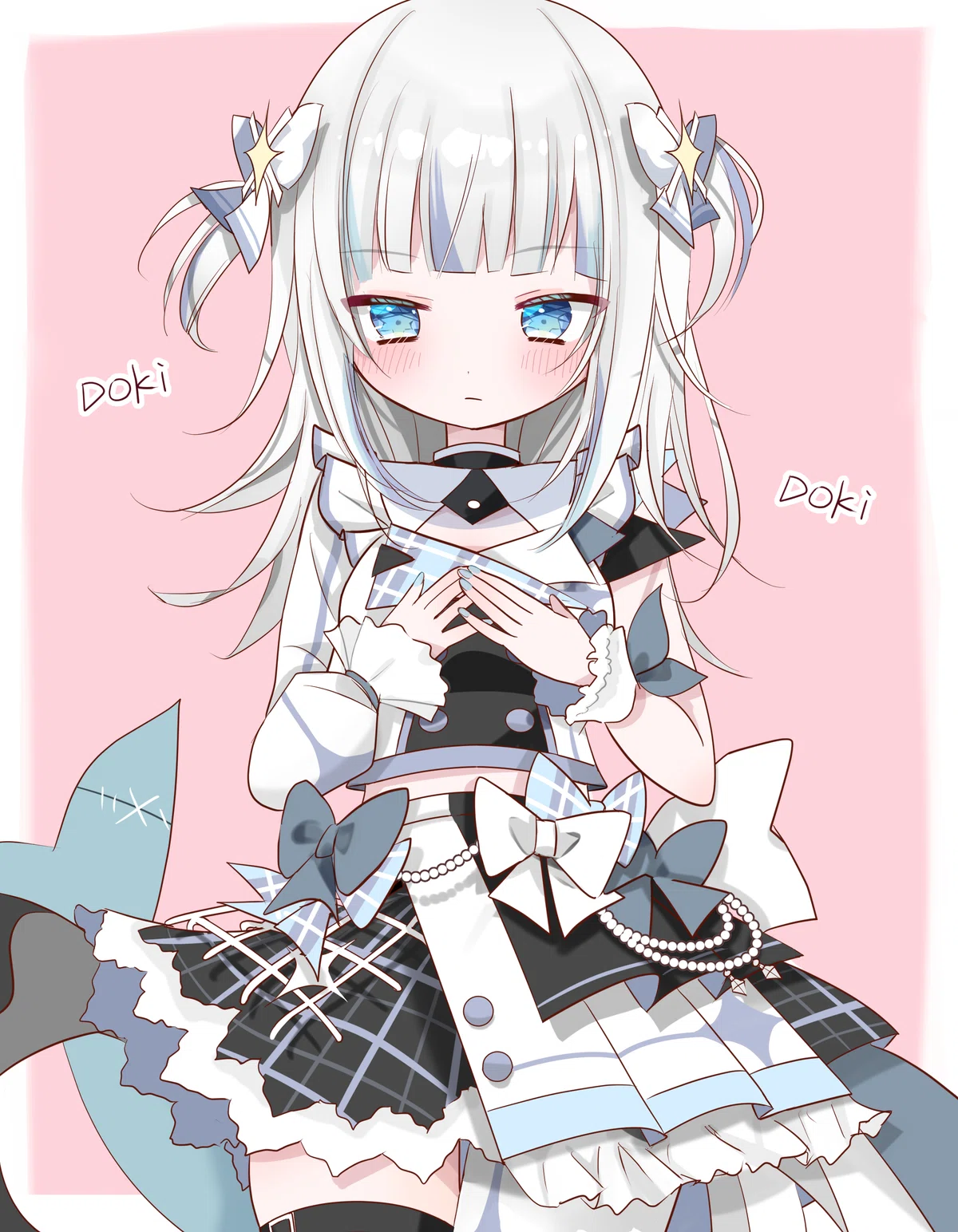
こちらは、かなりシンプルにペンで描いて塗ったものになります。好みの問題なので、これでも良いかなと思うのですが、もう少し華やかなバージョンに変えてみようと思います。
※ちなみに作業環境はクリスタのプロです。
①人物レイヤーを複製し、彩度を上げて乗算にする
人物のみのレイヤーを複製し、複製したレイヤーを「乗算」モードにします。
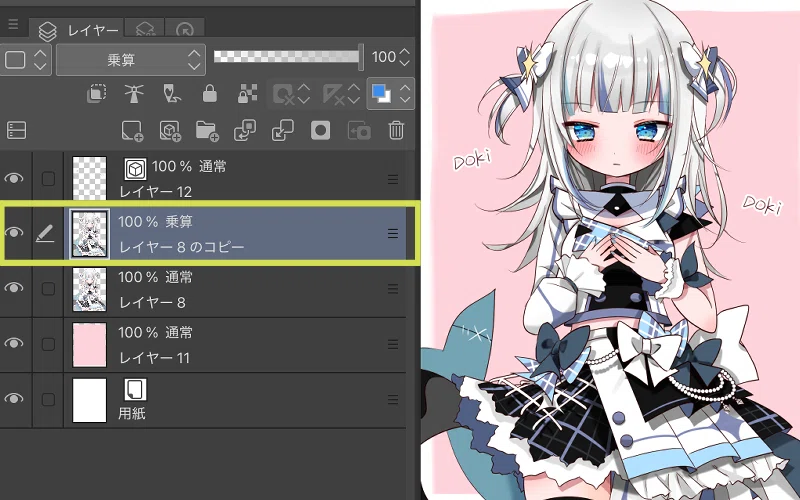
乗算にしたレイヤーの色調補正をします。「編集」→「色調補正」→「色相・彩度・明度」で彩度を上げます。
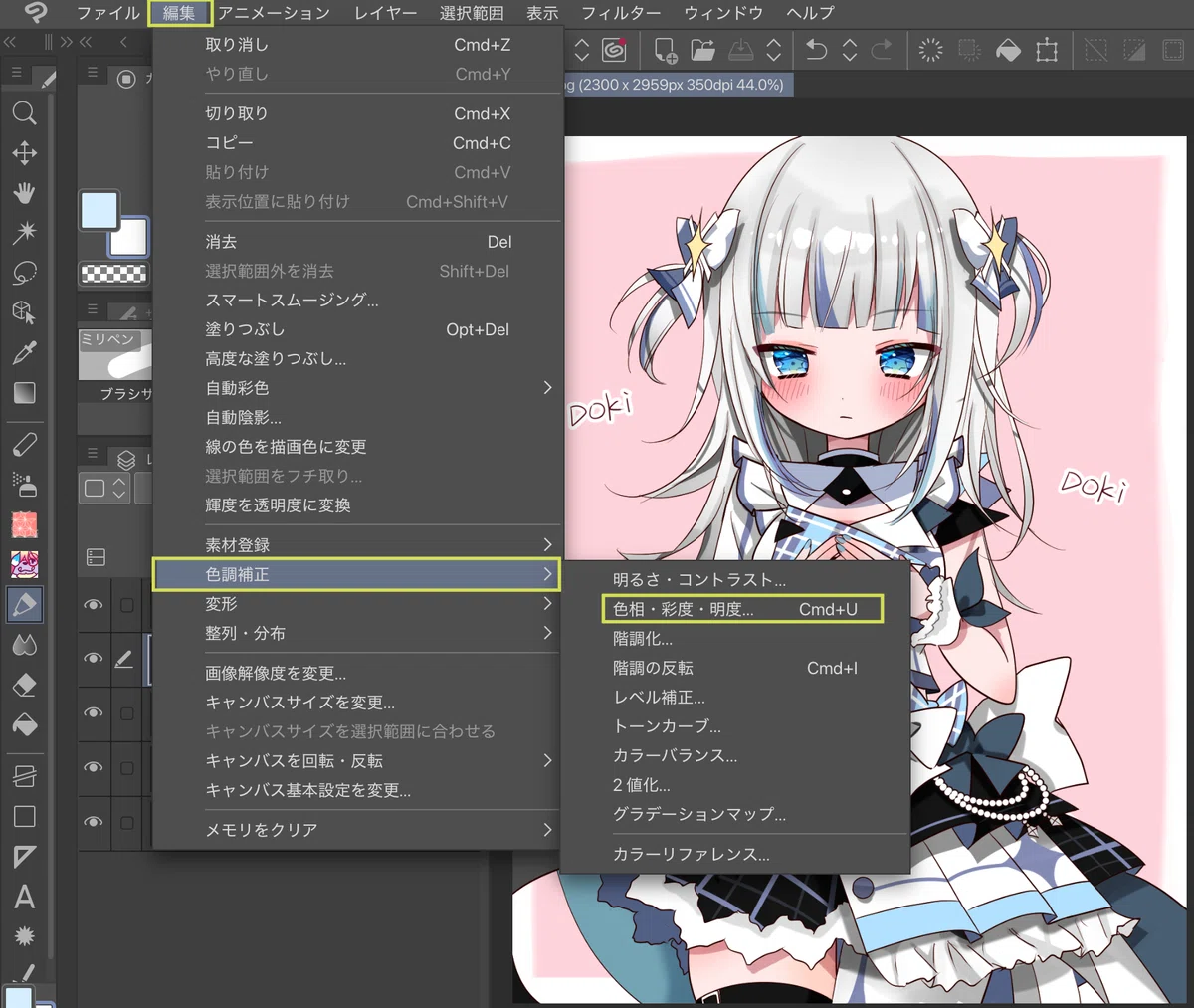
「彩度」を70に上げました。
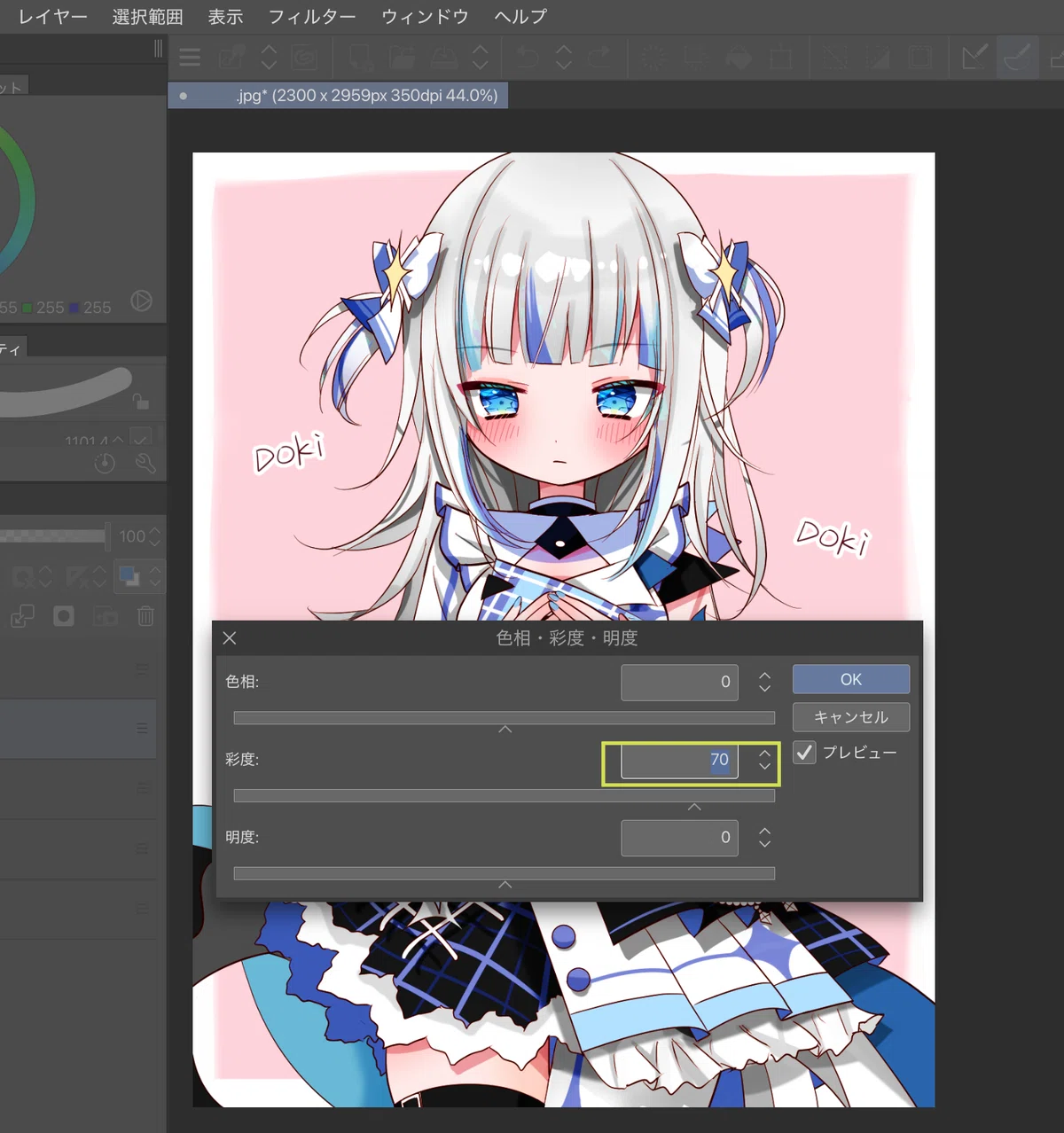
②「ガウスぼかし」でぼかす
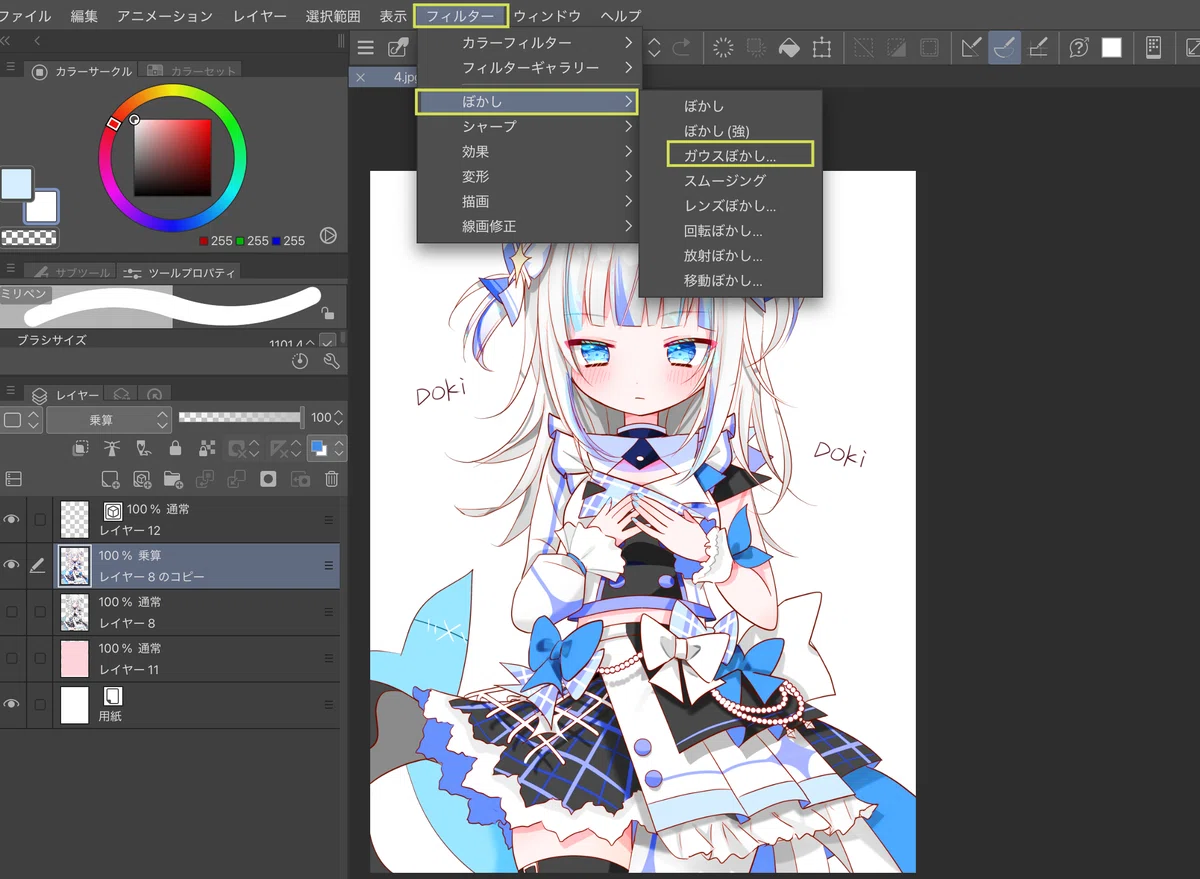
「フィルター」→「ぼかし」→「ガウスぼかし」を選択。
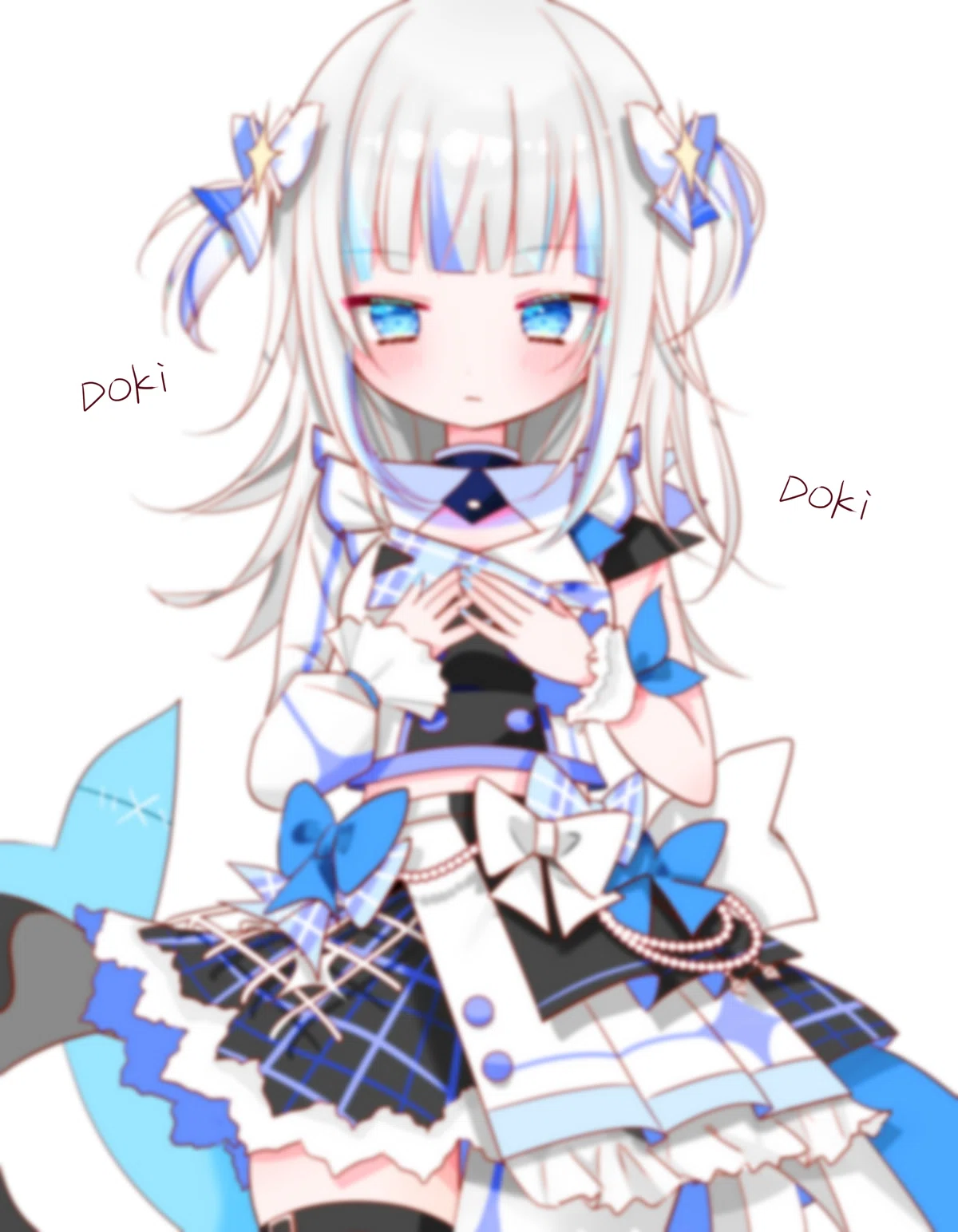
こんな感じでぼかします。
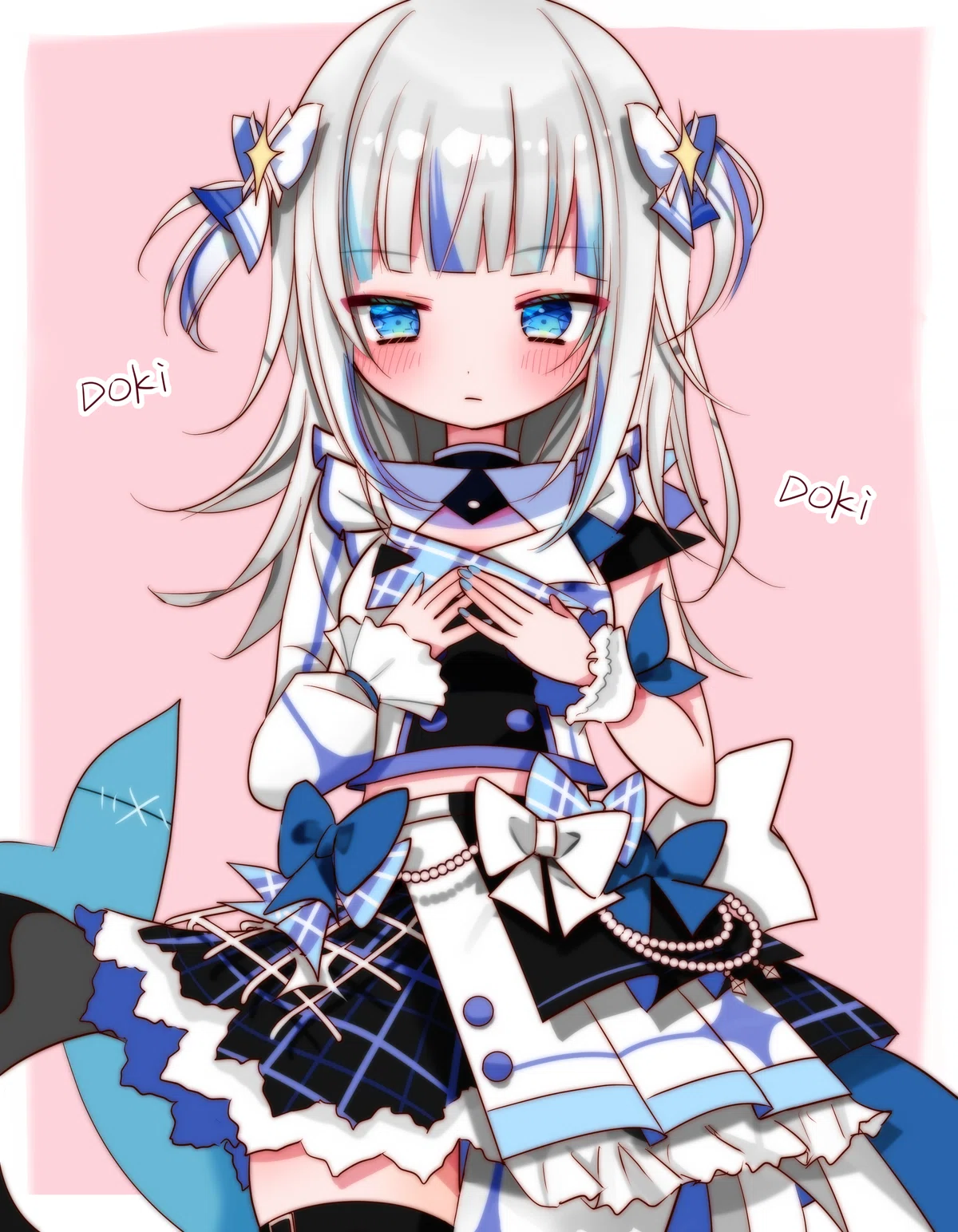
背景と合わせると、ここまででこんな感じになります。
③レイヤーの濃度を調整する
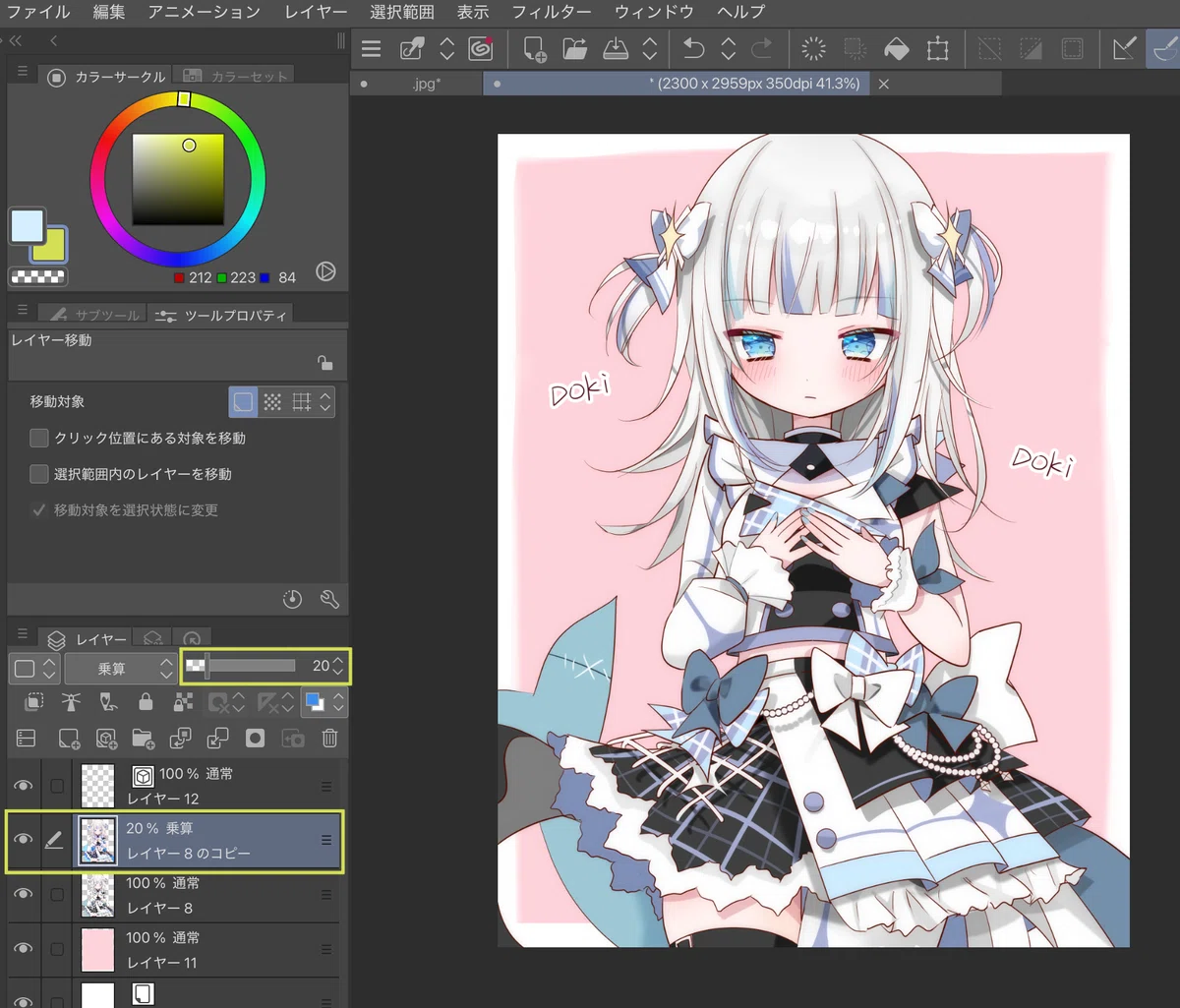
乗算レイヤーを自分の好みの濃さに調整します。今回は20%にしてみました。
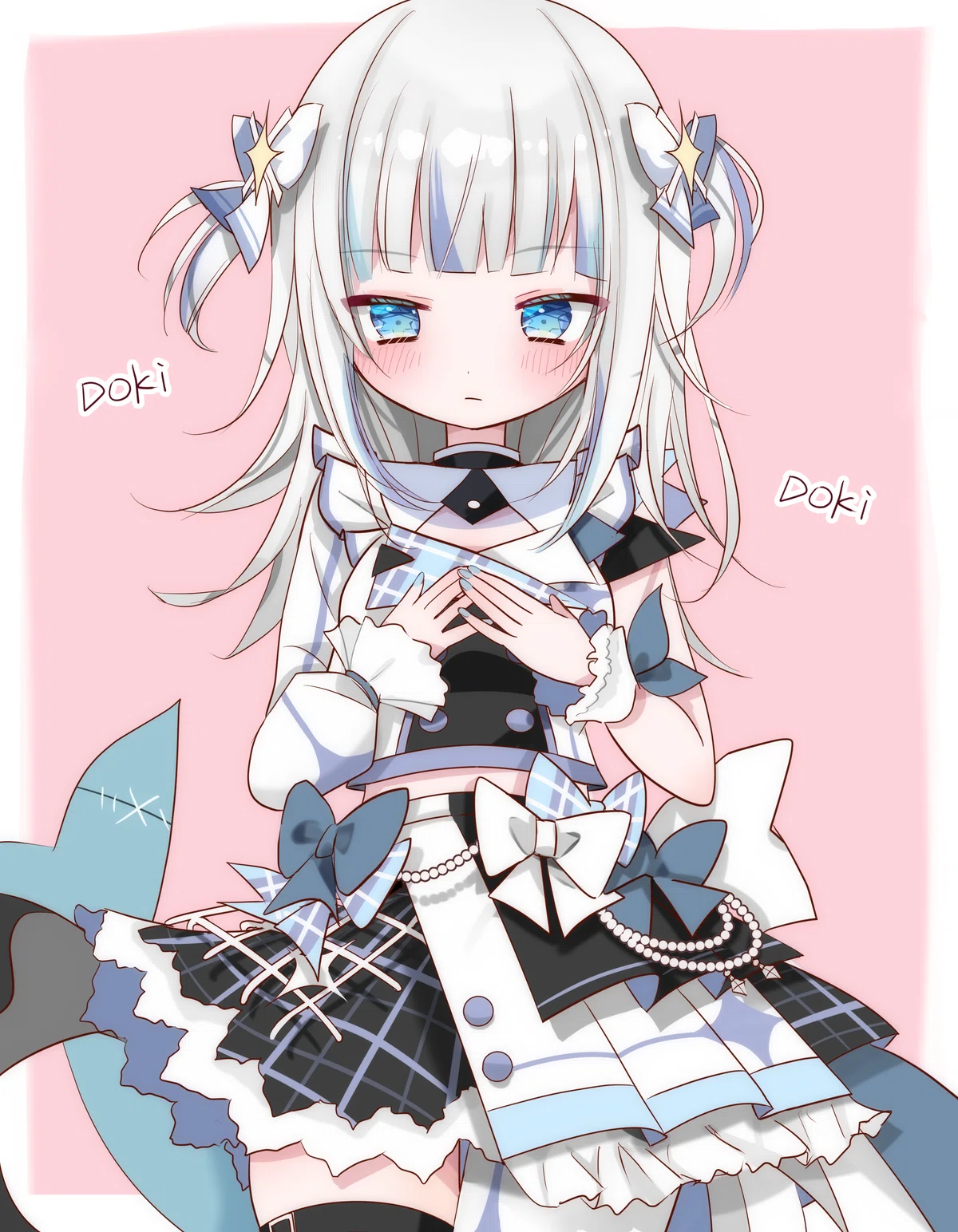
完成です〜
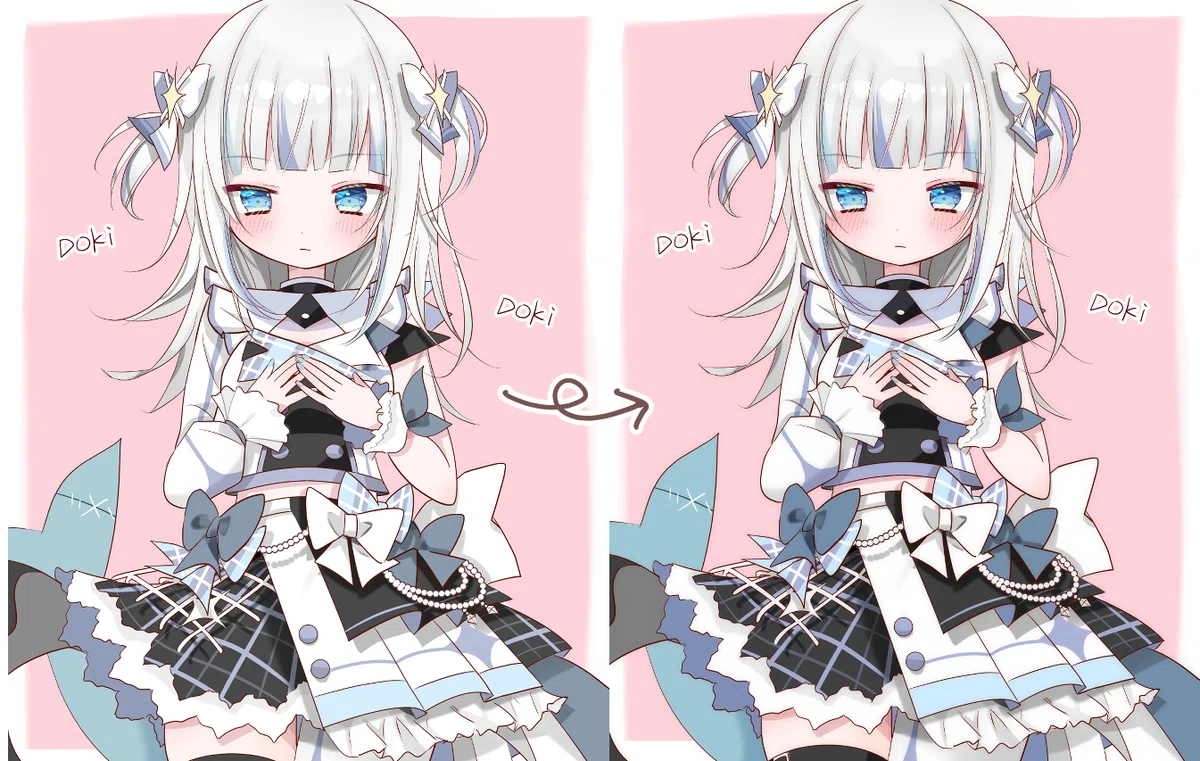
どうでしょうか?ビフォーより色がはっきりして、立体感が出たと思います。でも、ビフォーもこれはこれでイラスト感があって可愛いと思うので、この辺はその時の気分やお好みで…
さらに人物を映えさせる
自分の場合、背景と人物が馴染んでしまってる時は白縁を入れることがあります。
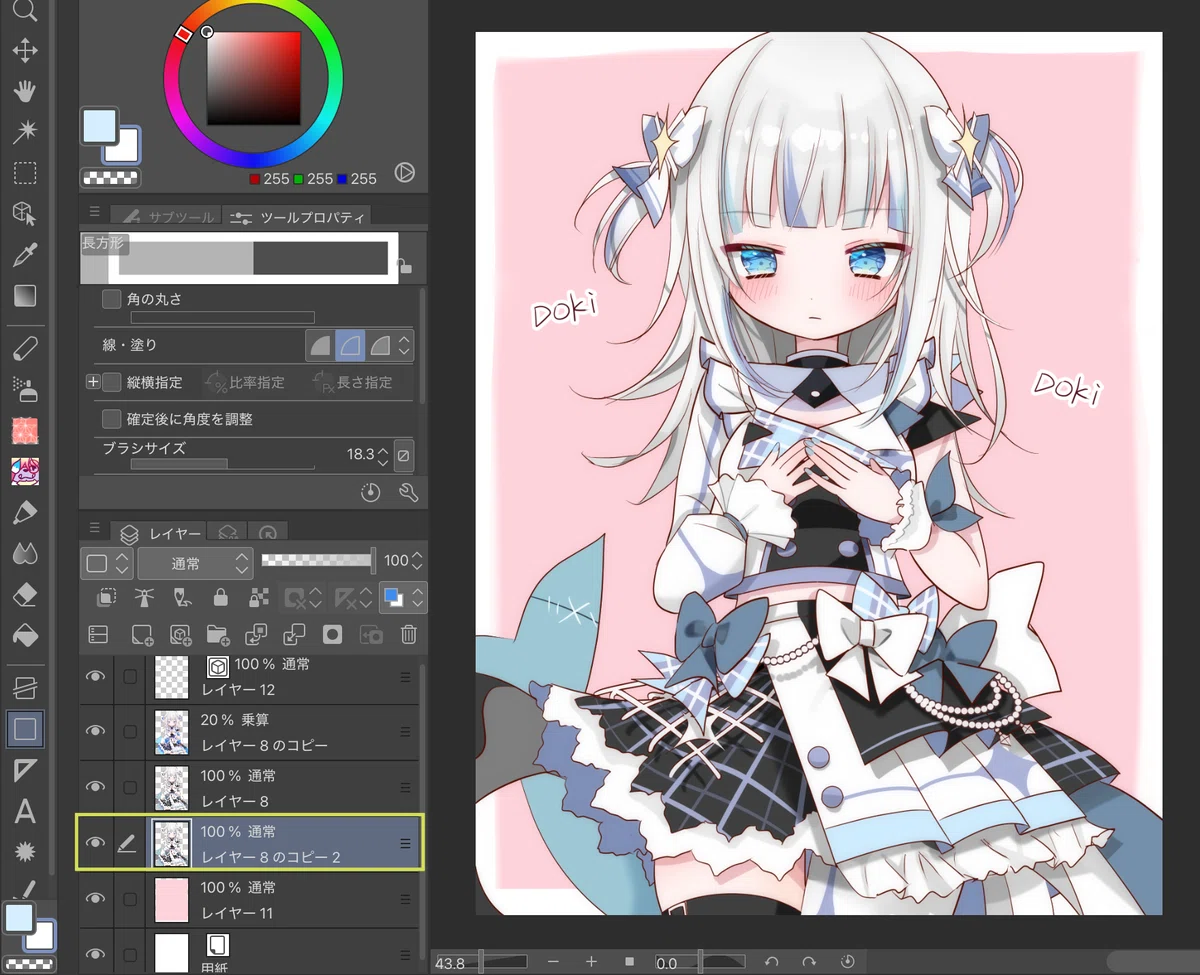
人物レイヤーをさらに複製します(人物レイヤーが3つになりましたが、一番下に配置してください)
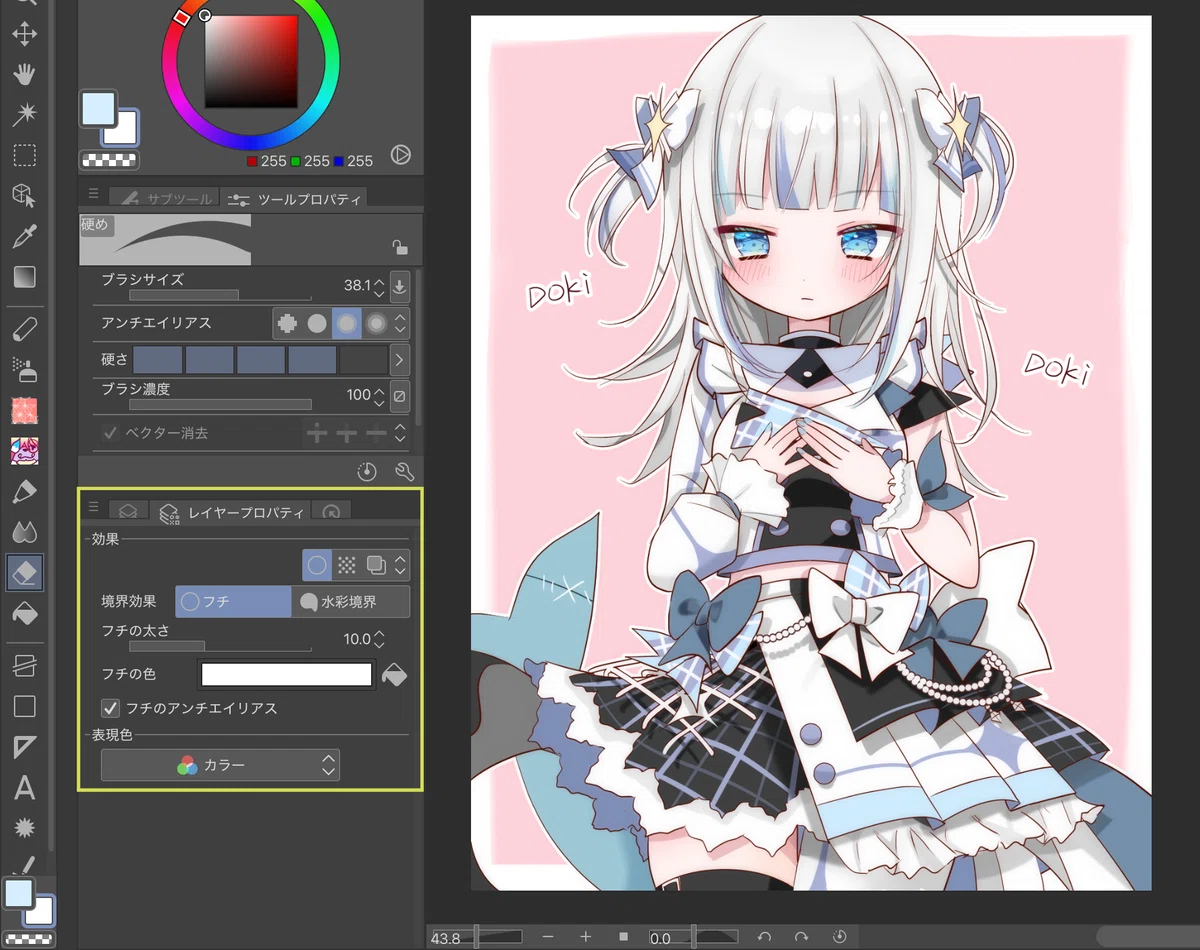
複製したレイヤーを、「レイヤープロパティ」で白く縁取りします。
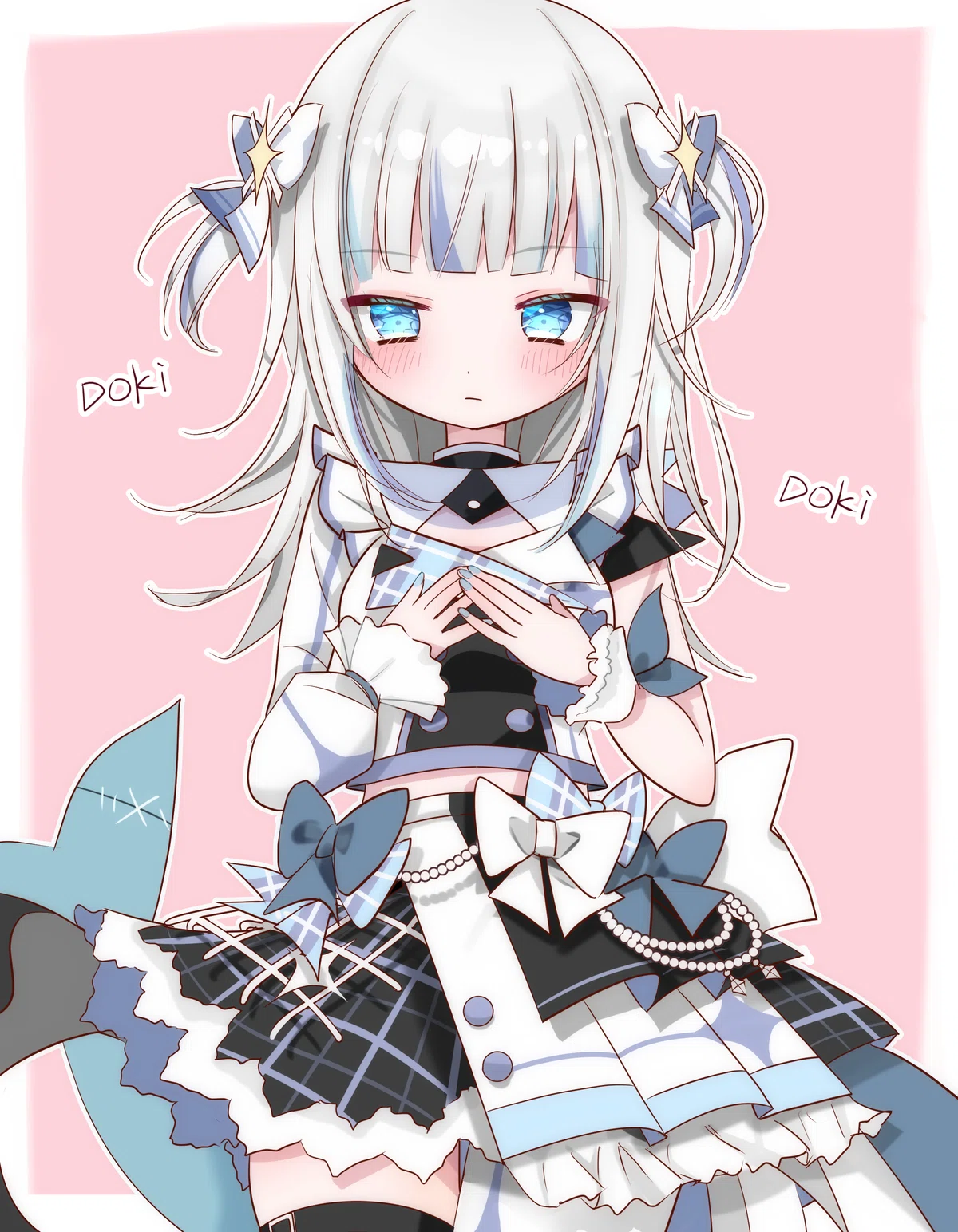
こんな感じになります。
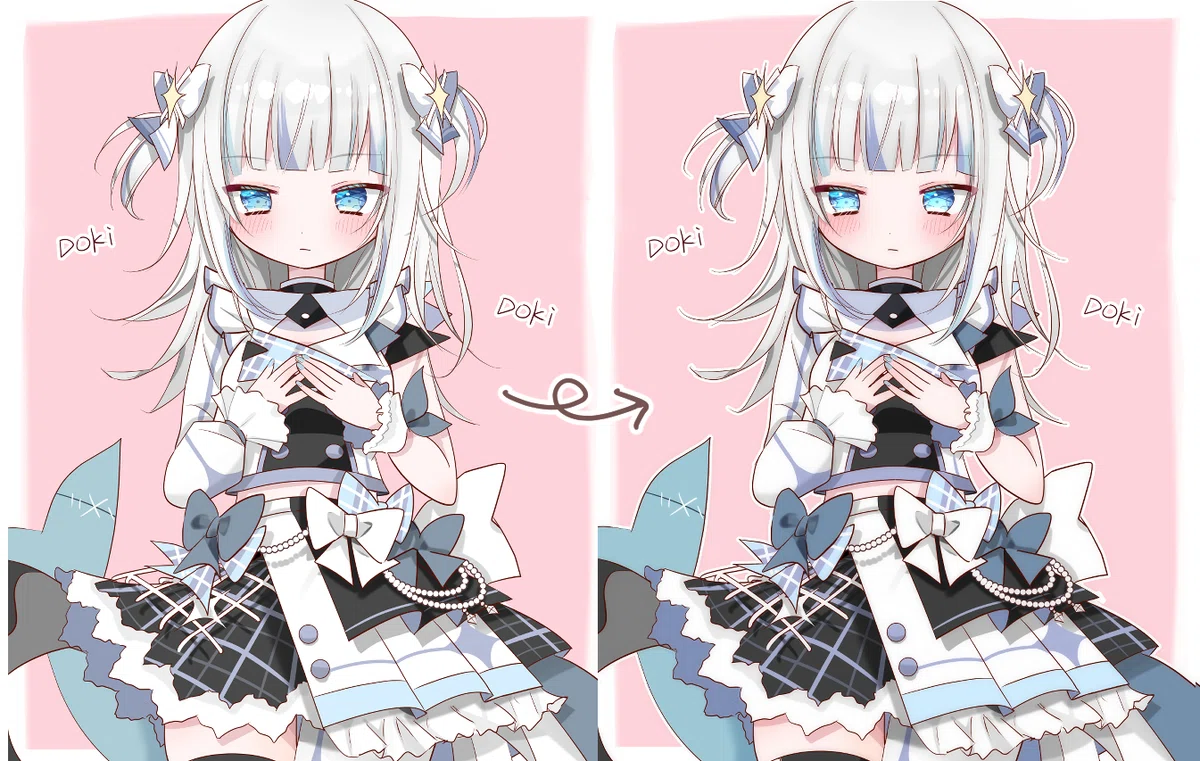
乗算を重ねたことで目元が暗くなってしまったので、目玉だけ発光を重ねて明るくしました。
ん〜好みによるかなあ。最近は違う方法でも仕上げをするのですが、色が全体的に薄かったり彩度が低いなあと思った時はこのやり方を使います。
色が全体的に濃い時は「スクリーン」に
逆に、色が濃かったり鮮やかすぎるなあと思った時は、「スクリーン」を重ねるのがおすすめです。
今回のやり方の乗算レイヤーを「スクリーンモード」するだけです。
ほんわか感をプラスしつつ全体的に明るくなります。
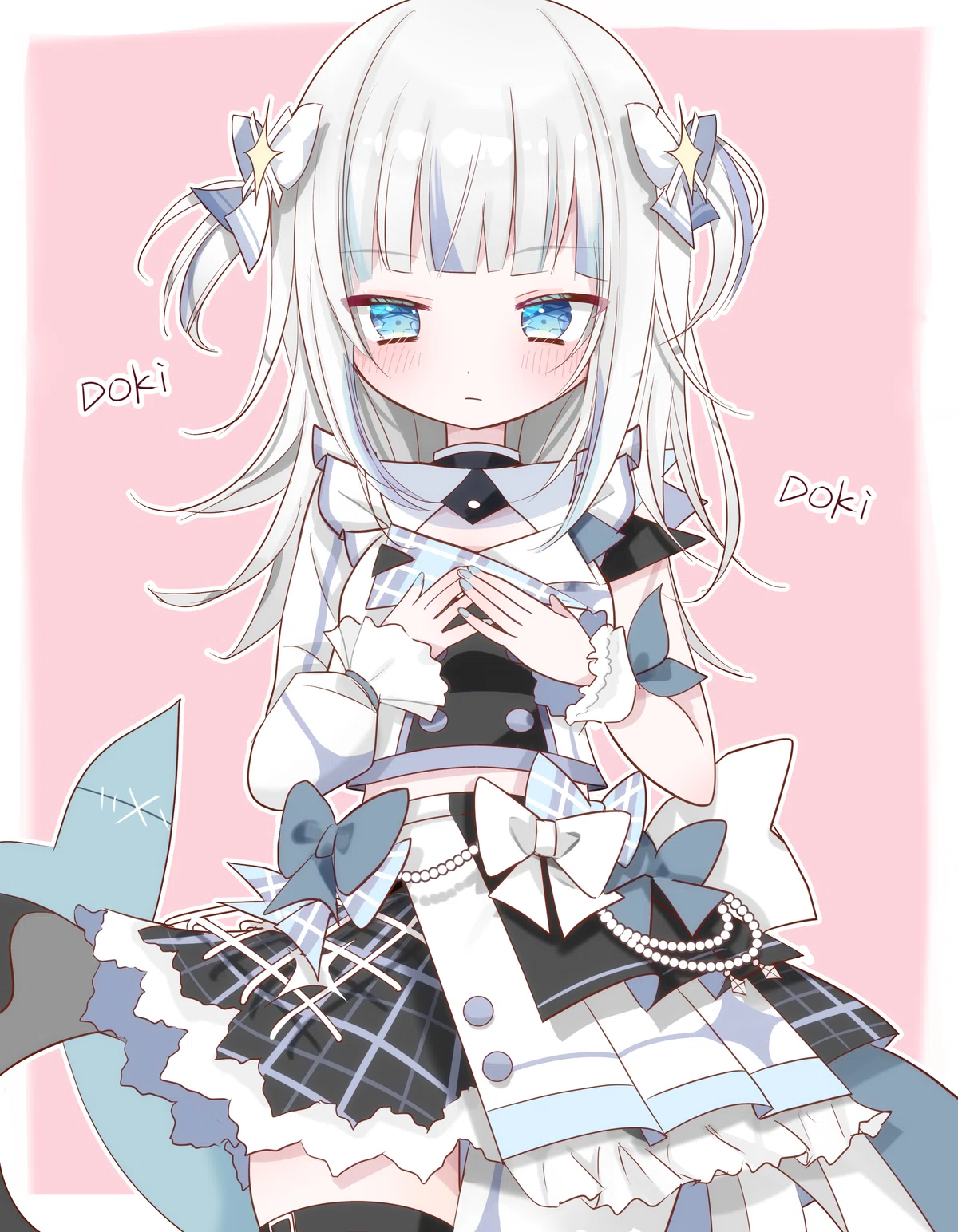
なにか物足りないなあと思った時にぜひ
Vtuberさんのイラストを描きはじめた時に、このやり方を使うと粗が隠れるというか…画力がちょっと上がって見える感じがしてよく使っていました。
最近は色塗りの時の濃度の調整が前より上手くできるようになって、線画だけこういった仕上げをすることが多いです。
また、パキッとした絵が好きな方は、この方法は使わない方がいいかもしれません…
もしやってみたいと思う方がいましたら試してみてください〜
ここまで読んでくださってありがとうございました!つるでした〜
X(Twitter)
▼Vtuberさんや児童書など、キラキラ系イラストのアカウント
▼コミックエッセイなどゆるい絵柄のアカウントはこちら
▼漫画家アシスタント時代のエッセイ漫画はこちらから!すべて0円です
【Kindleインディーズ】
いいなと思ったら応援しよう!
 応援してもらえたら嬉しいです!