
機械音痴の私でもできた🌷長文noteを読みやすくするNotion術

有料記事、ボリュームもたせたのはいいけど、
どこに、何書いたっけ?😣💦
長文過ぎて、書き換えたいところまで
たどり着くのも大変😣💦💦
そんな経験ありませんか?
そんな方は、ぜひ
Notion(ノーション)使ってみて!
Notionは、文章を書いたり、
整理したりできる無料ツールです😊
私も、有料記事で使ってます。
章立てになってるので、読者さんは
読みたい所へ、ビュ~~~~ン
って、ひとっ飛びできるんですよ👍

👇こんな感じ(私の有料記事の一部)で、
読みたい所を見つけやすい!
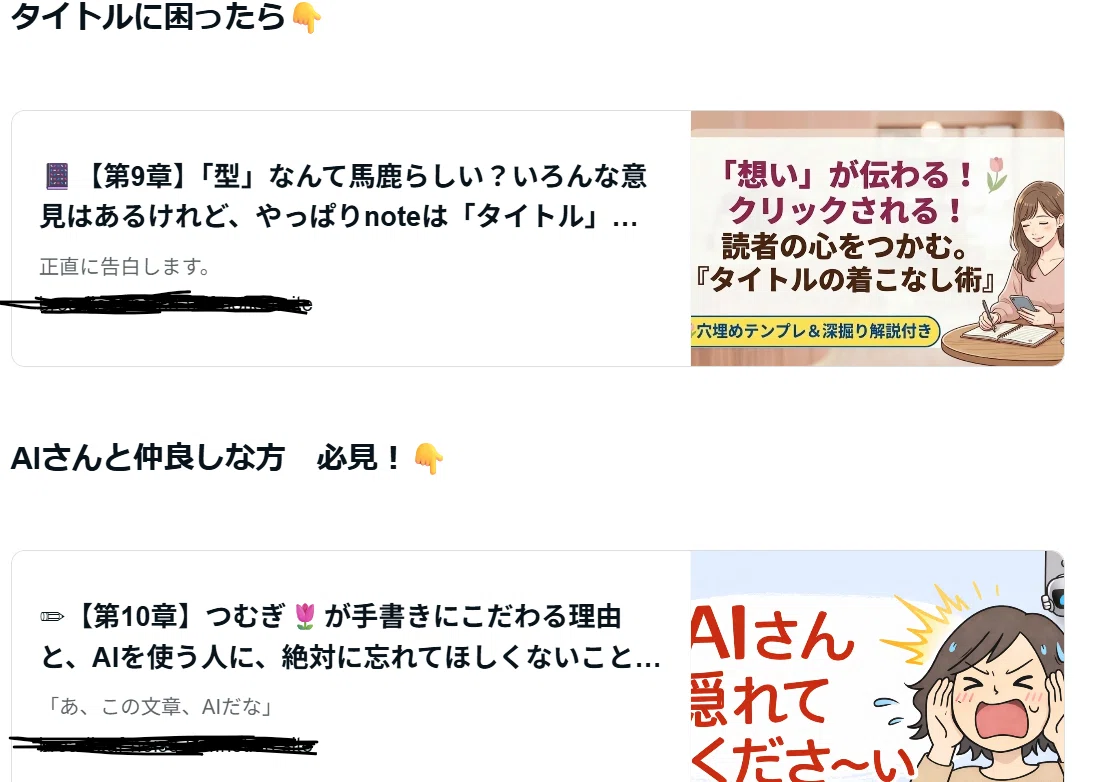
クリックしたら、すぐ読めます。
いいでしょ?😊💖
最近、
🌷Notionの使い方知りたい
🌷私も、Notion使って書いてみたい
って、声を掛けてくださる方が増えました。
そんな あなたのために
今回は0から詳しくお伝えしますね✨✨✨
機械音痴さんでもできます!
🛠️ Notionの記事リンクの作り方
①Notion(ノーション)で記事を書く
Notion初めて使う人は【サインアップ】してね。
1.Notionで「新規ページ」を開きます。
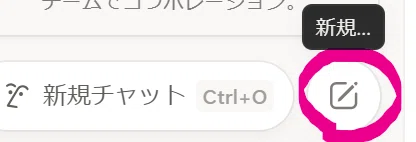
2.タイトルを入力して、
その下にサムネイルをアップロードします。
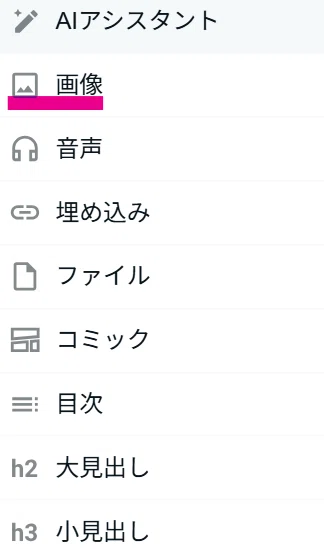
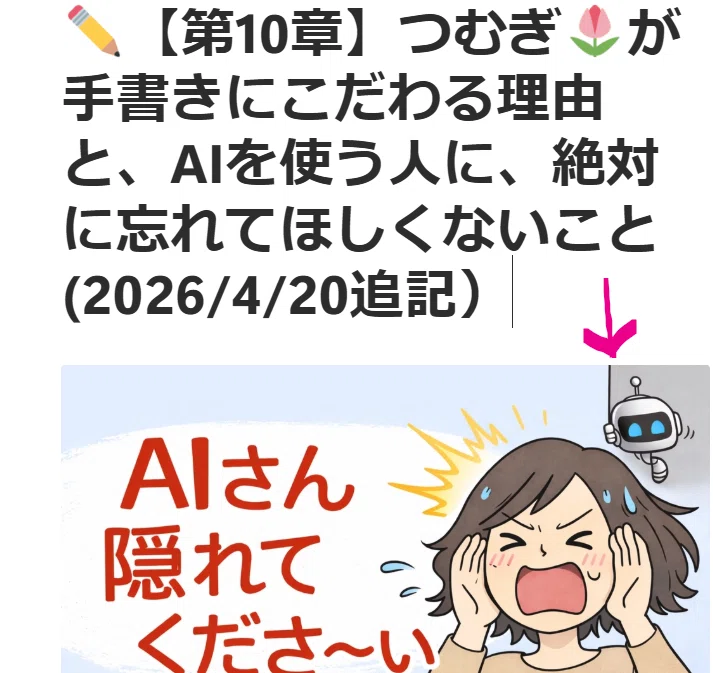
お気に入りのサムネイル画像を設定。
3.本文を書く。
Notionは、文字色を変えたりもできるよ👍
②Notionのページを「Webに公開」してリンクをコピーする
1.Notionの画面の右上にある「🔒共有」ボタンを押します。
2.「Webで公開」というタブをタップします。
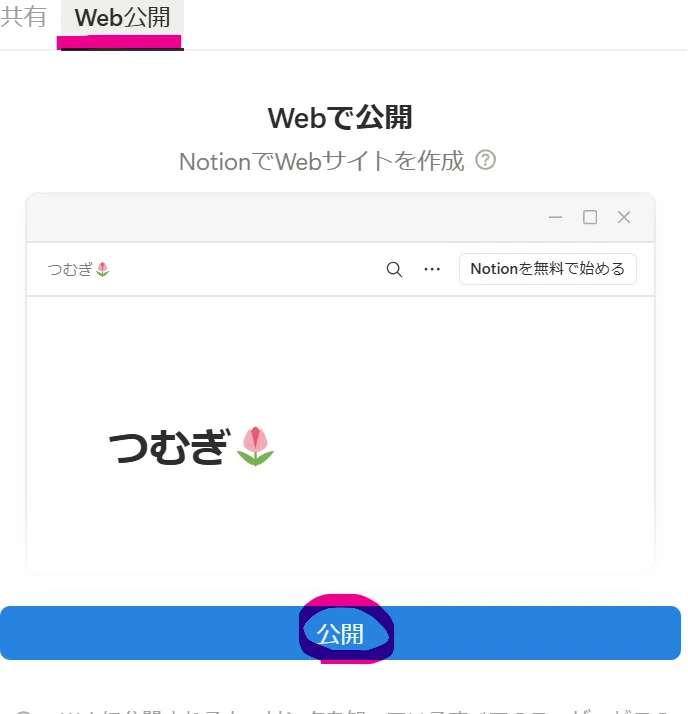
3.青い「公開」ボタンを押します。
4.公開されると専用のURLが表示されるので、
コピーします。
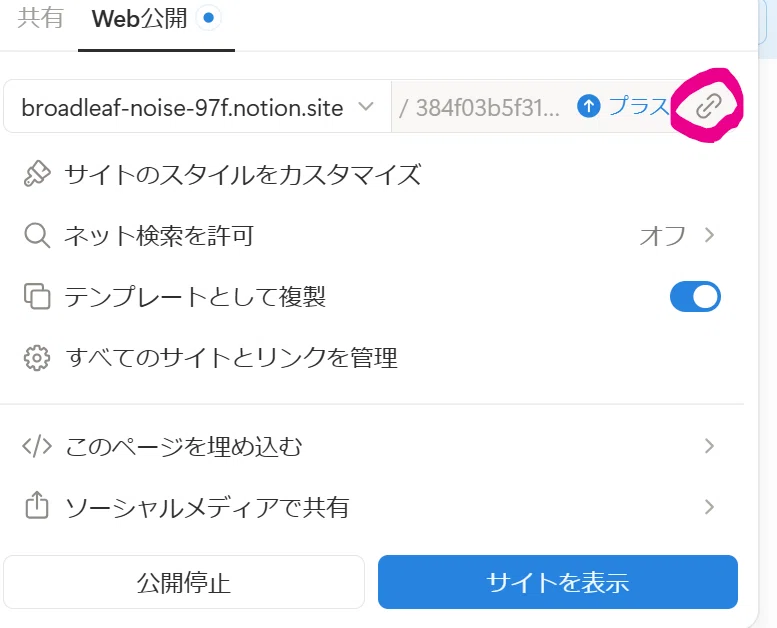
③noteにリンクを貼り付ける
1.いつも通り、noteの投稿画面を開きます。
2.さっきNotionでコピーしたリンクを、
埋め込みします。
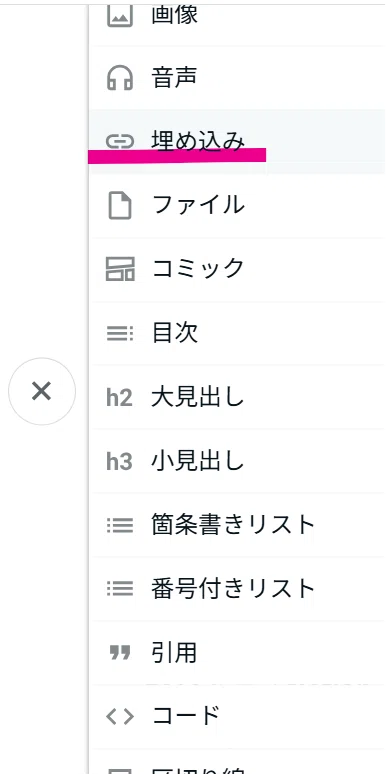
3.コピペしたら、「適用」を押す。
あっという間にできあがり👏👏
🌷心にとめておいて欲しい事
必ずやっってほしいことは、
web検索できないようにしておくこと👇
公開する時に、
【ネット検索を許可】の項目を必ずオフにすること!
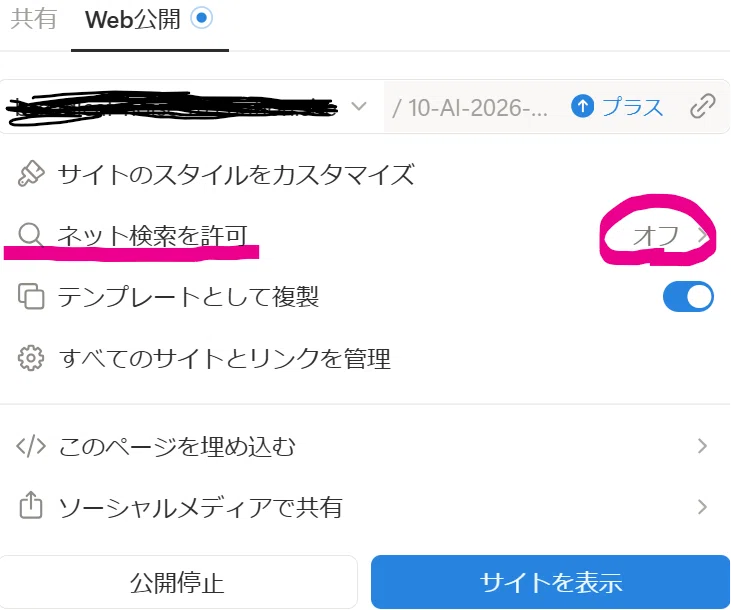
そうしないと、誰でも検索で
無料で読めるようになってしまいます💦
あと、もう1つ。
noteのシステム上の問題。。。
全部Notionでまとめてしまうと、
note上でのコンテンツが無いと判断されることも
無きにしもあらずかなと…………
だから、有料記事を全部Notionでまとめるにしても、
それ以外に、ある程度の文章はあった方がいいのでは?
と、個人的には思ってます😊
⚠️ 【超重要】Notionに分けるときの最大の欠点と対策
ここまで読んで、
「よ~~~し、私もNotionに記事を分けてnoteに貼ろう!」
と思った方に、
ひとつだけ絶対に知っておいてほしい⚠️注意点があります。
なんだ?なんだ???
実は、記事の本体をNotionで書いてしまうと、
有料記事の「文字数」がガクンと減ってしまうんです💦
キャー💦💦💦いやん

有料記事の境目に、
自動で「この先、〇〇文字」って表示されますよね。
本編をNotionに書いていると、
あそこが「この先、300文字」みたいに、
ものすご~~~く少なくなってしまうんですよね😿
問題です!
そうしたら、何が起きるでしょうか???
はい、あと10秒……………
10、9,8,7……………
はい、終了!
読者さんが買う直前に
「えっ、お金を払うのにこれだけしか読めないの?」
と買うのをためらう😰
これが正解です!
そんな残念なことが起きないように、
私は、有料部分の手前でしっかりアナウンスしています👇
【50,000字】のボリュームでお待ちしています👇
って。。。
そう!気づいてくれた?
私の有料記事、
表示では こうなってるけど👇

50,000文字あります👍
【SNSなし・実績ゼロの主婦】でも、
noteで有料記事が売れるまでのやり方
を書き留めました。
今後も、どんどん追記していくため、
それに合わせて価格を見直させていただきます。
今が一番お求めやすい価格です🌷
私はこの方法にたどり着くまで、4回も失敗しました😅
だからこそ、同じ遠回りをしてほしくないんです。
私がした、4回の挫折と1年の遠回りを、
ここで「ショートカット」してください😊💙
【50,000字】のボリュームでお待ちしています👇
つむぎ🌷
