
【技術ブログ】Tableau MCPを試してみた

1. はじめに
こんにちは。Turtle🐢(https://x.com/Turtle51297)です。
今回は、Tableauと連携するAIアプリケーションを簡単に構築することを可能にする、「Tableau MCP」を試してみます。
こちらを活用することで、自然言語でデータを取得したり、分析したりすることができるようになります。
※先に断っておきますが、本記事はYoshitaka Arakawaさんの記事の受け売りです。ずっと自分でも試してみたいとブックマークしていたのですが、ようやくできました。
唯一異なるのは、本記事ではTableau MCPを.mcpbファイルを用いてセットアップしている点です。後に解説しますので、ぜひ覗いていってください。
2. Tableau MCPとは?
2-1. Tableau MCPの概要
Tableau MCPは、公式のドキュメントで下記のように説明されています。
Tableau MCP is a suite of developer primitives, including tools, resources and prompts, that will make it easier for developers to build AI applications that integrate with Tableau.
意訳すると、Tableau MCPとは、「開発者が Tableau Server/Cloud と連携するAIアプリケーションを簡単に構築できるようにするための、開発者向けツールキット」です。これを用いることで、開発者はTableauとAIを組み合わせたアプリケーションを一から作り込む必要なく、簡単に構築できるようになります。
2-2. Tableau MCPでできること
Tableau MCPを使ってできることは、公式ドキュメントの「Tool List」にまとめられています。ここでは代表的なものだけを記載しますので、全量は公式ドキュメントの方をご確認ください。
データソース/ワークブック/ビューのリストアップ
ビューのデータ(CSV形式)/画像の取得
Tableau VizQL クエリの実行
データソースのメタデータの取得
3. セットアップ
ここからは、Tableau Cloud内のデータを、Claude Desktopから自然言語で分析する手順をご紹介します。
3-1. Tableau Cloud
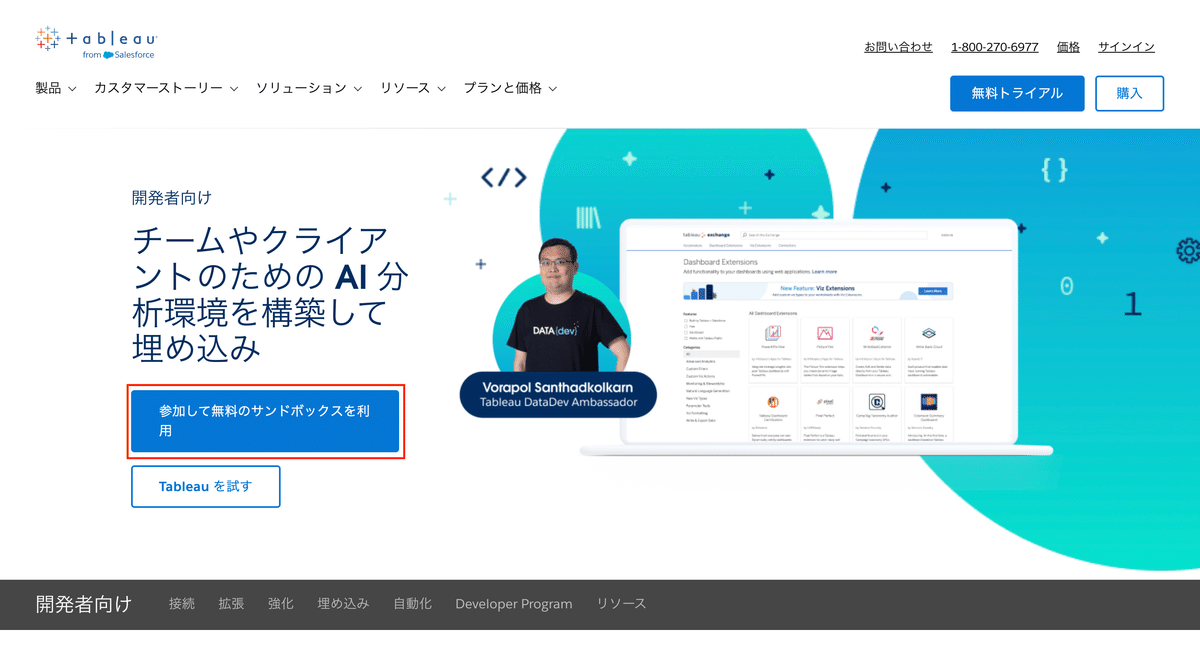
まずは、Developer Programを利用することで、Tableau Cloudの環境を用意します。リンクに飛んで「参加して無料のサンドボックスを利用」をクリックし、画面の指示に従って進めてください。
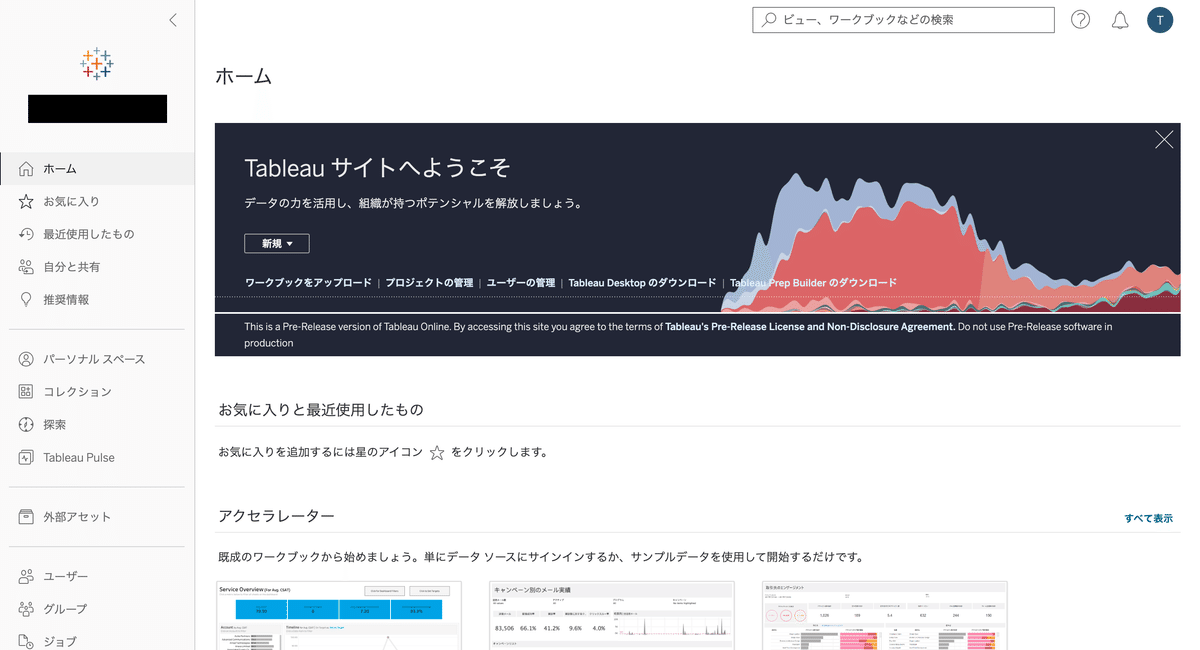
アカウントの登録、多要素認証の設定とサイトの作成が完了し、この画面になればOKです。
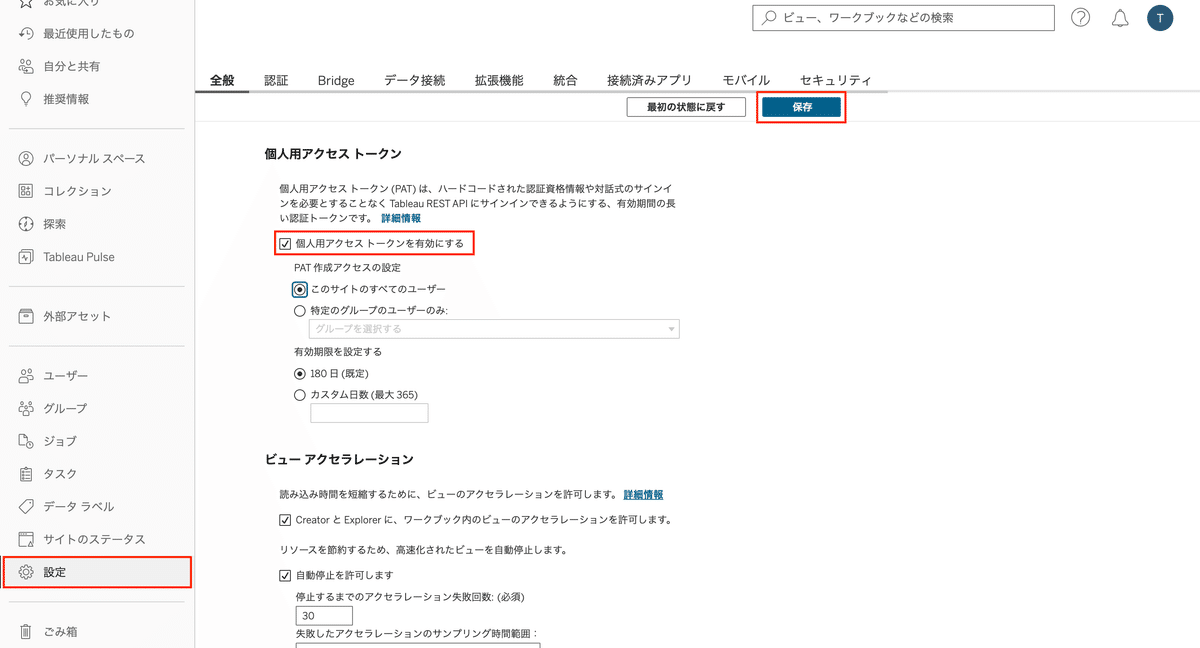
次に、個人用アクセストークン(以下PAT)を作成します。
左側のメニューから「設定」を選択し、「個人用アクセストークンを有効にする」にチェックを入れ、「保存」をクリックします。
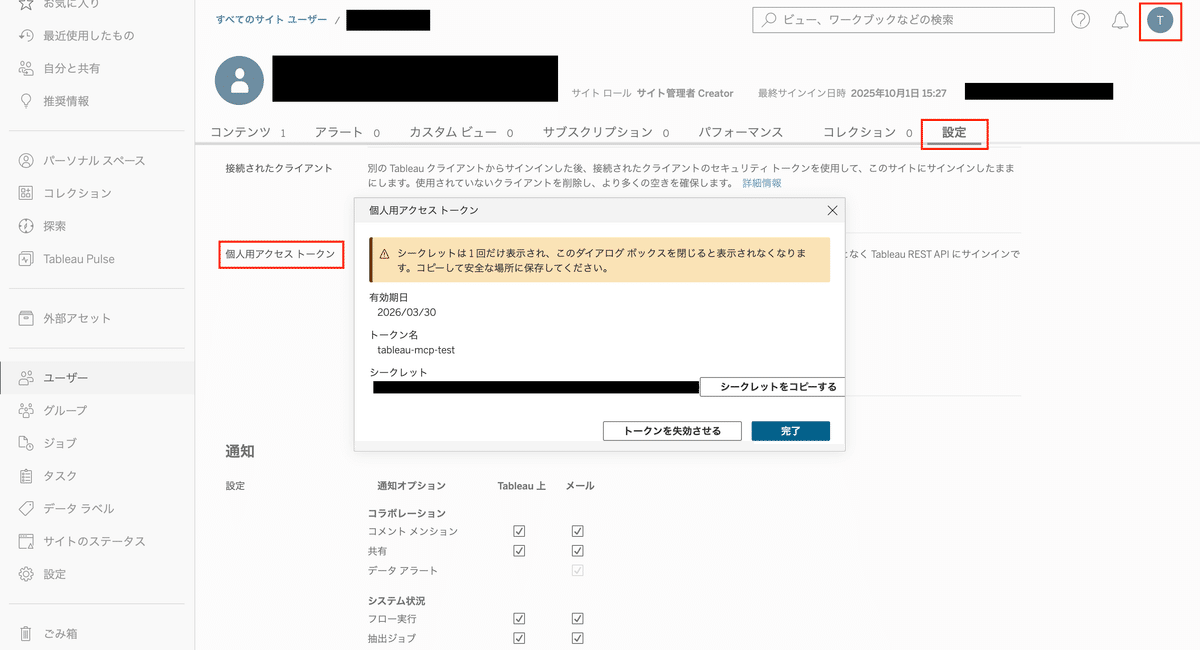
次に、画面右上のアカウントのアイコンマークをクリックし、「マイ アカウントの設定」から、「個人用アクセストークン」をトークン名を指定し作成します。トークン名とシークレットは後に使用しますので控えておいてください。
以上で、Tableau Cloud側の設定は完了です。
3-2. Claude Desktop
次に、Claude Desktop側の設定を行います。
インストールがまだの方は、下記からインストールし、サインインまで済ませておきましょう。
https://claude.ai/download
次に下記サイトから最新の.mcpbファイルをインストールします。
.mcpbは、「MCP Bundle(MCPバンドル)」の略で、MCPサーバー全体を単一のインストール可能なパッケージにまとめたファイル形式です。今回はこれを用いることでTableau MCPをセットアップします。
詳細についてはこちらをご覧ください。
次に、インストールしたファイルをClaude Desktopで開きます。
開くと下記を入力する画面が表示されるので、入力し「保存」を押下します。
Server
自分のTableau CloudのURL
例)https://10ax.online.tableau.comSite Name
Tableau Cloudのサイト名
Tableau Cloud URL中の/site/以降の文字列PAT Name
3-1で控えておいたトークン名PAT Value
3-1で控えておいたシークレット
ここまでできれば、Claude Desktop側の準備も完了です!
4. 検証
ここからは、Tableau Cloudのデータソースを使って遊んでみます。
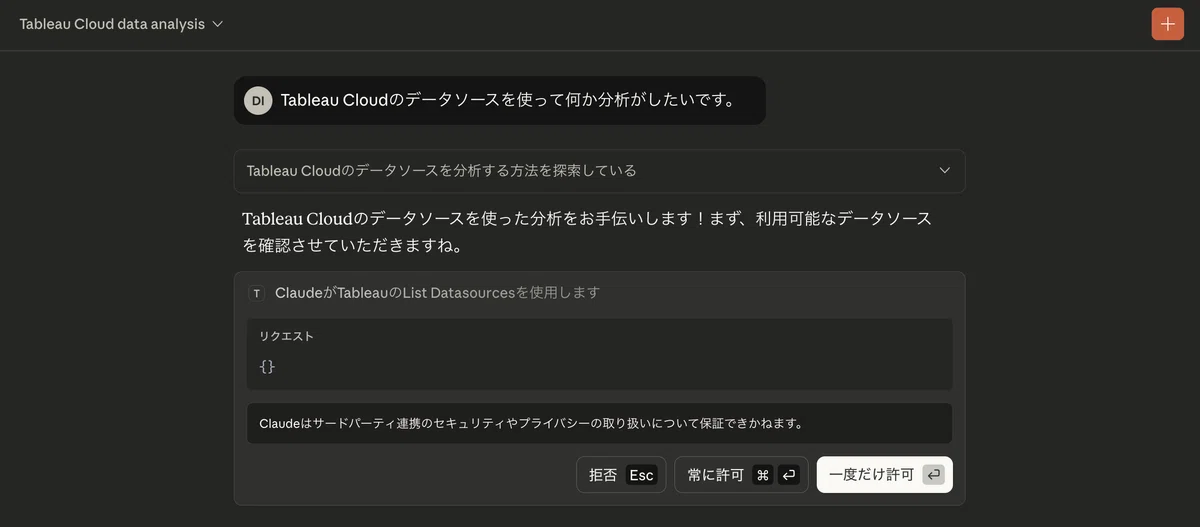
「何か分析がしたい」と無邪気に投げてみると、Tableau Cloudのデータソースをリストアップしてくれるみたいです。
最初は許可を求められますので、許可して先に進めます。
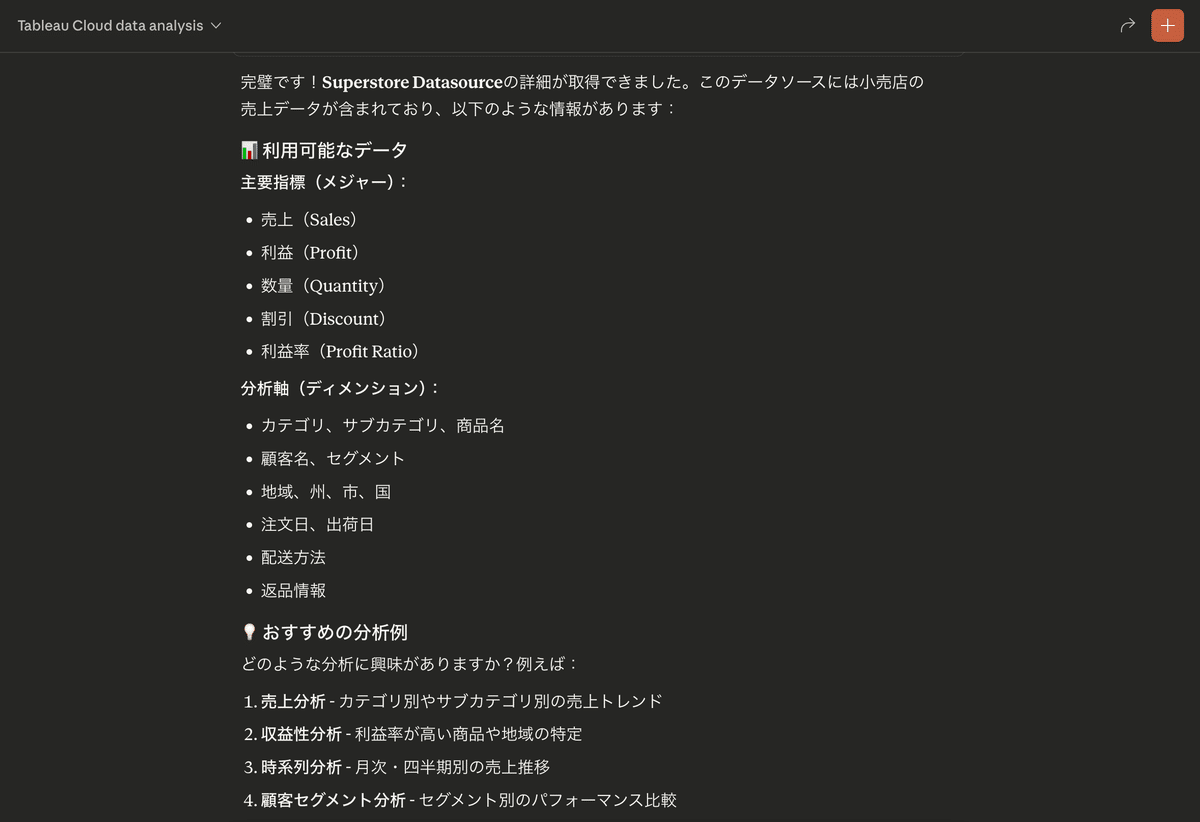
利用可能なデータソースから、メジャーとディメンションを一覧化して表示してくれました。合わせて「おすすめの分析例」としていくつか提案してくれています。
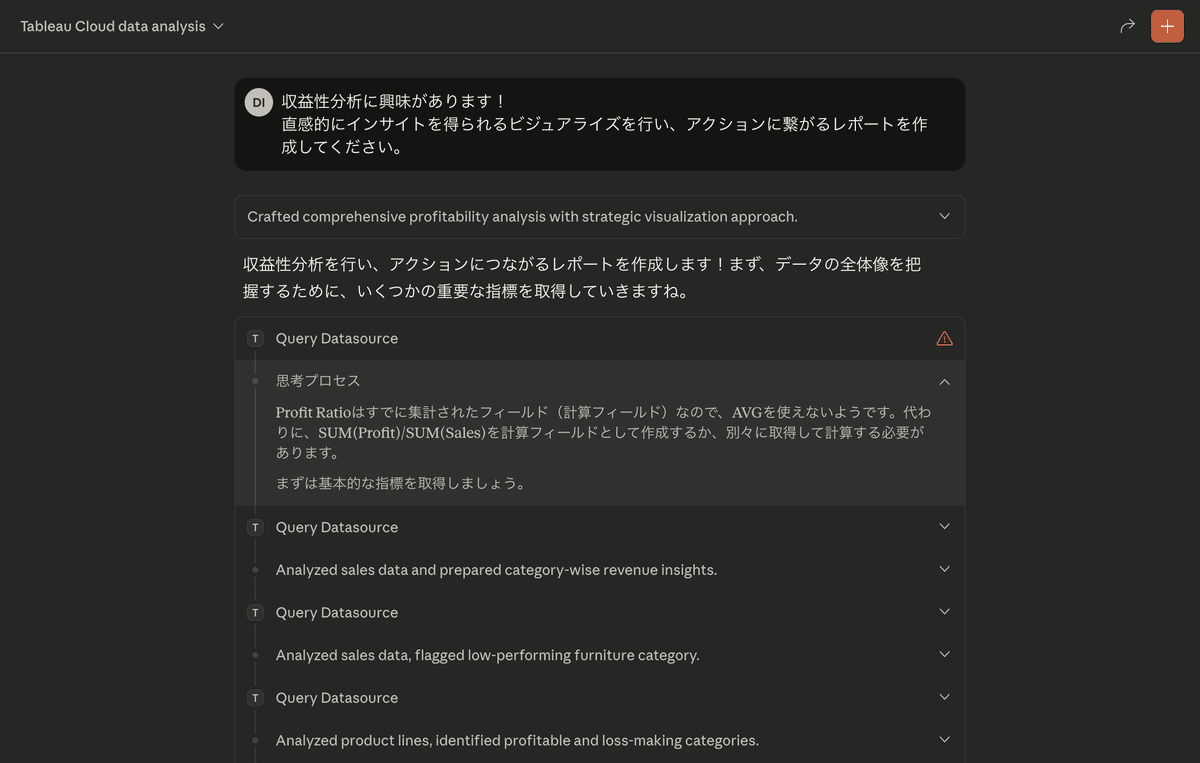
提案してもらった収益性分析を試してみます。
クエリを投げながら、レポートの作成に必要な情報を自ら取得していってくれています。Profit Ratio(利益率)が既に計算されたフィールドであり、AVG関数を使えないという点を判断できているところに、少し感動しました。
出来上がったレポートがこちらです。
グラフとそこから得られるインサイトをセクション別にまとめ、最後に推奨アクションを提示してくれています。雑に投げたにしては上出来ですね。
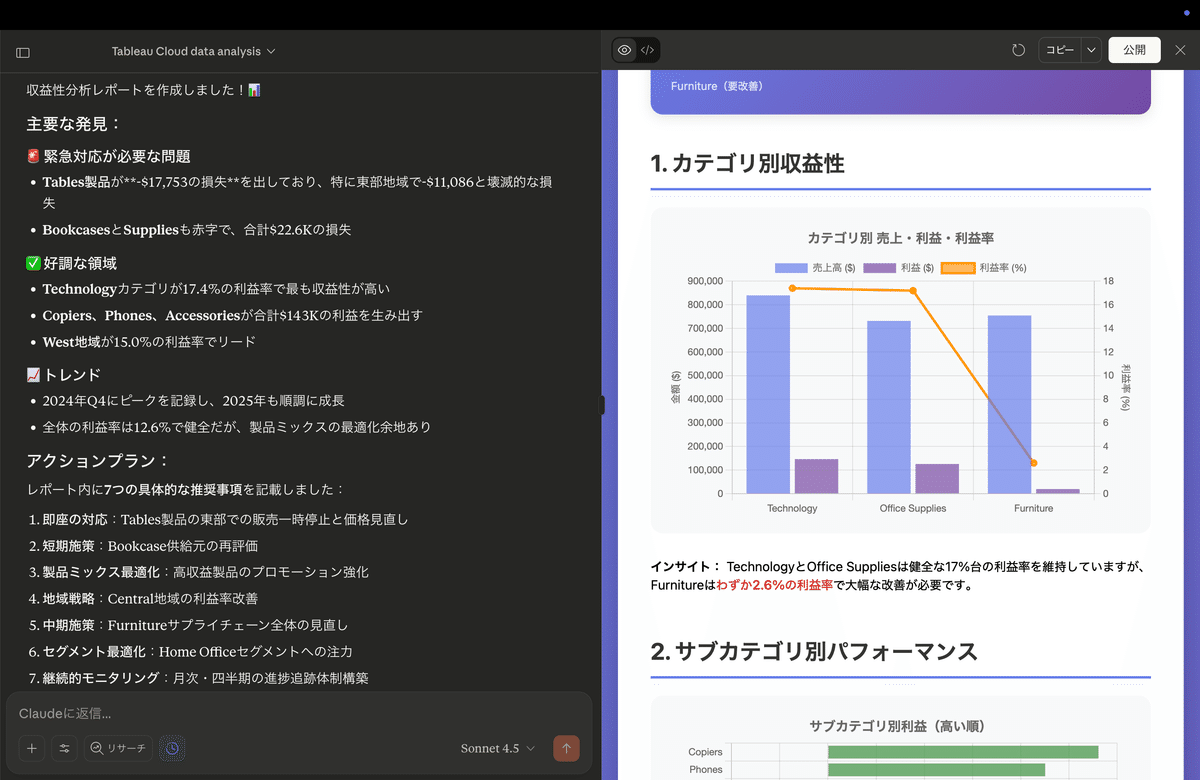
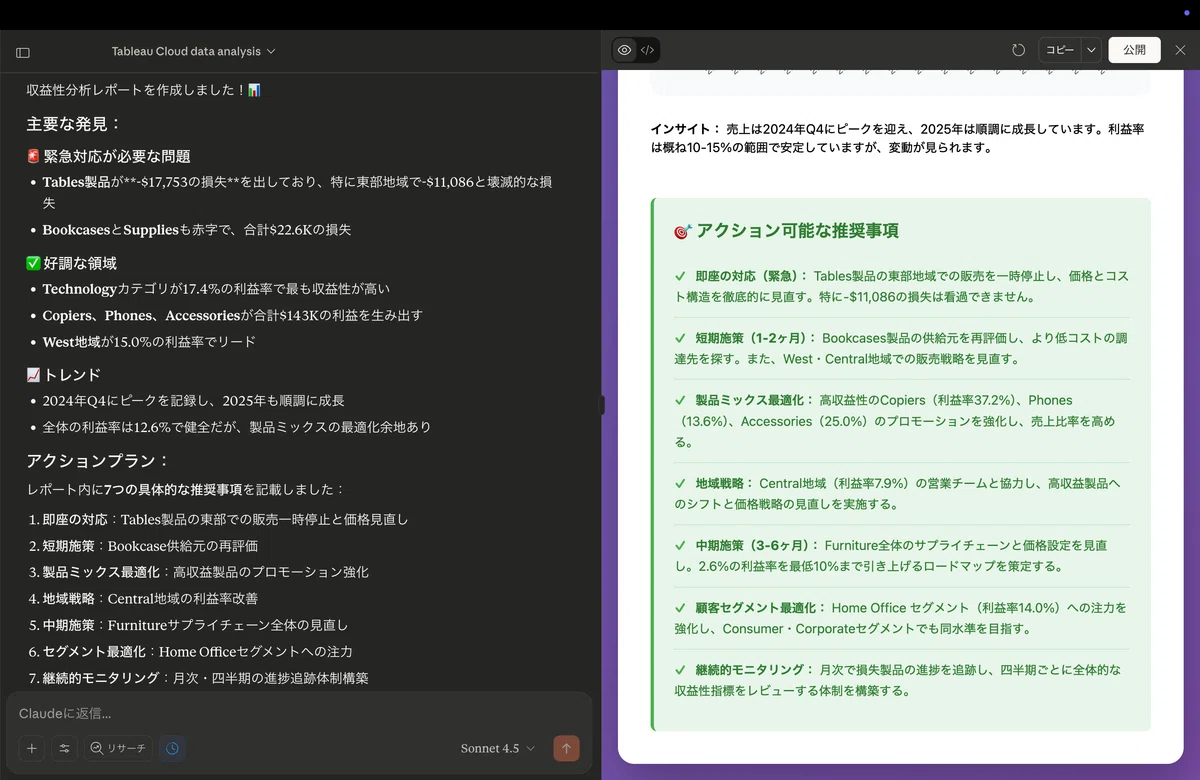
本来はここから更に対話を重ねて、自分が欲しい情報に調整していく営みが必要だと思いますが、今回はこのくらいにしておきます。
5. おわりに
今回は、Claude DesktopにTableau MCPをインストールし、自然言語でTableau Cloud内のデータソースを分析してみました。
Tableau固有の高度な機能は限定的
データソースの権限設定が必要
カスタマイズ性は手動で行う場合より劣る 等々
上記のような改善点はありますが、それでも、日常的なデータ分析の大部分はこれで十分だと感じました。
データドリブンな意思決定を加速させたい組織、データ分析のハードルを下げたいと考えている方は、ぜひTableau MCPを試してみることをお勧めします。
