
StableDiffusionの引越し&最新化!!StabilityMatrixでStableDiffusion reForgeとComfyUI!

今まで通常の格安ハードディスク上で、いろいろAIやらnoteの作成やら作業をしていたのですが、SSDにあった、たまーに使いたくなる? Linux を削除したため、SDDが空きました💦
心機一転!AI系ツールなどSSD上で実行するとパフォーマンスも向上するので各種移動&整理、そして、StablueDiffusion も Forge から reForge に入れ替えることにしました!
↓ reForge は以前の note 記事で調査した後から、その存在が気になってましたが、ようやくForgeからreForgeに入れ替える決意をしました!
せっかくなので各種画像生成AIのツールのインストールをサポートしてくれる環境ツール、StabilityMatrix を使ってインストールしていきたいと思います。これでモデルや生成したイメージなど、複数の画像生成AIの環境を共有して使うことができます!
(1つ置いておけば各生成AIでモデルの共有が可能、そして設定も不要)
目次の通りですが、楽勝モードかと思いきや、xformersだけ少し面倒でした。


Stability Matrixをインストールする(AI画像生成、環境管理ツール)
まずは以下のGitHubをクリック
GitHub内から以下のアセットを探します。
Windowsなので、StabilityMatrix-win-x64.zip ですね
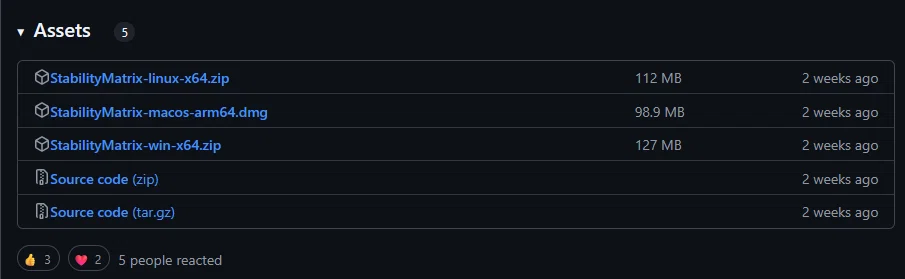
ダウンロード後にzipファイルを解凍すると、下記のファイルが1個だけ出てきました。

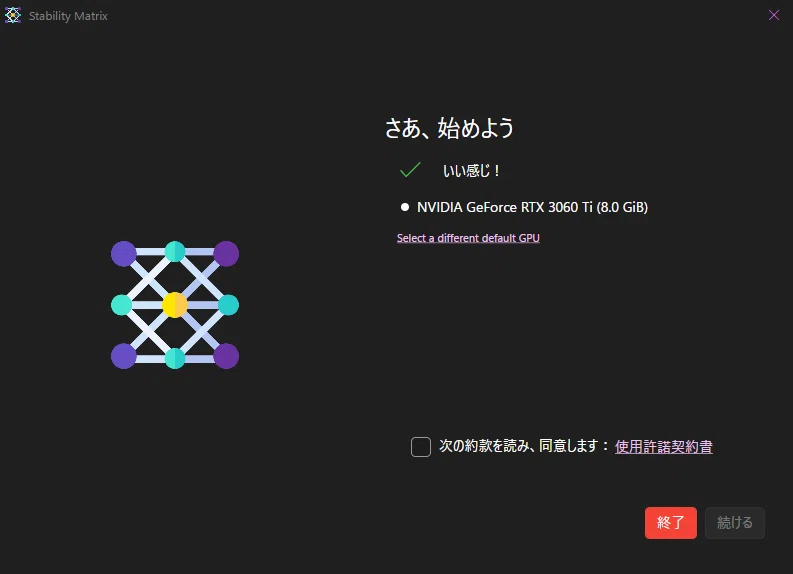
起動すると以下の通り、環境情報を確認してくれるようです。
規約に同意して「続ける」で
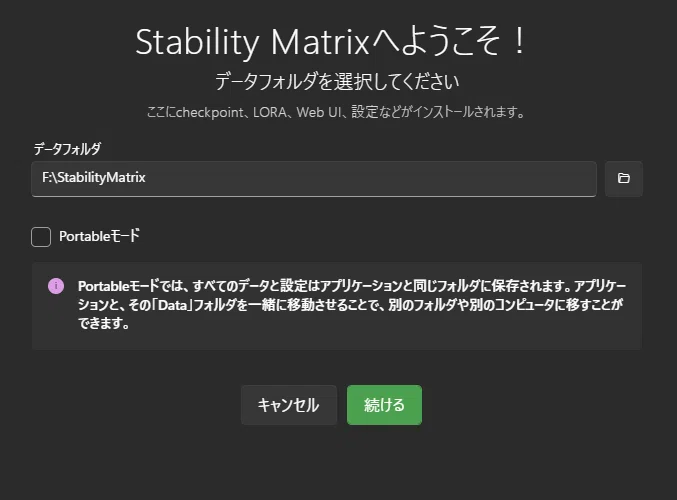
インストールフォルダの指定です。Portableモードはモデルなどのフォルダーが1つに統一されるようです。
ここは間違えてしまったのですが、いろいろ調べた結果、Portableモードのほうがシンプルにラクのようです。。。
インストーラーを起動したフォルダに「Data」というフォルダが出来るため、「Data」というフォルダが出来てもいいところで起動するのが良いです。
F:¥StabilityMatrix¥ というフォルダに StabilityMatrix.exe を移動させて、そこからインストーラーを起動するなどが良いかと思います。
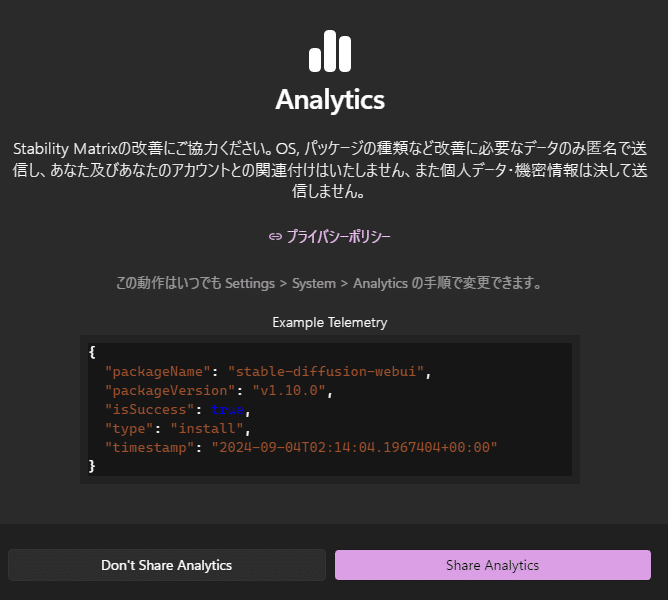
改善にご協力。協力してもしなくても、どちらでもいいかと思います。お気持ちの問題で、それはお任せ。
アプリケーション一覧が出てきます。私はreForgeを入れたいので、reForgeをクリック!
ComufyUI、AUTOMATIC1111、InvokeAIなどなど他のアプリケーションもいろいろありました。私が使っていたForgeもありますね、まだ開発しているのかしら?
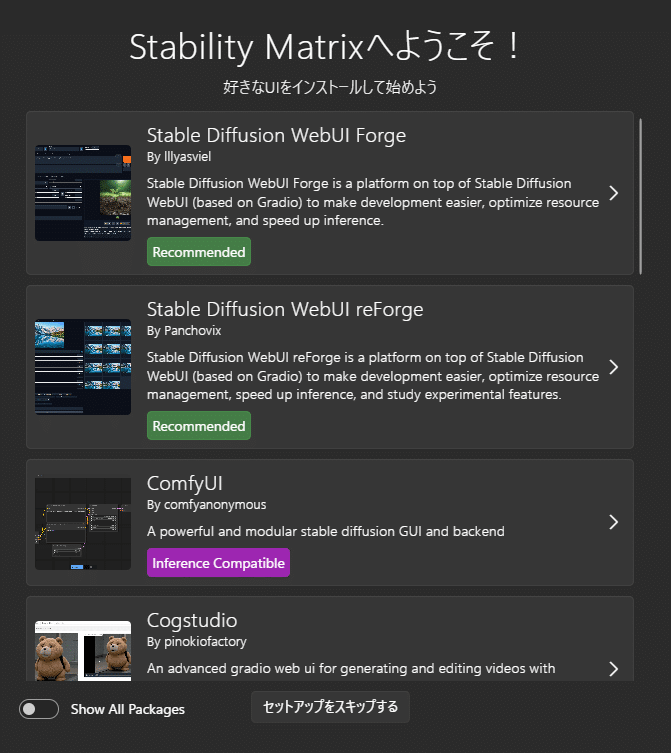
reForgeのインストール
ここからは指定したアプリケーションのインストールになります。
いろいろ推奨モデルが出てきます。
AnimagineXLもありますね(3.1ですが)。。
コレじゃなくてAnimagineXLはv4optが最新でお勧めです。
既に持っていたりするのでこれはそのままチェックを入れずにクリック

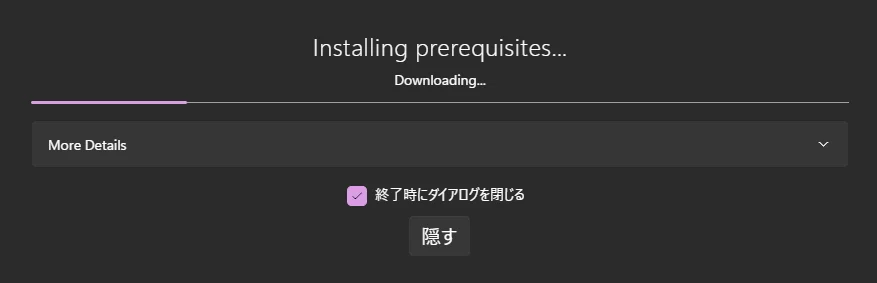
reFordeのダウンロード待ちです。。。
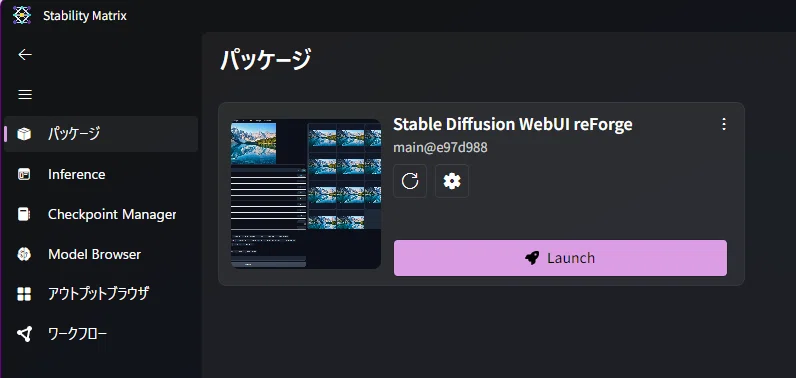
完了すると、パッケージのカテゴリに追加したreForgeが出てきました!
初回インストールはダウンロード等々、待ち時間だけはかかりますが、超簡単。。。最初から、このツール使ってたほうが良かった。。。ということで「Launch」で起動。
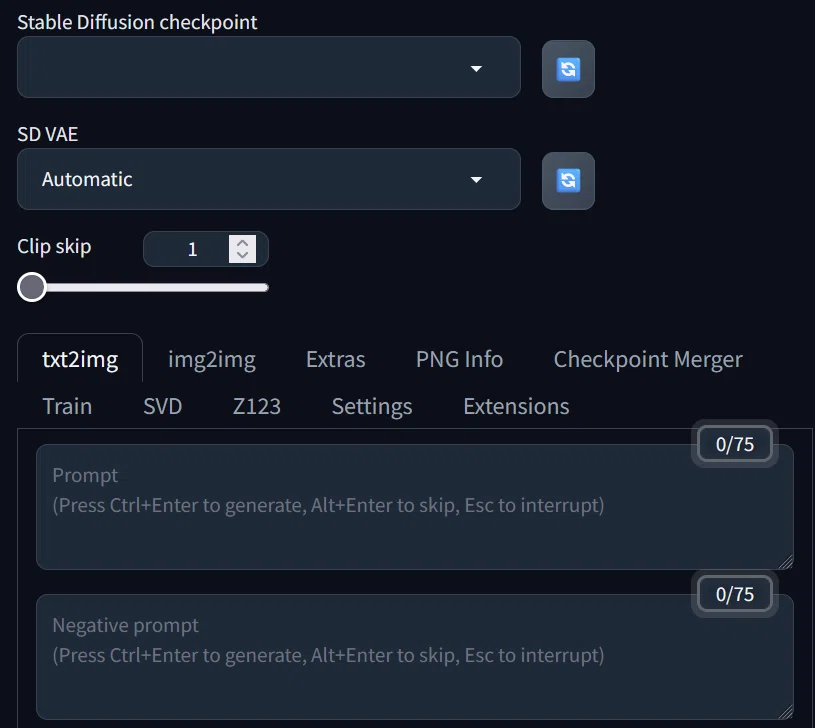
起動しましたね。。。楽勝すぎる。。
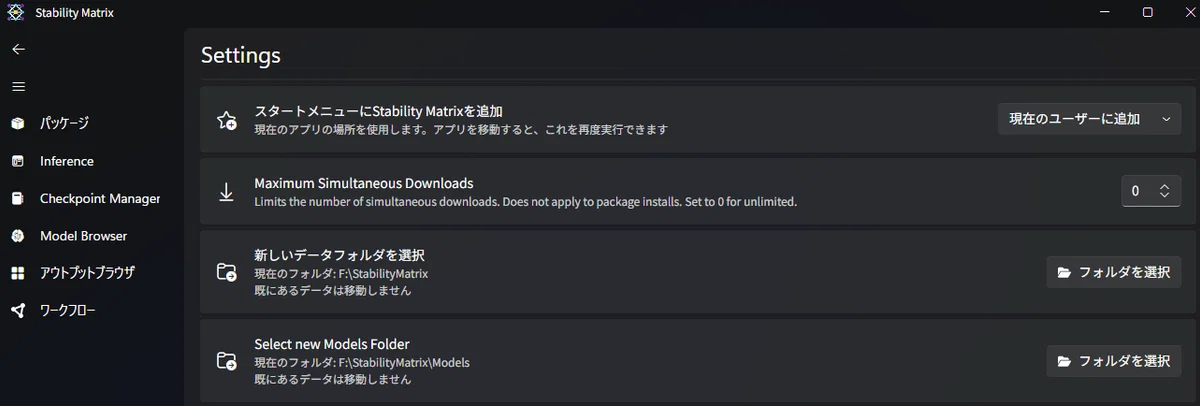
一旦閉じて、モデル等の移動をしましょう。
ハードディスクが遅いため、ここのコピペ作業が一番時間かかりましたw
再び起動して確認したところ、xFormers がN/Aで無効になっていました。。。あー・・・楽勝モードだったのに。。。


楽勝じゃなかった reForgeのインストール。xFormersのインストール
以前の note 記事の通り、xFormers はかなり早くなるので、意地でも入ってないとやってられんのです。。。
↓ 以前の note 記事になります
Forgeは、起動オプションに入れるだけでインストールしてくれたはず。。
ならば同じで。。Extra Launch Arguments に起動オプションの --xformers を入れて起動。
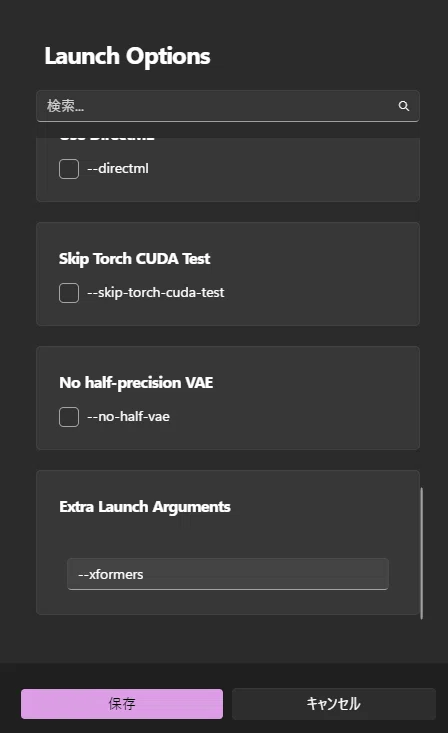
そして起動すると。。。
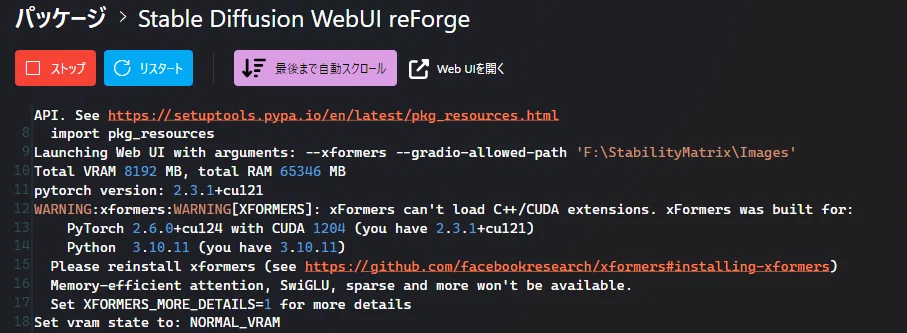
WARNING!xFormers can't load!
pytouch version 2.3.1+cu121 で動いているようですね
pytouch version 2.6.0+cu124 が必要と言ってます。。
動き始めたようですが。。ここのバージョン調整は手動ですかね?。。。
※人によっては違うバージョンの警告が出ているかもしれません!?
※Forgeは--xformersを入れただけで成功しました。。
以下のサイトからPyTorchの確認をします。
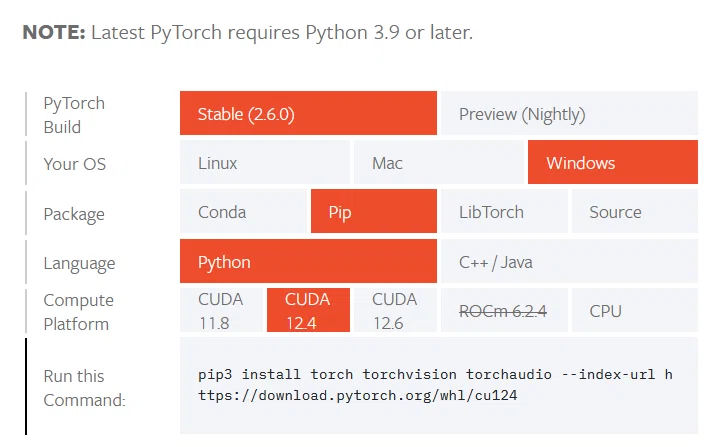
CUDA12.4を選択するとインストールコマンドが
「Run this Command」に出てきます。
これをコピー
このようなアプリでは、大抵のことなのですが、pythonは「venv」という個別に作られたpython環境(仮想環境)上で動いています。私が入れたStableMatrixのreforgeだと、以下のフォルダに「venv」がありました。
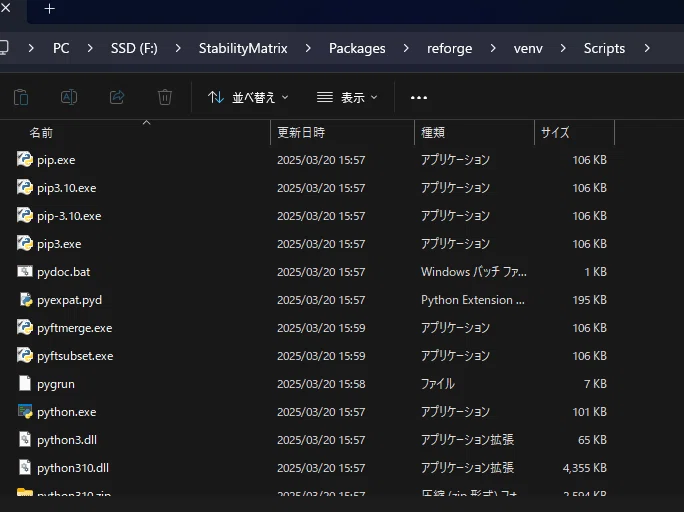
F:\StabilityMatrix\Packages\reforge\venv\Scripts
venv の Scirpts フォルダで GitBash やコマンドプロンプトなどを立ち上げて
そこで PyTouch 記載のコマンドを叩きます。
このとき、頭に ./ (該当フォルダのファイル指定)を入れるようにしましょう。頭に ./ を入れないとデフォルト(環境変数に設定された)意図しないpythonの環境に対してpip3のインストール処理が実行されてしまうので注意です。
./pip3 install torch torchvision torchaudio --index-url https://download.pytorch.org/whl/cu124
起動時に警告で出てきたバージョンを確認すること!!
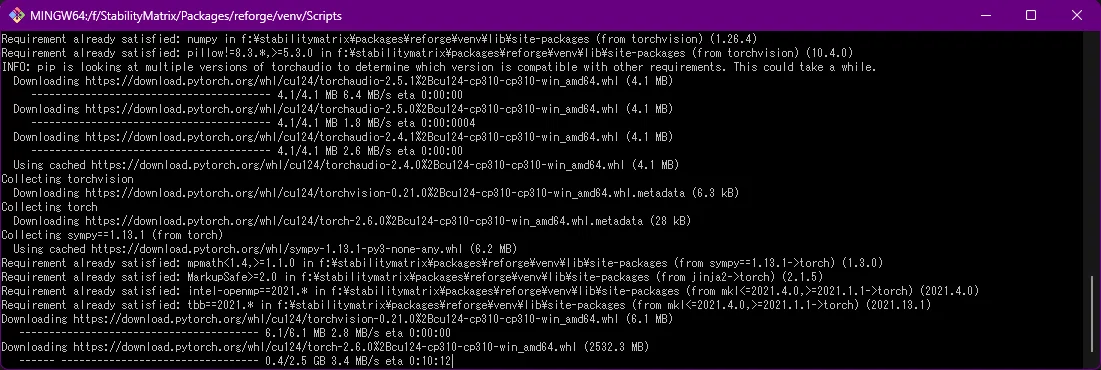
ということで、頑張って待つ。。。🍵
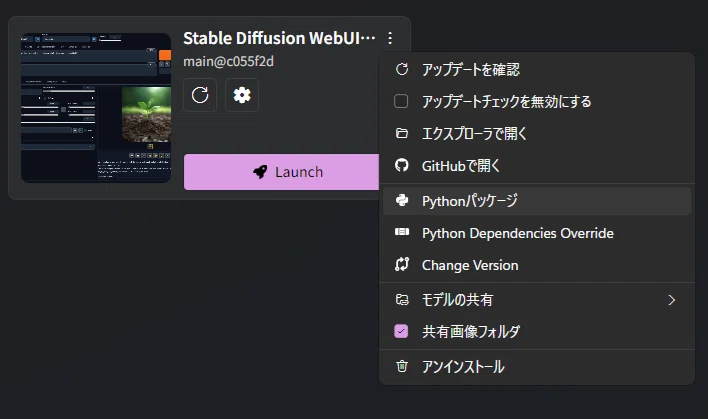
※2025/03/23 補足ですが、以下からもpipの操作は出来るようです
パッケージの右上をクリックすると「Pythonパッケージ」というのが出て来るのでそこからもインストールできます
再度、起動すると。。。

やったーーーxfromers認識しました!!
記事が意外と長くなった。。。

あとは今までForgeで使っていた拡張ツールをいくつか入れたいのですが。。xFormers がクリックだけで入れられず、意外と記事が長くなってきたので、それは次回にしたいと思います。。
ComfyUIについて
簡単にですが、ComfyUIについて。。同様にComfyUIもクリックだけでインストール出来ます。
2025/08/13追記
いちおう追加記事ですが、StabilityMatrixでインストールした後に、更にComfyUIをインストールするという流れのほうがラクちんで快適でした
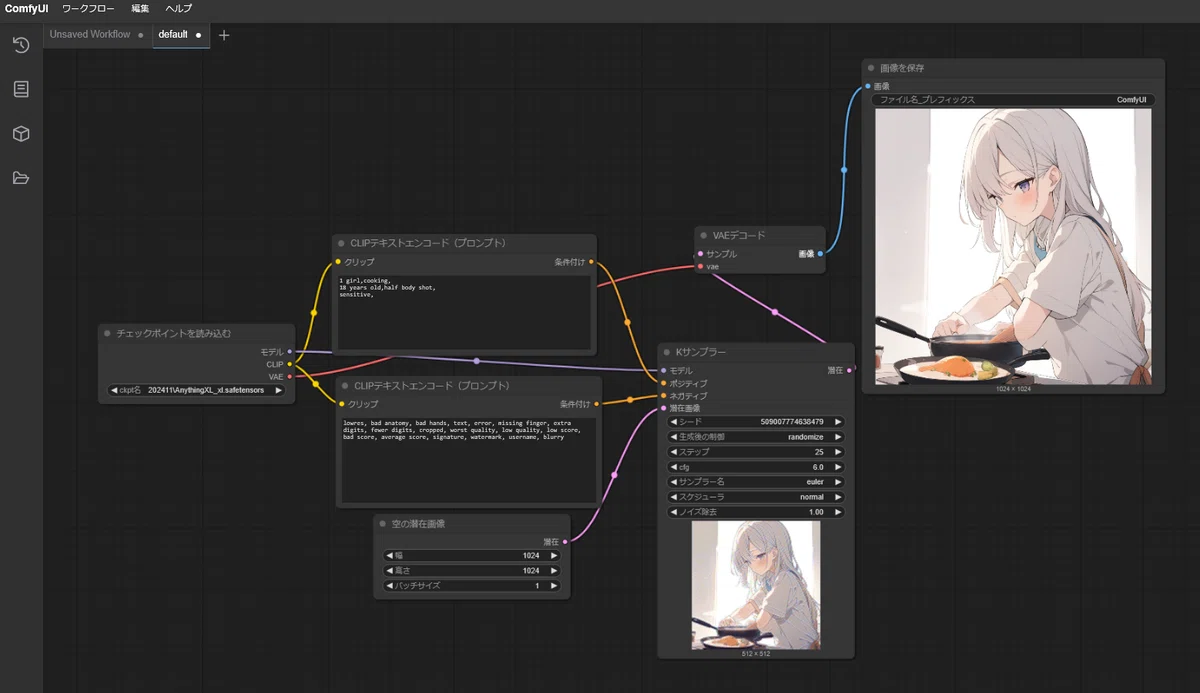
そして。。StabilityMatrix なら、バージョンアップもクリックだけで出来るようになってます!
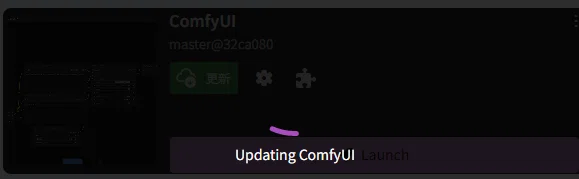
また、StabilityMatrix 上でも画像生成が出来るインターフェイスを持っているのですが、そこで実行すると ComfyUI と連携して動作するようです。
StabilityMatrix 上から、ComfyUI をGUIインターフェイスで簡単操作できます。
※StabilityMatrix から ComfyUI のインストールは必要です
また、後日気が付いたのですが、ComfyUIも xFormers が無効になってます
インストール記事は別途下記に追加しました。
最後に
結果的にSSDにしたことで、起動時間とモデルの読み込みがかなり早くなりました!圧倒的に早くなります!!ただ。。肝心の画像生成はグラボ依存なので変わりませんが💦
あとはreForgeの新しい見た目の img2img のツールが不安定なのですが。。。Forgeのimg2imgのツールのほうが良かったかもです。。。
まぁ、StabilityMatrix でフォルダ統一されてますし。両方使って行きたいと思います。。ComfyUIもStableDiffusionとフォルダが共有されているのでどんどん使っていきたいと思います。
これで DeepSeekなどの対話式AI(LLM) は LM Studio で管理して、画像生成AIは StabilityMatrix で管理。いろいろなローカルAIが簡単にインストール&操作できますね。
皆さん、ローカルAIやるなら、アプリケーション管理ツール使いましょう。
ややこしい設定も不要で便利です!
↓ LLM はこちらを参考にポチポチインストールできます!

いいなと思ったら応援しよう!
 よろしければサポートお願いします🙏いただいたサポートは更新の活動費に使わせていただきます!