
ArduinoとProcessingでオシロスコープをつくる

電子工作をしているとオシロスコープが欲しくなる瞬間があるのですが、なかなか高くて手が出せません。
Amazonで安物を買っている知り合いもいますが、やはり7~8000円くらいはかかります。ちょっと躊躇してしまいます。
そんなとき、以下の九州工業大学のページでArduinoとProcessingというソフトウェアを組み合わせたオシロスコープの作り方のページを見つけました。
Arduinoならいくつか余りがありますし、ProcessingはPCにインストールすれば使えますので、これならお金もかけずにオシロスコープを導入できると思って試してみました!
準備
アーカイブをダウンロードして、Arduino用とProcessing用の2つのスケッチを入手します。アーカイブは上のサイトにダウンロードリンクがあります。
Arduino
Arduino UNOを使います。今回使うプログラムはハードウェアレベルの制御があり、Arduinoの種類によっては対応するレジスタがなくコンパイルができない場合があります。
私は以下のArduinoを使いました。マイコンとしてATMEGA328Pが使われています。
アーカイブを展開するとArduinoとProcessingのスケッチファイルがそれぞれあるので、Arduinoのプログラムをコンパイルし、アップロードします。
Processing
Processingとはビジュアル表現に特化した開発環境になります。使い勝手はArduino IDEと非常に似ています。これがオシロスコープにおける画面出力を担当します。
今回用いるスケッチはversion 4.2までは公式で動作確認済みですが、2025年8月時点ではProcessingは4.4.4が最新版です。少しバージョンが進んでいますが、私が動かした限りでは問題なく扱えました。
配線
以下のように配線します。
1kΩの抵抗が3つと、100kΩの抵抗が1つ、そして1μFの積層セラミックコンデンサが必要になります。
ブレッドボードにはArduino Nano Everyがありますが、これはただの飾りです。元々はこいつでオシロスコープを作ろうと思っていたのですが、おそらくAVRマイコンのレジスタの問題でコンパイルが通りませんでした。ボードから取り外すのも面倒なのでそのままにしています。
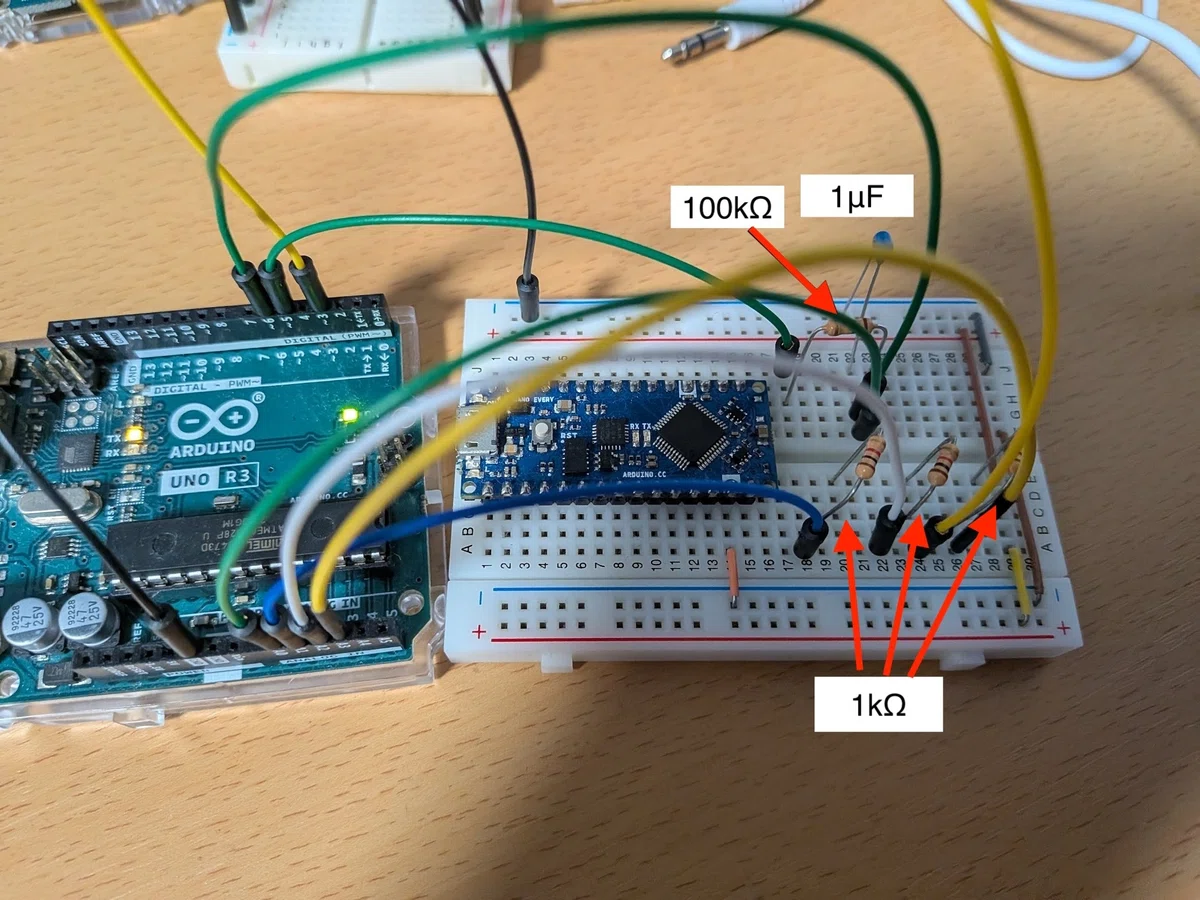
なお、プログラムを書き込んだ後もArduinoはPCとUSBで接続されている必要があります。当たり前ですが、うっかり忘れてProcessingが動かない!なんてこともあったりするので気をつけましょう!
オシロスコープとして使ってみる
Arduino UNOの3番のデジタルピンからは矩形波が出力されているので、これを入力してあげることで正しく動作しているかを確認できます。
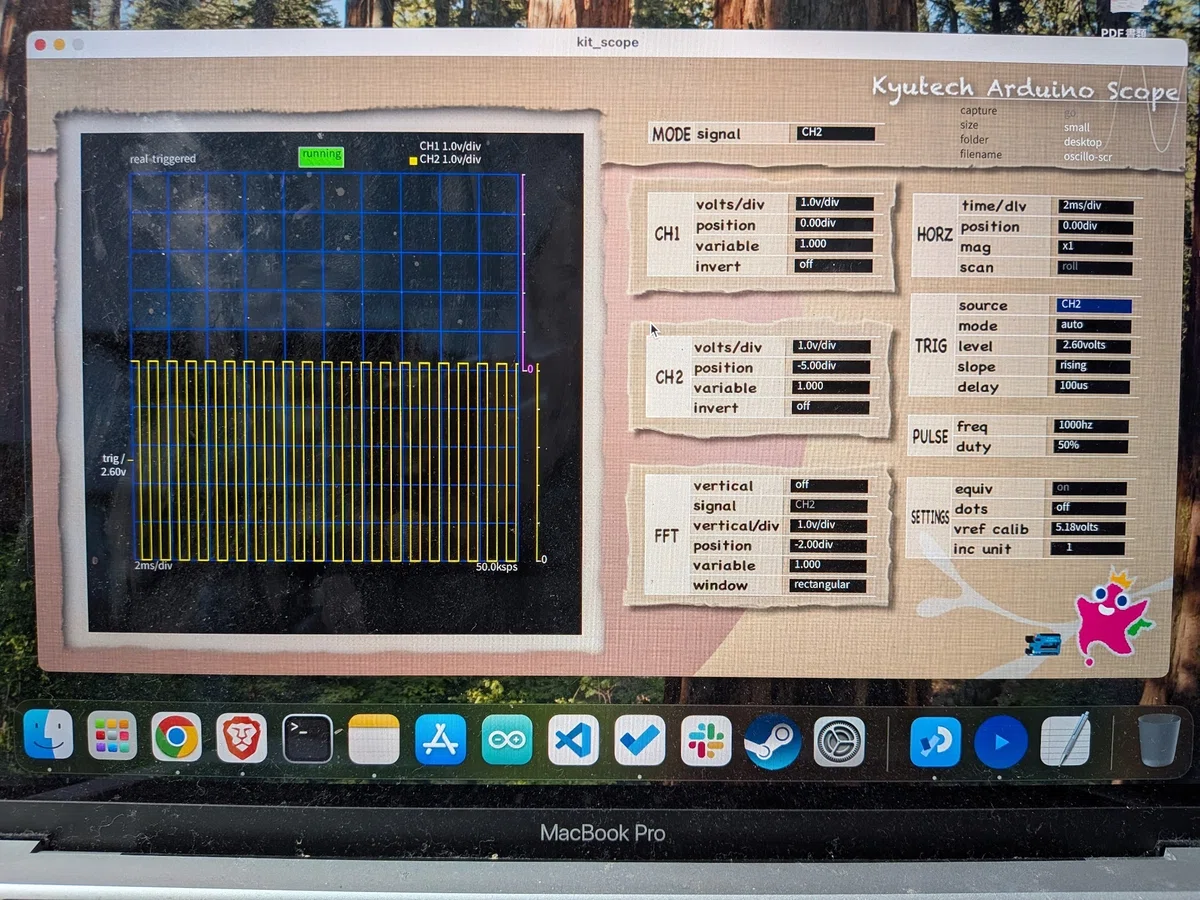
チャネルは2つあり、EXTトリガもあります。特に機材を新たに調達することなく、今手元にあるものだけで簡易的に周波数解析ができるのは非常に嬉しいですね!
まだ使いこなせていない機能がたくさんあるので、これから積極的に触ってみようと思います!
ブレッドボードやジャンパー線は以下で揃えました。電子工作をする上での必需品です。
いいなと思ったら応援しよう!
 ここまで読んでいただいてありがとうございます!