【乗り遅れた!】LINE WORKS から LINE WORKS AiNote への移行がけっこうめんどくさかった話

はじめに
はい、やってきましたこの時が。みんな大好き(?)LINE WORKS AiNote への移行!
「そんなの勝手にやってくれるんじゃないの?」と思っていたら 甘かった……。
特に 「アプリの購入」しないと使えない という謎仕様にハマりまくったので、その泥沼っぷりをみんなにシェアしておきます。
移行の流れ
1. まずは AiNote を使えるようにする
LINE WORKS の公式アナウンスどおりにやってみる。
LINE WORKSのあたらしいアカウントをつくる⏩️移行キー取得⏩️いれる
うん、たしかにできそうだ。新規アカウント作ってみました。
ところがサービスがないんだが!?アイコンがないんだが!?
結論からいう。
実際には 「アプリの購入」 をしないと AiNote が使えません。ここ、めちゃくちゃ引っかかるポイント!
「アプリの購入」の手順
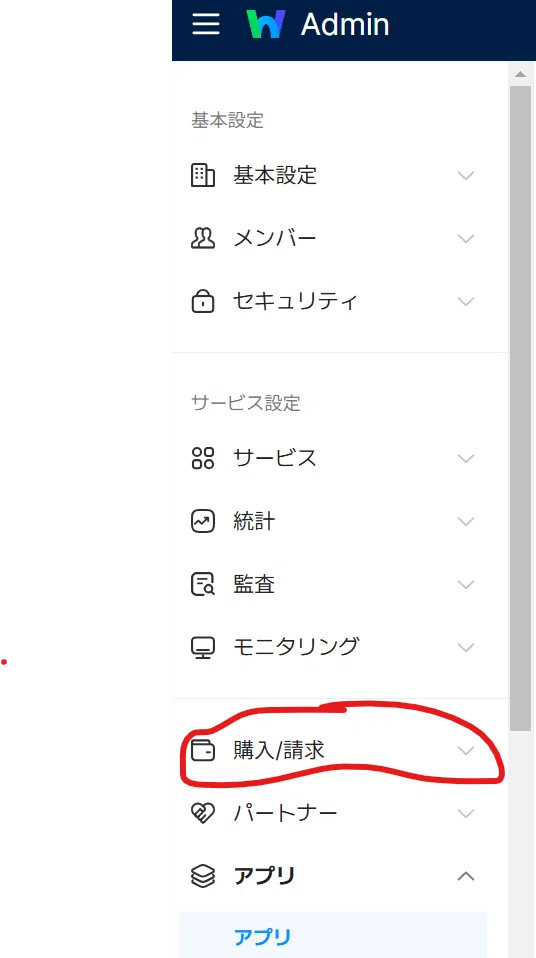
LINE WORKS の管理者アカウント でログイン
管理者画面 に突入
「購入/請求」→「商品の契約/変更」を開く
「LINEWorks AiNote」の「フリープラン(0円〜/月)」
「購入」ボタンをポチる(無料プランでも購入扱いになる)
利用規約にハイハイと同意してインストール
→ これをやらないと、AiNote の画面すら拝めません!
注意!
2. 既存のデータを移行する
ようやく AiNote を開けたと思ったら、今度は移行作業 が待っている!
移行方法
CLOVA NoteβからLINE WORKS AiNoteへのデータ移行は、こちらから行うことができます。
キー取得して入れればいいのか……まあこれは楽なほうだ。
3. AiNote の使い方をチェック!
なんとか移行し終えたら、今度は AiNote の使い方チェックタイム!
基本の使い方
メモの作成: 「+」ボタンを押せば新規メモ作成!
タグ付け: カテゴリー分けができるので、ちょっと便利
検索: これまでのメモを全文検索できるのが地味に神
共有: メンバーと共有できるが、権限設定が面倒くさい
正直な感想
まとめ
今回の移行をざっくりまとめると、
✅ 「アプリの購入」しないとダメなのが分かりづらい!
✅ 最終的にはまぁ悪くないけど、慣れるまではストレス!
特に 「アプリの購入」 というワードが地雷すぎて、完全に「???」状態になった人は多いはず。これから移行する人は、このブログを見て 心を強く持って ください!
いいなと思ったら応援しよう!
 あなたのサポートがいのちをつなぎます