BambuLab A1 miniで利用したフィラメントの設定と、印刷失敗の対策

とりあえず、直近で購入し、実際に使ってみたフィラメントと、印刷失敗の記録、その対策についてまとめました。
お金があるなら、Bambu Lab純正フィラメントだけ使えば余計な苦労もないんでしょうけど、お小遣いでやりくりしているので、サードパーティ製の安いフィラメントの魅力には逆らえません。
この記事は、そんなフィラメントを利用した時の覚書です。
注)Amazonへのリンクはアフィです。
実際に使ってみたフィラメント
あと2つ、TPUとPLA+(青)も購入していますが、まだ未使用です。特にTPUはパラメータ調整が大変だと聞いているので、後日調査します。
eSUNのPLA+を印刷する場合
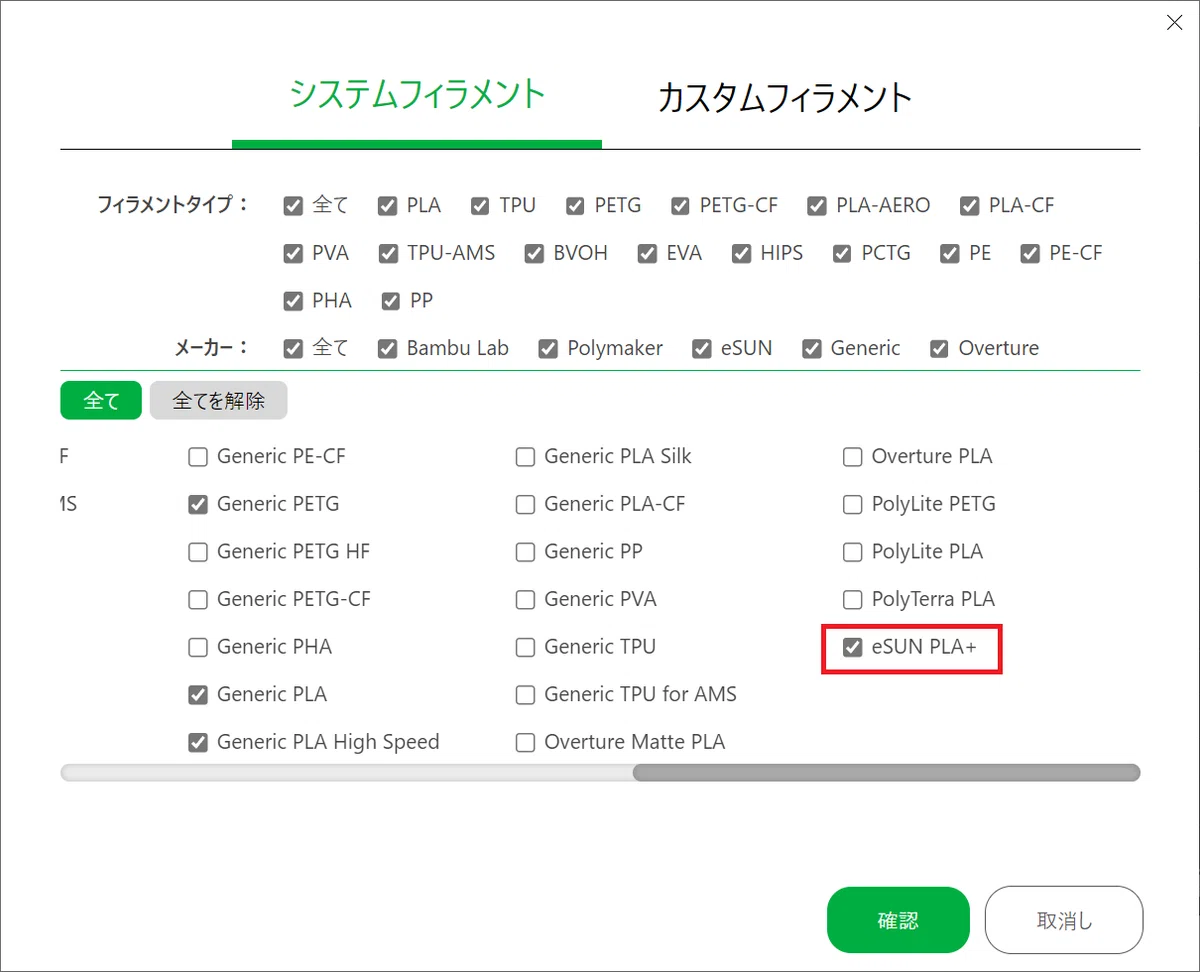
eSUN PLA+は、BambuStudioのシステムプリセットに、「eSUN PLA+」があるので、そのまま使えました。
黒、オレンジとも、どちらも同じ設定です。
最初はオレンジで糸引きや印刷失敗が発生したので、着色料の違いか?と思いましたが、違いました。理由は後述します。
eSUN PETGを印刷する場合
eSUN PETG(白)は、ちょっと手こずりましたが、eSUNのサイトにBambu Studio用の設定が用意されていましたので、それをインポートしたところ、問題無く利用できています。
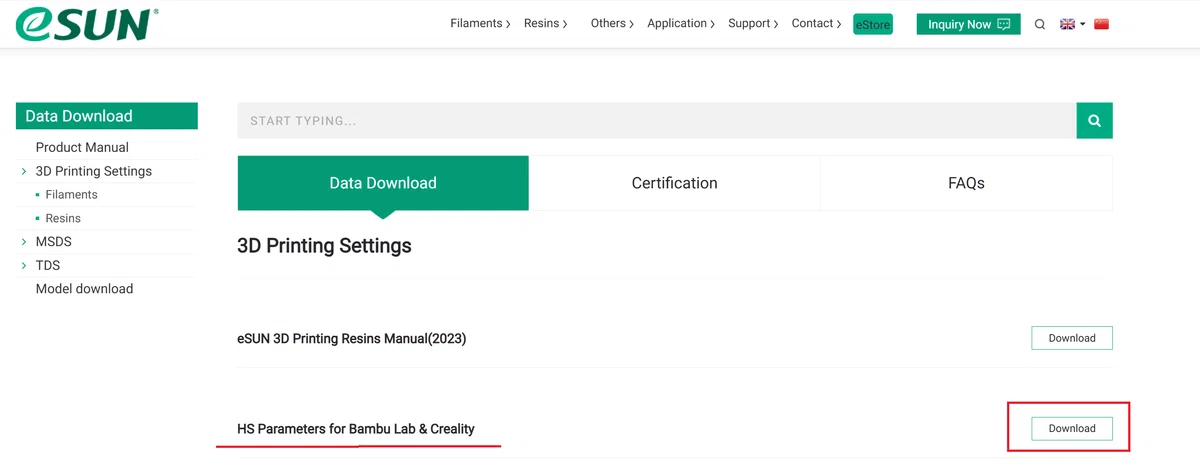
https://www.esun3d.com/zldownload_catalog/3d-printing-settings/
まず、上記のサイトから「HS Parameters for Bambu Lab & Creality」をダウンロードし、落ちてきた HS-Parameters-for-Bambu-Lab.rar ファイルを解凍します。
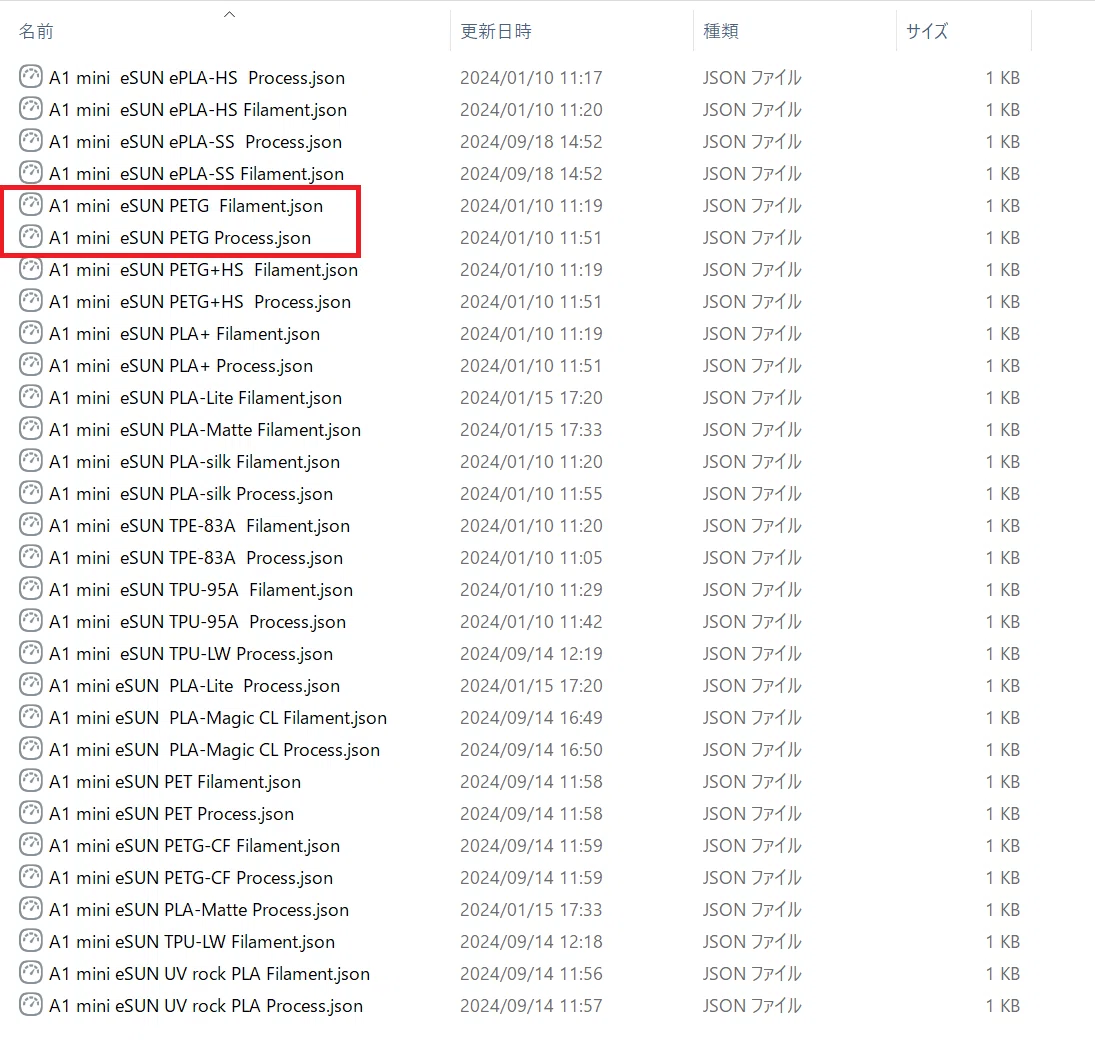
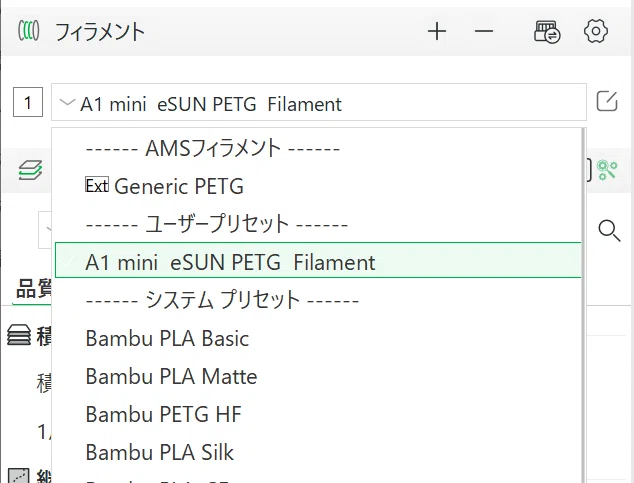
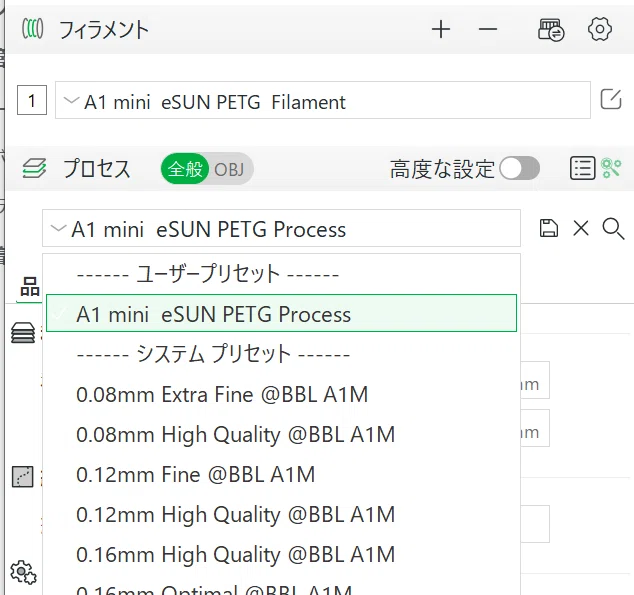
すると、「A1 Mini」フォルダの中に、「A1 mini eSUN PETG Filament.json」と「A1 mini eSUN PETG Process.json」があるので、この2つのファイルをBambu Studioからインポートします。
メニューから「ファイル」「インポート」「構成ファイル」を開き、上記jsonファイルを指定してください。
インポート後は、「フィラメント」と「プロセス」に、それぞれ設定が追加されます。
その他のフィラメントについての情報
SainSmart TPU
eSUNのようにインポート可能な設定は見つけられていません。
Bambu Studio以外のデータは公開されているのを見つけているのですが、こちらはjson形式ではないので、使えないようです。Ender-3用っぽいです。
その代わり、Bambu Labのフォーラムで、TPUの設定に関する議論を見つけました。
Wikiにも、TPUで印刷するためのガイドがありました。
Bambu LabのTPUを使うなら、このガイドに従えば良い結果が得られると思います。
私は、サードパーティー製のTPUを買ってしまったので、もう少し苦労することになりそうです。
フォーラムから辿って、X1で利用できるプリセットが用意された3mfファイルもみつけてあります。
あとは、フォーラムで印刷されているオブジェクト
調整する場合は、まず、「Generic TPU」を試し、そこから各パラメータを調整するのが良いようです。
いずれ良いプリセットが見つかったら、公開します。
ELEGOO PLA
こちらも、公開されたプリセットは見つけていません。利用時には、まず「Generic PLA」から試すことになりそうです。
その他、ABS等
これらは、A1 miniで試す予定はありません。そもそも対応していませんし。
ABSはそもそも、エンクロージャーのない状態では反ったり割れたりしやすく、安定して印刷できませんし、そもそも印刷時に異臭(有害物質)をばらまくので、排気をなんとかしないと危なくて試せません。
PETGや、PETG-CFを試して、それでも強度が足りなければ、ABSに対応したプリンターを買い足すか、PLAで試作後、DMM.makeのようなサービスに依頼するつもりです。
A1 miniでの印刷失敗と、その対処方の記録
A1 miniに付属していた試し印刷用のPLAや、eSUNの黒を使っていたときは問題無かったのですが、eSUNのオレンジを試したとき、初めて印刷に失敗しました。
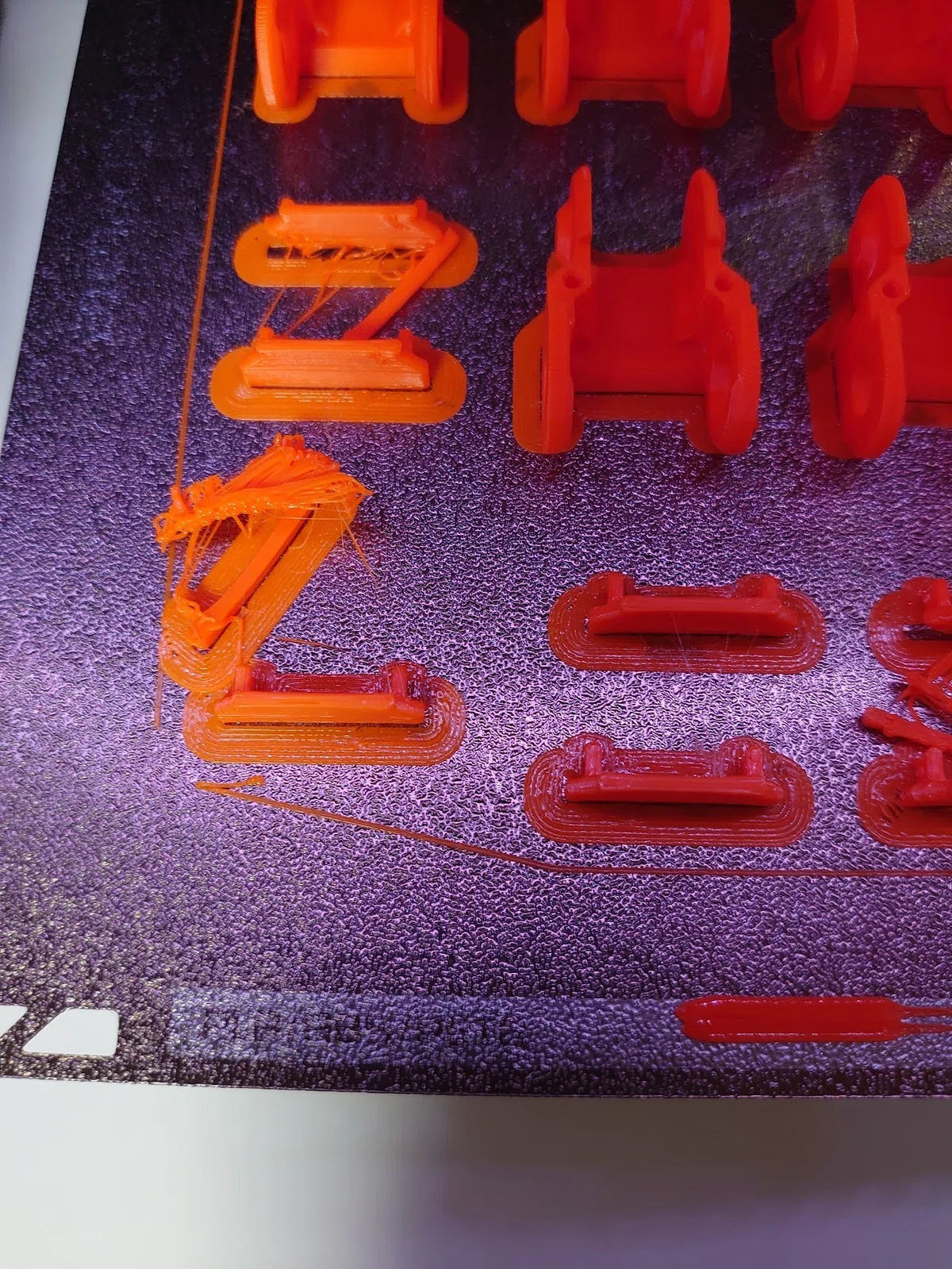
その時はハッキリした原因がわからず、着色料の違いかな?と考えました。同じメーカー(eSUN)の黒が成功して、オレンジが失敗する理由が、他に思いつかなかったからです。
後は、A1 miniが左に傾いたり、ベッドが斜めだったりするのかも?と疑いました。
失敗する印刷の位置が、ベッドの左側に集中していたのも、そう疑った理由です。
とりあえず、失敗した分だけ右側に配置しなおして、さらにノズル温度を10℃あげてから再印刷して凌ぎました。
次の失敗は、PLA+(オレンジ) の次に試したPETGです。フィラメントの乾燥容器の為にフィラメントスプールを固定する器具を印刷していたところ、印刷エラーが発生しました。
https://makerworld.com/en/models/654339
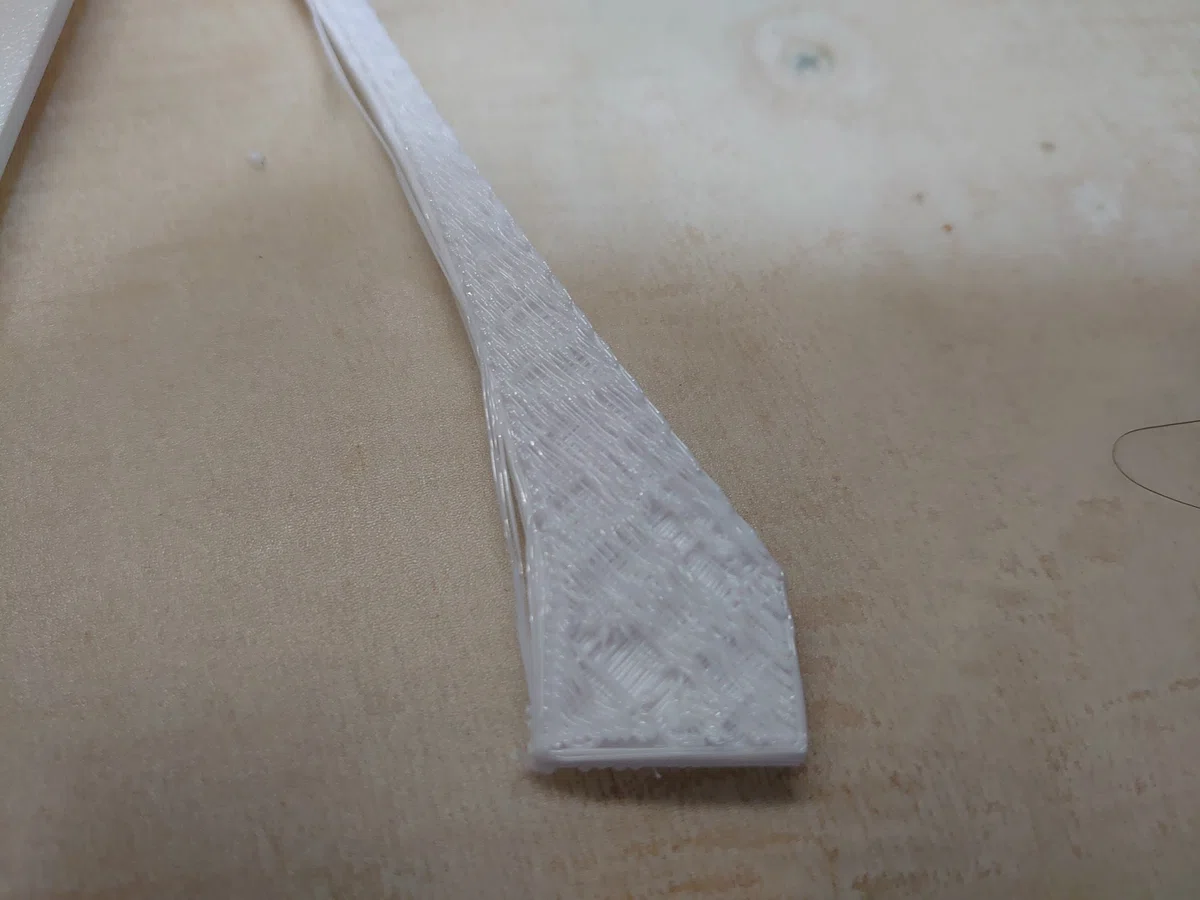
こちらも、ベッドとノズル、両方の温度を上げたら、2回目は成功しました。
原因調査の為の、印刷テスト
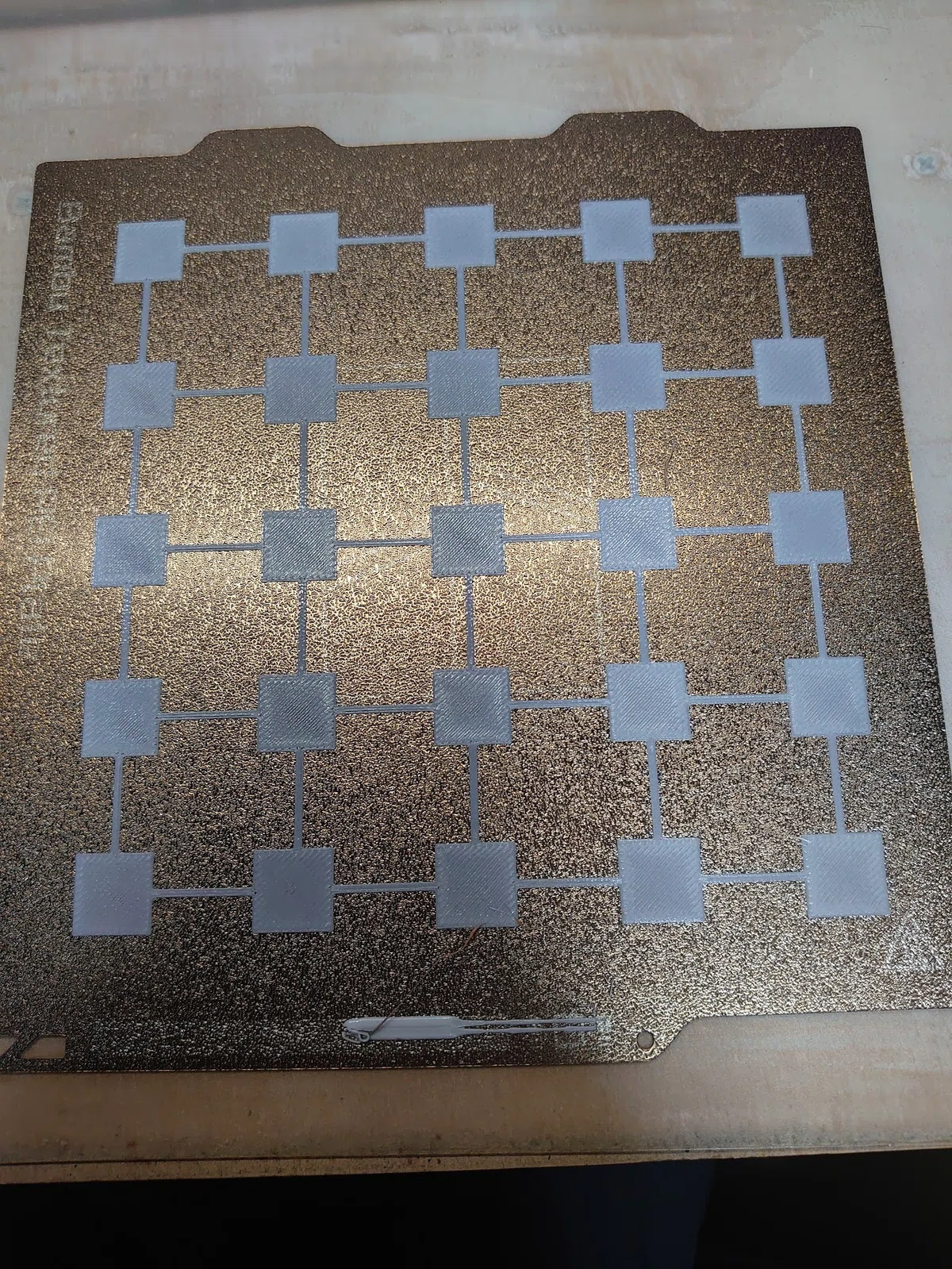
ベッドの水平をチェックするモデルを印刷してみたのが、以下の写真です。
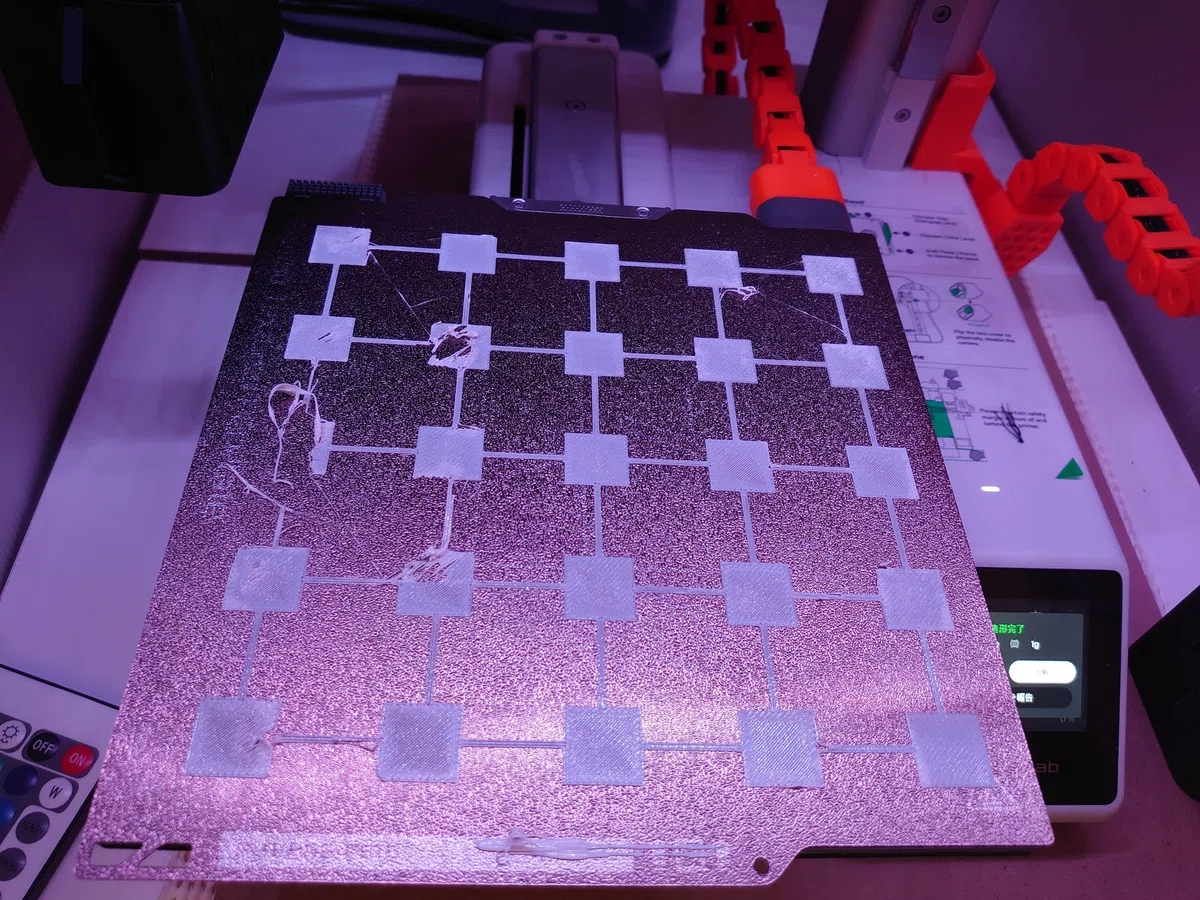
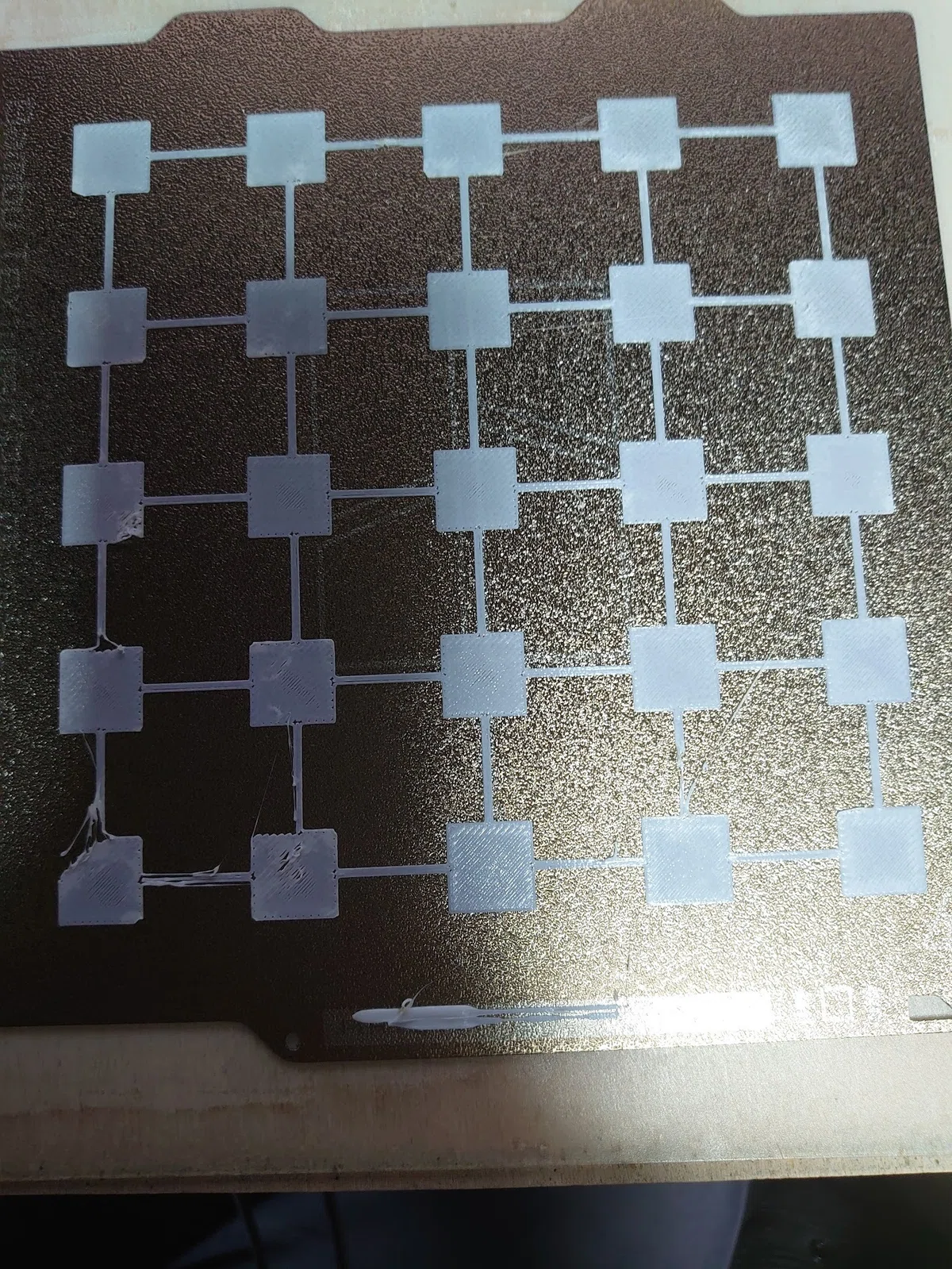
https://makerworld.com/en/models/820848
https://makerworld.com/en/models/27016
上記は、テストに使ったモデルです。
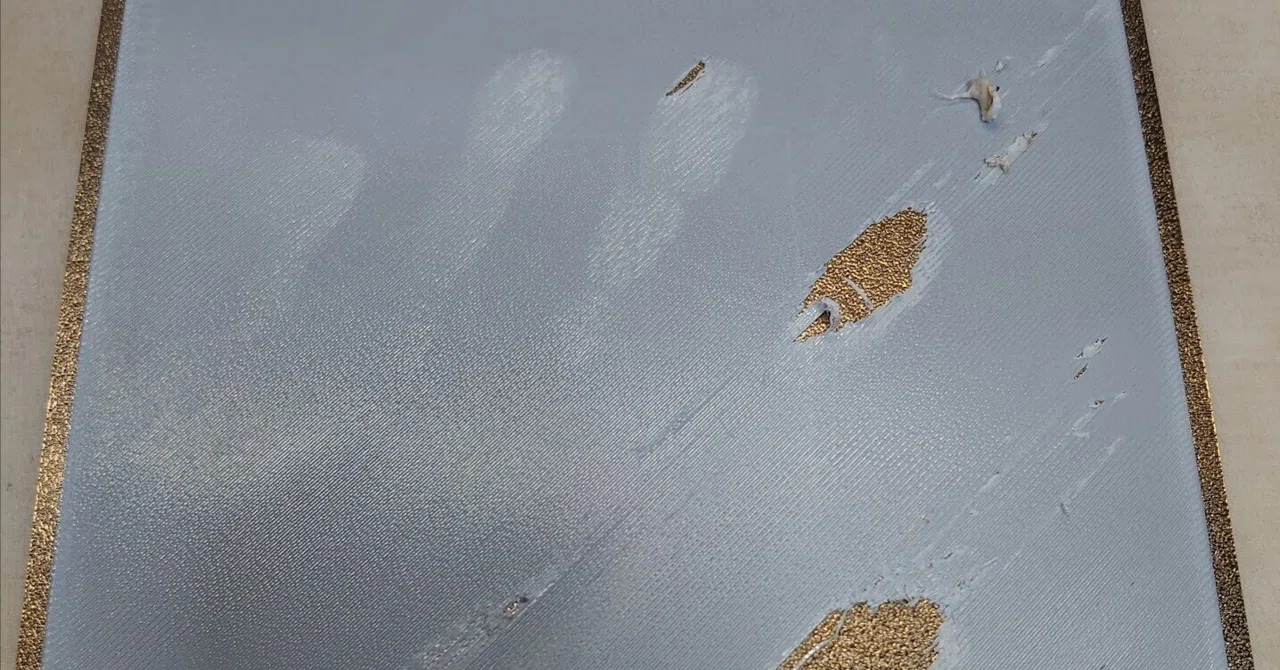
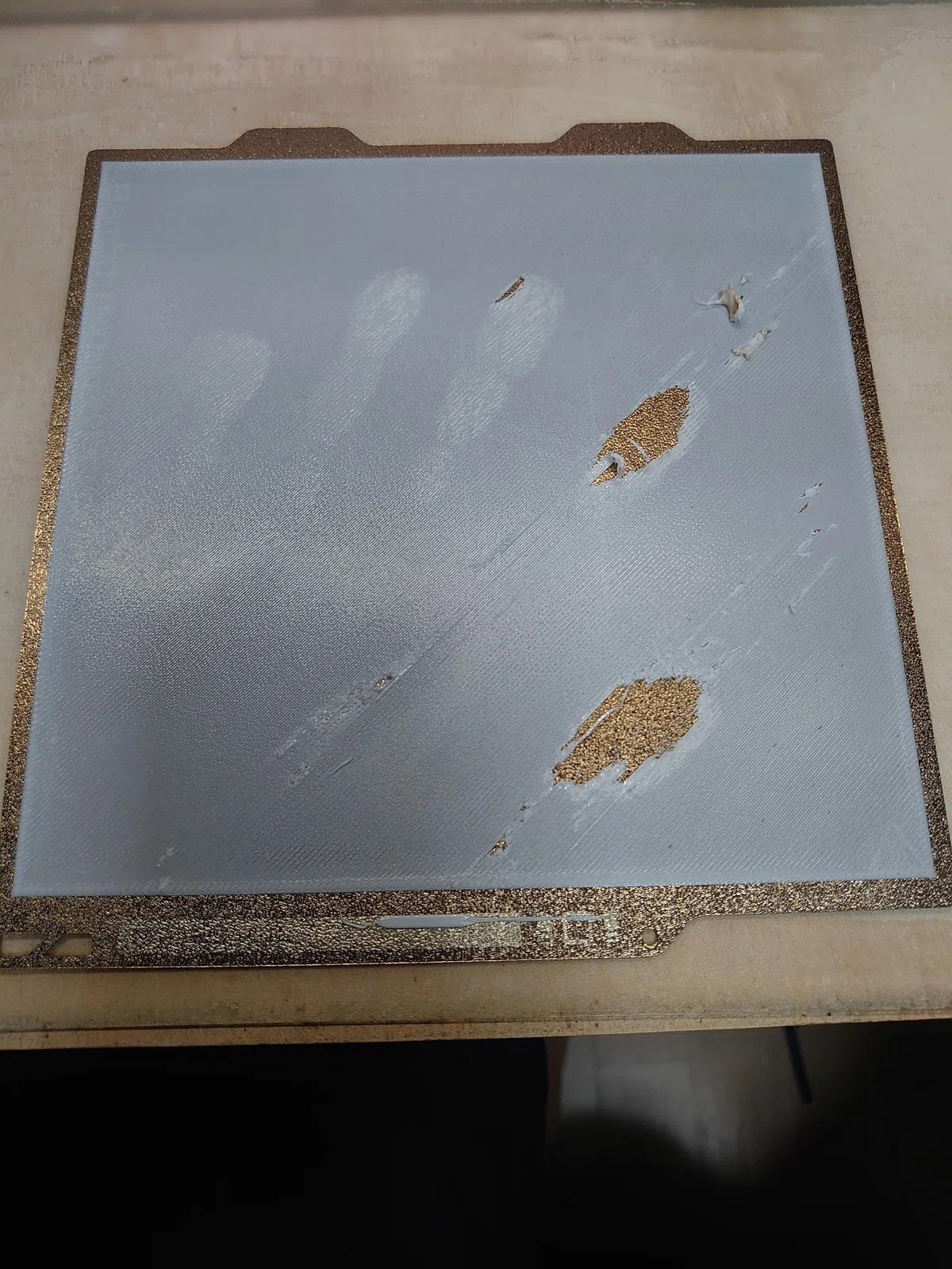
印刷失敗の原因は、指紋でした
私が経験しているような失敗は、誰かがすでに経験済だろうということで、フォーラムの「トラブルシューティング」を色々探したところ、以下の情報にあたりました。
Q. 最初のレイヤーでフィラメントが浮き上がるんだけど、誰かわかりますか?
A. ベッドの掃除はしたかい?
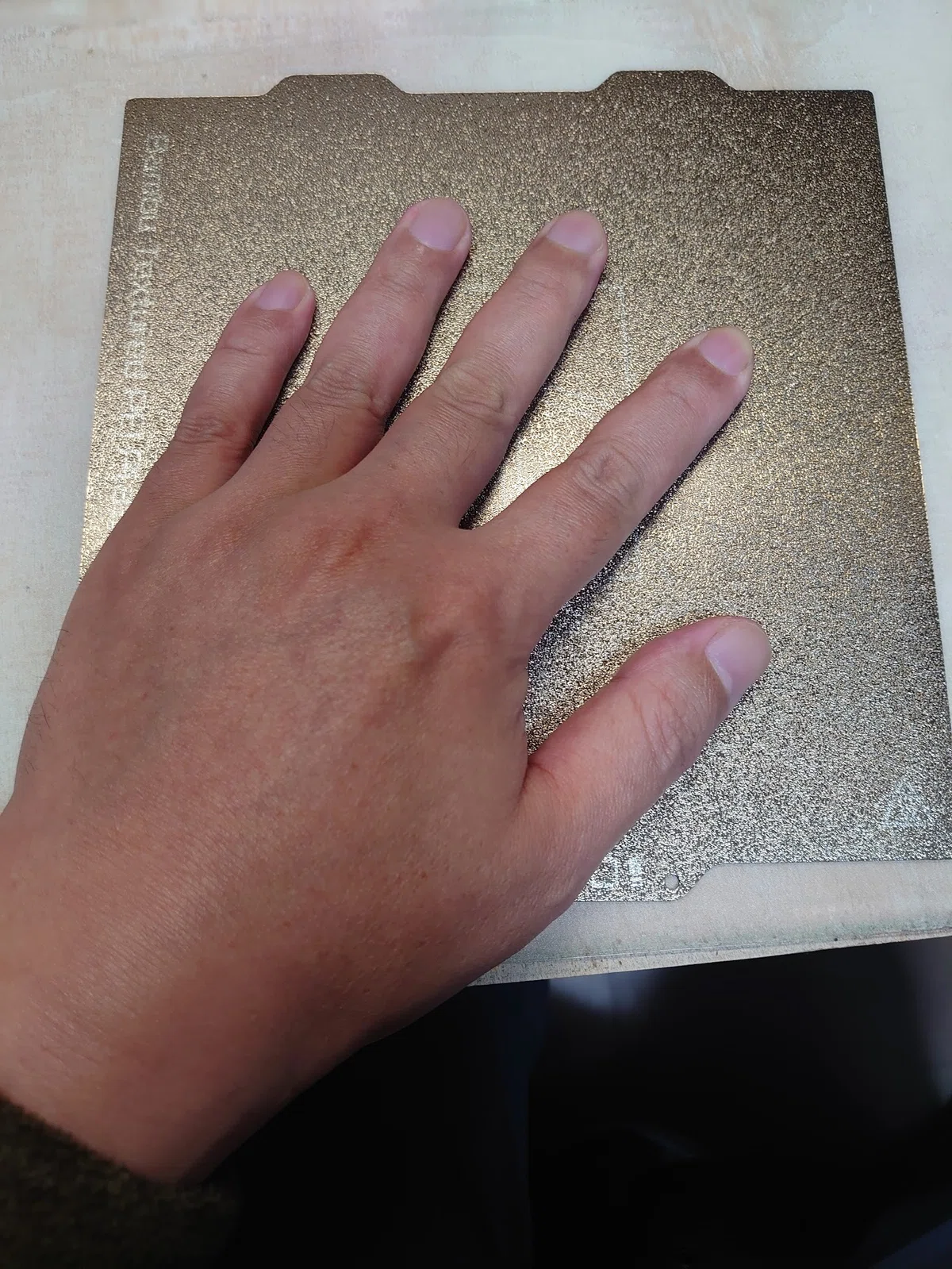
ガイドによると、手に着いた油脂でフィラメントが剥がれてしまうそうです。知らんかった!
YouTubeで印刷失敗の原因を探しても、「Z軸がずれている」「ヘッドが痛んでいる」「温度設定の失敗」等は出てきましたが、「PEIプレートを掃除しろ」は見つかりませんでした。
もしかしたら、基本過ぎて誰も言わなかったのかも知れません。
とりあえず、PEIプレートを掃除するには、
ぬるま湯で全体を濡らす。
台所用洗剤をつけて、スポンジでゴシゴシこする。(アルコールとか有機溶剤とか、余計なものは使うな!)
ブラシがあればそれでこする。
プレートの端を持って、水気を拭き取り、乾燥させる。
ただこれだけでした。
食器のように洗剤で洗って、キムワイプで水気を拭き取りました。
ちなみに、台所洗剤の個人的なお勧めは、「ジョイ」です。
「手が荒れる!」と奥さんから不評を受けるほど、油が落ちます。
以前Amazonで購入してから使い切るまで、私だけジョイを使っていました。奥さんはキュキュッとを愛用しています。
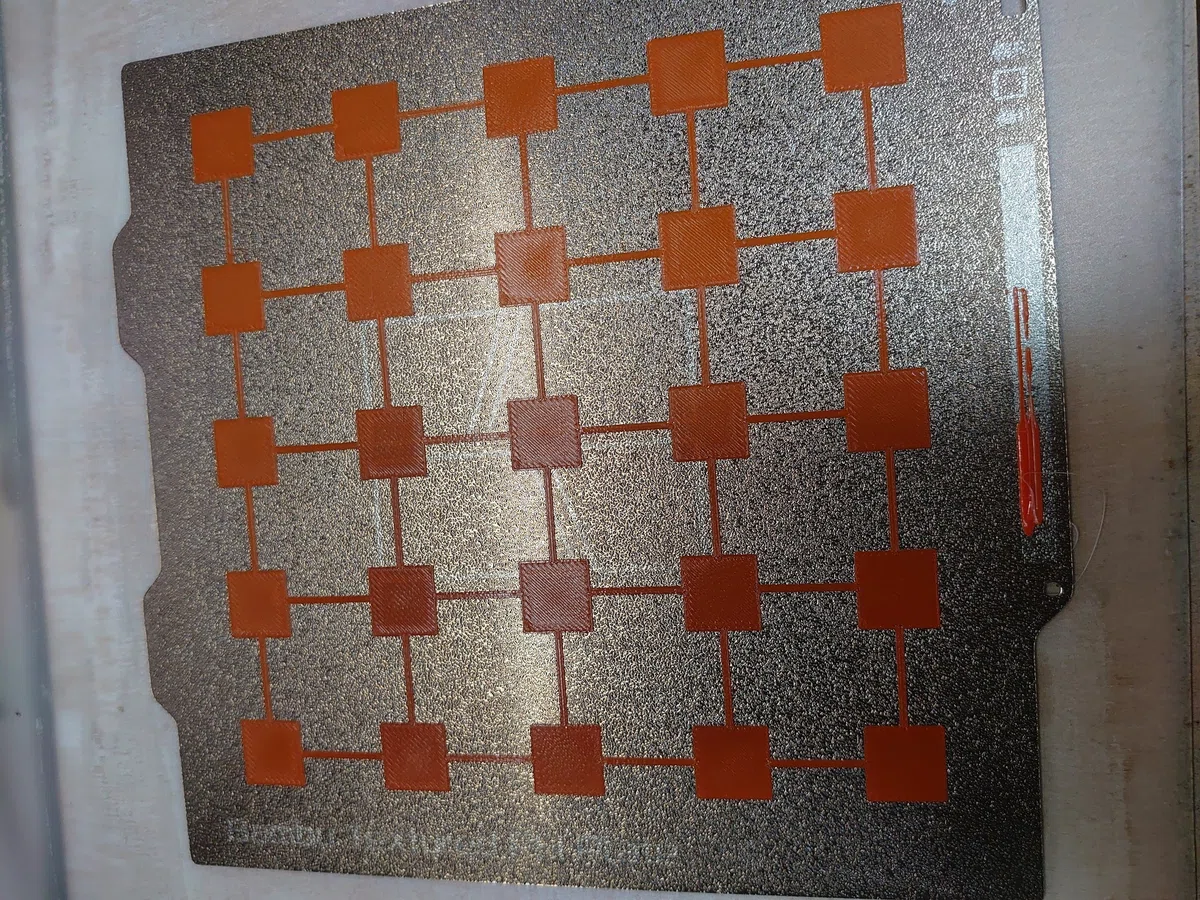
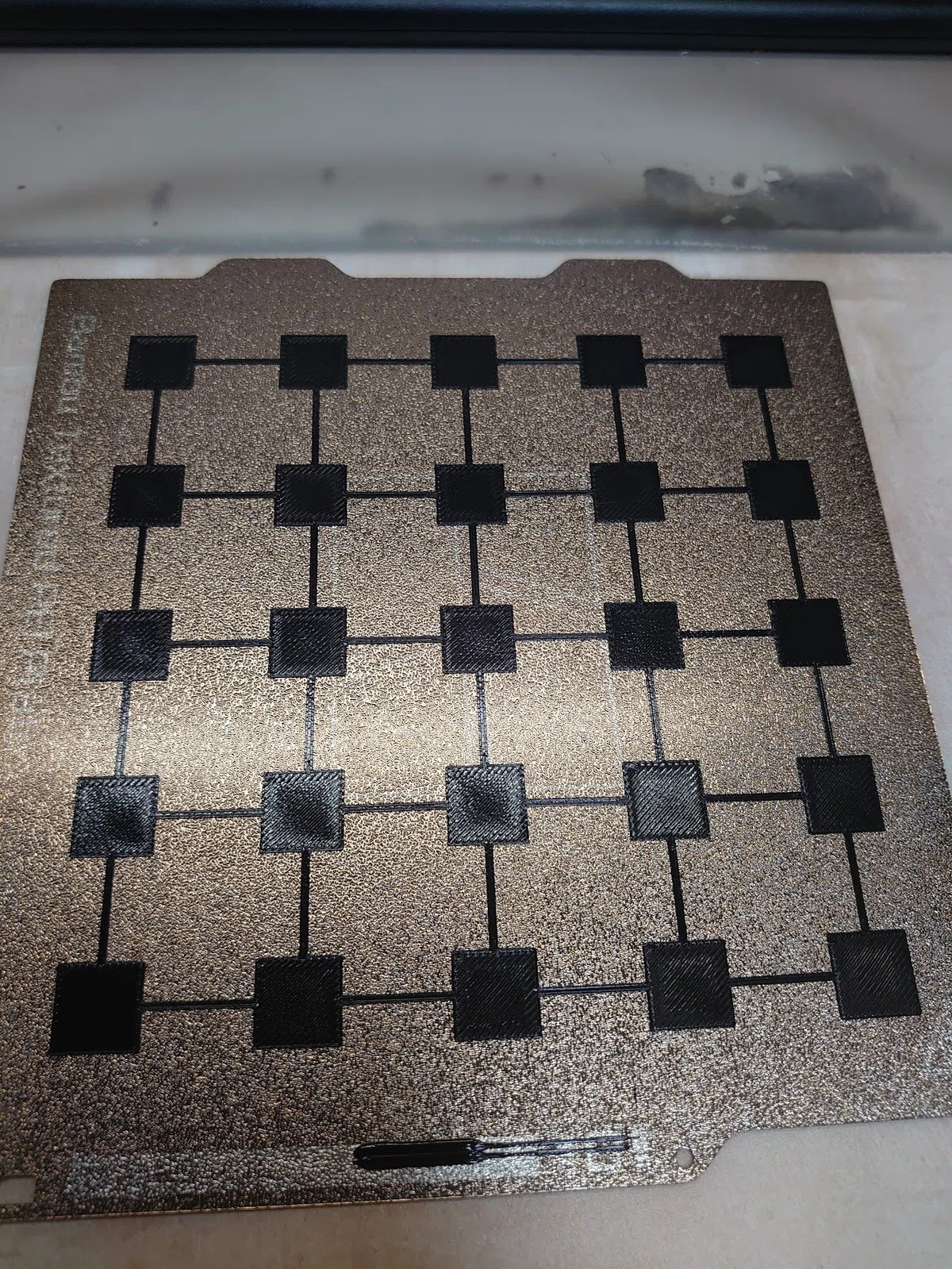
PEIプレートを掃除した結果
見事に復活しました。
おまけ:わざと失敗してみた
手の油脂が原因なら、試してみようと思ってやったのが、以下の写真です。
今後は、事務用の指サックとか、手にフィットする作業用手袋をはめて作業するのがよさそうです。
