\2PC配信を始めてみた話/

うにのれむです。
普段Twitchで配信をしており、もうすぐTwitchでの配信時間が20000時間になります。配信ジャンキーかなと自分でも思ってますしリスナーにも思われてます。
2PCにすることにしたきっかけ
まず、配信で2PCにすることにしたきっかけです。
元々配信をしていたPCのスペックが限界でついに起動しなくなってしまったためです。
これからこの記事を読む方にもこんな方がいらっしゃるのでは?
・GTA5やApexLegends、VALORANTやRUSTなど3DのFPSとゲームが一緒に動かせない
・3DやLive2Dのアバターがカクつく、ソフトが落ちてしまう
・演出に凝った配信をしているが、OBSが重くて思うように動かない
・演出系や動画再生をもっとやりたいけど、泣く泣くOBSから消している
・ブラウザソースによる動画再生中に動画が止まってしまう
ちなみに、僕のPCの起動しなくなった原因は熱暴走でした。
限界とはいえ、そこそこのスペックでした
うにのれむのPCのスペック
CPU: 13th Gen Intel(R) Core(TM) i5-13500
GPU:NVIDIA GeForce GTX 1080
メモリ: 32GB 3200 mt/s
ストレージ: 2.5TB
配信中に起動していたソフトは以下の通りです。
・OBS Studio(ブラウザソースいっぱい)
┣ 3D Effect (ソースやシーンを3Dにするやつ)
┣ Freeze Filter (フィルターを有効化するとそのソースが一時停止するやつ)
┣ Move Transition (トランジションの動作向上)
┣ scale to Sound (音量で画像などのサイズ変更)
┣ advanced-scene-switcher (状況を確認してシーンを変更)
┣ obs-multi-rtmp (複数プラットフォームに配信を送信)
┣ win-spout (spout2キャプチャで映像を受信)
┣ わんコメワードパーティー(ブラウザソース)
┣ Twitchのアラート(ブラウザソース)
┣ Pulsoid心拍数表示(ブラウザソース)
┣ Tobii eye tracker(ブラウザソース)
┗ スクリプト
・Vnyan(3Dアバター表示ソフト)
・たぬえさ3(配信支援ソフト)
・各種ゲーム(バックグラウンドで動くやつとか)
・StreamDeckDesktop
・音声認識字幕ちゃん
・チャット翻訳ちゃんneo
BTOで購入したPCの中身をもらったパーツや自分で購入したパーツでPCを自作していました。
なので、GPU(NVIDIA GeForce GTX 1070)とSSD(500GB)とWindowsが余っていた状況です。(計3~4万円くらいのパソコンパーツ)
新しく作成した配信専用PCのスペック
CPU: AMD Ryzen 7 3700X
GPU:NVIDIA GeForce GTX 1070
メモリ: 32GB 3200 mt/s
ストレージ: 500GB
かかった費用
ではここからPCを新しく1台組むとなるとどのくらいお金がかかるのでしょうか?
PCを組むには次のパーツが必要不可欠です。
CPU、GPU、マザーボード、電源ユニット、メモリ、SSD
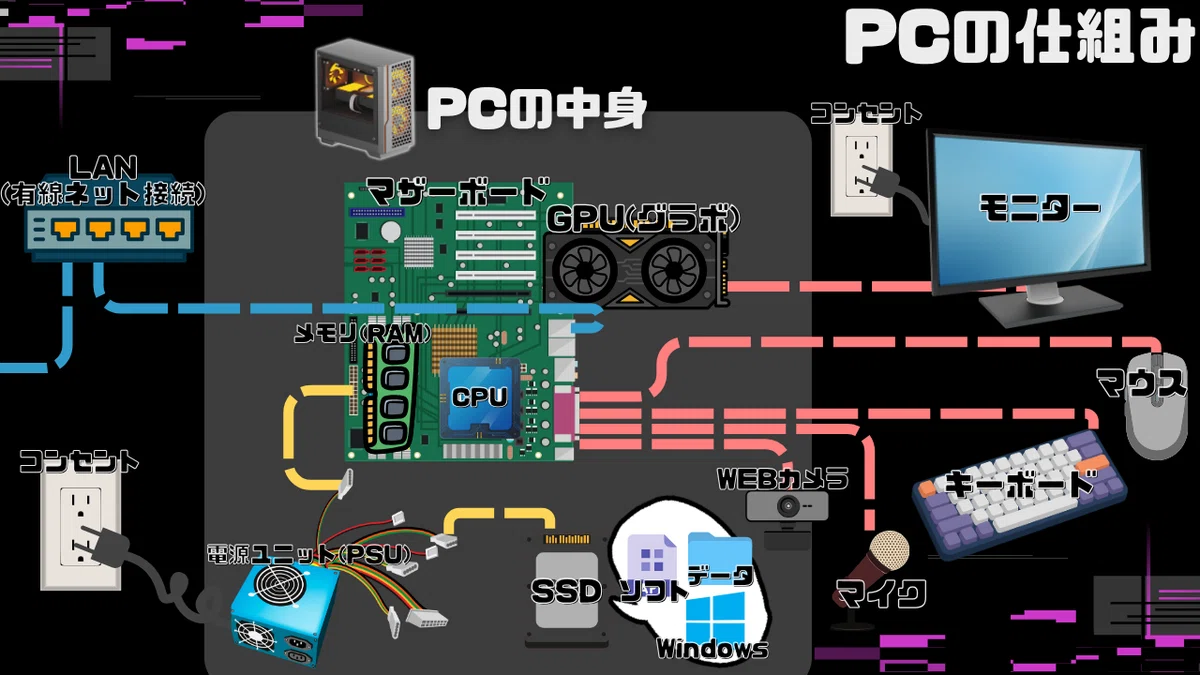
PCを新しく1つ作るために
・電源ユニット(550W) 4500円くらい
・CPUクーラー 2500円くらい
・CPUクーラー 4000円くらい
・マザーボード(B550M pro4) 7800円くらい
・CPU(Ryzen7 3700X) 33000円くらい
・メモリ(32GB) 22000円くらい
を購入しました。
計7万円くらいでしょうか。
2PCをどうやるのか
従来の2PC配信ではプレイステーションやSwitchといった家庭備え置き型ゲーム機の拡張のために使うビデオキャプチャーボードを使う方式が主流でした。
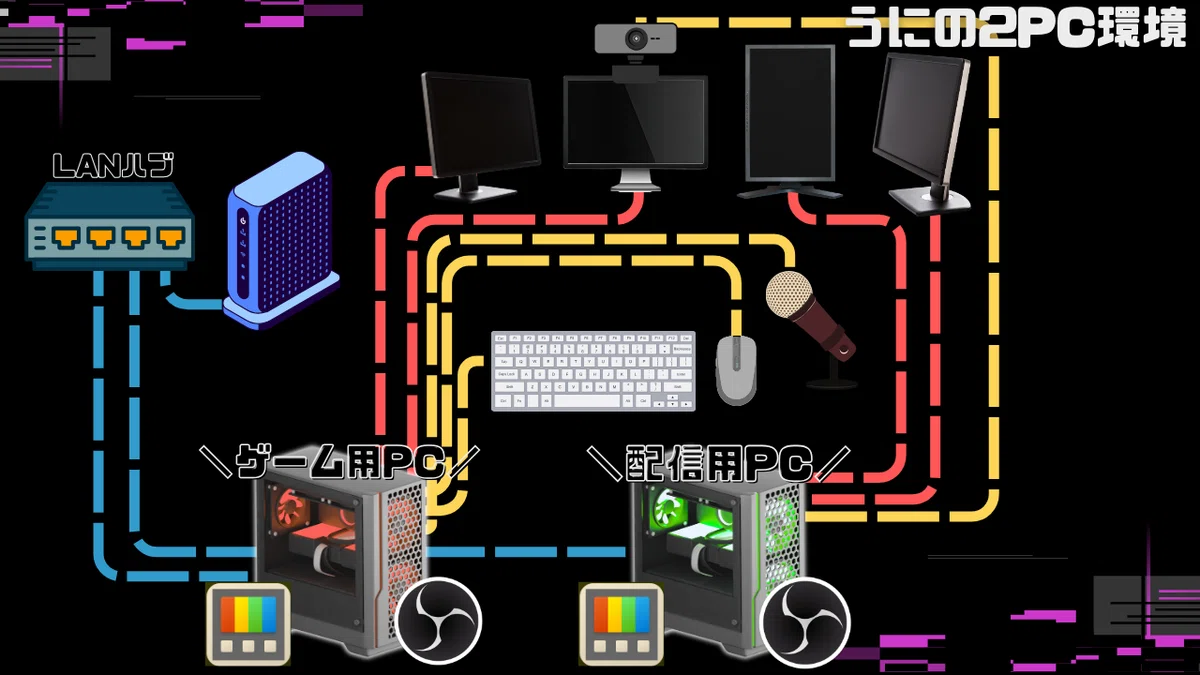
PowerToysというWindows無料ソフトで
1つのキーボード&マウスで2つのPCを操作できるようにします。
(できればマウスとキーボードは2セットある方がいい)
そこをOBSのNDI接続を利用した方式にします。
必要なのは安定した回線、カテゴリー6aのLANケーブルが3本、有線でネットワークのモデムと2つのPCをつなげる事ができるLANハブです。
↓例えばこんなやつ
NDI(Network Device Interface)とは、LANケーブルなどのネットワーク回線を通じて、高品質な映像や音声を低遅延で送受信できる技術です。
通信速度によりますが、別サーバーを介しているわけではないので、同じ家の中にあるPCを同士なら遅延を感じることはほとんどありません。
必要なものリスト
・ゲームができるPC(最低でも15万円くらい)
・配信ができるPC(ゲームPCより弱くても大丈夫10万円くらい)
・モニターを複数枚(理想は3枚くらい)
・少なくとも1つのキーボードとマウス
・1gbps以上でる光回線
・1gbps以上でるLANケーブル(カテゴリー6以上のもの)
・1gbps以上でるLANハブ
従来のビデオキャプチャーボードを使う形式は高性能なビデオキャプチャーボードが必要でした(3万円以上が推奨されている)
また、ゲーム用PCから出ている音やマイクの声をミックスして自分で視聴するためにオーディオインターフェイスが必要でした。(こちらも3万円以上が推奨されている)
オーディオインターフェイス周りの音声設定の配線とビデオキャプチャーボード周りのモニターや試聴用画面の配線をスキップすることができるのでこればかりはNDI接続に感動しました。
めっちゃめんどうなので!!!
Powertoysが便利
実はLANを互いに繋いだPC同士を1つのキーボードとマウスで操作することができるようになるとても便利なソフトがMicrosoftさんからMicrosoft Storeで無料で配布されています。
それが、PowerToysです。
PowerToysは前述したNDIとは関係なく、同じ家の中のLANケーブルで繋がれたPCを操作できるようにしちゃおうといった機能も入ってる多目的ツールソフトです。

この中に同じネットワーク上にあるPCを操作する機能も含まれています。
PowerToysでできること
・1つのキーボードと1つのマウスで複数台のPCにアクセスできる
・PCでコピーしたテキストを別のPCにもペーストできる
・ファイルのコピー&ペーストを気軽に行える
PowerToysの設定にはこちらのサイトを参考にしました。
2PCということは2OBS
OBSに専用プラグイン「DistroAV」をダウンロードすることで、同一ネットワーク上のデバイスにOBSのソースとして送ることができます。
https://github.com/DistroAV/DistroAV/releases
OBSからOBSにLANケーブルを通じて映像を送る感じですね。
僕はキャストクラフトさんのブログを参考にしてやってみました。
非常にわかりやすかったです。
OBSが2つのPCで起動しているということは、どちらのPCにもたぬえさ3やStreamer.bot, Firebotなどの配信補助ソフトをいれて、動作させることも可能です。
2つのPCにあるOBSに手分けさせる
OBS同士で映像と音声のやりとりができるようになったら、2つのPCがあることを有効活用して、重いソフトのお引越しをしました。
特に
・すべてのOBSプラグイン
・ブラウザソースを利用した時計・演出系・コメント表示
・透過movの装飾の動画
・3DアバターやLive2Dアバター
・画像スライドショー
はゲームやOBSの配信やプラグイン、ブラウザソースと同時に動かすと重くなりがちです。
なので、ゲームをするPCに動かしてもらうのではなく、配信をするPCに動かしてもらいます。
ゲーム用PCから送り出すOBSに入れるもの
ゲーム用PCのOBSは最低限のソースを設定し、軽く動作するように設定します。
普段使いのマイクとヘッドセットはこちらのゲーム用PCに接続するので、もし自分でモニターしたい音声やDiscordを始めとした通話機能を伴うものや音声はゲーム用PCでセットアップする必要があります。
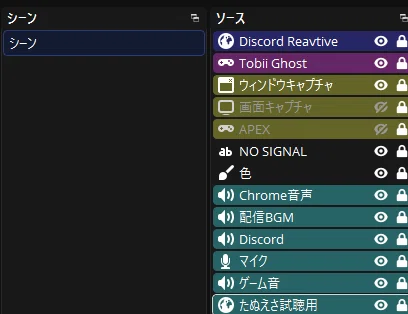
Tobii eye tracker(アイトラッカー)はメインPCで動かしてます。
黄色部分では配信用PCに送信したいゲーム映像を画面に映し、
青の部分では配信用PCに送信したい音声を選んで設定してます。
配信用PCで設定するもの
配信用PCではゲームをしないことを活かして、配信演出や少し重い動画ファイルなどを配置します。また、ソフトウェアを起動するのも配信用PCが多めです。
(僕の場合はVnyan(3Dアバター表示ソフト)やたぬえさ3、StreamDeckアプリやTwitchの公式アラートの表示などを表示させるのが配信用PCです)
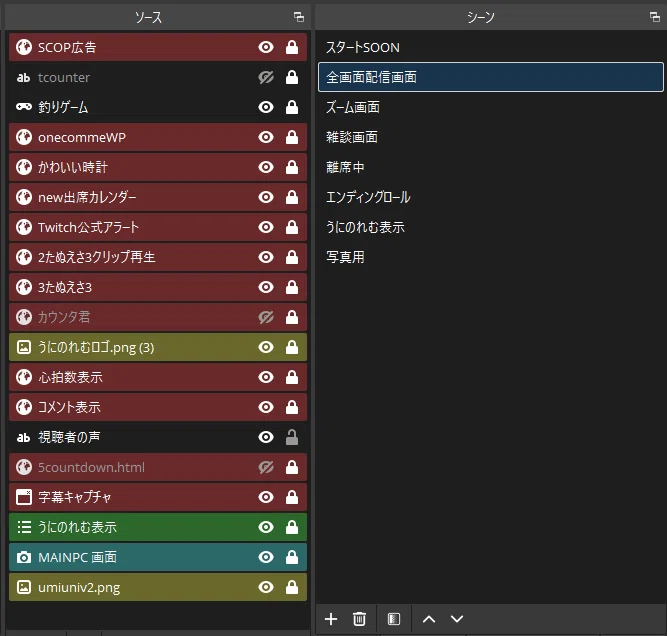
また、シーンを分けて瞬時に配信の状態を変更することができるようにするのも良いです。
赤色の部分ではブラウザソースを動作させています。
黄色の部分はは背景や画像です。
青色のMAINPC画面というソースはNDI接続で送信されてきたゲーム用PCの映像です。
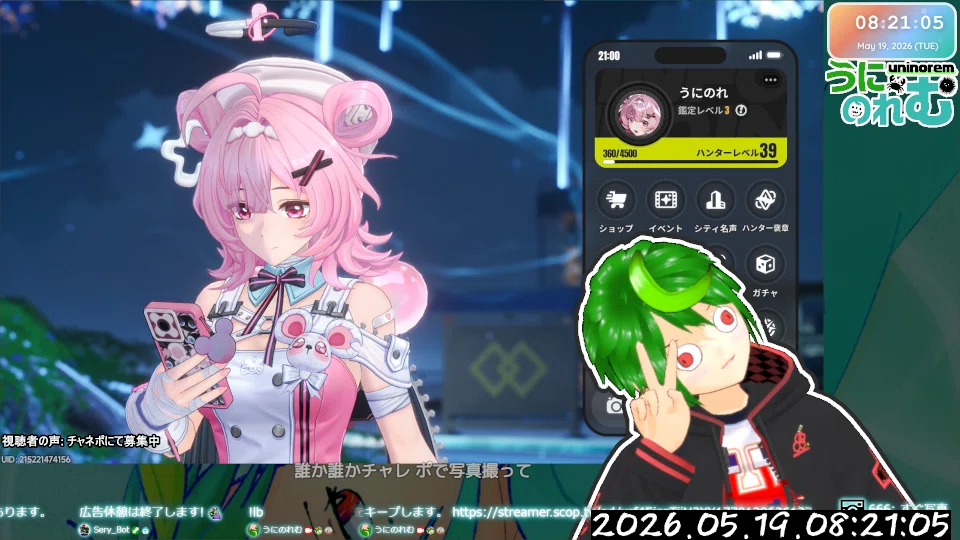
ゲーム用PCの映像の上に緑色の自分自身のアバターや
WEBカメラ映像を映して配信画面を完成させます。
2PCによるデメリット
電気代の増加と部屋がめちゃくちゃ暑くなること
2PC配信にしてみてわかった明らかなデメリットがわかりました。
それは電気代の増加と部屋がめちゃくちゃ暑くなることです。
PCによる排熱によりかなり部屋が暖かくなります。
部屋を涼しくするためにサーキュレーターやエアコンが不可欠になります。
僕の部屋は断熱性の高い北海道の住宅の一室なのでエアコンが設置されておらず、しかも熱がこもりやすいためかなり痛手でした。
夏前の今で30度を簡単に超えてしまいます。
電化製品を使って家を冷やそうとすると今度は電気代がめちゃくちゃかかります。これはかなり痛手です。既にエアコンが設置されていて、いつも稼働させている方なら問題ないかもしれませんが…
僕の場合は月々の電気代が+1万円になる感じでした
あと、やっぱり2PCにするのにお金がかかるのも問題ですね。
PCのパーツが少しあったから7万円程度で収まりましたが、それでも7万円くらいかかりました。7万円あったらたくさんものが買えますよね。
OBSやたぬえさ3、Vnyanなどの設定の移行がひつようなこと
次に、OBSやたぬえさ3などのデータの移行です。
多くのソフトはプロファイルにしてエクスポートして新しいPCに移動させるだけで動作するのですが、やっぱり画像や動画を表示する場合はファイルのディレクトリを直接指定する必要があるので、指定し直すのは大変でした。
ファイルからガチャを作成できるようにしたり、あらかじめ演出を管理する場所を綺麗に整頓しておくと、格段と楽になります。
2PCにしてよかったこと
正直、2PC配信最高です。
何が最高かというと、ゲームをしながら動けます。
フルトラッキングでもパソコンが辛くないです。
演出モリモリにしてもパソコンが辛くないです。
めちゃくちゃにしてもブルースクリーンにならないです!!
やっぱり配信者の喜びや感情が直接伝わってくる配信が最高だと思います。
Vstreamerとしては静止画やPNGTuber、棒立ちLive2Dで配信するよりは断然いいと思います。
僕のnoteや管理人をしてるたぬえさ3wikiでは配信が垂れ流し空間ではなくリスナーも巻き込む”毎日来たい”,”ちょっと足を止めるコンテンツ”,”あなたのアイデアを具現化する”システムについて解説してます。
まだまだこれからですし、こういったシステムは発展途上ではありますが、是非利用者が増えて互いに創造物を交換して面白い配信コンテンツができたら嬉しいなと思います。
