
超便利!?『たぬえさ3で操作できるチャネポ』に作り変えよう

はじめに
この記事では『たぬえさ3で操作できるチャネポ』をテーマにチャネポを操作できるようにするとできることを中心にまとめていきます。
この記事では「どのように操作すれば実装できるか」ではなく、
「面倒な工程を超えた先にどのようなことができるようになるか」を
中心にまとめていく予定です。
なので、この記事をみて実装したい機能を見つけたら、その導入記事をみて実装を検討してください。
『たぬえさ3で操作できるチャネポ』とは
Twitchのチャンネルポイントはたぬえさ3やその他の外部ツールから作成したチャネポの場合はそのツールからチャネポの中身をいじることができるという隠しルールのようなものがあります。
なので、Twitchから作成したチャネポを削除してたぬえさ3から作成し直すことでたぬえさ3から作成することでしか操作することができない隠し機能にアクセスすることができるわけです。
この記事では便利すぎる隠し機能を4つ紹介していきます。
また、紹介した隠し機能を簡単に導入することができる別記事のnoteへのリンクも作成するので、よかったら活用してください。
1️⃣チャネポ一覧で一括管理
1つ目におすすめできる機能はチャネポ一覧での一括管理です。
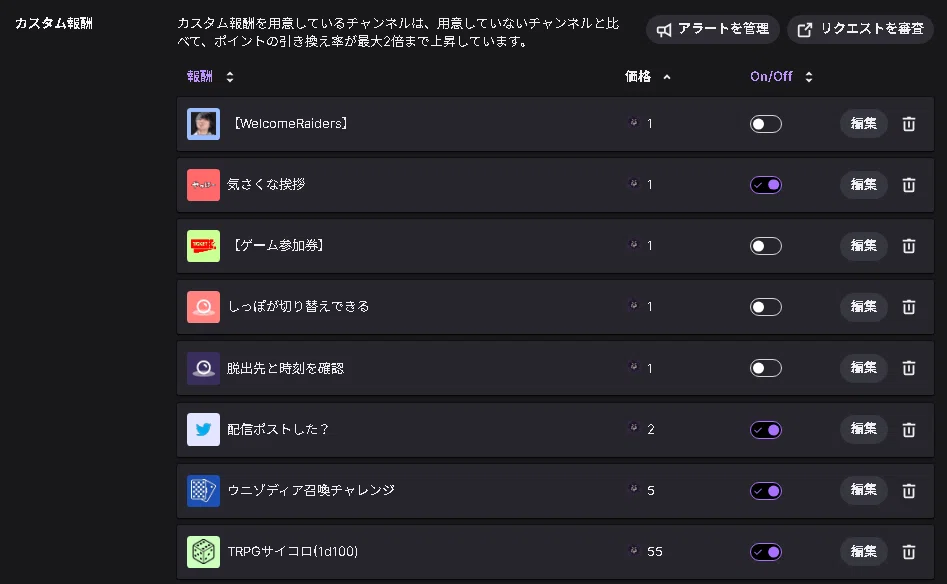
Twitchのチャネポ管理となると、縦長の画面で視認性があまり良くないイメージがあって、配信の内容毎に管理するの面倒ですよね?(例えば参加型のゲームじゃないのに参加型のチャネポを消すのを忘れたとか)
たぬえさ3でチャネポを管理できるように作成し直すことで、
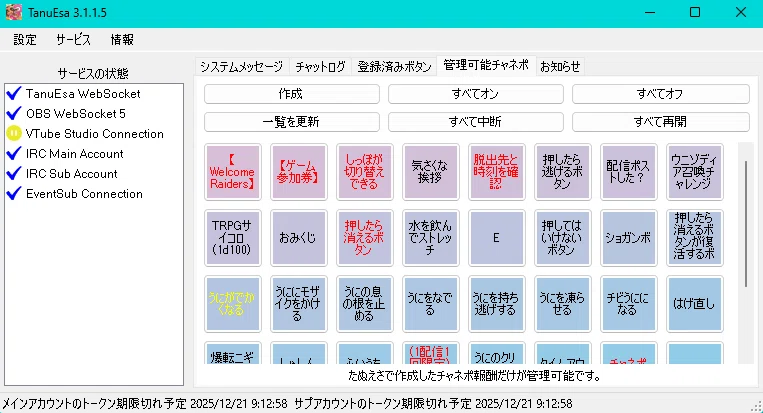
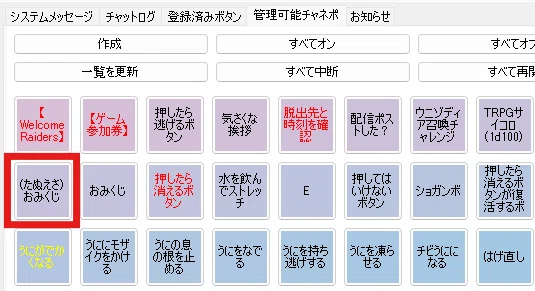
小さいウィンドウ内にたぬえさ3から管理できるチャネポが表示されて、簡単に手動でON・OFFや値段変更やクールタイムの変更、中断などのチャネポの変更ができます。
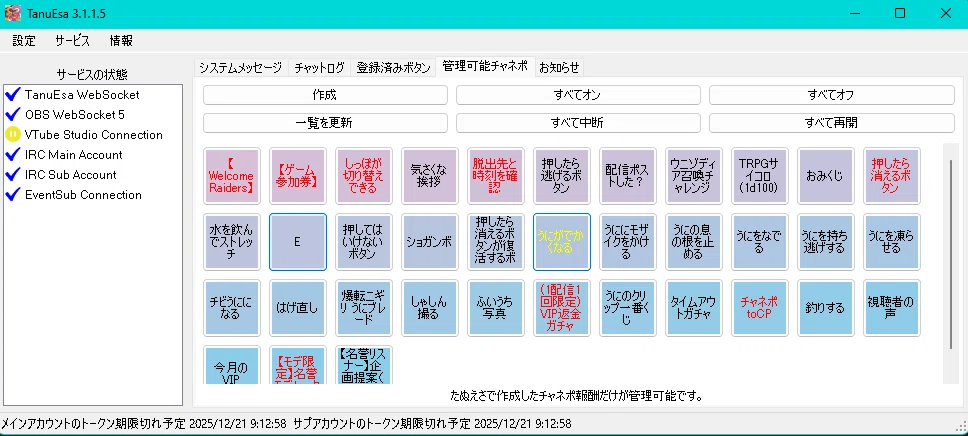
黄色文字のチャネポは現在表示されているけど、リスナーから押すことができない。
黒文字のチャネポは現在チャネポ一覧に表示中でリスナーから押すことができる。
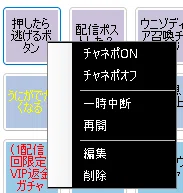
Twitchのチャネポ管理画面にアクセスしなくてもチャネポを作ってすぐに設定することができる。
ただし、たぬえさ3でチャネポの一括管理を行うのには今あるチャネポを『たぬえさ3で管理できるチャネポ』に作成し直す必要があります。
2️⃣チャネポの自動ON・OFF
例えば、ガチャのチャネポを1配信累計30回押されたら勝手にチャネポの存在をOFFにする。もしくは売り切れ状態にする。いわゆる1配信先着30回限定イラストガチャみたいな。
例えば、OBSで雑談のシーンと参加型のシーン、一人でゲームのシーンを用意して、「話題提供」チャネポ、「参加したい」チャネポ、「応援してるよ」チャネポをそれぞれのシーンの必要なときに表示させたい。とか。
例えば、2.5次元の配信者さんでVstreamerのときだけ使える頭なでなでチャネポと顔出し配信のときだけ使える映像フィルター変更チャネポを用意していて、一括でON・OFFできるようにしたい。とか。
とかこんな感じの悩みがある配信者さんいませんか?
この問題、たぬえさ3でチャネポを再作成することで操作できるように、実装することができるようになります!
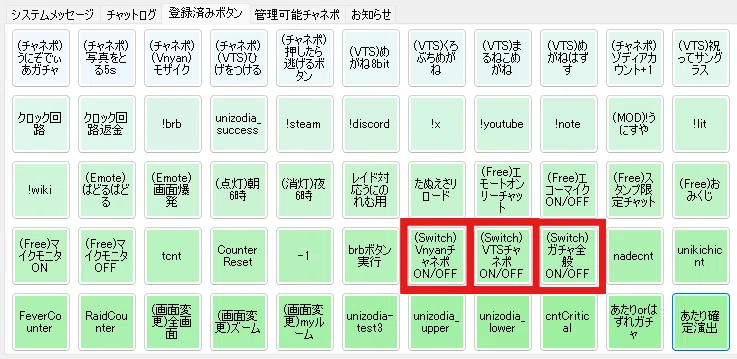
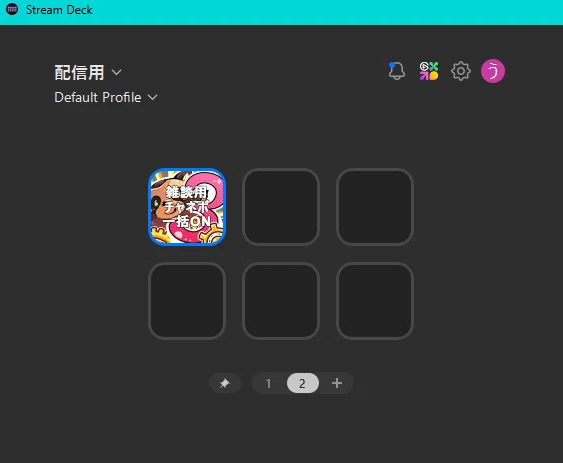
StreamDeckを持っているひとや、StreamDeckモバイルを使っているひとは
そこからでも操作できる。
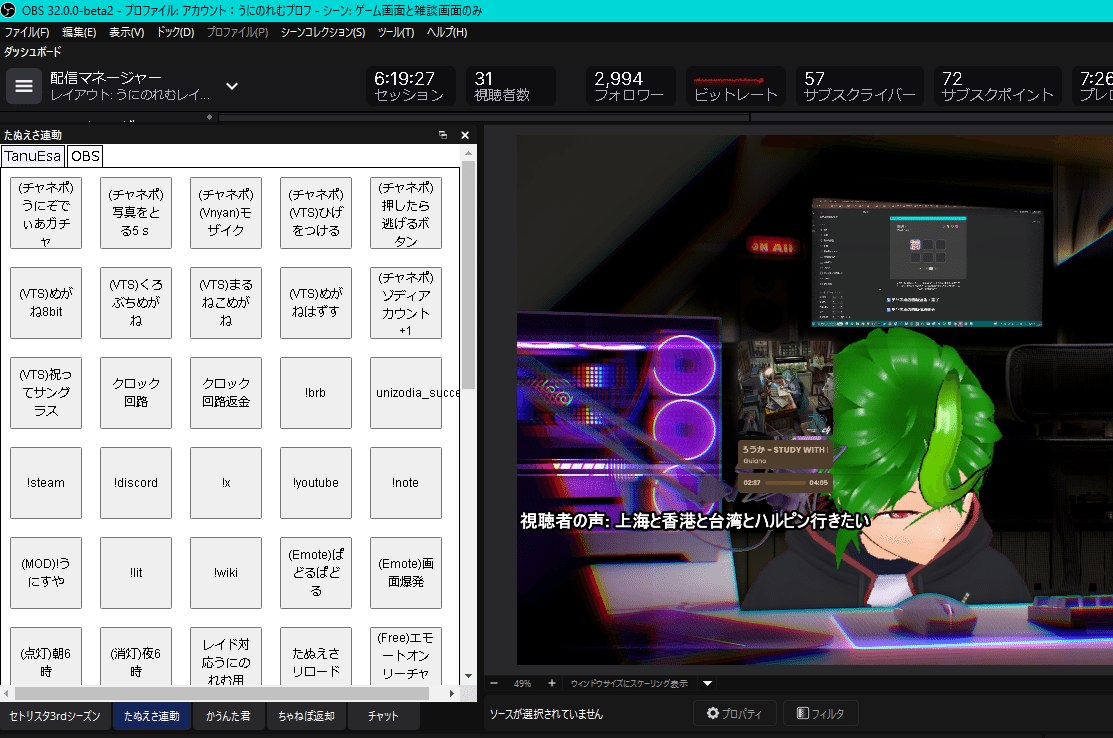
ここからもすぐにアクセスすることができる。
ただし、チャネポの自動ON・OFFを行うのには今あるチャネポを『たぬえさ3で管理できるチャネポ』に作成し直す必要があります。
3️⃣チャネポの自動返金・完了
Twitchのチャネポには間違えてチャネポを消費してしまったときや配信者側の落ち度でうまく作用しなかったとき、リスナーにたくさんチャネポを貯めてほしいときなどに使えるチャネポの返金機能があります。
チャネポの返金機能には配信マネージャーかモデレータービューからアクセスできます。
これは知ってましたよね…??
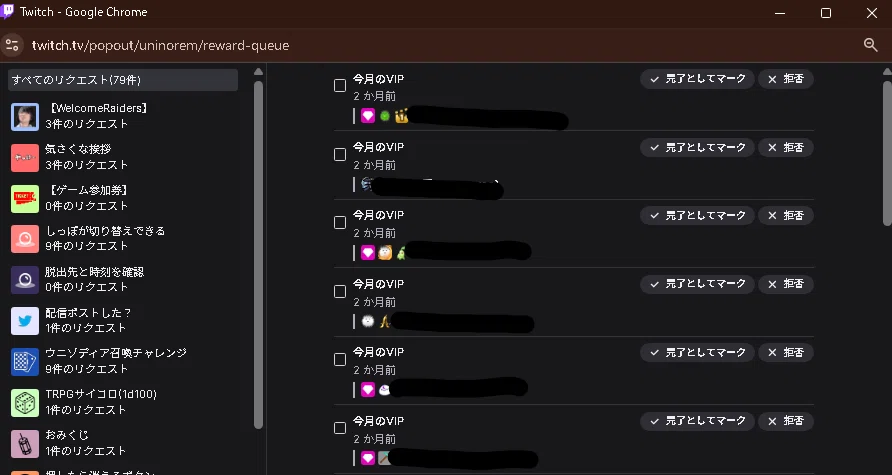
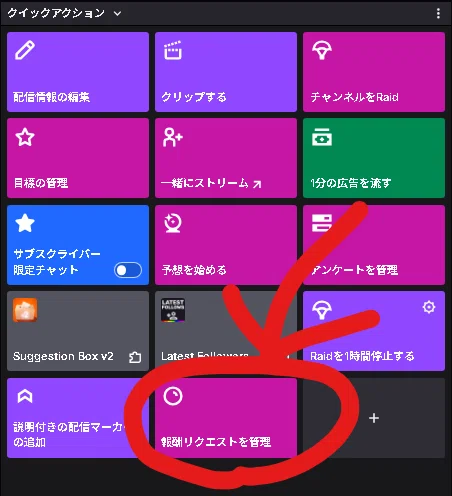
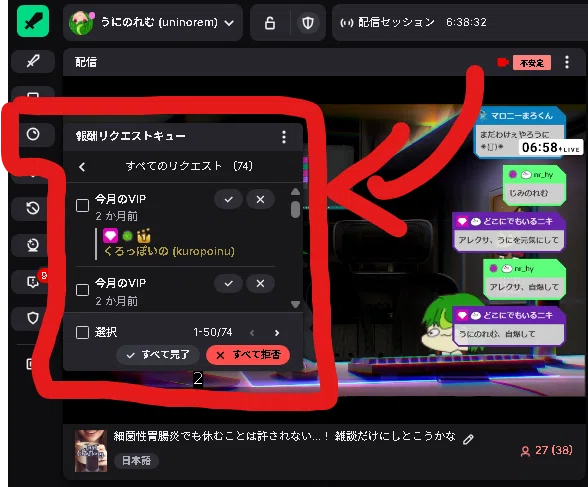
拒否を選択すると、チャネポをリスナーに返却して、完了を押すとリスナーのチャネポを受け取ります。
この操作をしないうちはチャネポの処理は完了されていないということです。
通常はモデレーターか配信主が手動で行うのですが、これをたぬえさ3で自動化することができます。
チャネポを拒否することで自動的に返金する機能を作ることができるということです。
チャネポを返金する機能を作るメリットはいくつかありますが、
①チャネポ報酬リクエストキューの通知を無くせる
②チャネポ全体の値段をあげて、チャネポを貯める楽しみを作れる
③チャネポが減ることによる萎えを抑制できる
といったようなメリットがあります。
ただし、チャネポの自動返金・完了を行うのには今あるチャネポを『たぬえさ3で管理できるチャネポ』に作成し直す必要があります。
このnoteの後半でチャネポの作成し直し作業についてまとめているので参考にしてください。
また、筆者の別のnoteでチャネポを自動返金する配布データを配布しています。
4️⃣チャネポの自動値段変更
例えば、チャネポを連続で押されてしまいゲームや配信の進行に問題が起きたことありませんか?
たぬえさ3で管理できるチャネポを設定すると、チャネポを押されるたびにチャネポの現在の価格に✕1000するなんてこともできます。
チャネポの価格に✕1000してから10分後に元の値段に戻す。なんてこともできます。
これでチャネポの値段を釣り上げることで連投を防止するといった使い方ができるのです。
ガチャチャネポにも便利で、一度チャネポが押されたら100ポイント値上がりするようにすれば、何回交換されたかわかる上に配信開始直後に来れば値上がりしていないからお得!といった使い方ができます。
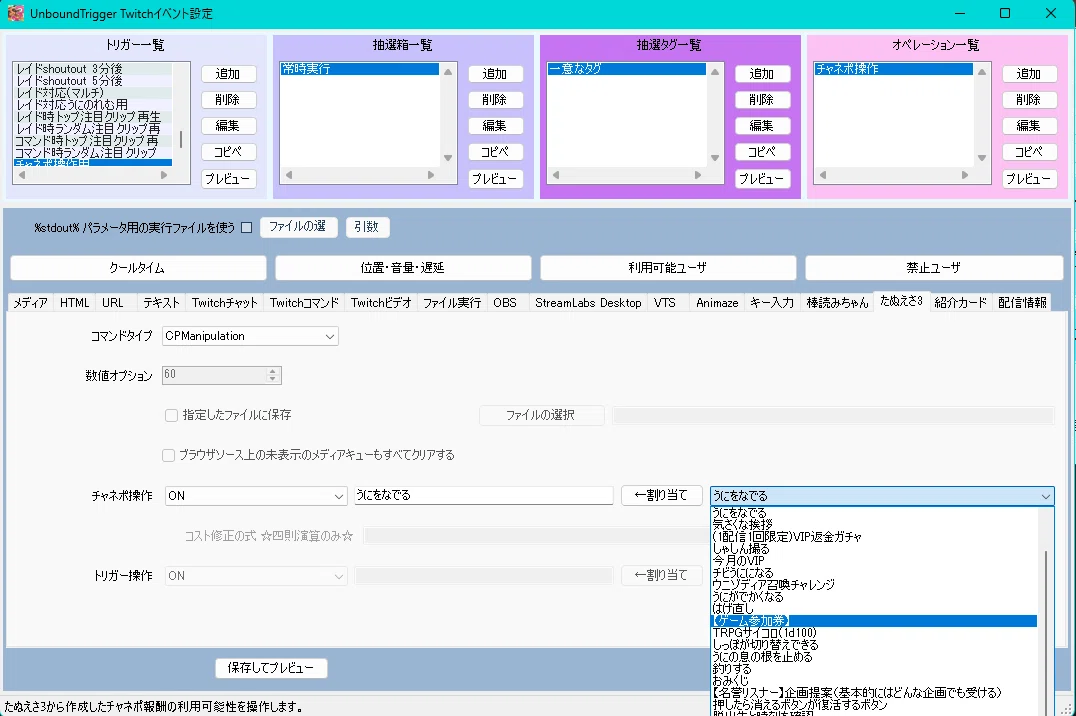
自動値段変更はオペレーション設定画面のたぬえさ3タブからできます。
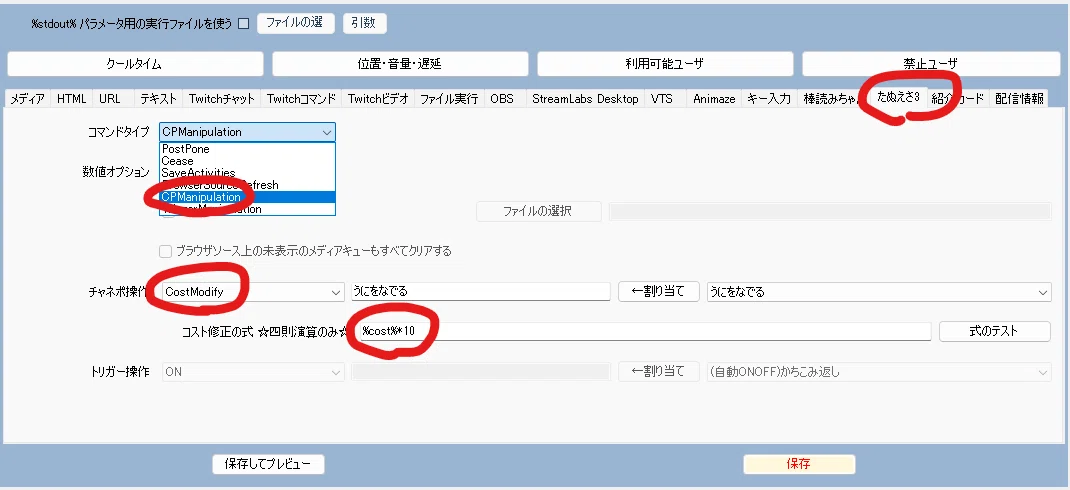
コマンドタイプを「CPmanipulation」に設定する
チャネポ操作とタイプを「CostModify」に設定する
→値段を操作したいチャネポを選ぶ
コスト修正の式に計算式を入れる。「%cost%」で現在の値段を取得。+-*/を使って計算できる。
例えば「%cost%*%cost%」とするとチャネポの値段が2乗になる。
計算式ではなく直接の値段に変えることもできる「1000」とすれば1000ポイントになる。
ただし、チャネポの自動値段変更を行うのには今あるチャネポを『たぬえさ3で管理できるチャネポ』に作成し直す必要があります。
今あるチャネポを『たぬえさ3で管理できるチャネポ』にする方法
それでは本題です。
ここまではチャネポを『たぬえさ3で管理できるチャネポ』にするとできることをまとめましたが、それでは『たぬえさ3で管理できるチャネポ』を作るにはどうすればよいのでしょうか?
答えは簡単です。
たぬえさ3からチャネポを作成すればよいです。
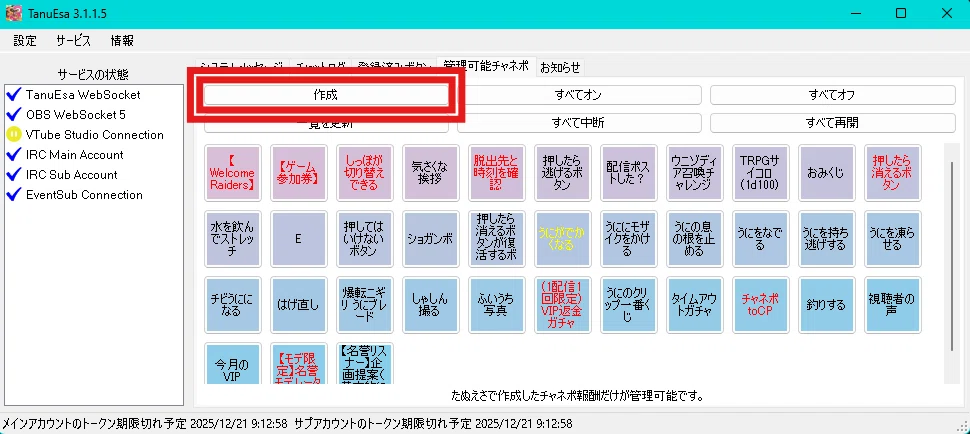
Twitchのメインアカウントにチャネポを作成するボタンがあります。
とどのつまり、今あるチャネポを全部消してたぬえさ3で作り直してください。
面倒ですよね。僕もそう思います。
でも1️⃣~4️⃣の素晴らしい機能が使えます。
特に1️⃣のチャネポ一覧で管理できるのは最高です。
あと、楽してたぬえさ3で作成する方法もあります!
手順通りにやれば6時間もあればすべてのチャネポをたぬえさ3で管理できるようになるはずです!
今あるチャネポをたぬえさ3に楽して移行する方法
楽してといえど、当社比なのにはご了承ください。
もともと使ってるチャネポが多ければ多いほど大変です。
結局、元あるチャネポを消して、新しく作ることになるので…
※ここからの操作は間違えないように気をつけてください※
後から面倒になります。
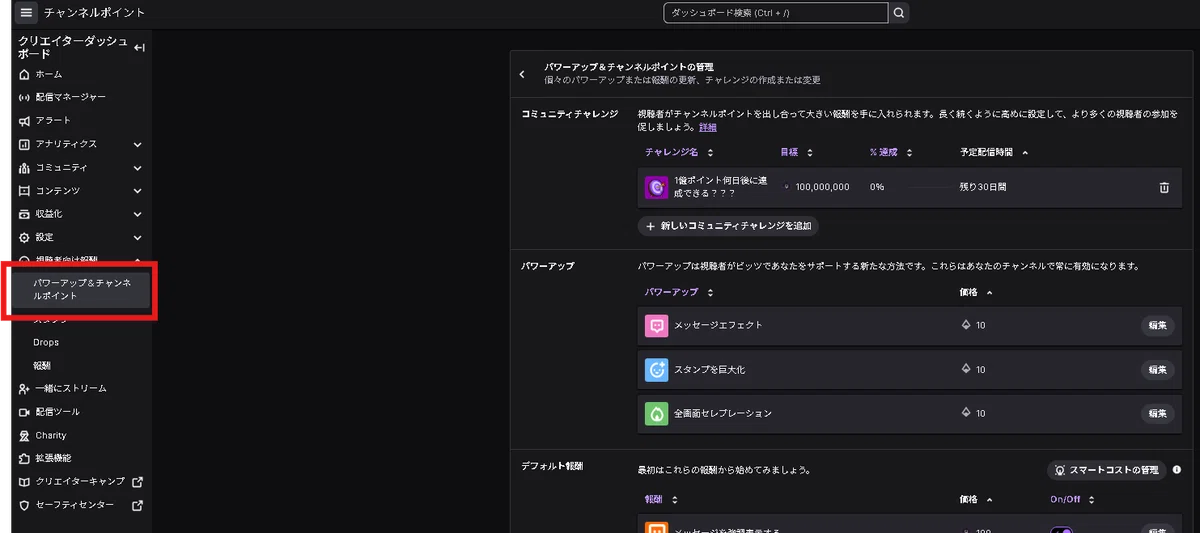
①まず、Twitchのクリエイターダッシュボードからチャネポの管理画面を開いて、同時に見えるところにたぬえさ3のチャネポ管理画面を開いてください。
②たぬえさ3の操作をします。
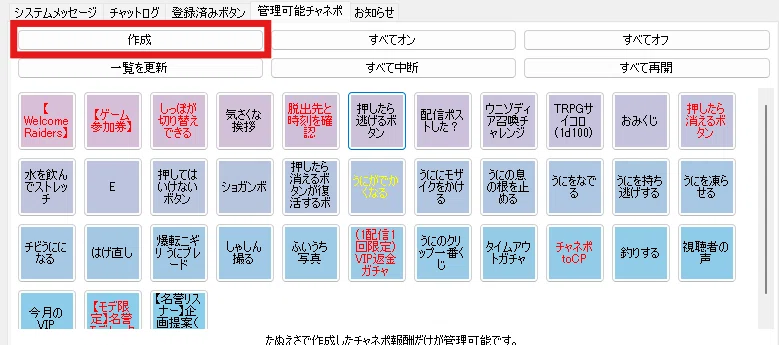
たぬえさ3チャネポ管理画面の上部にある作成ボタンを押して、新規のチャネポを作成するウィンドウを表示してください。
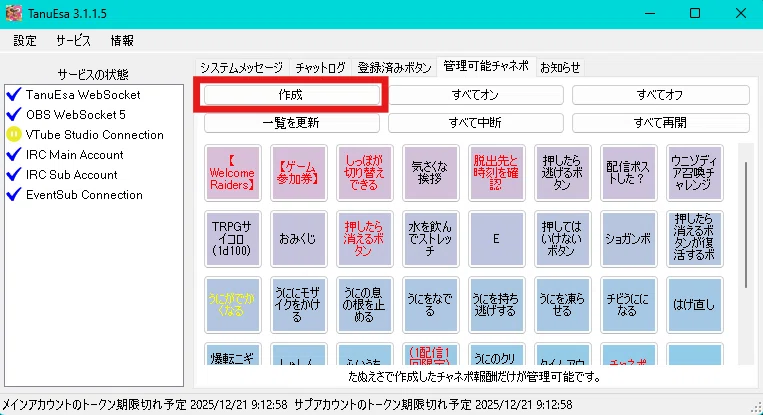
ボタンを押すとウィンドウが開きます。
③このウィンドウには現在作ってあるチャネポの情報を取得することができる機能があります。これで今あるチャネポのコピー品を作りましょう。
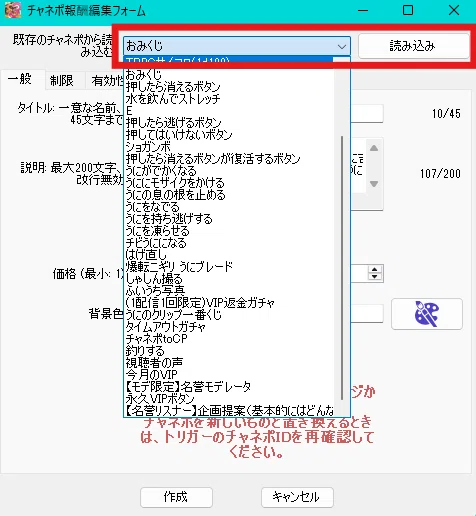
ここにはTwitchで管理できるチャネポが表示されます。
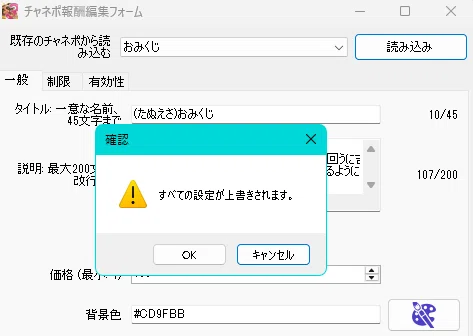
この「すべての設定が上書きされます」ってのは
このたぬえさ3で開いたチャネポ報酬編集フォームの内容が入力されている場合、
上書きされてしまいますよ
っていう意味なので、元ある設定が失われることはありません。
安心してください。
既存のチャネポから読み込むと、タイトルの部分が黄色くなります。
これはTwitchの仕様でチャネポのタイトルは一意、つまり他と被っていてはいけないという縛りがあるからです。
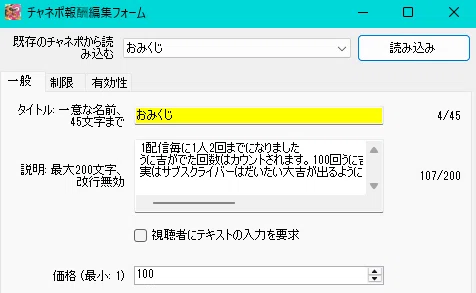
なので一旦名前の先頭に(たぬえさ)とでも付けてコピー品のチャネポを作ります。
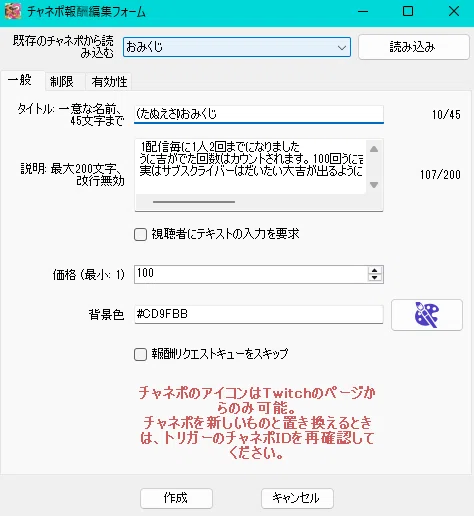
④Twitchのチャネポ管理画面からコピー元のチャネポを削除します。
たぬえさ3でコピーすることができたら、Twitchのチャネポ管理画面に移動して、(たぬえさ)と付けていないコピー元のチャネポを削除します。
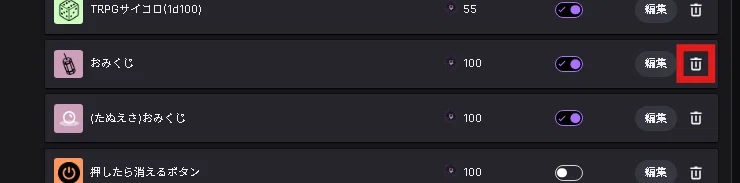
Twitch側のチャネポ一覧にも現れます。
たぬえさ3で作成したチャネポはTwitchからでも操作できる仕様です。
ゴミ箱マークを押して、コピー元を削除しましょう。
⚠注意点⚠
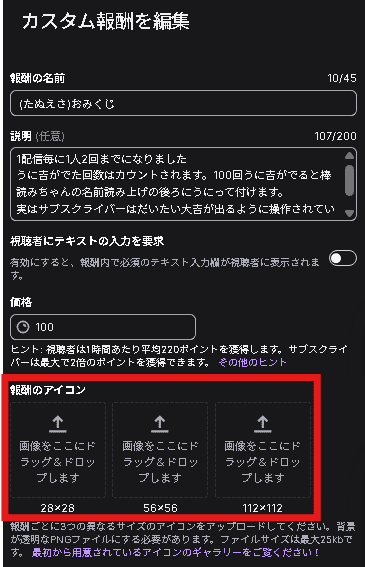
チャネポのアイコンはコピーされないのでアイコンを再設定する必要があります。また、アイコンはTwitchからしか設定することができません。
⚠注意点その2⚠
チャネポ報酬のトリガーを作成&紐づけしている場合はチャネポを紐づけし直す必要があります(名前が同じだとしてもチャネポIDが違うため)
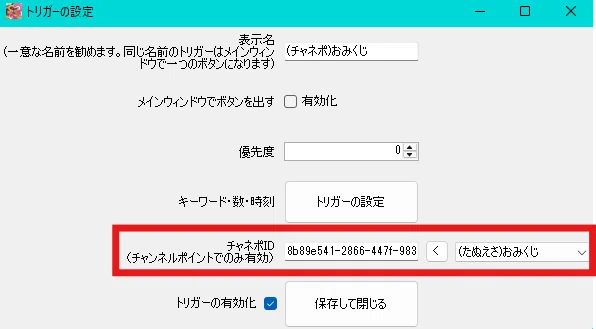
チャネポの紐づけを新たに作成したチャネポにする必要があります。
⑤コピー元が削除できて、たぬえさ3に移行できたのがわかったら名前をもとに戻す。
このままだと(たぬえさ)の文字が残ってしまうので、移行したいチャネポが全て移行できたら、名前を元に戻しましょう。
名前を戻すときも試しにたぬえさ3から名前を変更してみましょう。
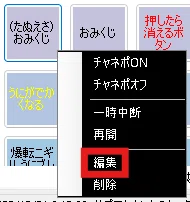
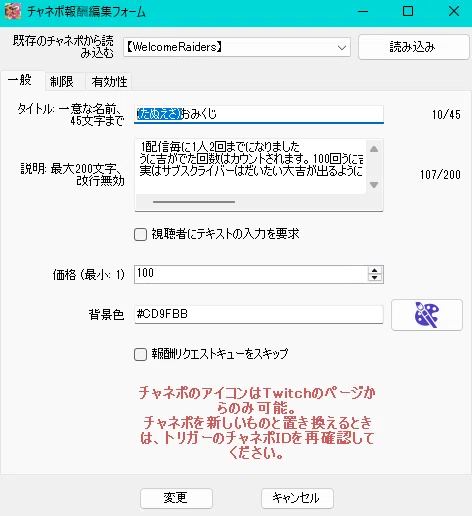
チャネポの名前や説明、価格を変更することができます。
タブの「制限」を選択すると、チャネポの引き換え回数やクールタイムもTwitch公式のチャネポ設定と同様に設定できます。
これでTwitchで作成したチャネポをたぬえさ3で管理できるチャネポに生まれ変わらせることができました☑
たぬえさ3で管理できるチャネポで使える機能をつかえるようになったので、各種機能を簡単にDLして使える別のNote記事も参考にしてください!
1️⃣チャネポ一覧で一括管理
2️⃣チャネポの自動ON・OFF
3️⃣チャネポの自動返金・完了
4️⃣チャネポの自動値段変更
おわりに
この記事では配信中に気軽に設定を変えたいことが多いチャネポの管理方法を新しい視点でまとめました!
新しくチャネポを作成し直す必要があるので、既にチャネポの数やギミックにこだわっている人ほど大変ですが、がんばって設定する甲斐はあるとおもいます!
僕の今後の記事では設定をアウトプットしたものをガンガンみんなに提供していく予定なので、お見逃し無く!今すぐフォローしよう!
フォローよろしくおねがいします!!
Twitch配信で知り合った配信者のためにたくさん記事書きがんばってます!
コチラも応援してくれると嬉しいです!
