TP-LinkルータのPPPoE設定について画像を交えて徹底解説!

はじめに
今回はTP-LinkルータのPPPoE設定について紹介します。
Webブラウザ(Googleや、Safari等)からの設定方法を画像付きで解説していきます。
※ここでは操作端末を「Google Pixel 8a」、ルータは「Archer AX73」を使用してご紹介しております。
機種やバージョンに応じて表示が異なる場合がございますので予めご了承ください。
また、本記事で紹介している情報は執筆時点のものであり、閲覧時点では変更になっている場合がございます。
PPPoE設定
初期設定が終わっていない場合
STEP1 TP-Linkとwifi接続
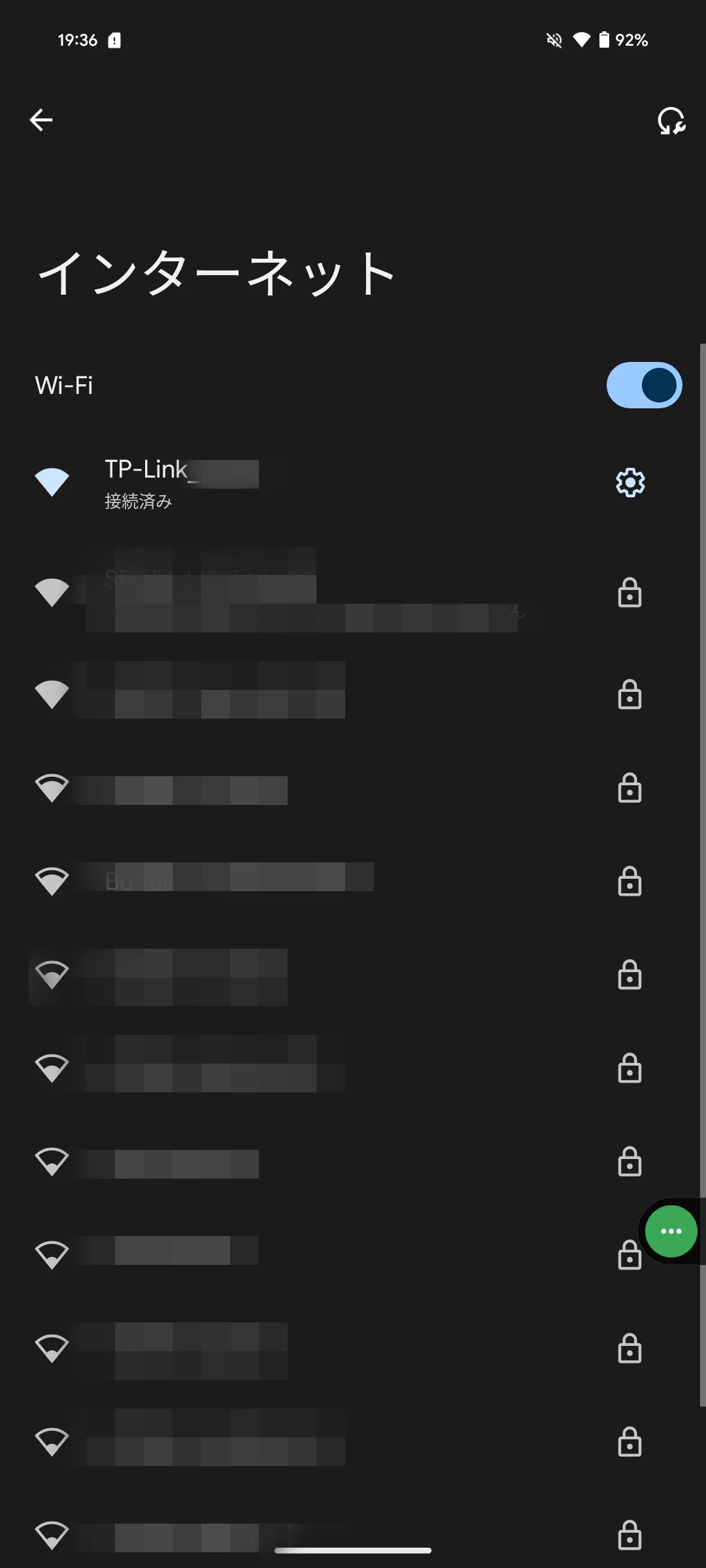
操作する端末でTP-Linkとwifi接続を実施します。
以下のように接続済みになっていることを確認してください。
※「インターネットなしで接続」や「インターネット未接続」と表示される場合もございます。
STEP2 wifi接続のままWebブラウザでルータのIPアドレスを検索
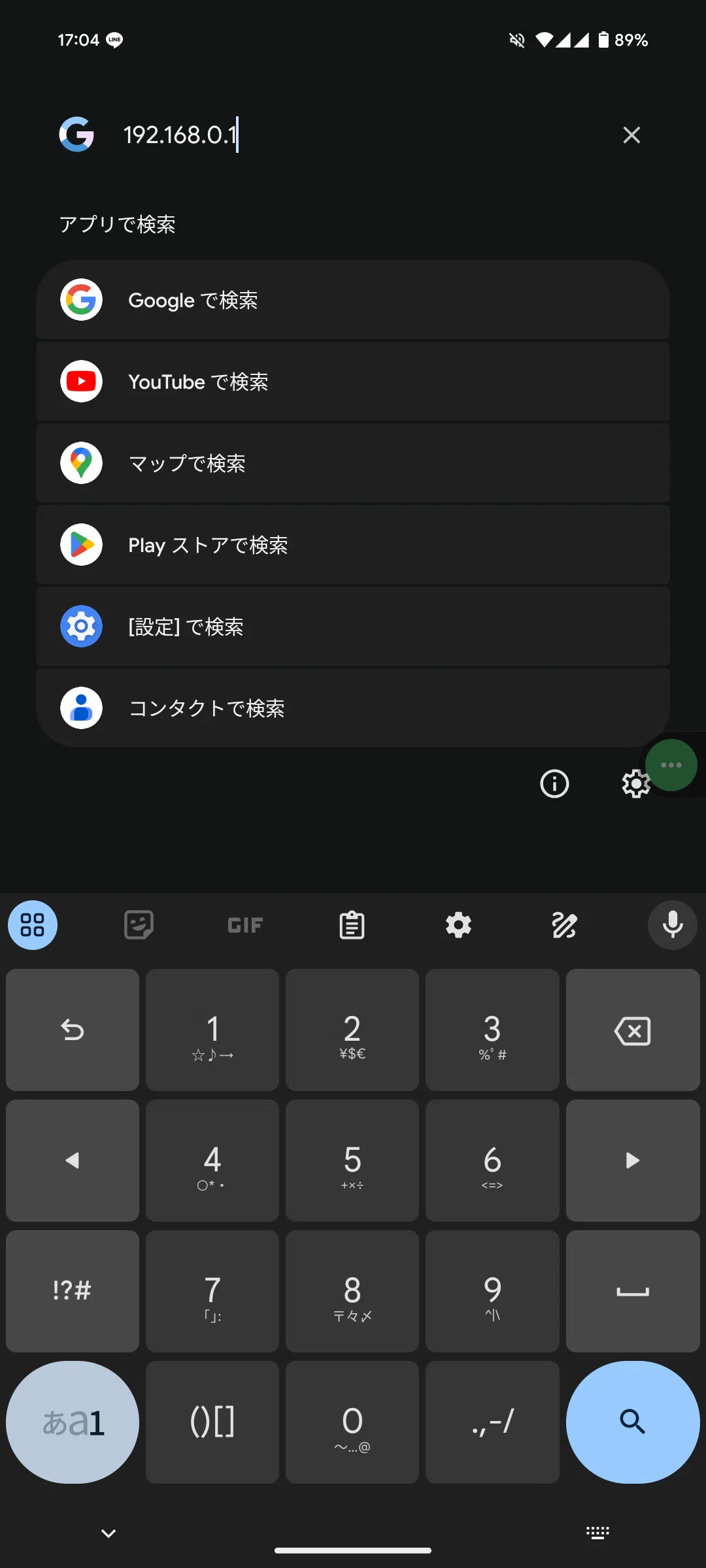
wifi接続した状態でGoogleやSafari等でルータのIPアドレスを入力し検索します。
TP-Linkの場合は「192.168.0.1」か「192.168.1.1」になっているようです。
STEP3 パスワードの設定
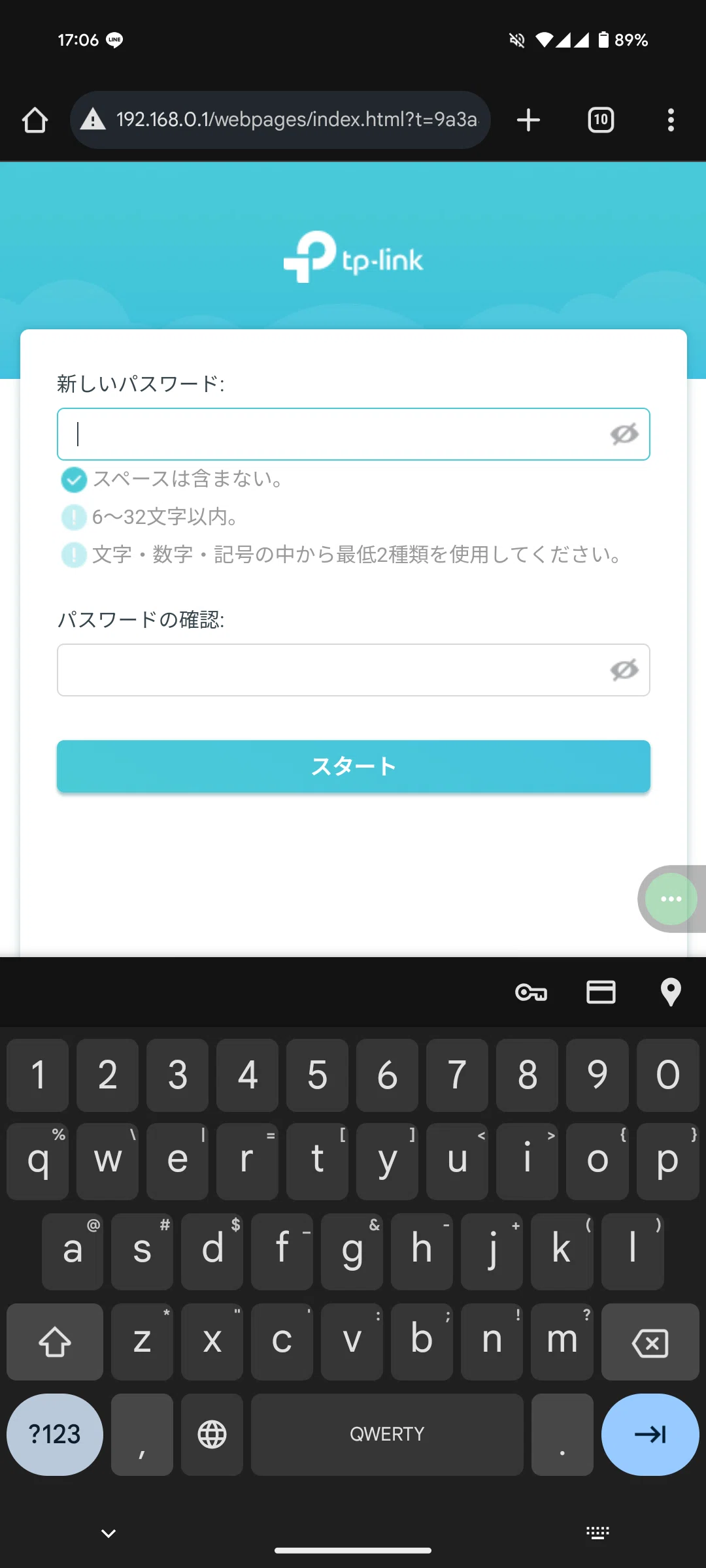
正常に接続できれば、パスワードの設定画面になりますので任意のパスワードを入力し、スタートをタップします。
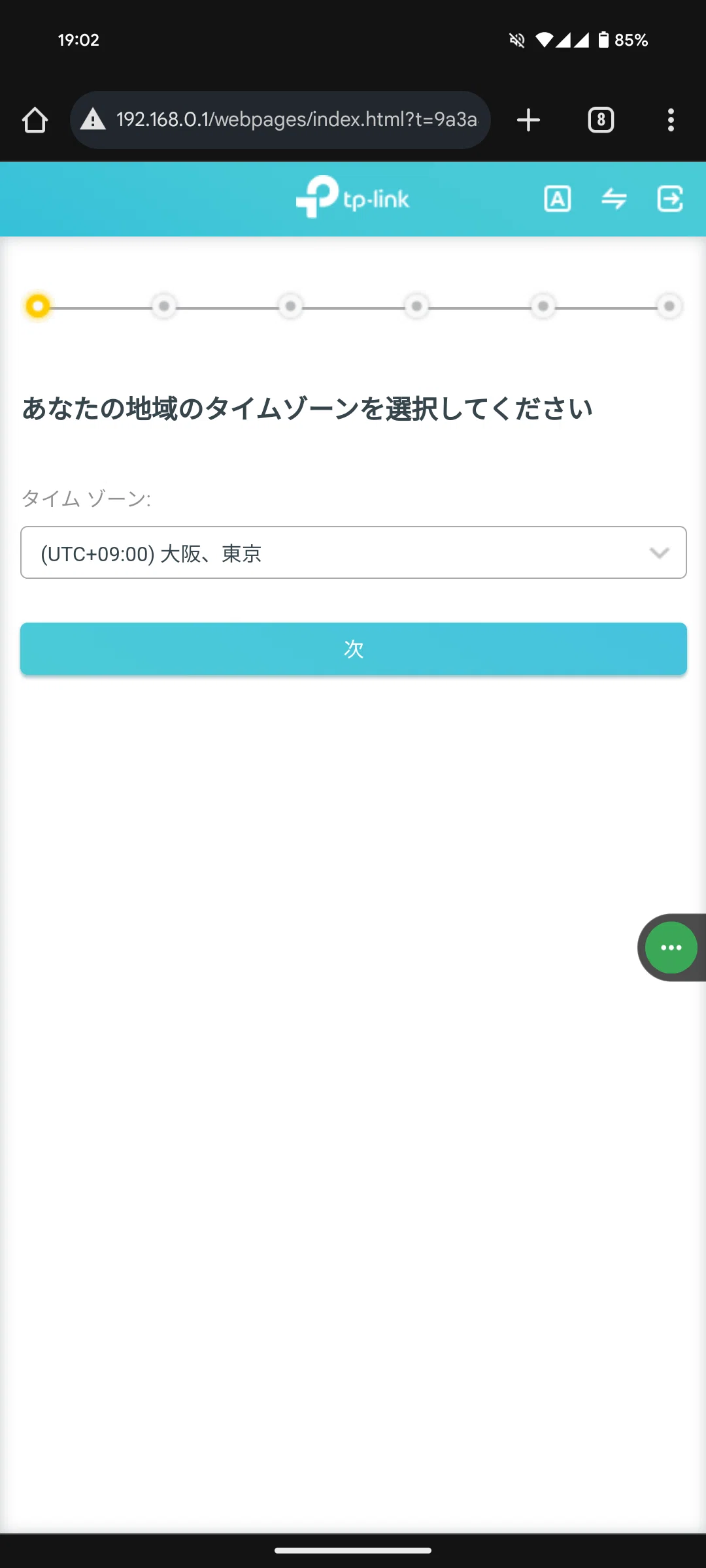
STEP4 タイムゾーンの選択
「(UTC+09:00)大阪、東京」を選択し次をタップします。
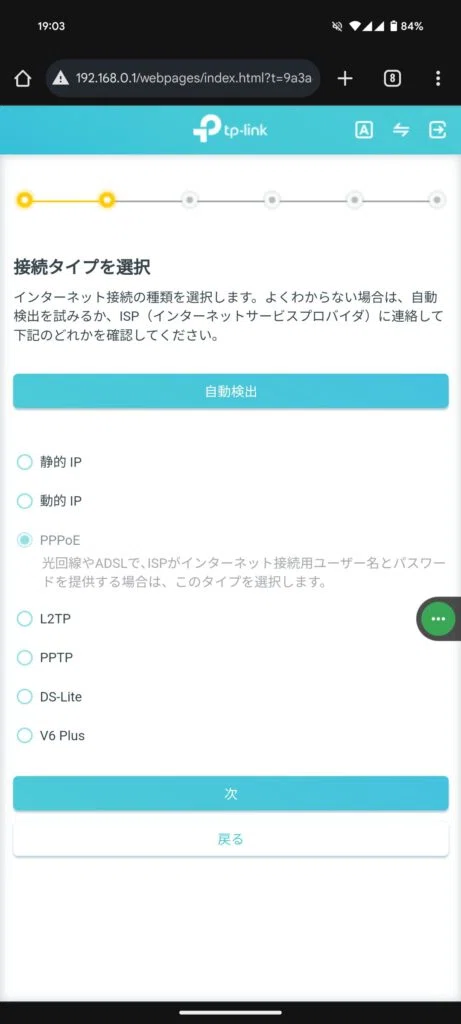
STEP5 接続タイプの選択
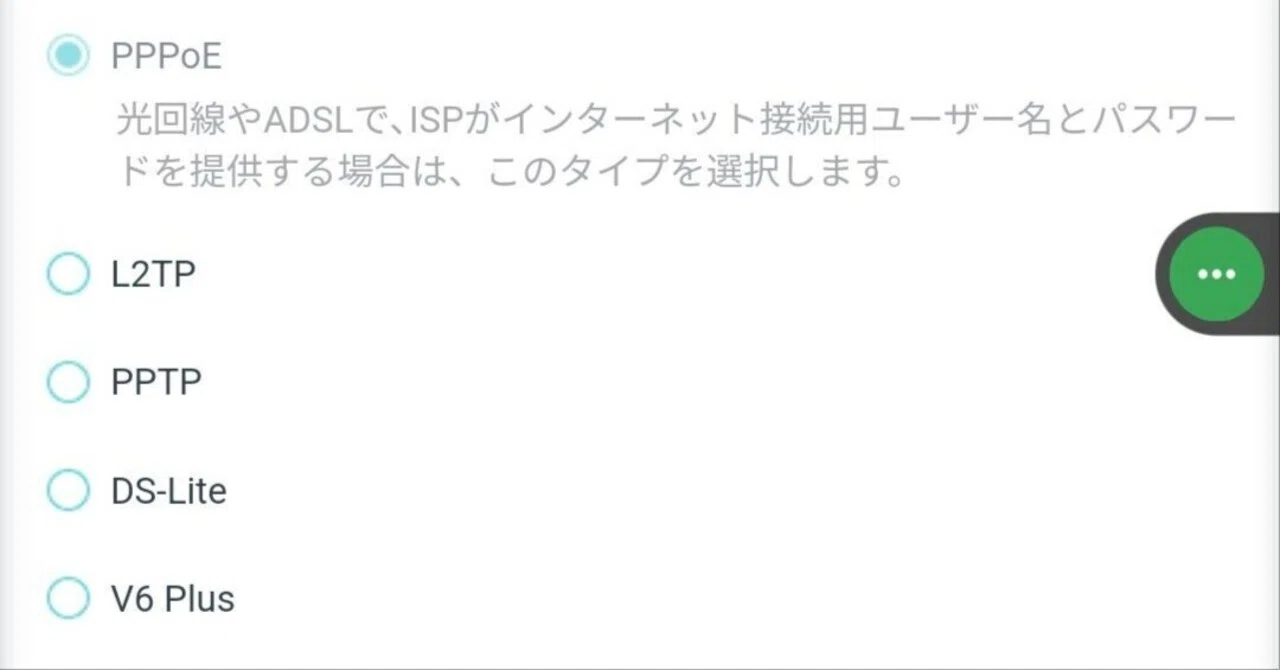
「PPPoE」を選択し、次をタップします。
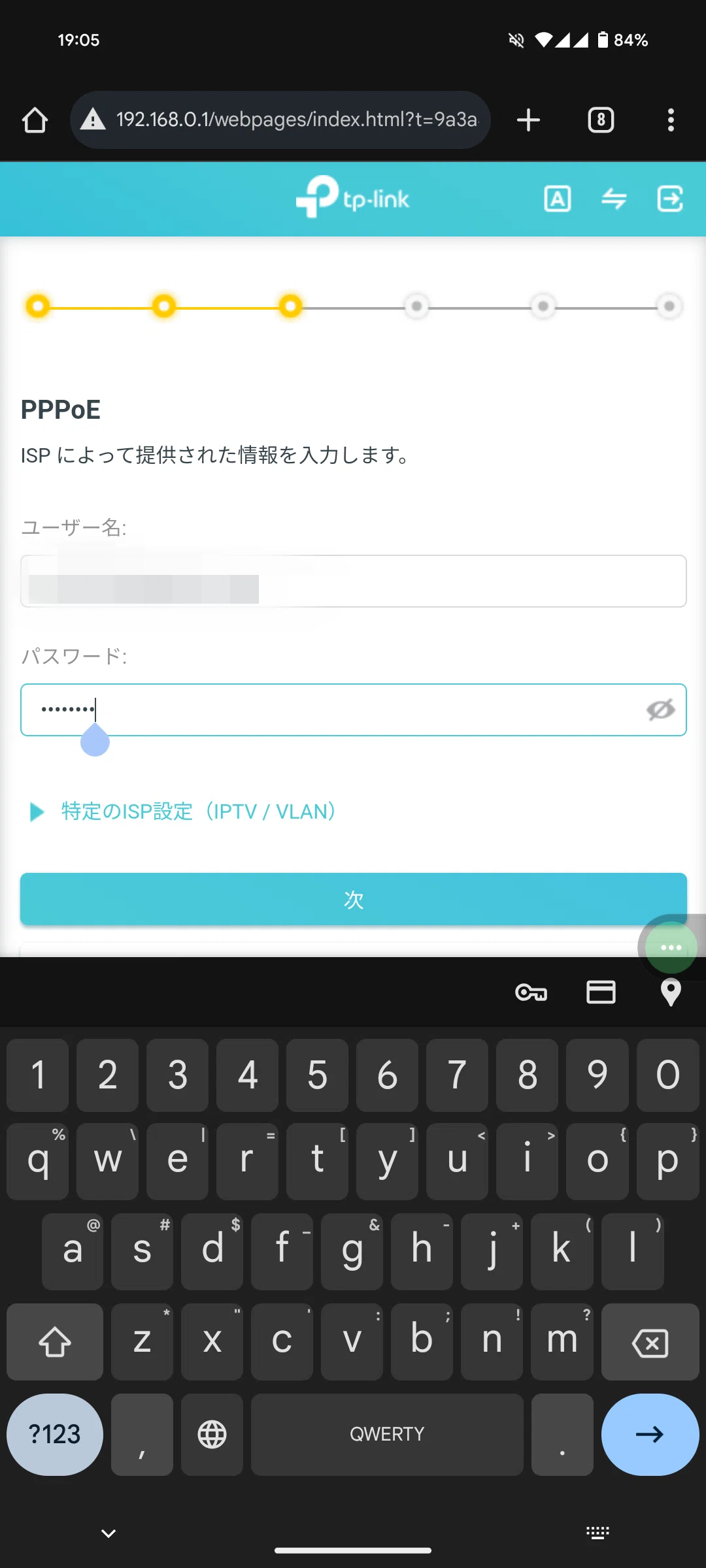
STEP6 PPPoE設定
ユーザー名とパスワードを入力し次へをタップします。
※入力情報は契約書類に記載の「インターネット情報」や「インターネット必要情報」等をご確認ください。
情報がご不明であればご契約のISPへお問い合わせください。
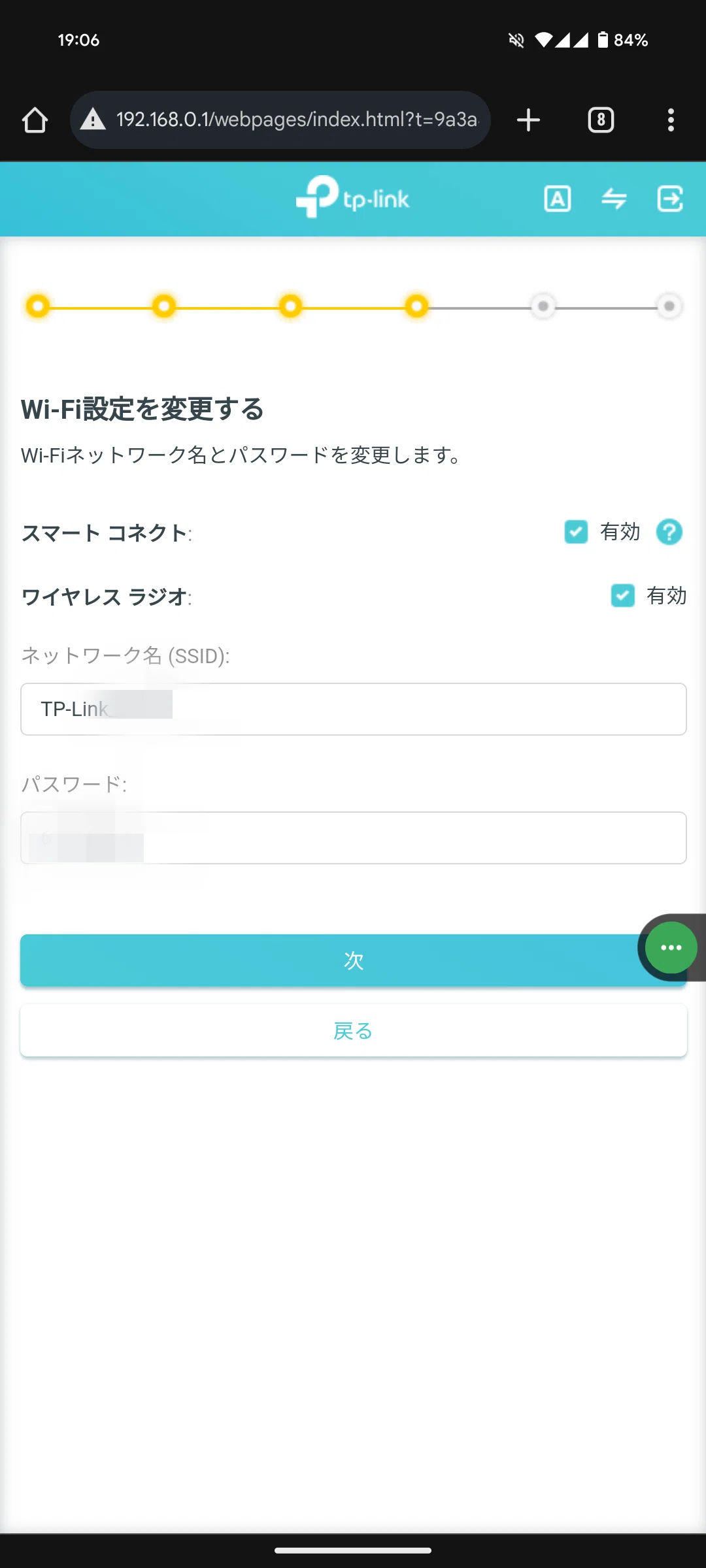
STEP7 Wi-Fi情報設定
ネットワーク名(SSID)とパスワード(暗号化キー)の設定をします。
デフォルトの値で問題なければ次へをタップします。
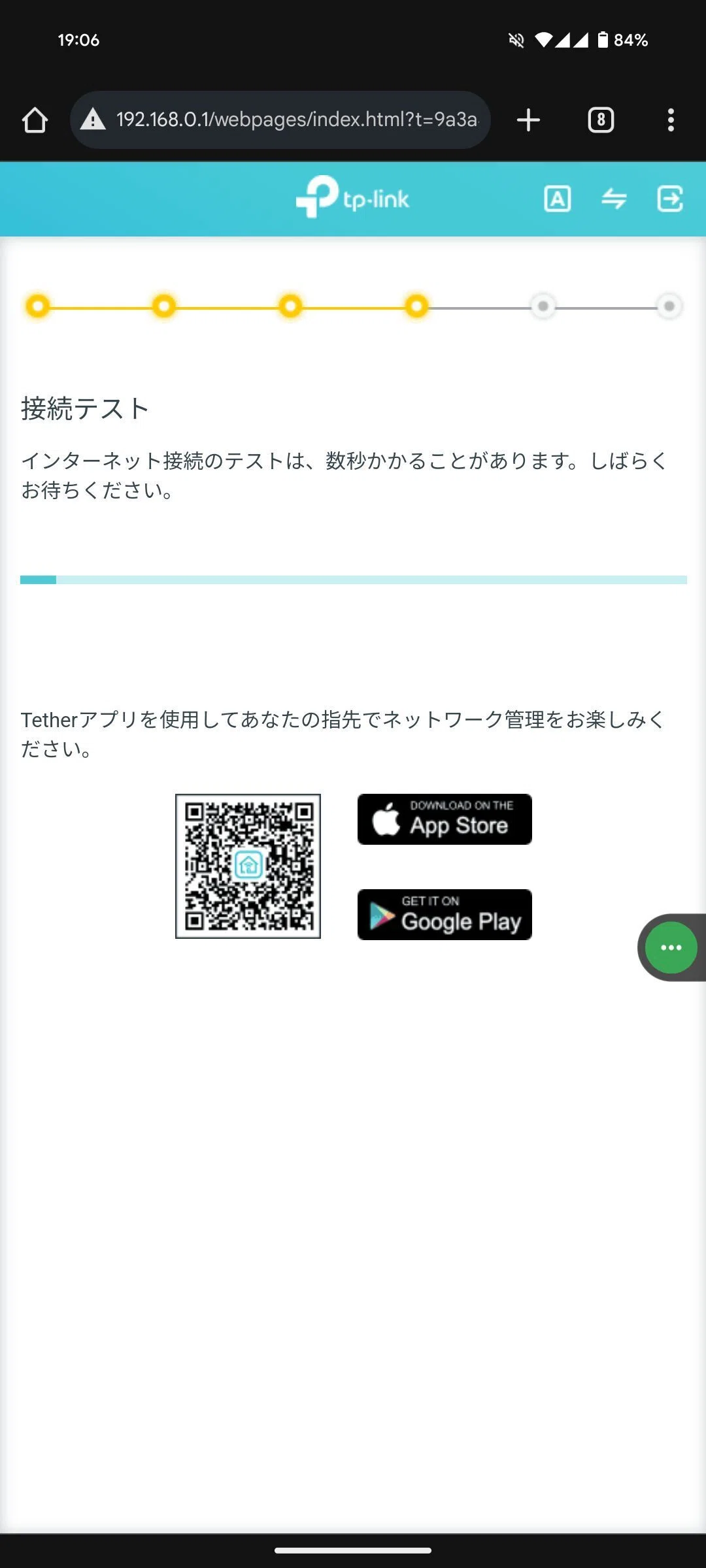
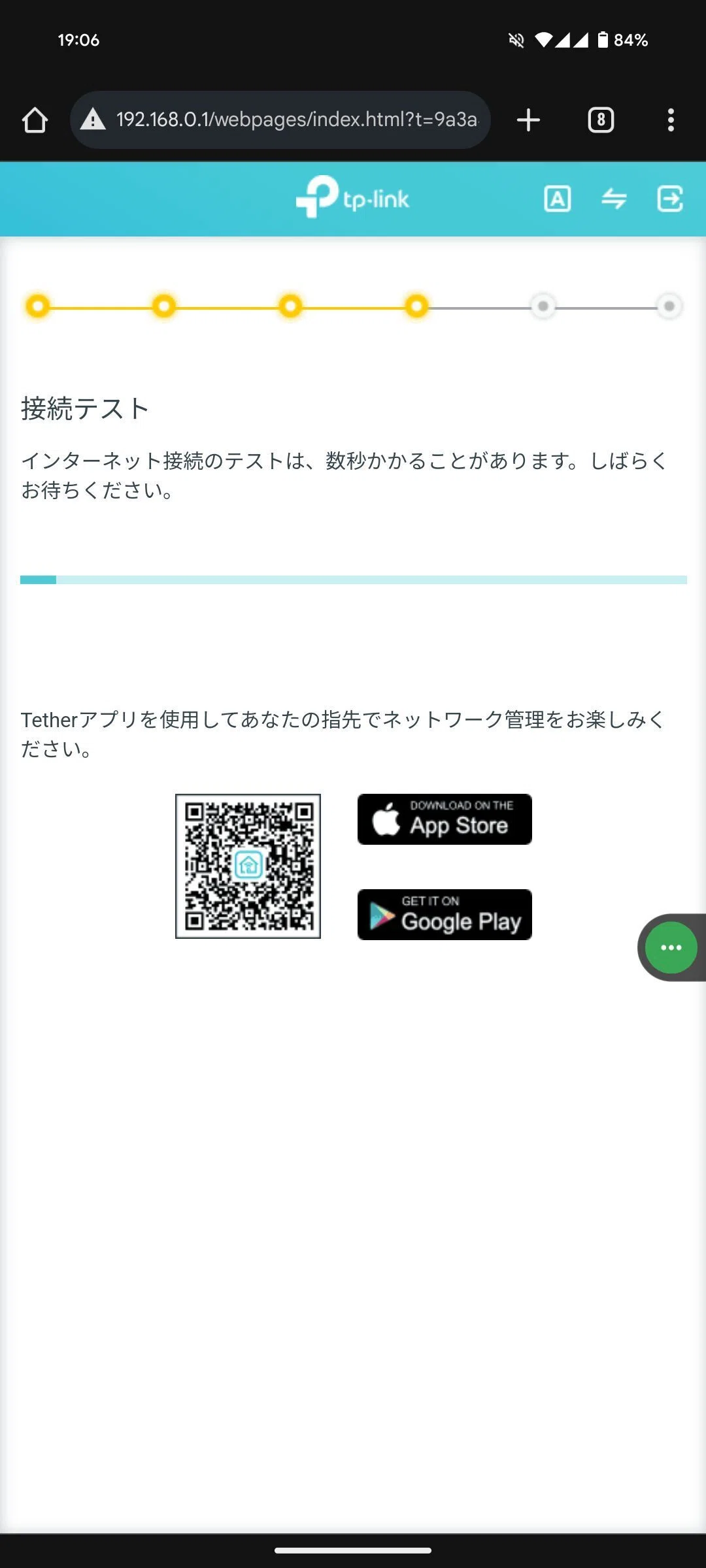
STEP8 接続テスト
自動的に接続テストが始まりますので終了までお待ちください。
STEP9 アップデート設定
特に希望がなければデフォルトのまま次へをタップします。
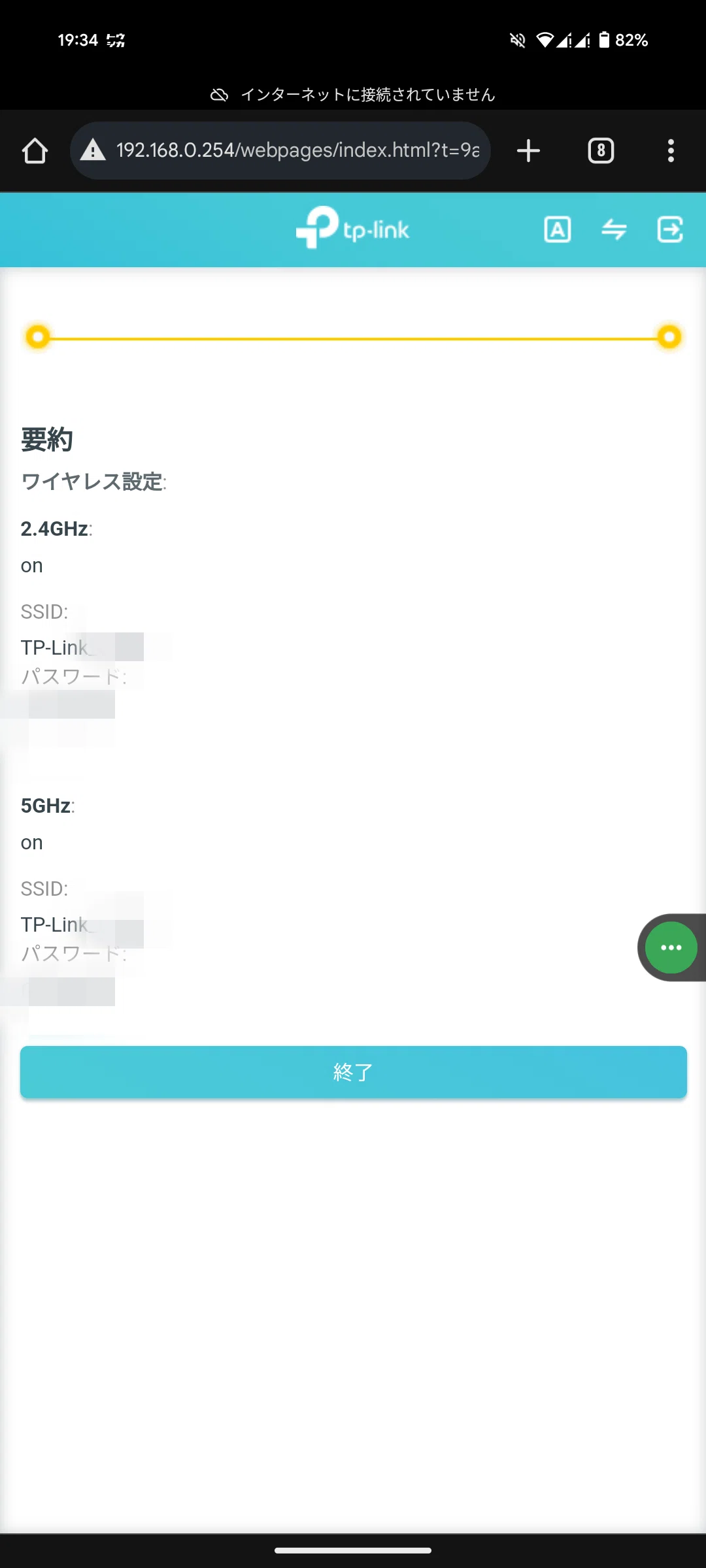
STEP10 最終確認
設定内容が表示されますので、終了をタップしインターネットへ接続できるか確認してください。
初期設定が終わっている場合
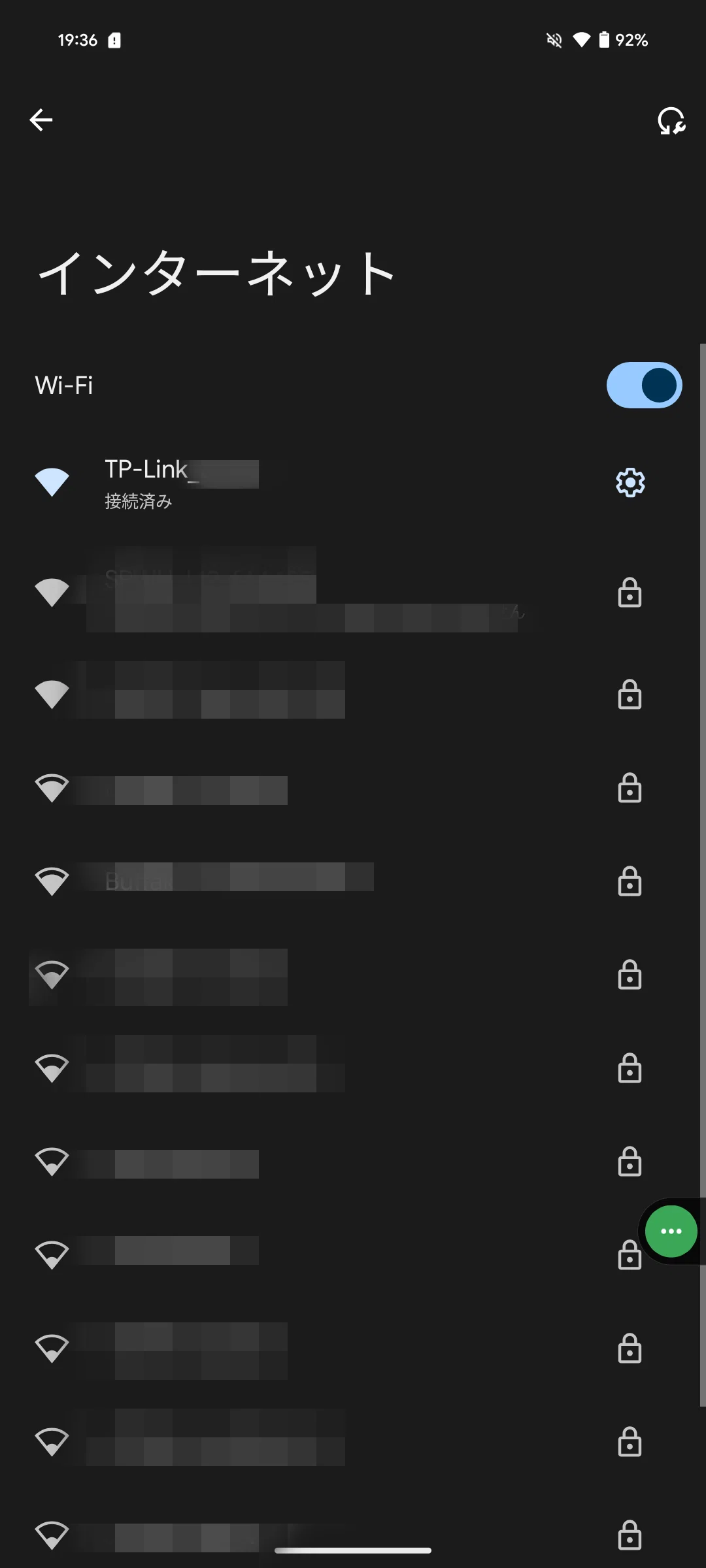
STEP1 TP-Linkとwifi接続
操作する端末でTP-Linkとwifi接続を実施します。
以下のように接続済みになっていることを確認してください。
※「インターネットなしで接続」や「インターネット未接続』と表示される場合もございます。
STEP2 wifi接続のままwebブラウザでルータのIPアドレスを検索
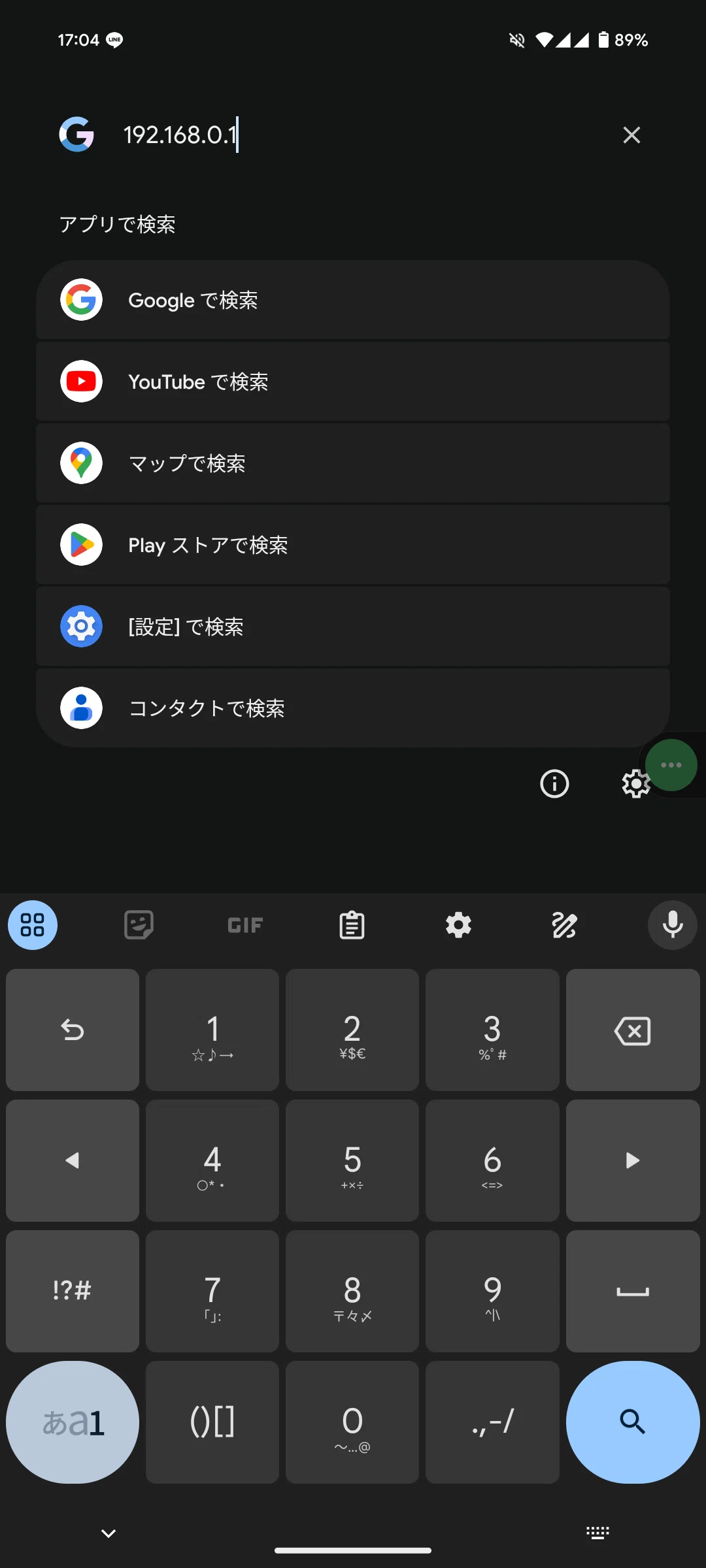
wifi接続した状態でGoogleやSafari等でルータのIPアドレスを入力し検索します。
TP-Linkの場合は「192.168.0.1」か「192.168.1.1」になっているようです。
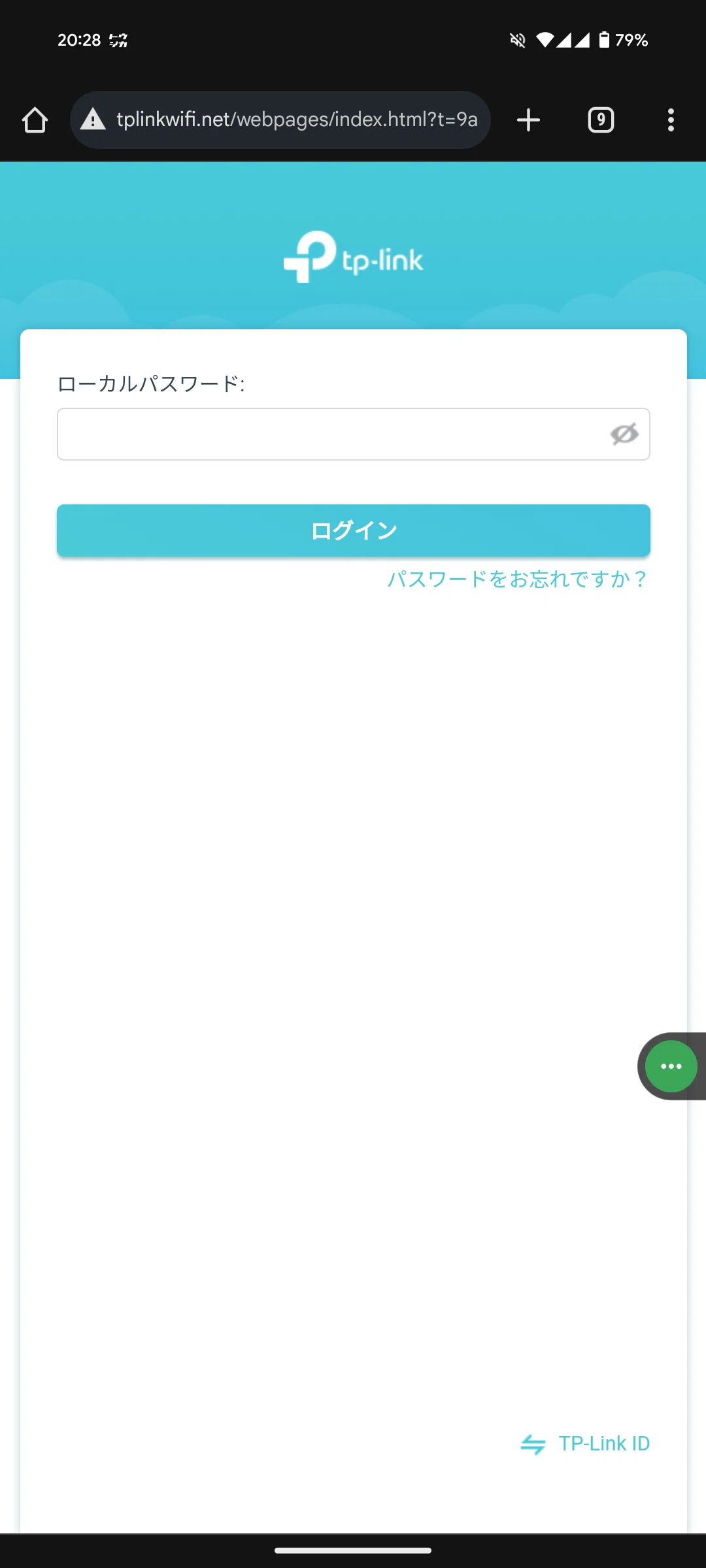
STEP3 パスワードの入力
初期設定時に設定したパスワードを入力しログインをタップします。
STEP4 メニュー画面を開く
左上の「≡」をタップしメニュー画面を開きます。

STEP5 インターネットを選択
表示されたメニューから「インターネット」をタップします。

STEP6 PPPoE設定
インターネット接続タイプで「PPPoE」を選択後、ユーザー名とパスワードを入力し右上の「保存する」をタップします。
※入力情報は契約書類に記載の「インターネット情報」や「インターネット必要情報」等をご確認ください。
情報がご不明であればご契約のISPへお問い合わせください。

STEP7 最終確認
設定内容が表示されますので、終了をタップしインターネットへ接続できるか確認してください。
まとめ
以上が一連の流れになります。
正常に進まない場合は配線やユーザー名/パスワードが相違している可能性が高いので、そのあたりを再確認してみてください。
