
第1回|スマホで遊べる!Unityジャンプゲーム制作講座 | Androidビルド環境とInput Systemの準備

1-1 Android ビルド用の環境構築
1-1-1 新規プロジェクト作成
事前準備
このカリキュラムでは、アンドロイドのスマートフォン、またはタブレットでもプレイが出来るジャンプゲームを作成していきます。
事前に Unity Hub でAndroid向けビルド用に、いくつかのモジュールを追加します。
このサンプルでは、Unity 6.4(6000.4.9f1)を使って説明しています。このバージョンでなくても問題なく稼働しますが、メニューの文言や位置が違う場合がございます。その際は近いものを探して進めてください。
ケース①:Unityエディタを新たにインストールする場合
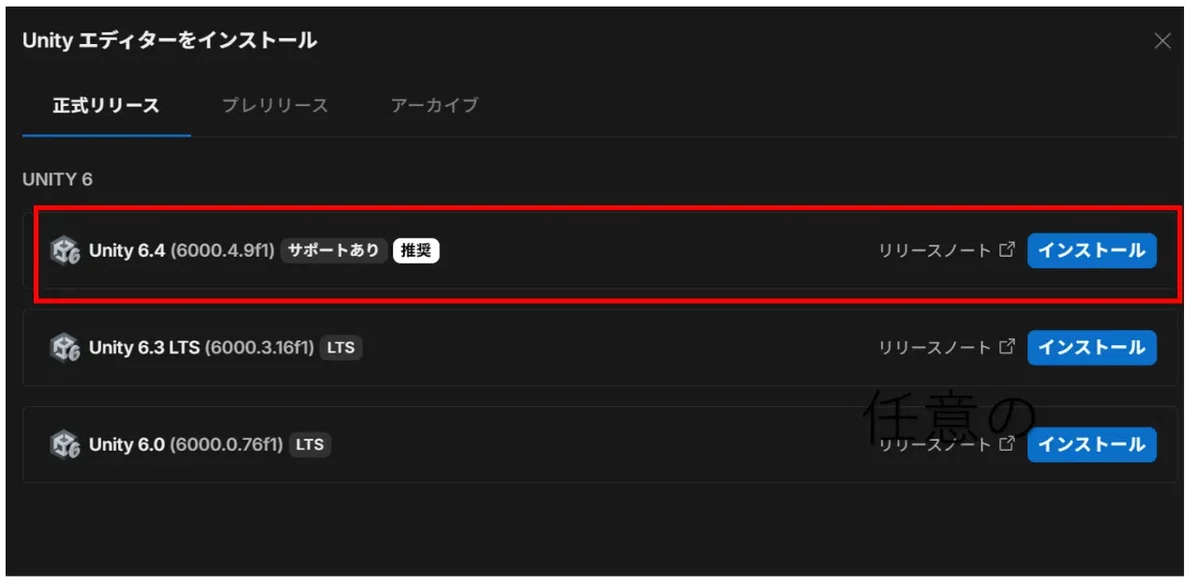
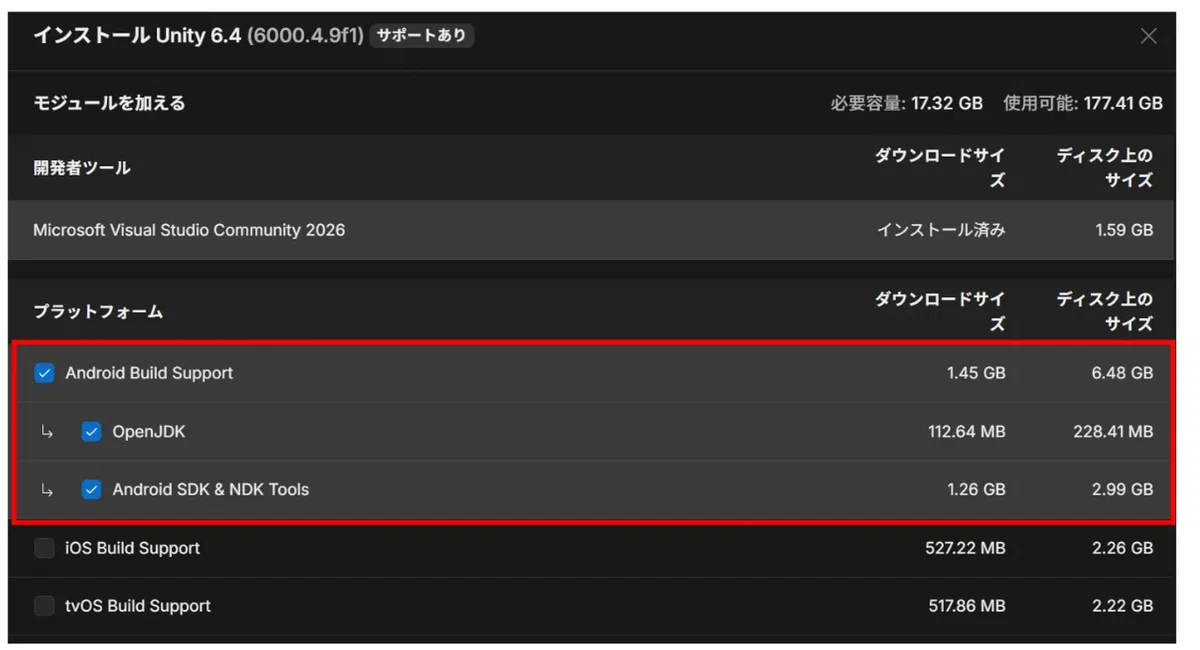
Unityエディタをインストールする際、下のようにプラットフォームから
Android Build Support
OpenJDK
Android SDK & NDK Tools
にチェックを入れて、一緒にインストールします。
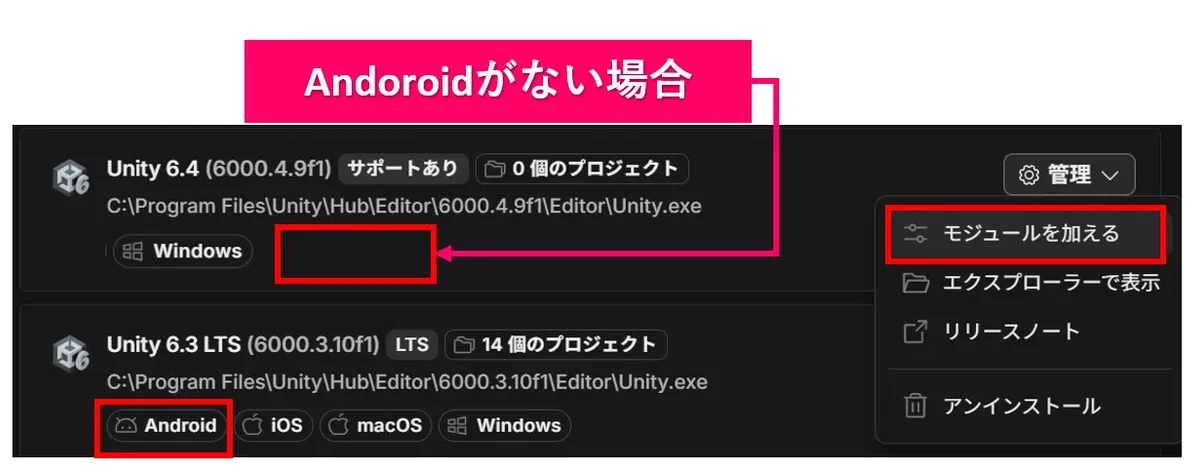
ケース②:インストール済みのUnityエディタを使用する場合
Andoroid系のモジュールがない場合は、右の管理(歯車マーク)からモジュールを加えるを選択。
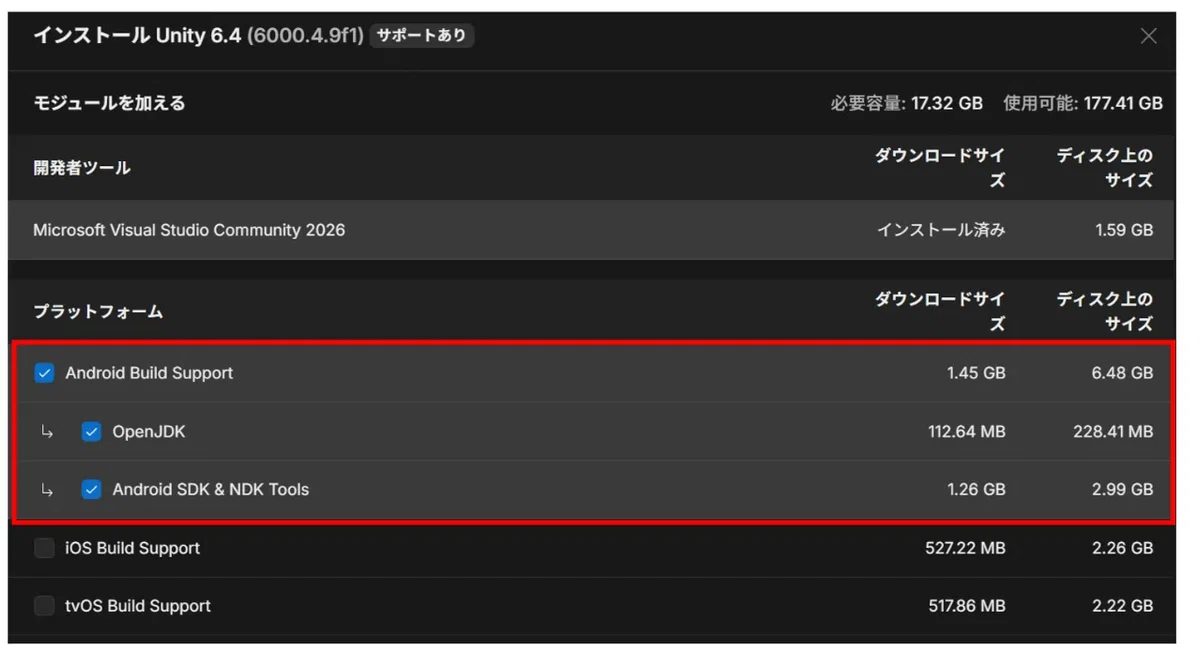
下のようにAndoroid系の3つのモジュールにチェックを入れてインストールします。
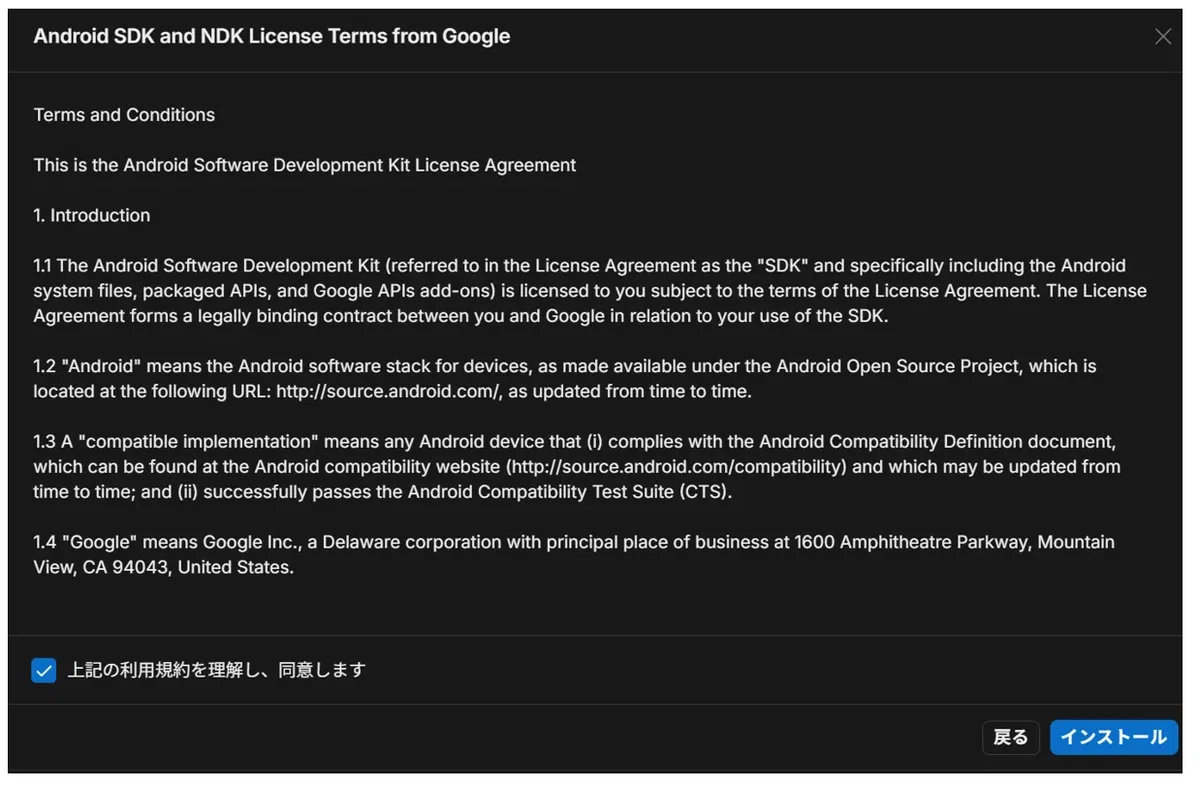
インストールの際、下のようなポップアップ画面が表示されます。
これは Android SDK / NDK を使うためのGoogleの利用規約への同意画面 です。
「UnityやAndroid StudioでAndroid向けにビルドするために必要なSDK・NDKをインストールするので、Googleのライセンス規約に同意してください」という内容ですので、チェックを入れてインストールを押します。
プロジェクト作成
Unity Hubのプロジェクトから
Editorバージョン:上で用意したバージョン
Template:Universal2D
プロジェクト名:JumpGame(任意のアルファベット文字)
保存場所:任意の場所(日本語など全角文字が入らないように指定)
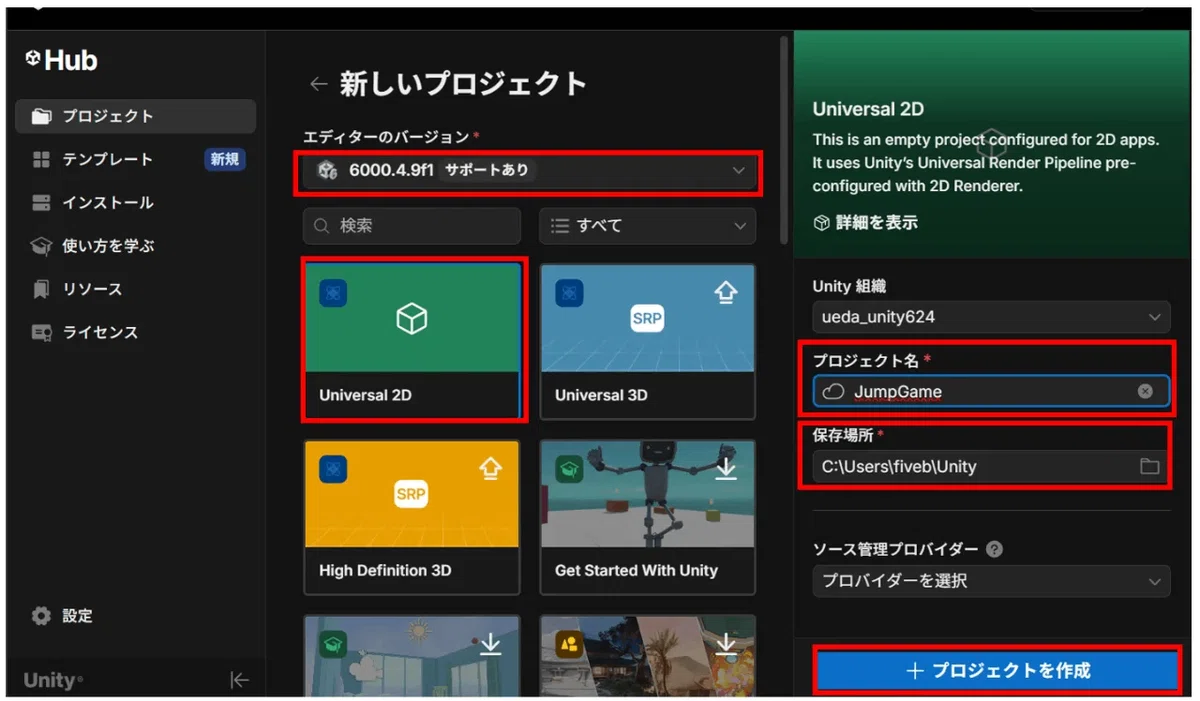
入力内容を確認して「プロジェクトを作成」を押します。
開発画面の設定
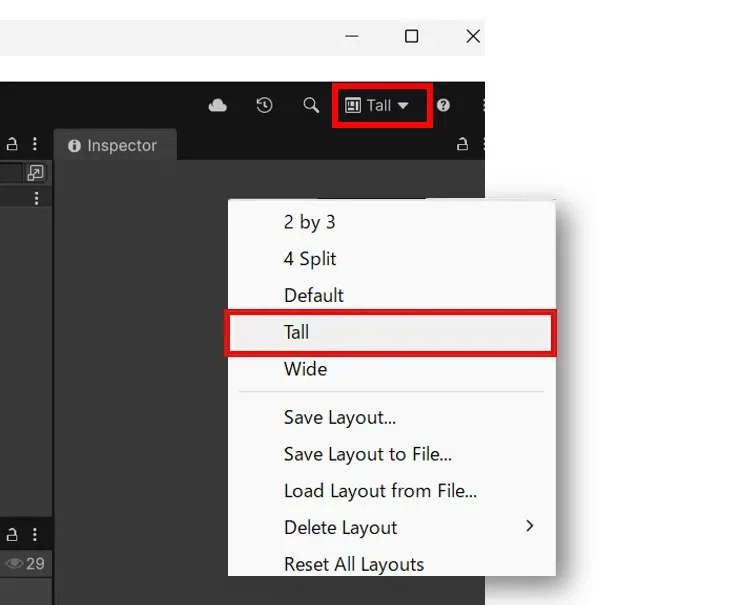
この作品はスマホで縦型のゲームになります。それに合わせて開発レイアウトを変更します。
右上のレイアウト選択部分からリストを表示し「Tall」を選択します。
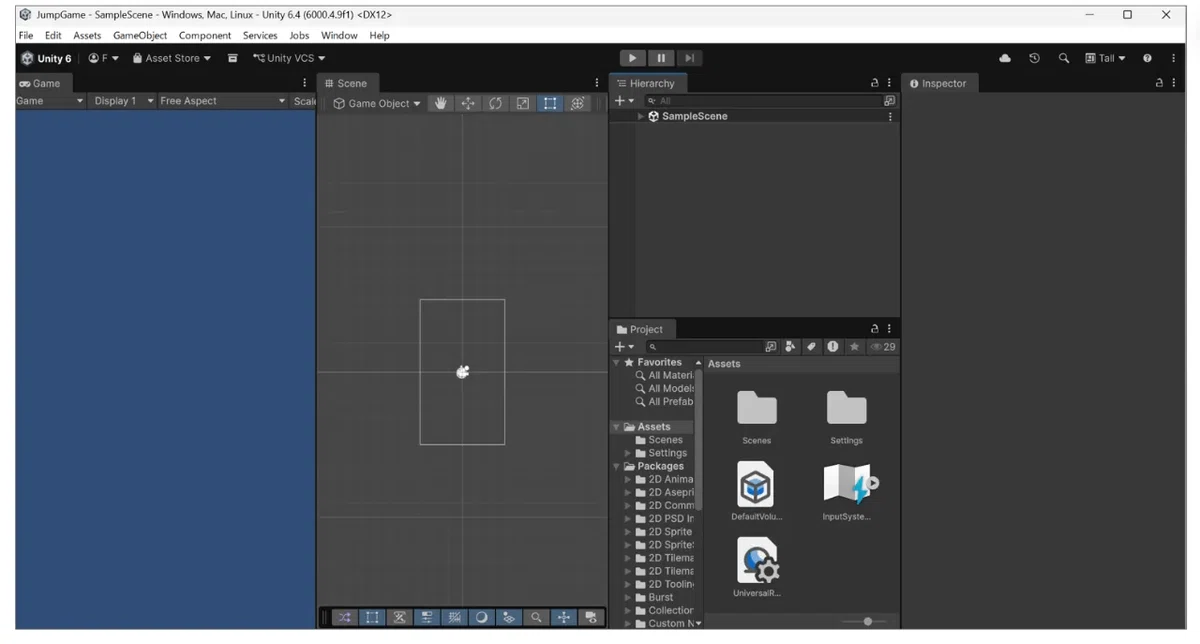
さらにそこから「Game」と「Scene」を分けて、下の図のようなレイアウトにすると、開発しやすいと思います。
※これは必須ではないので、使いやすいように指定してください。
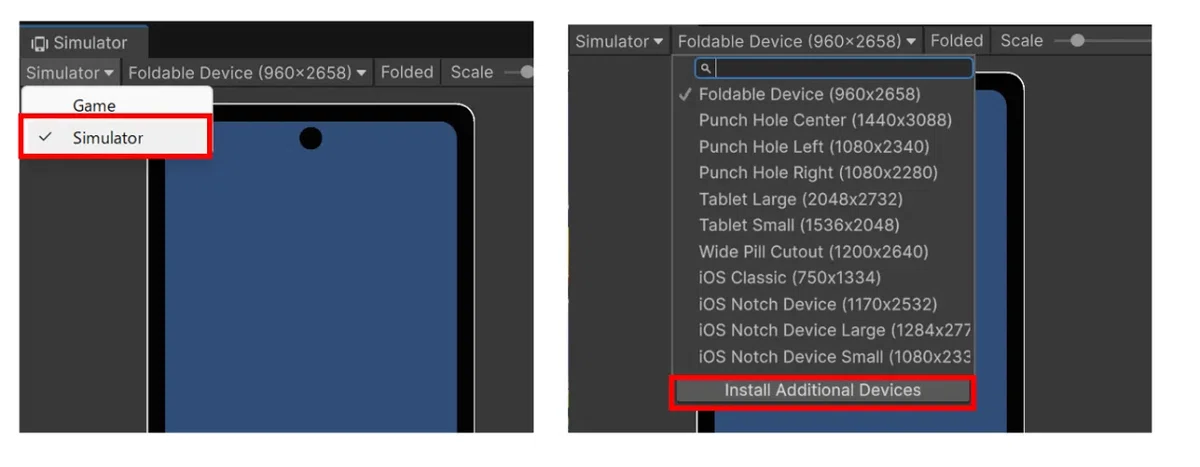
Gameビュー切替えリストから「Simulator」を選択します。
さらに隣のデバイス選択リストから、ターゲットとなるデバイスを選択します。
ターゲットのデバイスが見つからない場合は、一番下の「Install Additional Devices」をクリックしてインストールします。
それでも見つからない場合は、比較的近いデバイスを選択します。
フォルダの作成
この作品ではスクリプトファイルやプレハブ、画像など様々な素材を使用します。後々探しやすいように、フォルダ分けをして管理したいと思います。
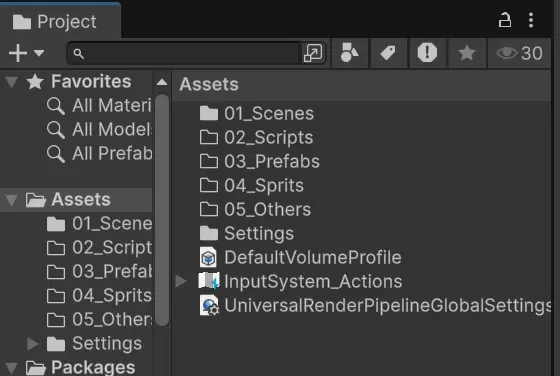
プロジェクトのAssets内に、以下のフォルダを作成しておきます。
01_Scenes - Sceneを格納(元からあるScenesをRename)
02_Scripts - スクリプトファイルを格納
03_Prefabs - プレハブを格納
04_Sprites - 画像素材を格納
05_Others - その他素材を格納
素材の取り込み
この作品で使用する画像素材を 以下のGoogleドライブから取得して、「04_Sprites」フォルダに格納しておきます。
ここから先は
Unityの基本操作やC#の基礎を学んだ方向けの、Androidスマホ対応ジャンプゲーム制作講座です。全8回を順番に進めながら、Input…
よろしければ応援お願いします! いただいたチップはクリエイターとしての活動費に使わせていただきます!
