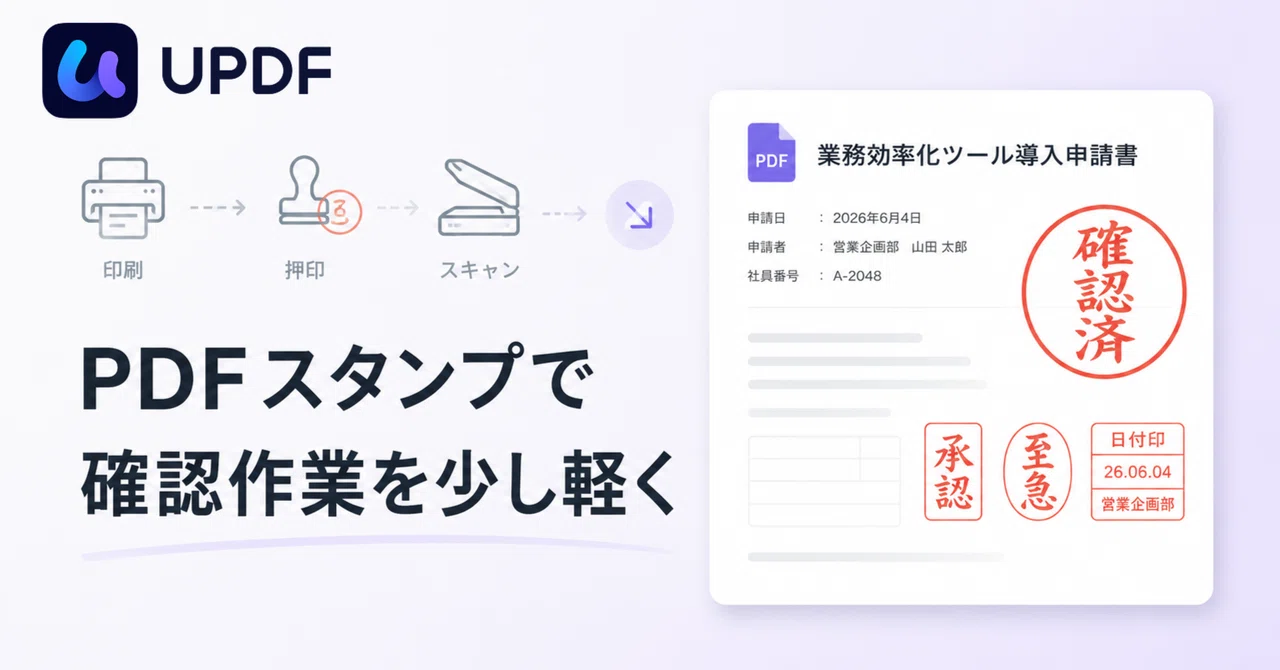
紙に戻さない書類確認へ。PDFスタンプで承認作業をスムーズに

こんにちは、UPDFジャパンです。
契約書、申請書、見積書、社内資料など、日々の業務でPDFを確認する場面は多くあります。
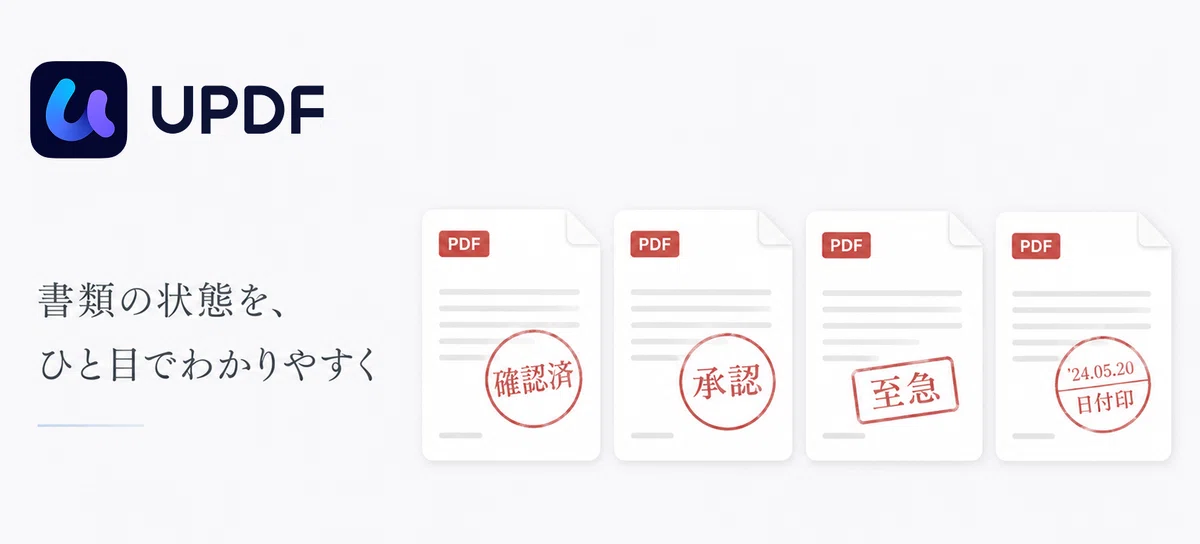
その中で、「確認済」「承認」「至急」「日付印」などを入れて、確認状況をわかりやすく残したいこともあります。
もちろん、正式な手続きとして紙での押印が必要な場面もあります。
一方で、社内確認や共有用の資料、進行状況の管理であれば、PDF上に直接スタンプを追加することで、確認作業をよりスムーズに進められる場合があります。
この記事では、PDFスタンプを使うメリットや、確認・承認作業での活用シーン、UPDFでPDFにスタンプを追加する方法について紹介します。
1. 書類確認で「紙に戻す」作業が手間になる場面
PDFはメールやチャットで簡単に共有できますが、確認や承認のためにスタンプを入れる場合、印刷して押印し、再度スキャンして共有する流れになることがあります。
たとえば、社内資料に「確認済」を入れたいとき、申請書や見積書に「承認」を付けたいとき、急ぎの書類に「至急」と表示したいときなどです。
一つひとつは小さな作業でも、書類の数が増えると、印刷・押印・スキャン・再送信の手間は意外と負担になります。
こうした日常的な確認作業では、PDF上に直接スタンプを追加できると、紙に戻す工程を減らしやすくなります。
2. PDFスタンプは、確認状況を残すための小さな目印
PDFスタンプとは、PDF上に「確認済」「承認」「日付印」「至急」などの印やラベルを直接追加できる機能です。
紙の書類にスタンプを押すような感覚で、PDFの任意の場所に配置できるため、確認状況や対応ステータスをひと目で伝えやすくなります。
たとえば、確認が終わった資料には「確認済」、承認された申請書には「承認」、急ぎで対応してほしい書類には「至急」といった形で使えます。確認した日付を残したい場合は、日付印を入れておくと、あとから見返したときにも処理状況がわかりやすくなります。
月末に見積書や申請書がまとめて届くと、「どれを確認したのか」「どれが承認待ちなのか」がわかりにくくなることがあります。そんなときにPDF上へスタンプを入れておくと、書類を開いた人が次に何をすればよいのかを判断しやすくなります。
単なる装飾ではなく、書類の状態をわかりやすく共有するための目印として活用できるのが、PDFスタンプの便利なところです。
3. UPDFでPDFにスタンプを入れてみる
PDF上にスタンプを追加したい場合は、PDF編集ソフトを使うと簡単です。
たとえばUPDFでは、「確認済」「承認」「日付印」「至急」などのスタンプをPDF上に直接配置できます。スタンプを入れたあとに、位置やサイズを調整できるので、書類の余白や確認欄に合わせて自然に配置しやすいです。
① 既存のスタンプをPDFに押す方法
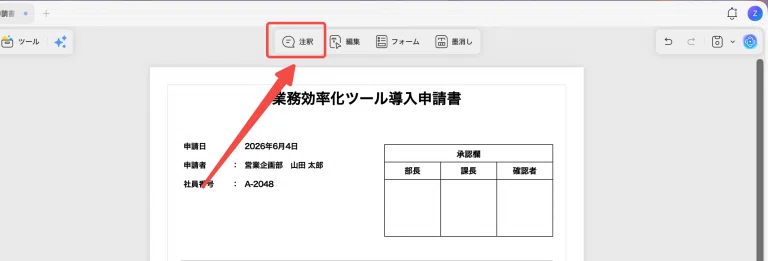
ステップ1. PDFを開き、「注釈」をクリックする
まず、スタンプを追加したいPDFファイルをUPDFで開きます。画面上部のメニューから「注釈」をクリックし、注釈ツールを表示します。
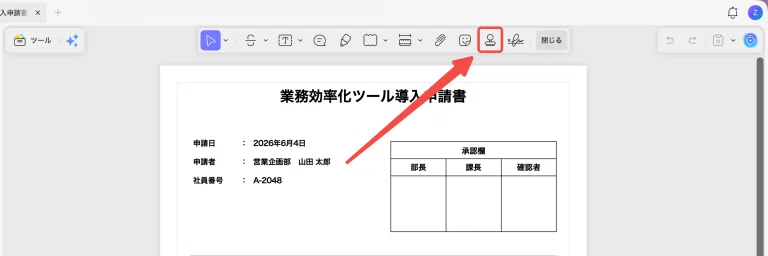
ステップ2. スタンプツールを選択する
注釈ツールバーが表示されたら、スタンプのアイコンをクリックします。ここからPDFに追加できるスタンプを選択できます。
ステップ3. 使いたいスタンプを選ぶ
スタンプ一覧が表示されたら、「確認済」「承認」「至急」など、目的に合ったスタンプを選びます。
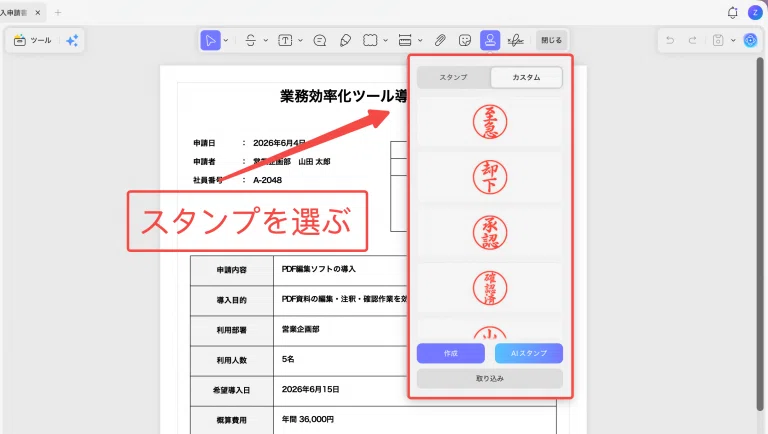
ステップ4. PDF上にスタンプを配置して保存する
スタンプを押したい位置をクリックすると、PDF上にスタンプを追加できます。位置やサイズを調整したら、PDFを保存して完了です。
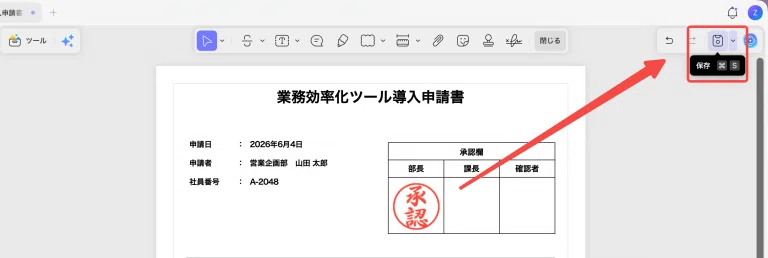
PDF上にスタンプを追加する作業を試してみたい方は、UPDFの公式サイトから無料でダウンロードできます。
公式サイト:
ダウンロード:
② 電子印鑑・カスタムスタンプを追加する方法
UPDFでは、既存のスタンプだけでなく、自分で用意した電子印鑑画像やカスタムスタンプを追加することもできます。
ステップ1. スタンプツールを開く
PDFをUPDFで開き、「注釈」からスタンプツールを選択します。
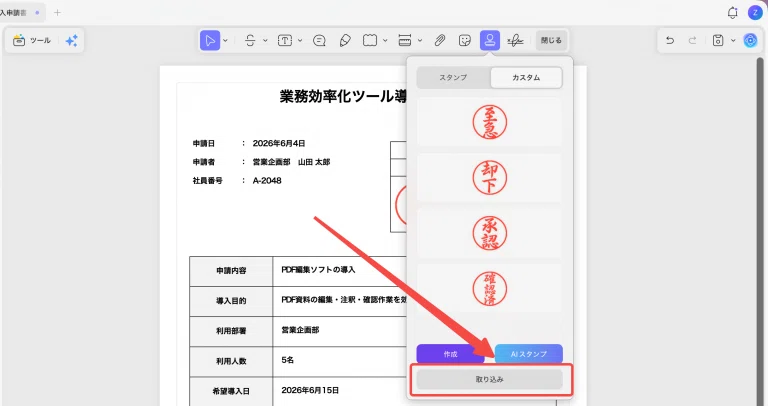
ステップ2. 「カスタム」からスタンプを取り込む
スタンプメニューが表示されたら、「カスタム」を開きます。新しい電子印鑑画像を追加したい場合は、「取り込み」から画像を選択します。
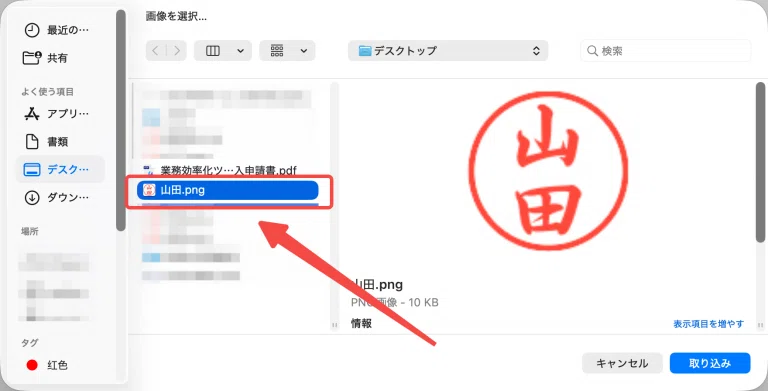
ステップ3. PDF上に電子印鑑を配置する
取り込んだ電子印鑑やカスタムスタンプを選択し、PDF上の押したい位置をクリックします。サイズや位置を調整したら、PDFを保存して完了です。
4. 紙の押印が必要な場面、PDFスタンプで十分な場面
PDFスタンプは便利ですが、すべての押印を置き換えられるわけではありません。
正式な契約書や、会社・取引先から紙の押印を指定されている書類は、これまで通りの手続きに従う必要があります。
一方で、社内確認用の資料や、共有前のチェック、進行状況の管理であれば、PDFスタンプでも役立つ場面があります。
「確認済」「承認」「至急」「日付印」などをPDF上に入れておくだけでも、書類の状態が見えやすくなります。
紙の押印が必要な場面と、PDFスタンプで十分な場面を分けて考えると、日々の書類作業は少し軽くなります。
5. まとめ:小さな手間を減らすだけで、確認作業は少し軽くなる
PDFスタンプは、「確認済」「承認」「至急」「日付印」などをPDF上に直接追加し、書類の状態をわかりやすく残すための機能です。
正式な押印が必要な場面では、紙の手続きや電子署名を使う必要があります。一方で、社内確認や共有用の資料であれば、PDFスタンプだけでも十分に役立つ場面があります。
そうした小さな手間を少しでも減らしたいときは、PDF上に直接スタンプを追加する方法を取り入れてみるのもよいと思います。
印刷して、押印して、スキャンして、また共有する。
この流れを毎回行わなくてよくなるだけでも、日々の確認作業は少し軽くなります。
UPDFでは、PDFにスタンプを追加したり、コメントやマーカーと組み合わせて確認内容を残したりできます。紙に戻さずPDFのまま確認作業を進めたい方は、ぜひ一度試してみてください。
UPDFについて
UPDFは、PDFの編集、注釈、変換、OCR、ページ整理などに対応したPDF編集ソフトです。
Windows、Mac、iOS、Androidで利用でき、今回紹介したスタンプ機能のほか、コメント、マーカー、図形、署名などの注釈機能も使えます。
公式サイト:https://updf.com/jp/
ダウンロード:https://updf.com/jp/download/
X(旧Twitter):https://x.com/UPDF_Japan
Instagram:https://www.instagram.com/updf_japan/
YouTube:https://www.youtube.com/@UPDF_Japan
