
先生の困りごと#001|席替えの座席表【無料配布】

担任をしていると必ずやってくる「席替え」。
子どもたちは「次は誰の隣かな?」「仲のいい友達と近くになれるかな?」とワクワクしていますが、先生にとってはそう簡単なものではありません。
「あの子が一人にならないように…」
「話しすぎる組み合わせは避けたいな…」
「新しい人間関係も作ってあげたいな…」
など、いろいろなことを考えながら席順を決めますよね。
もちろん、オールくじ引きで決めるなんてことはなかなかできません。もし人間関係のトラブルが起きてしまったら、あとから席を変更するのは簡単ではありませんし、生徒や保護者から不信感を持たれてしまう可能性もあります。
小学校では担任の先生が学年の先生方と相談しながら決めることが多いでしょうし、中学校では学級委員や班長などのリーダーと話し合いながら決める学校も多いと思います。高校では生徒の自主性に任せている学校もあるかもしれません。
どんな方法で決めるにしても、最後には座席表が必要になります。
教卓に置いておけば、教科担任の先生や管理職の先生が教室に来たときにも、誰がどこに座っているか一目で分かります。
私が一番困ったこと
私が勤めていた学校では、座席表のデータは担任がそれぞれ用意する文化でした。
初めて担任を持ったとき、周りの先生に
「その座席表のデータ、いただけませんか?」
とお願いしたことがあります。
返ってきた答えは、
「これは私が自分で作ったものだからあげられないよ。参考にはしていいけど、自分で作って。」
というものでした。
今思えば悪気はなかったのかもしれません。
でも、初担任で毎日慌ただしく過ごしている中、
「参考にして作る時間があるなら、その時間で教材研究をしたい…。」
そう思ったのを今でも覚えています。
だから私は、この**「裏職員室」では同じことはしたくありません。**
私が現場で使ってきたものが、誰かの時間を少しでも生み出せるなら、その方が嬉しい。
そんな思いで公開しています。
無料でお使いください
こちらが、私が10年以上担任をする中で改良を重ねてきた座席表のExcelデータです。
【座席表Excelファイル】
ご自由にダウンロードしてお使いください。
シート構成は
【名簿】
【座席】
の2シートだけ。
できるだけシンプルに作っています。
使い方
①【名簿】シートを入力
まずは【名簿】シートの
名前
性
ふりがな
を入力してください。
「性」は男・女で入力してください。
このデータをもとに、座席表の色分けを行っています。

②【座席】シートを開く
入力した名簿が自動で反映されます。
最初は出席番号順になっています。
(画像は5名だけ入力した例です。)
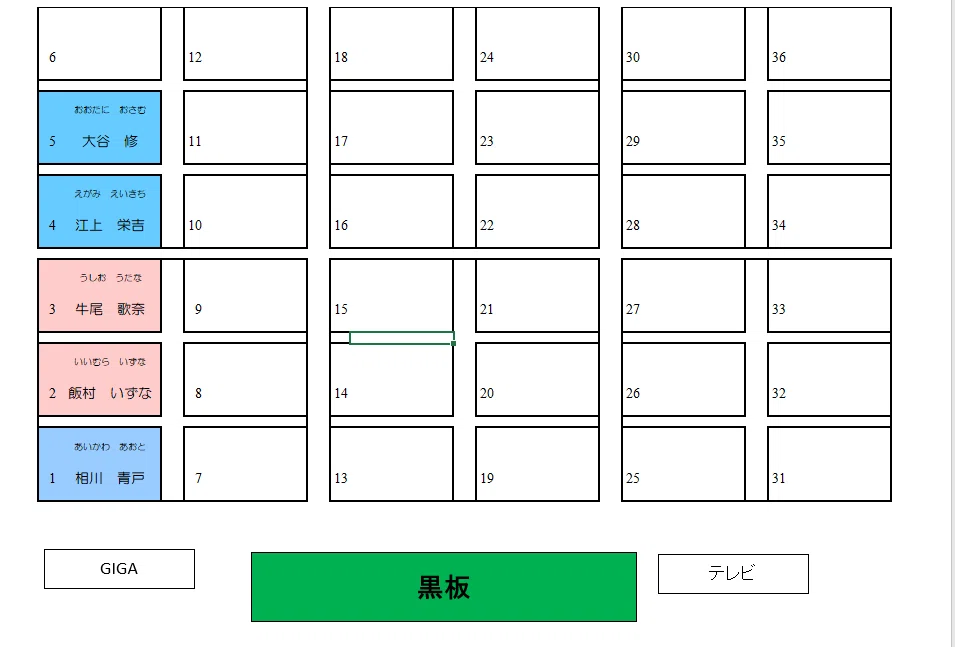
③出席番号を書き換えるだけ
各席の左下にある数字を、新しい出席番号へ変更してください。
すると、
名前
ふりがな
男女の色分け
が自動で切り替わります。

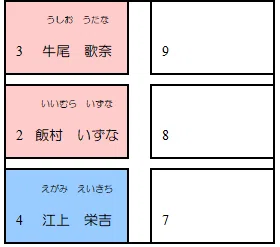
色分けについて
現在は
男:青
女:赤
で表示される設定になっています。
最近では、多様性への配慮から男女で色分けを行わない学校もあります。
その場合は
ホーム
→ 条件付き書式
→ ルールの管理
から条件付き書式を削除してください。
また、塗りつぶしではなく模様などに変更したい場合も、この画面から自由に編集できます。
学校の実情に合わせてアレンジしていただければと思います。
最後に
席替えは、担任なら何度も行う仕事です。
だからこそ、一回一回の作業時間を少しでも短くできれば、その分、生徒と話す時間や授業準備に時間を使えるようになります。
もしこのデータが、初めて担任を持った先生や、座席表づくりに悩んでいた先生のお役に立てたら、とても嬉しいです。
これからも「裏職員室」では、
学級通信
教材
校務効率化
Excelデータ
AI活用
など、現場で本当に使っていたものを少しずつ公開していきます。
忙しい先生が少しでも早く帰れるように。
そんな「裏職員室」を目指して発信していきます。
この記事が役に立ったと思っていただけたら、ぜひスキとフォローをお願いします。
また、「ここが使いづらかった」「こんな機能が欲しい」といったご意見やご質問も大歓迎です。
次回は、私が実際に使っていた「学級通信」のテンプレートと、その書き方についてご紹介する予定です。お楽しみに!
