【Rhinoceros/grasshopper】一瞬でできるRhinoのレイヤ作成

皆様はライノでパースを作成する際にどのようにレイヤ分けを行っていますでしょうか。
ライノで白モデル程度であれば特に困ることはないかと思いますがいざレンダリングをかけるためツインモーションに持って行ったときマテリアルが設定されていなく泣く泣くライノで一つ一つ設定し直す、、なんて経験はないでしょうか。
そこで今回はデータを配布しレイヤの作成とマテリアル作成が一瞬でできる方法をお伝えしたいと思います!
※環境:Rhino7 Mac
※今回はgrasshopperのプラグイン[human]を使用しますのですでに実装済みの方は”レイヤ作成してみよう”まで飛んでください。
プラグインのダウンロード
今回は基本装備にないプラグインhumanを使用しますのでまずはその準備を行います。
https://www.food4rhino.com/en/app/human
上記のリンクにアクセスし自分の環境に合うバージョンをダウンロードします。(grasshopper human で調べても出ますよ)
このサイトはさまざまなプラグインを公開しているので機会があれば色々見てみてください。
そこから先は僕が説明するよりもライノの販売元が説明しているサイトがあるのでそっとリンクをおいておきます。
レイヤ作成してみよう
それでは今回のデータが以下になります↓
開いた瞬間ライノのレイヤパネルを確認するとモデル-1〜モデル-10のレイヤが出てると思います。
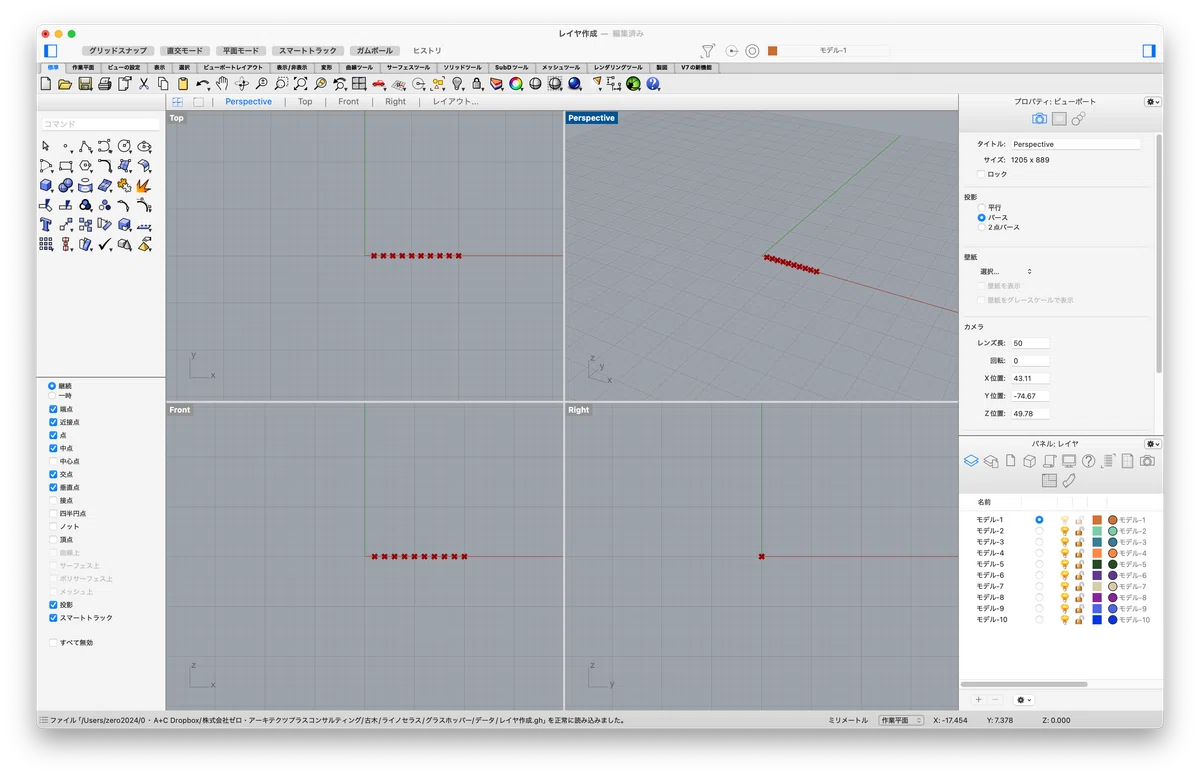
ちょうどレイヤが10個欲しかったんだという方はこれ以上読まないと思いますがもっと欲しいよって方のためにもう少しだけ説明させてください。
grasshopperのデータを見ると左上の方にレイヤの数と書かれたスライダーがあると思います。
これを必要な数まで動かすと増えます。
上限をスライダーの方で100としてますがスライダーの設定を変えれば100以上も作成可能です。(増えれば増えるほどデータ重くなるので自己責任で。。)
データの構成
この章ではgrasshopperの方でどのようになっているのかを簡単に説明したいと思います。
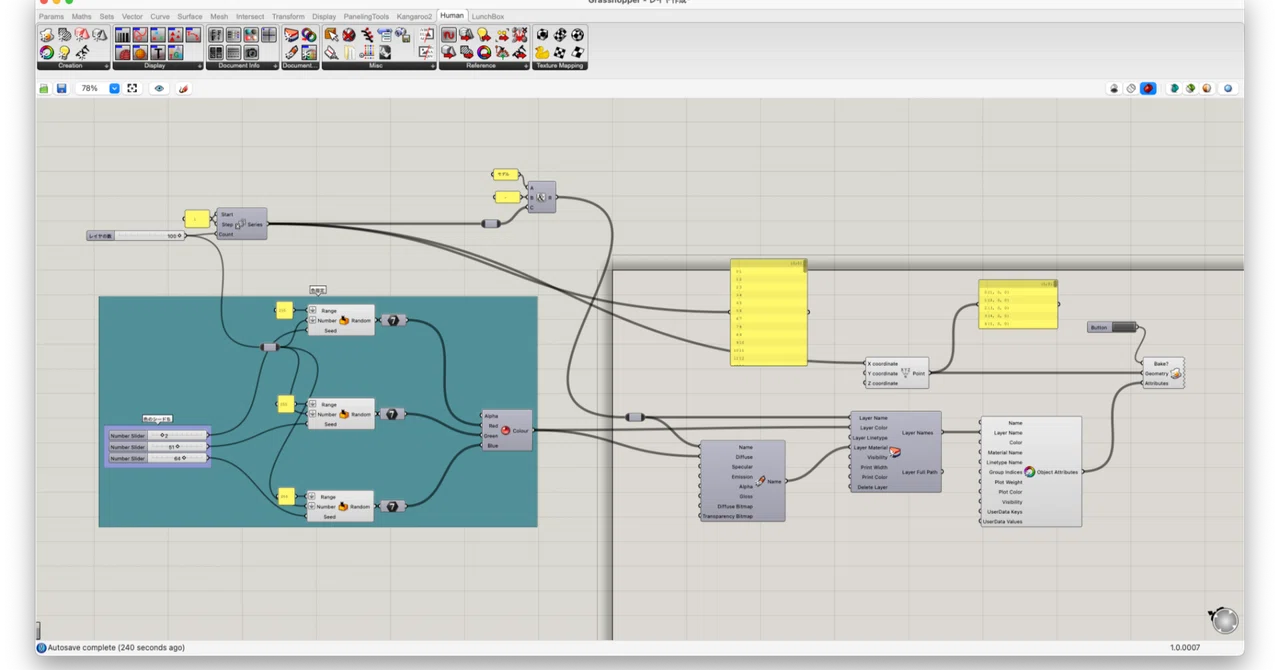
今回レイヤ作成にあたり設定したい項目として個数、名前、色の大きく三つです。
もっと細かい設定は可能ですが僕自身の作業フローとしてライノでモデリング→ツインモーションでレンダリングという流れになるためガラスなどの設定はツインモーションで行ってしまうので最低限マテリアル分けができればいいのです。
個数
さて、grasshopper上の解説になりますが上段で説明した個数を増やすスライダーの先に接続している"series"というコンポーネントで1からスライダーで設定した数字を1づつ数えてもらっています。
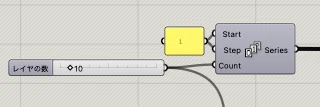
'start'に1
'step'に1
'count'にスライダー を接続することで1からずつ10回数えてという流れとなっています。
なので最初の'start'を変えれば最初の値を'step'を変えれば増える数が変化します。
名前
名前の付け方ですが'Concatenate'というコンポーネントを使い頭に モデル その後に - を設定し個数で数えてもらった数を最後につけるという構成になっています。
なので モデル と書かれた部分を例えば現在進行中のプロジェクト名に書き換えればそのプロジェクトのオリジナルレイヤとして作成することも可能です。

色
色ですが一つ一つ好みの色を作成することもできるかと思いますが欲しいレイヤ数が多くなればなるほどやってらんないしこの色が被った場合モデリング上で混乱してしまう恐れがあるのでいい感じに適当に、たくさん色を設定できる方法としてこのように設定しています。
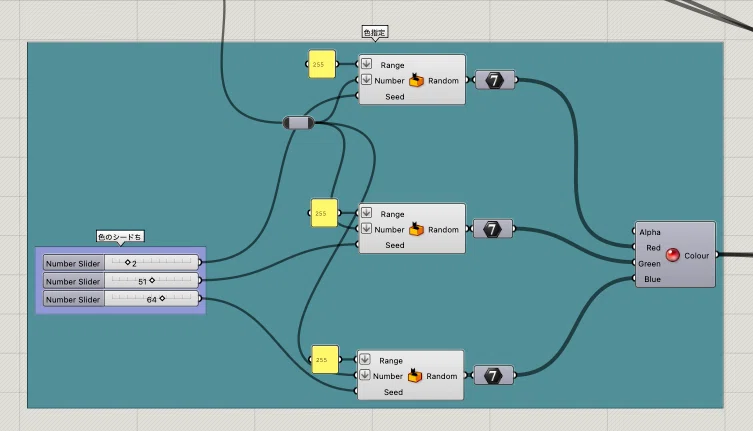
'color RGB'コンポーネントはRGBに対する0から255までの項目を設定すると色を作るというコンポーネントです。
その設定する数値を'Random'という名前の通りランダムな数値を生み出してくれる数値とすることでランダムでいい感じな色を作っています。
色が気に入らない時は色のシード値というスライダーを適当に動かせばいい感じに変わってくれると思います。
human について
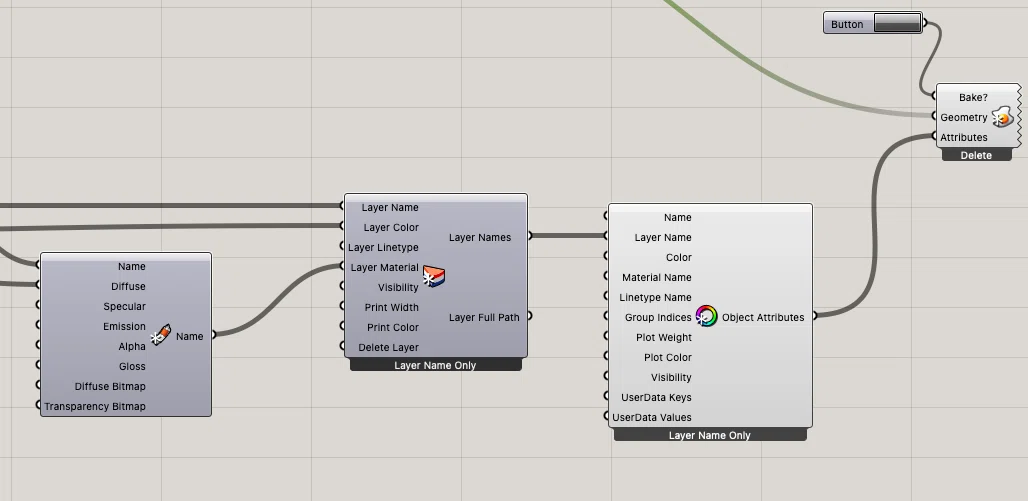
最後にhumanの部分ですが簡単に左から
マテリアルの名前と色の設定、レイヤの名前・色・マテリアルの設定、オブジェクトに対しての設定の役割を持っています。
それを最終的にポイントに当てこんでライノに持ってくることでライノ上にレイヤを作っている流れになっています。
最後に
いかがだったでしょうか。
柱、梁、スラブなど詳細に分けるには物足りないですがとりあえず被らないレイヤを作れるツールとしていいかと思います。
以上、ご覧いただきありがとうございました。
次は"線一本でできる手摺の作り方"をお届けしたいと思います。
では。
