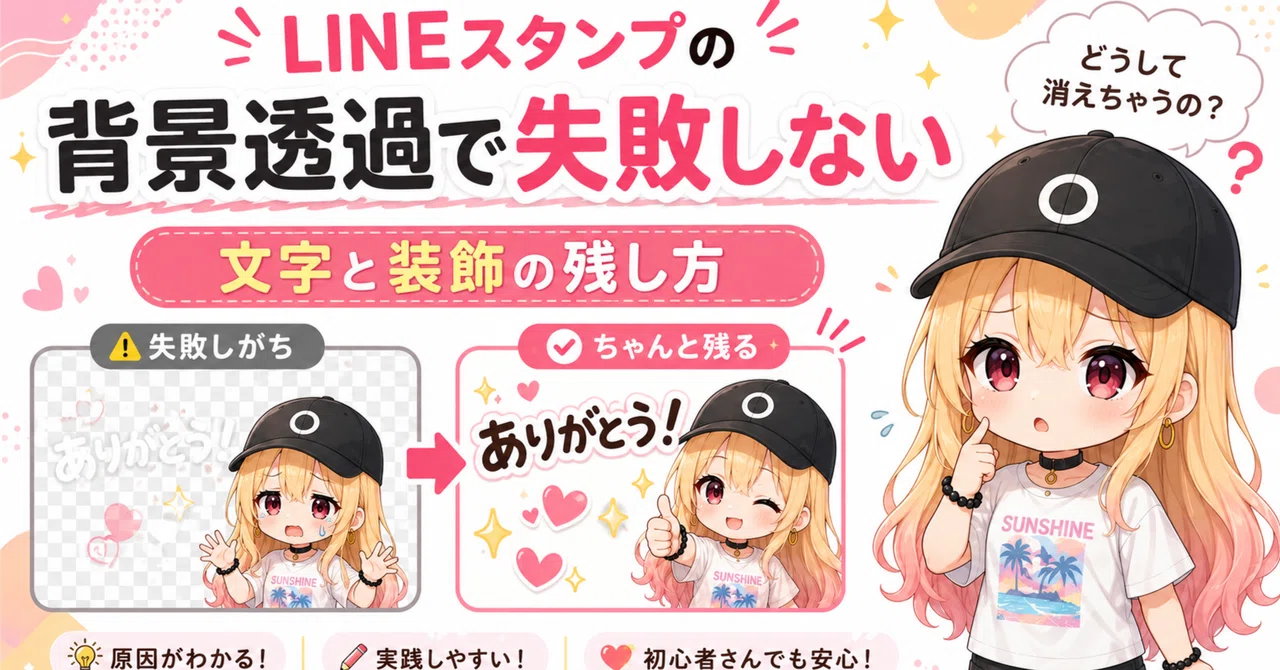
LINEスタンプの背景透過で失敗しない文字と装飾の残し方

前回の記事で「スマホアプリ」「Canva」「手作業」といろいろ試して失敗した話を書きました。
今回は失敗しないやり方と申請前の準備までをまとめます。
結論
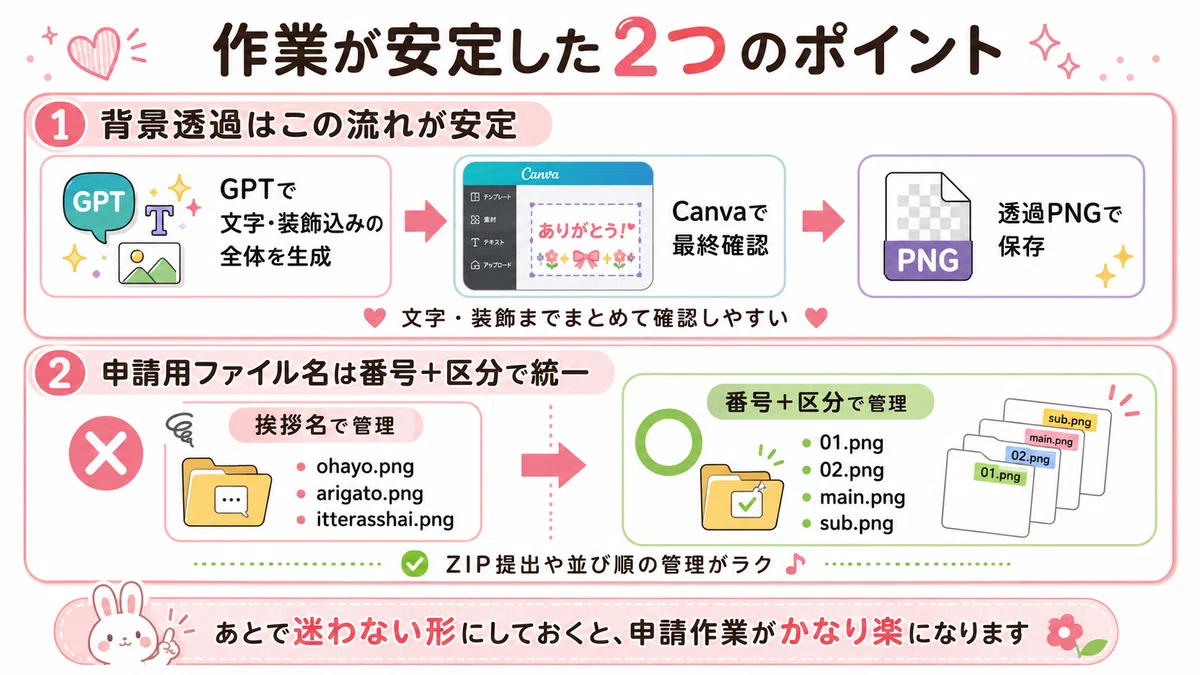
背景透過は「GPTで文字・装飾込みの全体を生成 → Canvaで最終確認」透過PIGの流れが安定する
申請用のファイル名は挨拶の名前ではなく「番号+区分(main・sub)」で統一しておくと楽になる。
なぜスマホアプリやCanva単体だとうまくいかないのか
スマホのLINEスタンプメーカーや、Canvaの枠指定タイプの背景削除は色や境界線をもとに「背景っぽい部分」を自動判定して消す仕組みです。
そのため文字や装飾の色が背景色に近いと、まとめて「背景」とみなされて消えてしまいます。
逆に人物の色と背景の色が近い場合は、一部だけ削除されずに混じり込んでしまうこともあります。
手作業でペンを使って直す方法もありますが、スタンプの点数が多いと現実的な労力ではなくなります。
背景透過の具体的な手順
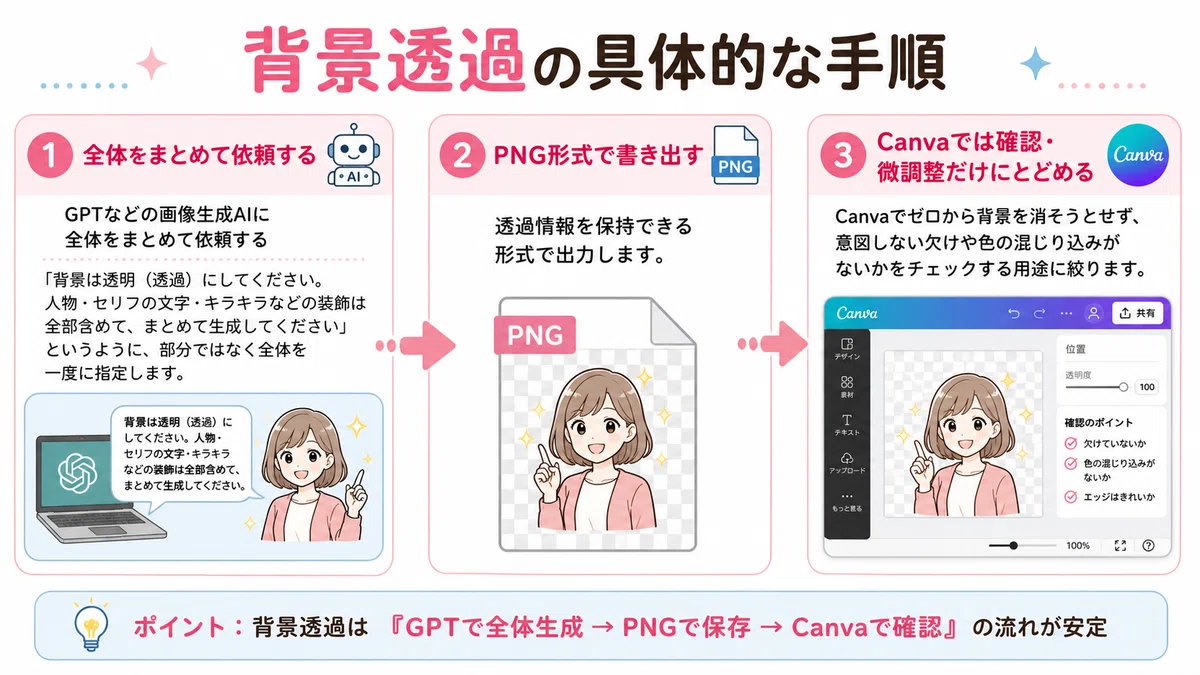
GPTなどの画像生成AIに全体をまとめて依頼する
「背景は透明(透過)にしてください。人物・セリフの文字・キラキラなどの装飾は全部含めて、まとめて生成してください」というように、部分ではなく全体を一度に指定します。PNG形式で書き出す
透過情報を保持できる形式で出力します。Canvaでは確認・微調整だけにとどめる
Canvaでゼロから背景を消そうとせず、意図しない欠けや色の混じり込みがないかをチェックする用途に絞ります。
見落としやすい「市松模様」の落とし穴
挨拶やキラキラが消える原因に透過PNGのつもりが、実は透過できていなかった事です。
原因を整理してみると、背景の市松模様(グレーと白のチェック柄)には2種類あることが分かりました。
正常な市松模様:編集アプリが「ここは透明です」と示すための表示上の模様。保存すれば背景は透明PNGになる。
失敗した市松模様:表示ではなく、市松模様そのものが画像として焼き込まれている状態。保存しても透明にはならず灰色と白の四角がそのまま画像に残る。
主な発生原因は次の4つでした。
画像生成AIが「背景透過」と指示しても、透明データではなく透明っぽく見える市松模様を絵として描いてしまう
透過PNGのつもりで画面をスクリーンショットし、表示中の市松模様ごと画像化してしまう
背景削除アプリのプレビュー画面をそのまま保存してしまう
JPEGなど透過に対応していない形式で保存してしまう
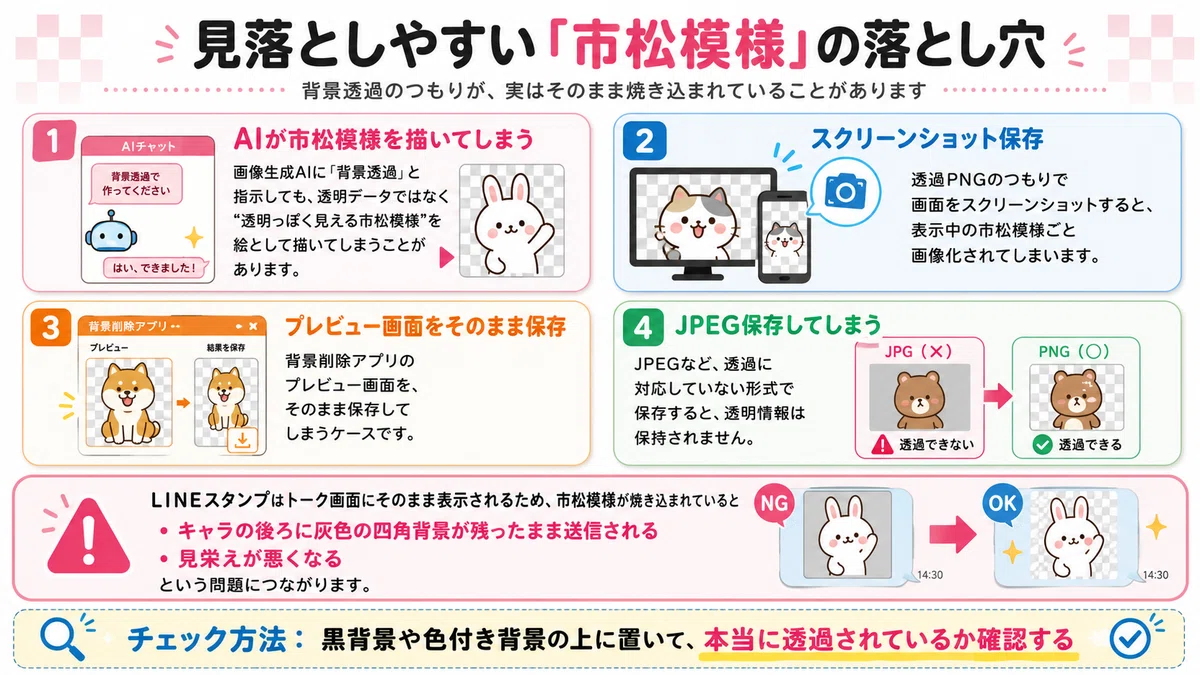
LINEスタンプはトーク画面にそのまま表示されるため、市松模様が焼き込まれていると「キャラの後ろに灰色の四角背景が残ったまま送信される」「見栄えが悪くなる」という問題につながります。
確認方法
作ったPNGをCanvaで背景色だけが変わってキャラや文字だけが見えれば正常です。
対策
画像をAIに依頼するときは、「背景完全透過PNG」「市松模様や白背景を描かない」「透明背景の表示用チェック柄を描かない」「キャラ・文字・装飾のみ残す」と具体的に指定するとこの失敗を避けやすくなります。
おすすめ表現
「背景は完全透過PNGで作成してください。市松模様・白背景・単色背景は描かないでください。透明背景の表示用チェック柄も描かないでください。キャラ本体、セリフの文字、ハート・キラキラなどの装飾を含めて、必要要素をすべて残した状態で1枚の完成画像として生成してください。」
さらに足すとよい指定
特にLINEスタンプなら、これも追加するといいです。
文字や装飾を背景扱いにせず残してください
画像の端で切れないように、上下左右に少し余白を残してください
スタンプとしてそのまま使える完成形で作成してください
なおスタンプ作成でキャラだけ残し背景を削除してCanvaなどで、あとから挨拶文字やキラキラを後乗せする方法もあります。
方法①人物だけ残して背景削除する→文字や装飾をあとからCanvaで乗せる(キャラ・挨拶文・キラキラ装飾を含めて)この方法ですと安定して綺麗に出来ますが作業が大変になると思います。
方法②キャラを背景透過素材として生成→Canvaで背景を削除する。これだと必要な箇所が残ります。念のための確認として人物・挨拶文・装飾のすべてが残っているか確認したほうがいいです。
自分はこの方法で作成しました。これですと、あとから挨拶文やキラキラを乗せるより楽に作成出来ます。
申請準備でハマったポイント:スタンプ画像・メイン画像・トークルームタブ画像
背景透過ができても申請の準備でもう一つ関門がありました。
LINEスタンプの申請にはスタンプ本体の画像だけでなく、役割の違う画像をそれぞれ用意する必要があります。
メイン画像(販売ページや一覧で見える表紙画像)
必要数:1枚
サイズ:240×240px
形式:PNG/背景は透過
ファイル名例:`main.png`
スタンプ画像(実際にトークで使う本体)
必要数:8/16/24/32/40個から選択
サイズ:最大370×320px
形式:PNG/背景は透過
ファイル名例:`01.png`〜`24.png`
トークルームタブ画像(スタンプ選択欄に出る小さいアイコン)
必要数:1枚
サイズ:96×74px
形式:PNG/背景は透過
ファイル名例:`tab.png`
スタンプ画像は公式上は最大370×320pxですが、自動でリサイズされる仕様のためWeb上やツールによっては240×240pxで作るほうが扱いやすい場合もありました。
高さ・幅は偶数px、72dpi以上、1枚1MB以内という条件も満たす必要があります。
役割で整理すると、
メイン画像は「お店に並ぶ表紙」
トークルームタブ画像は「LINE内でスタンプセットを探すための小さい目印」という位置づけです。
メイン画像は「キャラクターの顔がひと目で分かる構図」
トークルームタブ画像はかなり小さく表示されるため「全身よりも顔アップ」のようなシンプルな構図の方が向いていました。
個数は8/16/24/32/40個の偶数セットから選ぶ形になっているので、この個数は最初に決めておくのがおすすめです。
個数が多いほど作成の手間は増えますが、買う側から見ると「個数が多い方がお得感がある」というのも事実です。
何個で販売するかを先に決めてから作り始めると、あとで個数調整のために作り直す手間を減らせます。
PCサイトから申請する場合は、これらをまとめてZIPファイルにして送れるので、その点は楽です。
ファイルの名前で失敗した話
これは実体験として最初スタンプごとに「挨拶の名前」でファイルを分けていたのですが、これだとWEBのLINEスタンプメーカーから登録時にスタンプをアップロードする際に自動で振り分けてもらえませんでした。
個別で1個づつ登録作業は可能でしたが、やはりWEBのLINEスタンプメーカーでZIPにして一活登録だと楽でした。
そこでスタンプ画像は`01.png`〜`24.png`のような番号、
メイン画像は`main.png`、トークルームタブ画像は`tab.png`という決まった名前に統一して、それをZIPにまとめる形に変更しました。
この形式にしたことで一括で読み込んで自動的に配置してもらえるようになりました。
さらに、この番号で整理し直す過程で同じ挨拶のスタンプが重複していないかも併せて確認しました。
申請後の審査について
実際に申請してから審査完了までは2日ほどかかりました。
GPTで事前に調べたところ「審査で修正指摘が入ると、再修正が必要になる」という情報が出てきていたのですが、自分の場合は修正指摘なしでそのまま審査を通過しました。
修正が入った場合
修正依頼 → 画像直し → 再アップロード → 再申請 → 再審査
LINE側は、修正後にすぐ元の続きから確認するというより、
再提出された内容をもう一度確認する流れになります。
今回は修正なしで、申請から2日ほどで販売開始待ちになりました。
ただし、リジェクトや修正依頼が入ると、画像の修正・再提出・再審査が必要になります。
その場合は数日〜1週間ほど余裕を見ておくと安心です。
まとめ
背景は「あとから削る」のではなく「最初から透過前提でまとめて作る」
申請ファイルは「名前」ではなく「番号(01.png〜)・main.png・tab.png」の決まった名前で統一してZIP化する
このやり方に落ち着くまでかなり遠回りをしましたが、同じところでつまずく人の参考になればと思います。
いいなと思ったら応援しよう!
 いつも読んでくださり心から感謝しています!皆さんの応援が私の活動を支える力です。記事を読み終えたらぜひ「スキ」ボタンで教えてください!もし応援したいと思ってくださった方は、無理のない範囲でサポートいただけると非常に嬉しいです。活動の質を上げるために大切に使わせていただきます。