【2026年最新】Windows 11初期設定ガイド!新生活に絶対やるべき爆速・快適設定12選【4月新生活応援】

はじめに
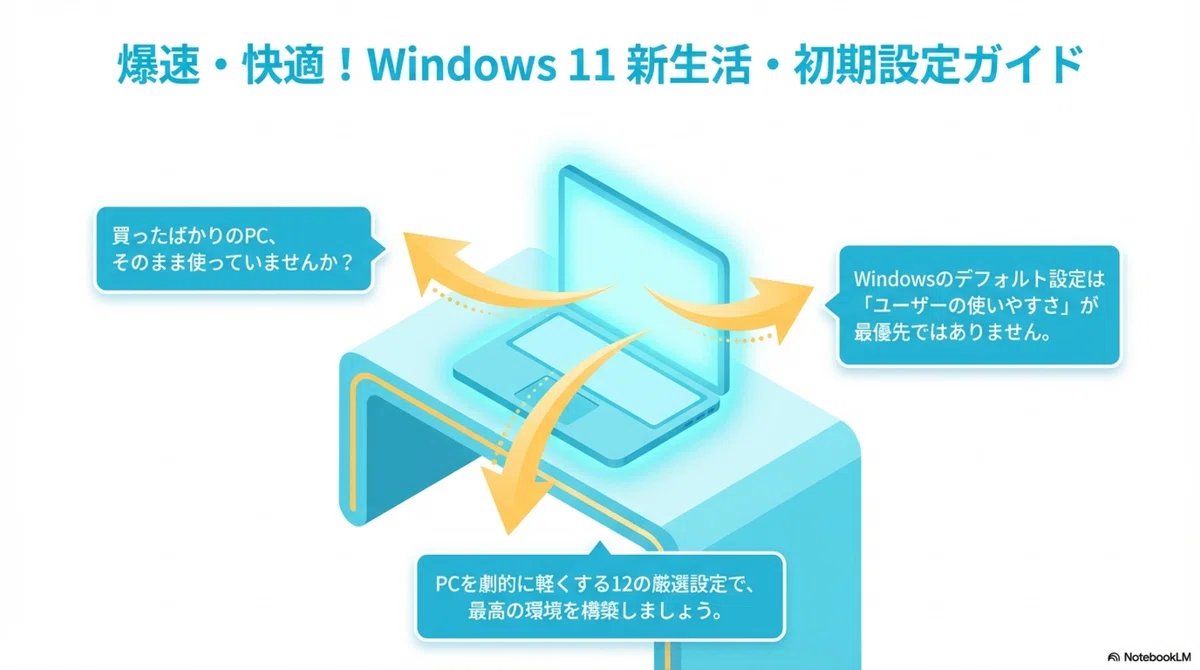
4月。新学期や新年度が始まり、新しいパソコンを手にした方も多いのではないでしょうか?
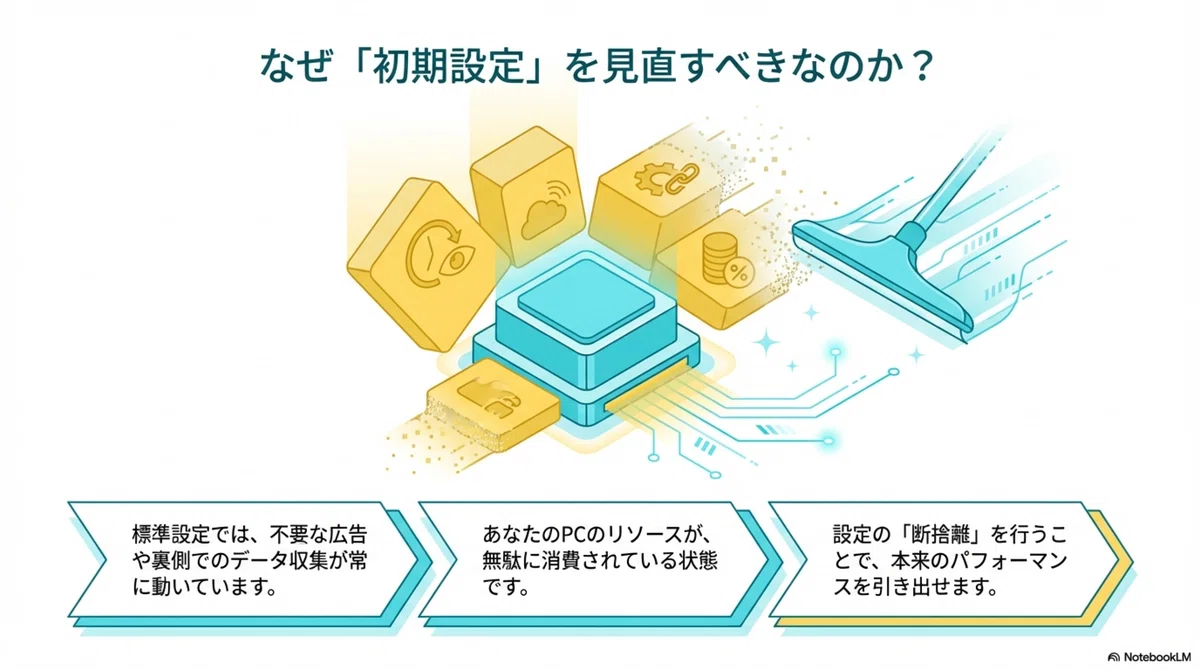
「とりあえず電源を入れて使い始めたけど、なんだか使いにくい…」「通知がうるさい…」と感じていませんか?実は、Windows 11のデフォルト設定は、必ずしもユーザーの使いやすさを第一に考えて作られているわけではありません。中には、Microsoftのサーバー負荷を減らすためにあなたのPCのリソースが使われていたり、余計な広告が表示されたりする設定も含まれています。
今回は、初心者から上級者まで、「これを変えるだけでPCが劇的に使いやすくなり、動作が爆速になる」設定を厳選して解説します。
1. 【初級編】プライバシーと安心を守る基本設定
まずは、プライバシーを保護し、余計なデータ通信を減らすための設定です。
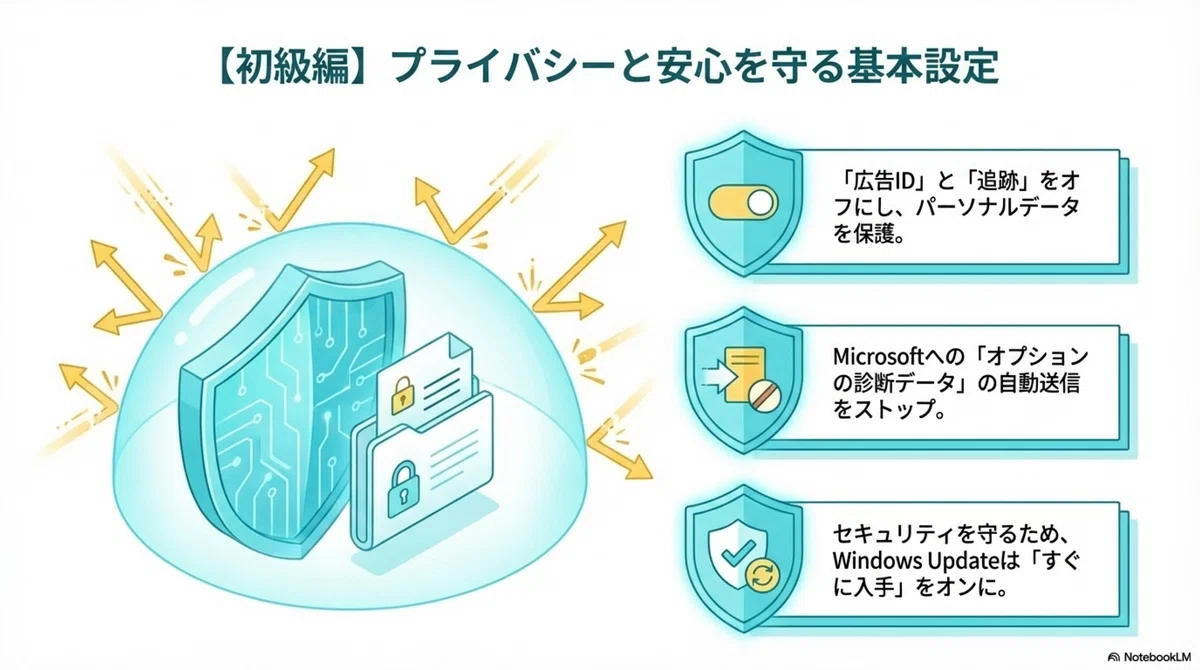
広告IDと追跡をオフにする
Windowsは標準で、ユーザーの好みに合わせた広告を表示するためにデータを収集しています。
設定方法: 設定 > プライバシーとセキュリティ > 全般
アクション: すべての項目を「オフ」にします。これでプライバシーが守られ、システム負荷もわずかに軽減されます。
診断データの送信をストップする
利用状況などのデータがMicrosoftへ自動送信されるのを防ぎます。
設定方法: 設定 > プライバシーとセキュリティ > 診断とフィードバック
アクション: 「オプションの診断データを送信する」を「オフ」にします。
Windows Updateを最新にする
セキュリティを守るために欠かせません。
設定方法: 設定 > Windows Update > 更新プログラムのチェック
ポイント: 「利用可能になったらすぐに最新の更新プログラムを入手する」をオンにしておくと、常に最新の保護が受けられます。
2. 【中級編】デスクトップの利便性を高めるカスタマイズ
作業の「イライラ」を解消し、直感的に使える環境を作ります。
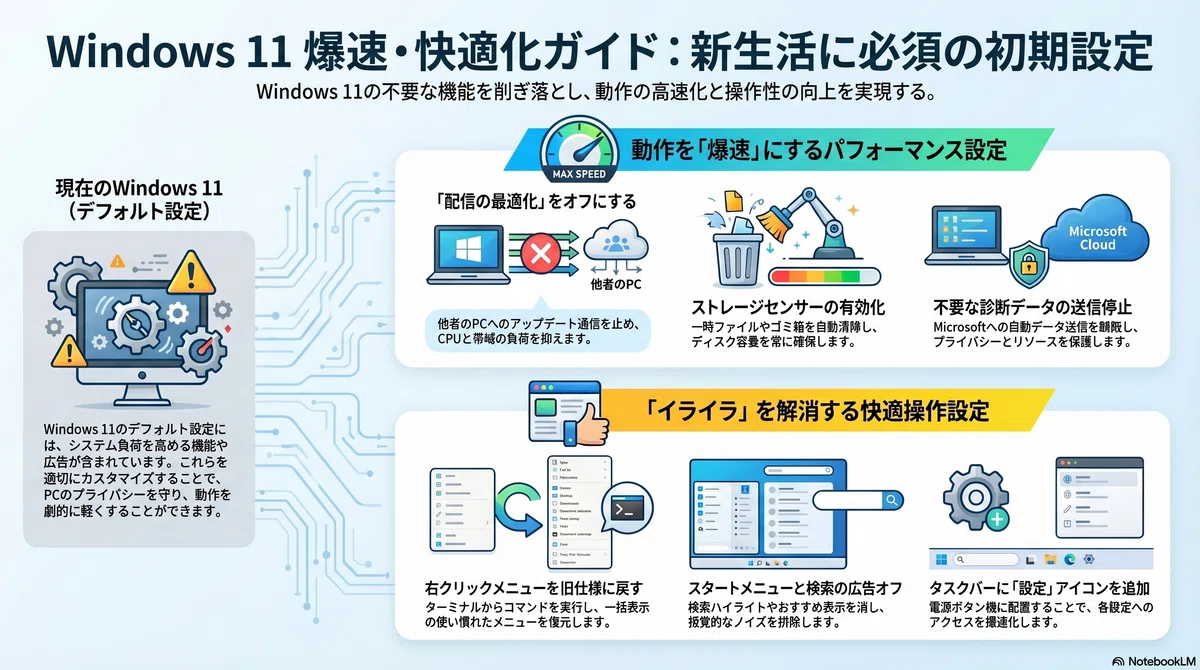
右クリックメニューを「昔の仕様」に戻す(上級者向け)
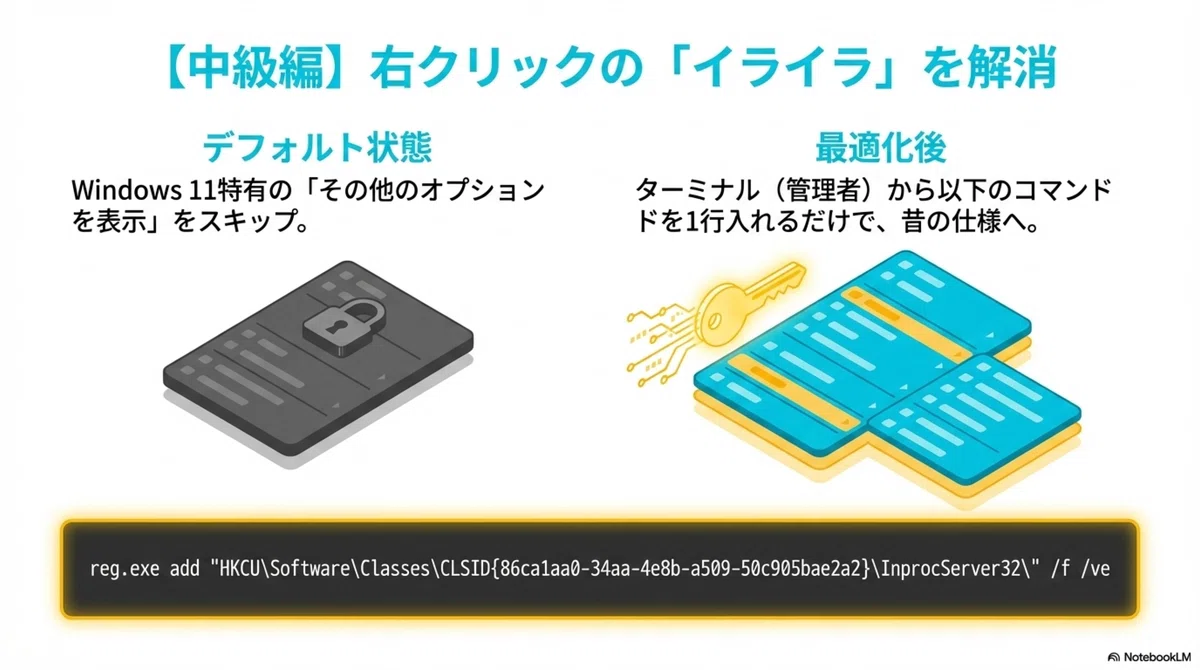
Windows 11の右クリックは「その他のオプションを表示」を押さないとすべてのメニューが出ず、非常に不便です。これを一発で昔の形式に戻せます。
設定方法: スタートボタン を右クリック > ターミナル(管理者) を起動。
コマンド: 以下のコマンドを貼り付けてEnterを押し、PCを再起動します。 reg.exe add "HKCU\Software\Classes\CLSID\{86ca1aa0-34aa-4e8b-a509-50c905bae2a2}\InprocServer32" /f /ve
メリット: 毎日何度も行う右クリック操作のストレスがゼロになります。
時計に「曜日」を表示させる
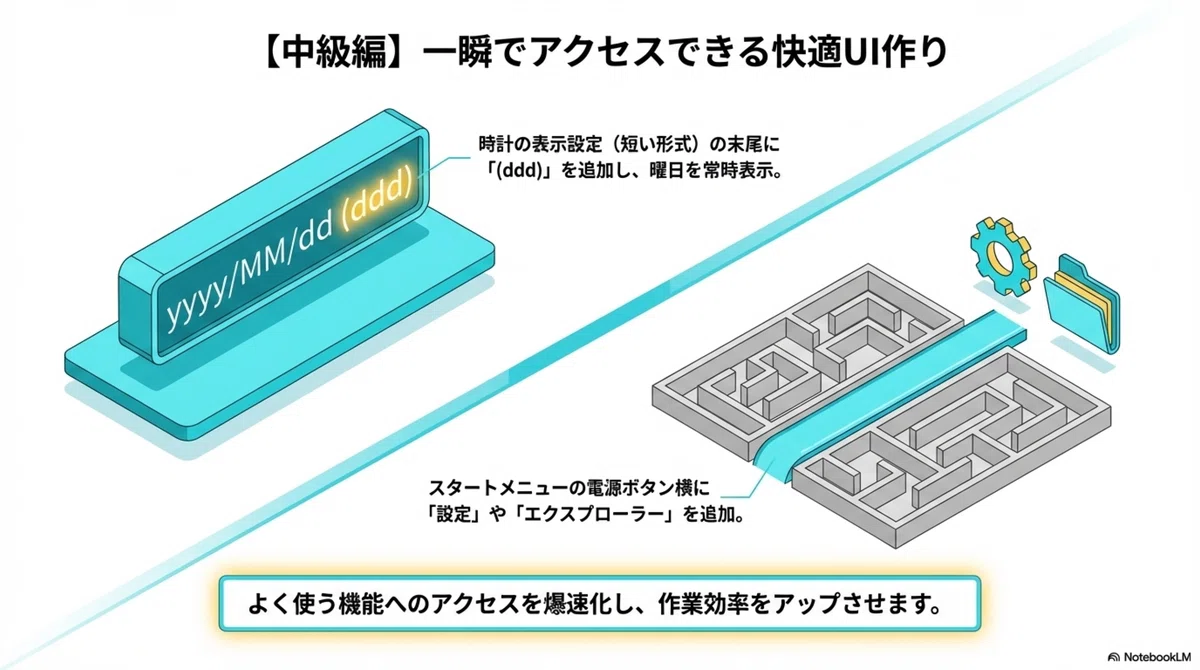
日付だけでは不便な時計に曜日を追加します。
設定方法: コントロール パネル > 時計と地域 > 日付、時刻、数値形式の変更 > 追加の設定 > 日付 タブ
アクション: 「短い形式」の末尾に「 (ddd)」と入力して適用します(例:yyyy/MM/dd (ddd))。※日本語環境では「(月)」のように表示されます。
スタートメニューに「設定」アイコンを追加
電源ボタンの横に「設定」や「エクスプローラー」を表示させるとアクセスが爆速になります。
設定方法: 設定 > 個人用設定 > スタート > フォルダー
アクション: 「設定」や「エクスプローラー」をオンにします。
3. 【上級編】PCを限界まで軽くする「爆速設定」
スペック不足を感じる前に、システムを最適化してパフォーマンスを引き出しましょう。
「配信の最適化」をオフにする(重要!)
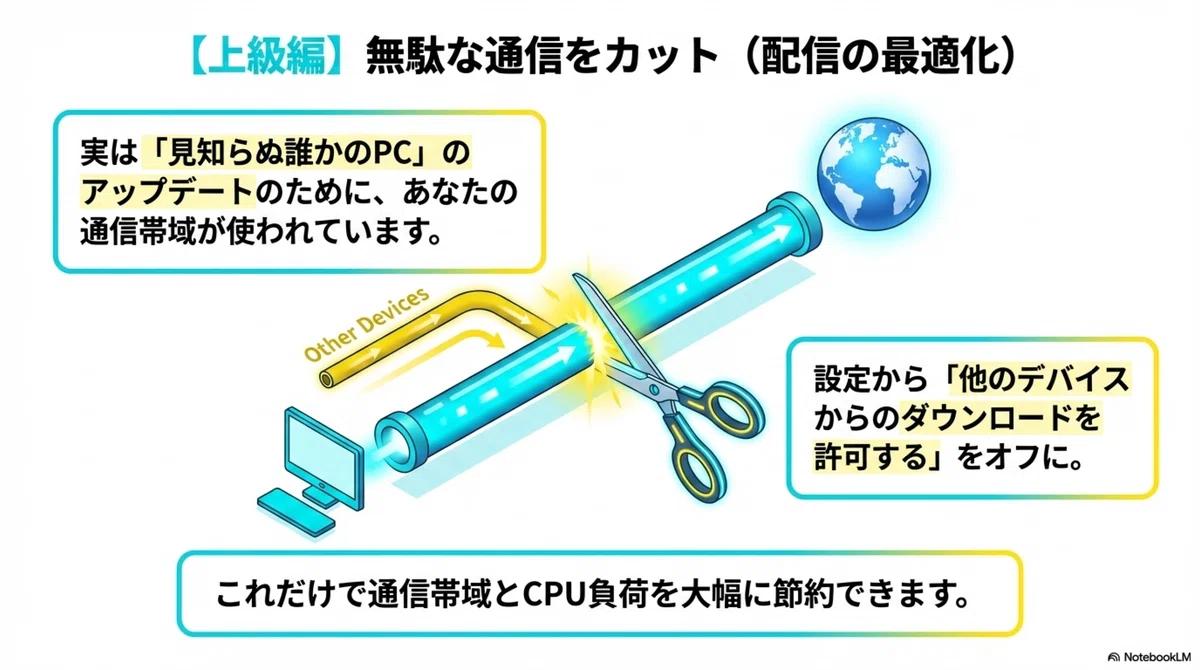
あなたのPCが「他の誰か」のアップデートのために通信(帯域)を行っている設定です。
設定方法: 設定 > Windows Update > 詳細オプション > 配信の最適化
アクション: 「他のデバイスからのダウンロードを許可する」をオフにします。これだけで通信帯域とCPU負荷を節約できます。
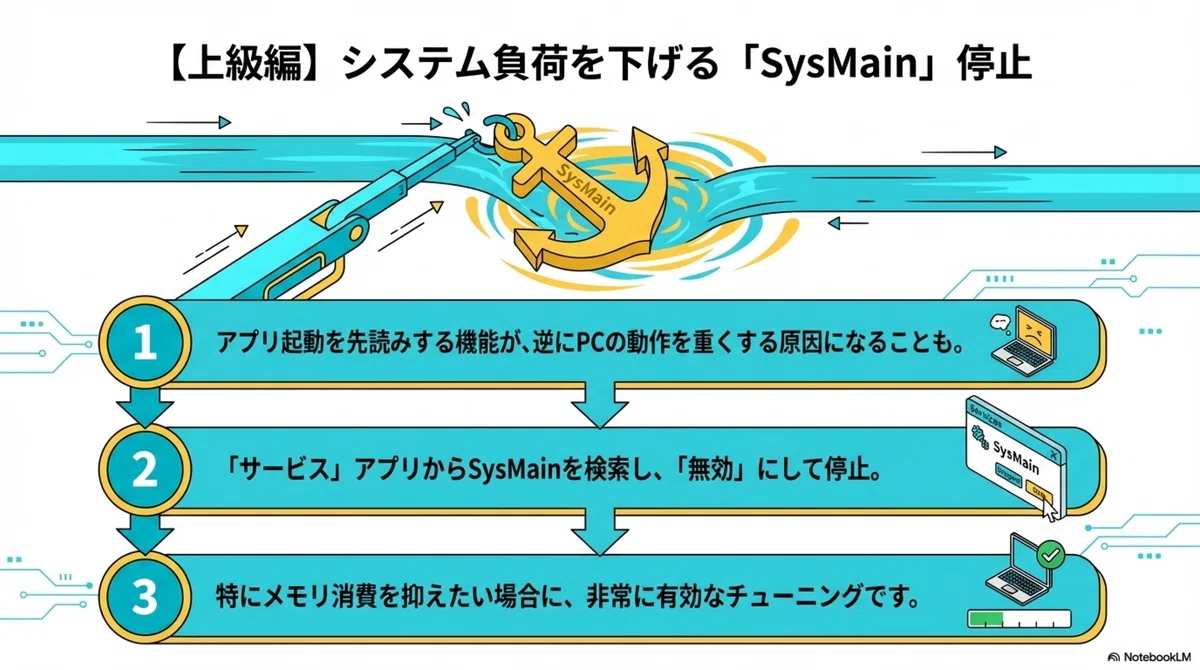
SysMain(旧Superfetch)の停止
アプリの起動を先読みする機能ですが、PC構成によっては逆に動作を重くする原因になることがあります。
設定方法: 検索ボックス で「サービス」と検索 > アプリを開き SysMain を探してダブルクリック
アクション: 「スタートアップの種類」を「無効」にし、「停止」ボタンを押して適用します。
注意: SSD搭載の最新PCでは効果が薄い場合もありますが、メモリ消費を抑えたい場合には有効な手段です。
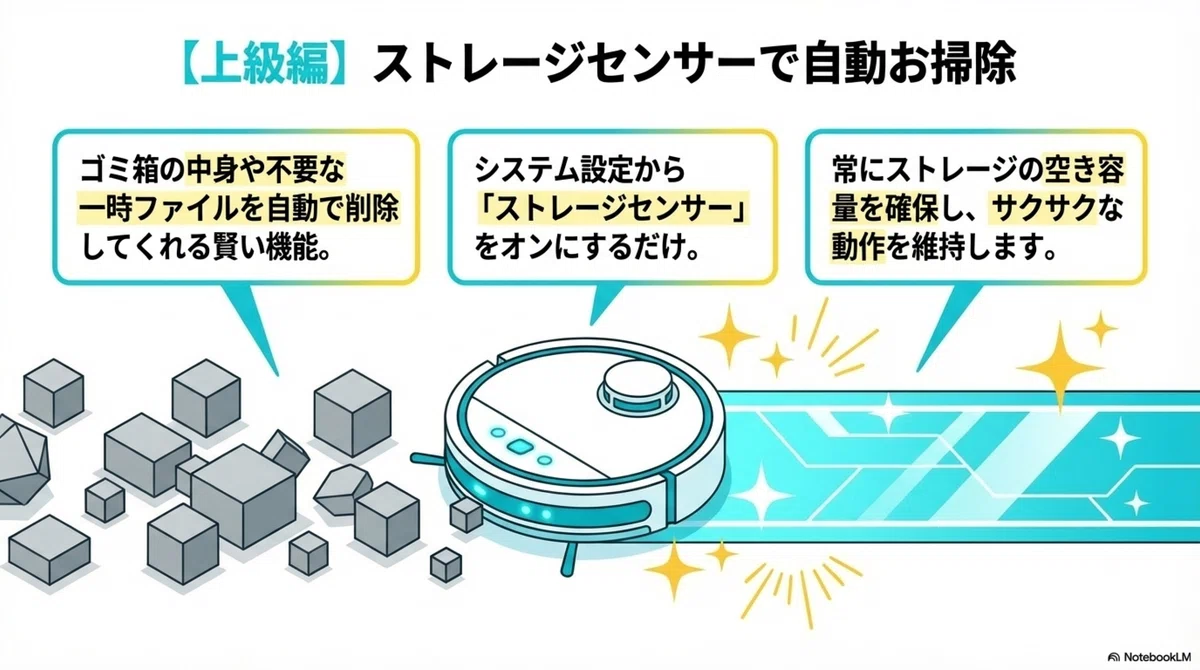
ストレージセンサーの有効化
ゴミ箱の中身や一時ファイルを自動で削除してくれる賢い機能です。
設定方法: 設定 > システム > ストレージ
アクション: 「ストレージセンサー」をオンにし、自動クリーンアップをスケジュールします。
4. 【番外編】邪魔な広告・通知を徹底的に消す
Windows 11に散りばめられた「おすすめ(広告)」を非表示にします。
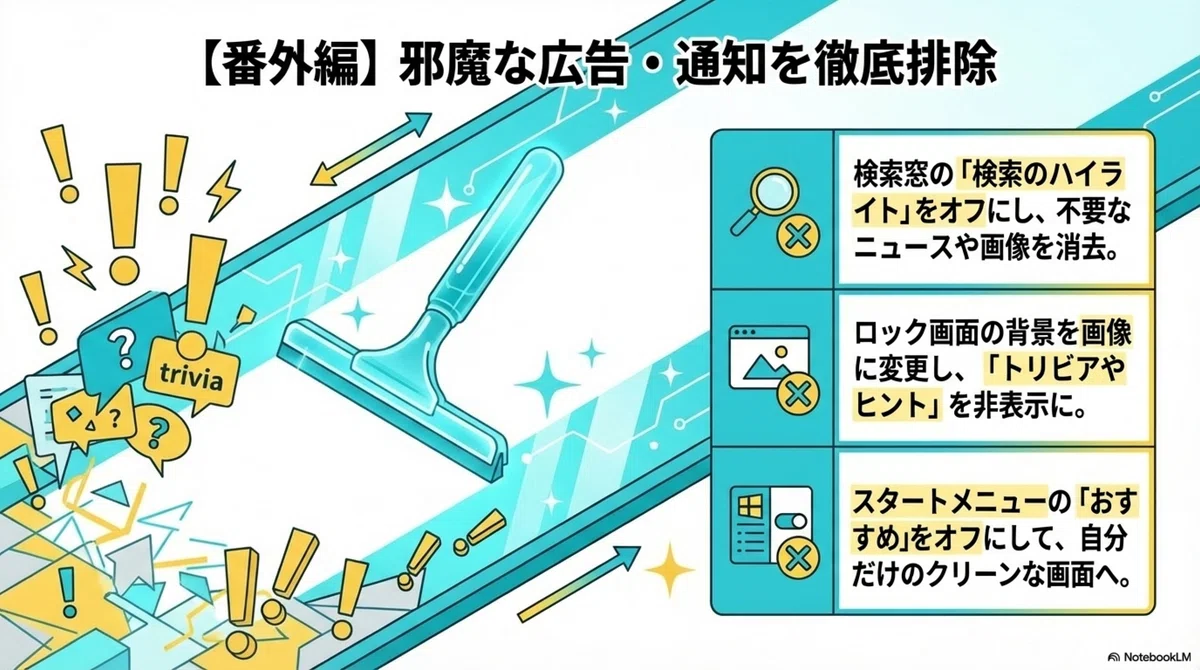
検索窓の「ハイライト(広告)」を消す
検索ボックスをクリックした時に出る、関係ないニュースや画像を消します。
設定方法: 設定 > プライバシーとセキュリティ > 検索権限
アクション: 「検索のハイライトを表示する」をオフにします。
ロック画面の「トリビア」を消す
設定方法: 設定 > 個人用設定 > ロック画面
アクション: 背景を「画像」に変更し、「ロック画面にトリビアやヒントなどの情報を表示する」のチェックを外します。
スタートメニューの「おすすめ」を整理
設定方法: 設定 > 個人用設定 > スタート
アクション: 「最近追加したアプリを表示する」「最近開いた項目を表示する」などをオフにして、メニューをスッキリさせます。
まとめ:自分だけの「最強の相棒」に育てよう
新しいPCは、設定次第で「ただの道具」にも「最強のパートナー」にもなります。
特にWindows 11は、デフォルトではマイクロソフトのサービスが多めにプッシュされています。今回紹介した設定は、いわば「PCの断捨離」です。不要な機能を削ぎ落とすことで、驚くほどスッキリとした使い心地と、軽快な動作を手に入れることができます。
新生活のスタート、快適なPCライフを楽しんでくださいね!