
【Google Workspace CLI】わけもわからずAIを連携していませんか?今すぐ知っておくべき「gws」が裏側でやっていること

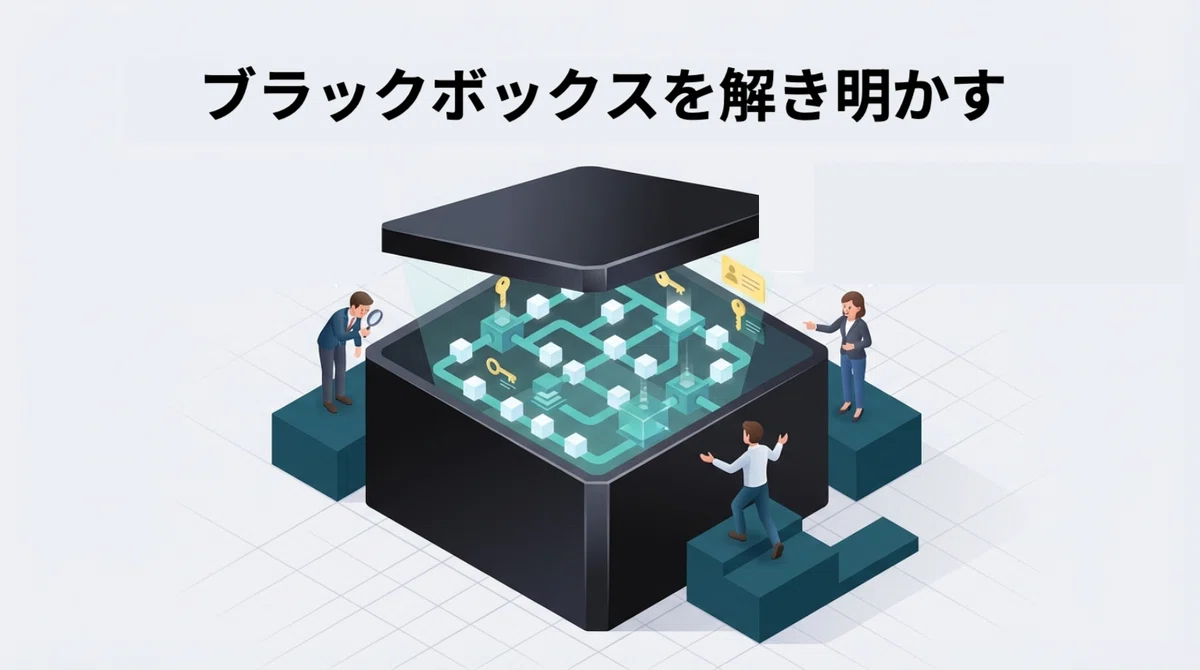
最近、「これを入れたら自動で〇〇ができます!」という言葉のままに、
わけもわからず連携ボタンを押したり、
言われるがままに設定画面をポチポチしたりしていませんか?
正直、「AIツールの裏側で何が起きているか、
全く知らないまま操作している」という状態の方、
かなり多いのではと思います。私もそうなんですが…
自分がどのアプリにどんな権限を渡しているのか、
ブラックボックスのまま使い続けるのって、少し怖くないですか?
今回、私は、Google Workspace CLI「gws」導入で
わけもわからず連携ボタンを押したり、
言われるがままに設定画面をポチポチしてしまい、
ちょっと大丈夫かな?って思いました。
さて、Google Workspace CLI についてです。
今までのAIは「賢いけど手足がない」って状態でした。
「〇〇の文章を作って」とお願いしたら、すごく良いものを返してくれる。でも、最終的にそれをGmailにコピペして送信したり、カレンダーに登録したりするのは、結局自分でポチポチやっている….
「この最後の作業、どこかめんどくさいな…」って感じていた人、
結構多いんじゃないかと思います。
でっ、時々見かけるCLIって何?
CLI(シーエルアイ)とは。
「キーボードで文字を打ち込んで、コンピュータに命令を出す方法」
のことです。
ふだん私たちがスマホでアイコンをタップするのは「GUI」といいます。
CLIは「黒い画面に呪文(コマンド)を書き込む」ようなイメージです。
飲食店のオーダーで例えると・・
GUI: メニューの写真を見て注文する
CLI: 店員さんに言葉で細かく指示を出す
CLIは見た目がシンプルですが、たくさんのファイルを一瞬で整理したり、複雑な設定をしたりするのが得意です。
今回これにより、
自分専属の「アシスタントを一人雇う」のと同じことができちゃいます。
「脳に汗をかくプロセス」だけでなく、「手を動かすプロセス」まで
AIに丸投げできるようになります。
「設定が難しそう…」と私も最初は思っていたのですが、
Googleのgwsをインストールして
と、Antigravityに頼んで、数分で導入完了しました!
今回は、「こんな活用方法あります!!」っていう前に、
一度立ち止まってみたいと思います。
「AIを連携するって、そもそも裏側で何が連携されてるの?」
という不安を解消するために、
この「gws」では、AIや各種ツールがどのように連携し動いているか?
をnoteにまとめてみました。
「gws」って何?
結論から言うと、gwsは
「AIからの指示をGoogleの各サービス(GmailやDriveなど)に
直接届けるためのリモコンのようなものです。
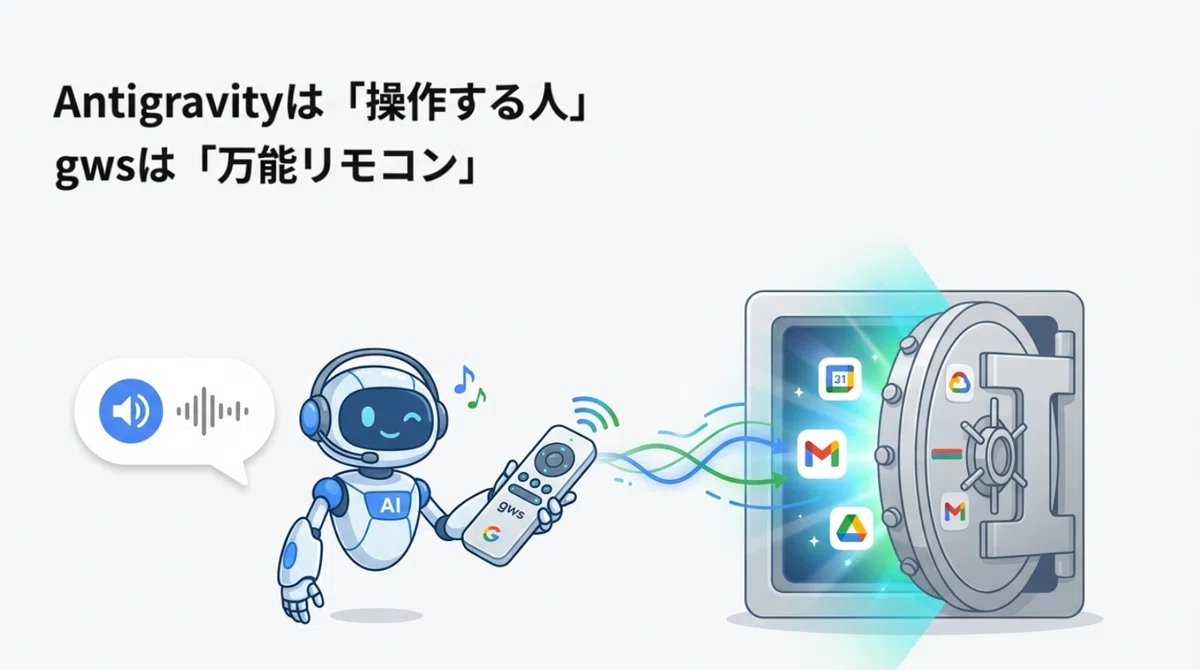
gws + Antigravityを組み合わせることで、
「実務を代行するスーパー秘書」になります。
一度指示を出せば、
AIが裏側で「Googleのシステムに直接ログイン」し、
何十ステップもある作業を人間より速く、自動で終わらせます。
この「裏側で複雑な作業を直接代行させるため」に、
AIが機械の言葉を使ってGoogleとやり取りするためのリモコンが、
今回紹介する「gws」なんです。
プロジェクトについて
Google Cloudを使う上で
「プロジェクト」を作成します。
プロジェクトは、そのアプリやシステム専用の『独立した事務所』
のことです。
なぜ「事務所」と表現するのかは次の章で。
1.1つずつプロジェクトを作る
例えば、「自動でメールを送るツール」を作る時は
『メール自動化プロジェクト』という事務所を用意し、
「カレンダーを同期するツール」を作る時は
『カレンダー管理プロジェクト』の別の事務所を用意するのが基本です。
2.部屋ごとに「鍵」や「機能」が独立している
「API」をオンにしたり、「認証情報」を発行したりする作業は、
すべてこの「プロジェクトごと」に行われます。
Aというプロジェクトで作った鍵は、Bというプロジェクトでは使えません。
3.利用状況の記録もプロジェクト単位
「どのくらいAPIを使ったか」といった記録も、
このプロジェクトごとに計算・グラフ化されます。
全体像
設定を進めると、「GCP」「API」「OAuth」など、
呪文のような言葉がたくさん出てきます。
ここで「もう無理!」と挫折してしまいそうになるのですが…
「Googleという巨大なビルの中で、自分専用の秘書を雇う手続き」
と考えるとスムーズに理解できます。
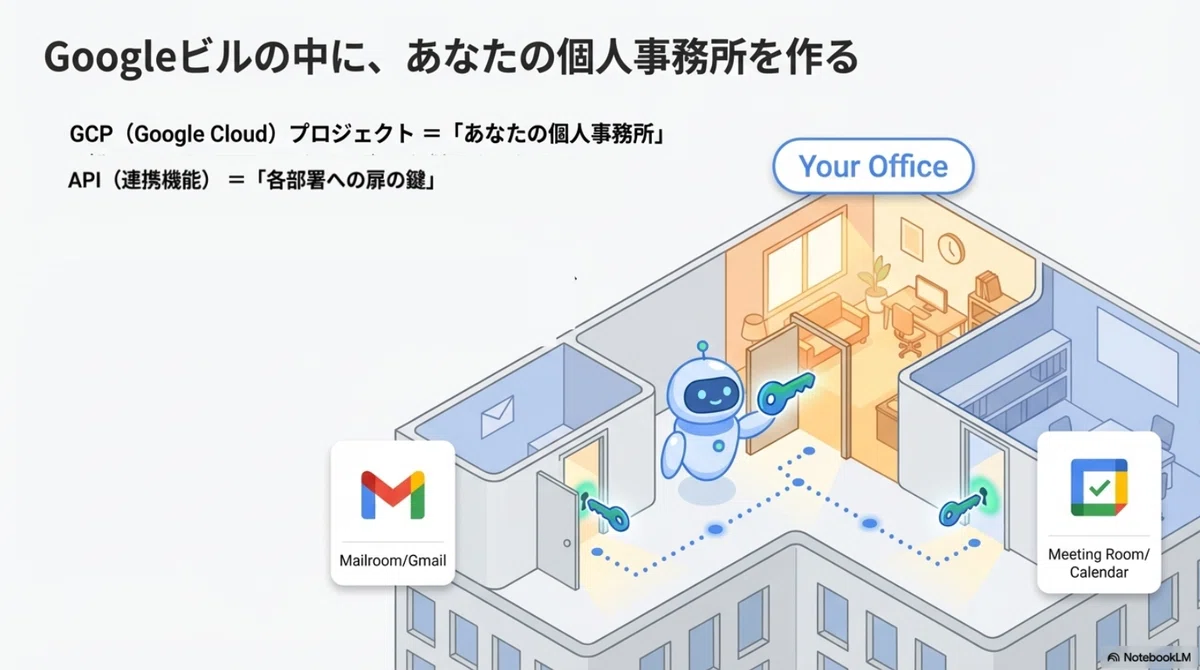
① Google Cloud (GCP) プロジェクト
=「Googleビルの中に作る、個人事務所」
AIと連携するには、一般のユーザー画面ではなく、
システム専用の裏口を通る必要があります。
その裏口を利用するために、Google Cloud(GCP)という場所に
「〇〇用プロジェクト」という自分の事務所を無料で一つ作ります。
② API(連携機能)
= 「各部署(機能)の扉の鍵」
事務所を作っても、最初はどこの部署にもアクセスできません。
「カレンダーAPI」「Gmail API」というスイッチをオンにすることは、
「うちの秘書がメール室と会議室を使えるように、扉の鍵を開けてください」と申請するのと同じです。
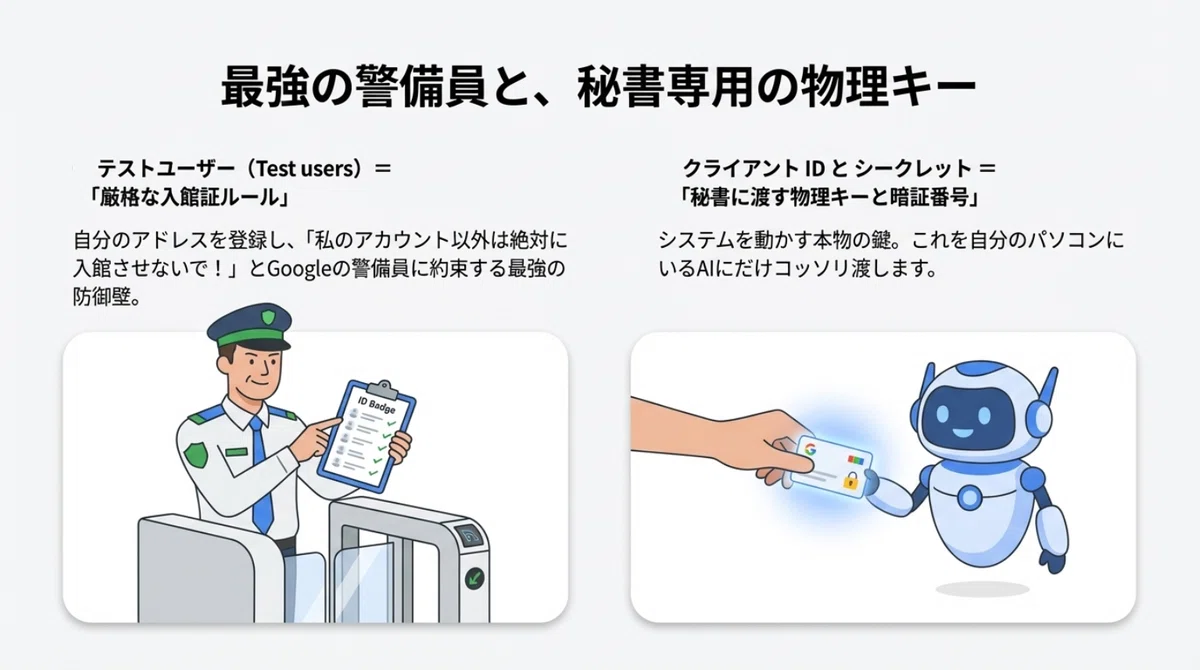
③ OAuth同意画面 と テストユーザー (Test users)
= 「めちゃくちゃ厳しい入館証のルール決め」
「プログラムに権限を渡すのって、乗っ取られたりしないの?」と不安ですよね。ここで「OAuth同意画面」を使って最大の防御壁を作ります。
それが「テストユーザー」機能です。ここに自分のメールアドレスを登録することで、「このプログラムを動かせるのは、私自身のアカウントだけです!他の人がアクセスしようとしても絶対に入館証で弾いてください!」とGoogleの警備員に約束する仕組みになっています。だから安全なんです。
④ クライアントID と シークレット
= 「秘書に渡す物理キーと暗証番号」
審査とルール決めが終わると、最後にこの2つの文字列が発行されます。
これが、実際にシステムを動かすための「本物の鍵」です。
これを、自分のパソコンにいるAIに渡します。
③と④は、「誰の(何の)身分を証明しているか」が違います。
クライアントID = 作った「ツール(アプリ)自身」の身分証明書
テストユーザー = そのツールを操作する「人間」の事前登録リスト
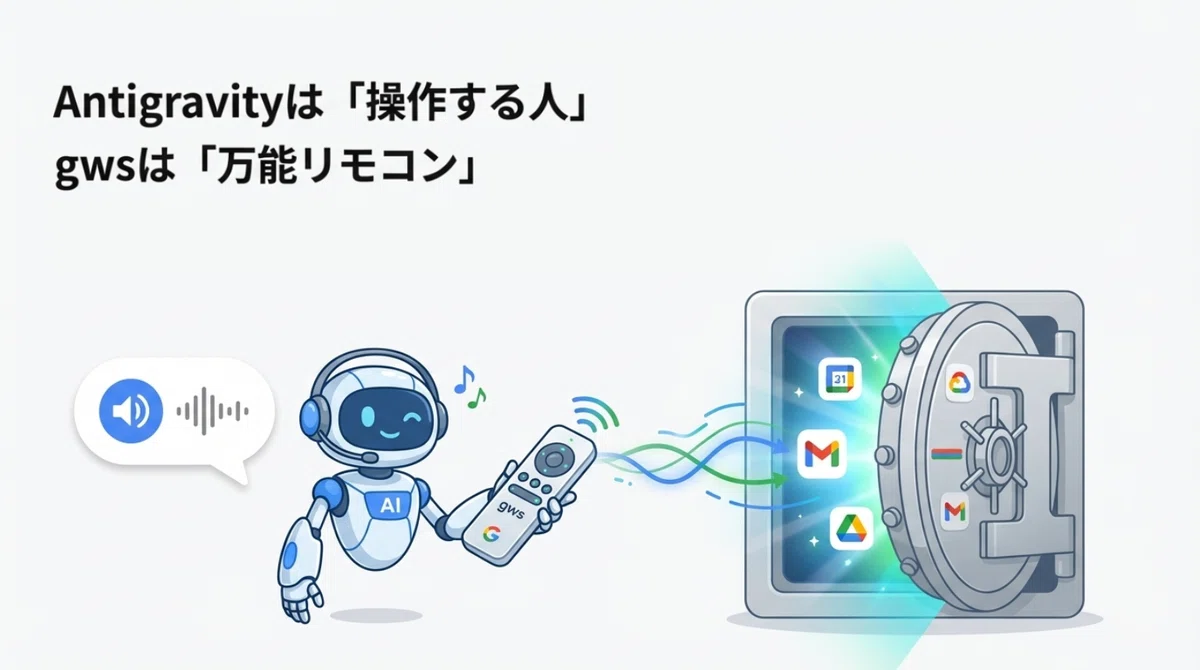
⑤ gws と Antigravityの関係性
・gws
この鍵を使ってGoogleの扉を開け閉めする「専用の万能リモコン」
・Antigravity
「カレンダーを整理して」という人間の曖昧な日本語の指示を聞いて
「じゃあ、このリモコン(gws)の〇番ボタンを押せばいいんだな」
と考え、実際にリモコンを操作・実行してくれる「AI秘書本体」。
これが全体の繋がりです!
つまり、私たちがこれからやる設定は
① 事務所を作り(プロジェクト)
② 各部署の鍵を開け(API)
③ 安全ルールを決め(OAuth同意画面+Test users)
④ 鍵を発行(クライアントID と シークレット)
⑤ AI秘書に渡す(Antigravity)
だけです。
APIは無料なの?
APIと聞くと「高額請求が来たらどうしよう…」と怖くなりますよね。
ですが、gwsが通信しているGoogle Workspace APIは、ChatGPTのAPIのように「使った分だけお金がかかる」わけではなく、
「1日あたりのアクセス回数上限(無料枠)」が引かれているだけです。
万が一の不安を完全に消し去るための、
安全に「完全無料」で使うための防衛策
としてたった1つの確実なルールがあります。
「Google Cloudプロジェクトに、
クレジットカード情報を登録しない(請求先アカウントをリンクしない)」
支払い情報を登録していなければ、
仮にシステムが暴走して無料枠の上限に達しても、
機能が一時停止するだけで勝手に課金されることはありません。
権限渡して大丈夫なの?
「AIにGoogleの権限を渡して、情報漏洩したり乗っ取られたりしないの?」
初めて外部ツールを連携させる時、
誰もが最も不安に感じるのがこの課題です。
それの不安を解消する2つポイントです。
鍵(クライアントID等)は絶対に人に教えない
先ほど設定で作った「クライアントID」と「シークレット」は、
Googleアカウントを操作するための「合鍵」です。
この文字列をインターネットに公開したり、
他人に教えたりすることだけは絶対にやめましょう。
アプリを操作できるのは「あなた本人」だけ(テストユーザーの壁)
ステップ2で追加した「テストユーザー」は、実は強力な防衛策です。
「システムを使える人間を自分に限定する」ロック機能として働きます。
万が一、合鍵(クライアントID)が他人に漏れても、
リストにないアドレスからのアクセスは
Googleの警備システムが完全にシャットアウトしてくれます。
つまり「OAuth同意画面」での設定は、
警備員に「テスト中なので私だけ通してね」
と事前申請しておく作業なのです。
まとめ
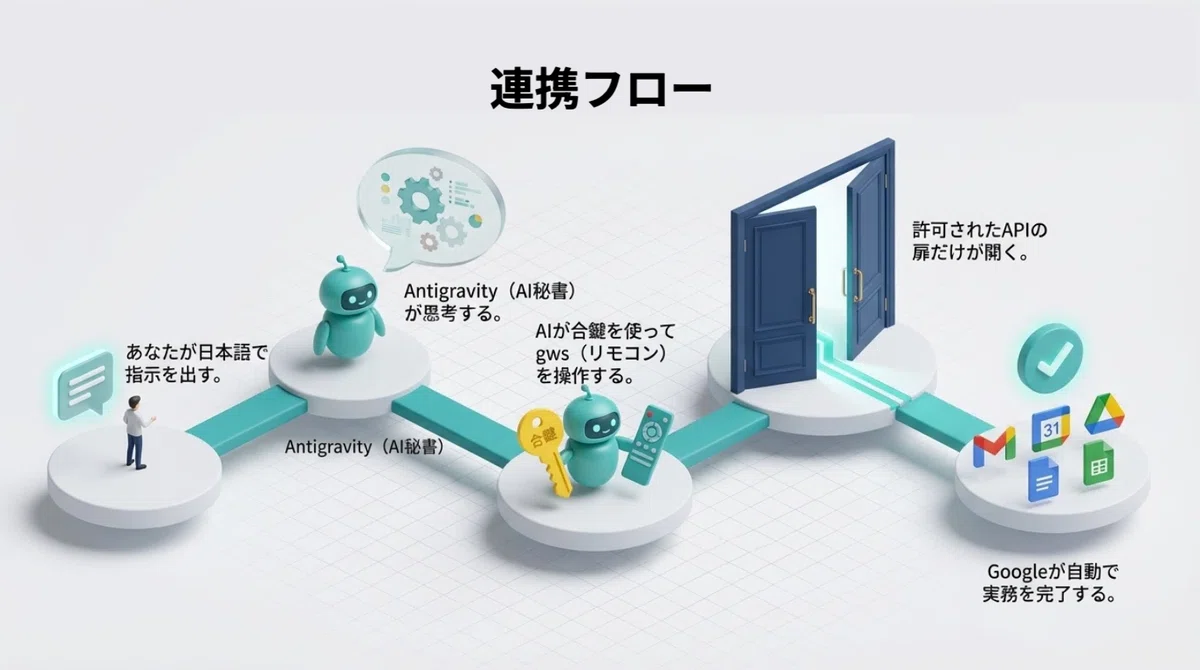
プロジェクトで部屋を用意し、
APIでやらせたい仕事の許可を取り、
クライアントIDで部下に社員証を持たせ、
テストユーザーで「私が上司です」と警備員に伝えておく。
この流れさえ頭に入っていれば、あの無機質なコンソール画面で迷子になることはもうないはずです。
という裏側の仕組みがわかると、一気に安心感が増しませんか?
人間の会社でも、
リーダーが全部の仕事をひとりで抱え込むのって限界がありますよね。
ルーチンワークや面倒な作業は、
それが得意なアシスタントに任せていくのが一番健全です。
AIもまったく同じなんだと思います。
すべてを自分でやる必要はなくて、
得意なことは彼らに丸投げしちゃえばいい。
ただ、ここで一つだけコツがあって、
「彼らが裏でどういう理屈で動いているか」を、ちょっとだけ理解しておくということです。
人間の部下でも、
「この人はこういう指示の出し方をするとモチベーションが上がるんだな」「この手順で頼むとエラーを起こさないな」
思考プロセスの癖を把握しておくと、一気にマネジメントが楽になります
APIとか権限設定みたいな「裏側の仕組み」を知るというのは、
まさにこの「部下のトリセツ」を読むようなものです。
「よくわからない未知のプログラム」
だと思うから漠然とした恐怖感があるだけで、
「なんだ、ただのルールに厳格な新人の秘書じゃん」と分かれば、
なんだか少し前向きな気持ちになりませんか?
マネジメントのしがいがあるというか。
そう考えると、Google Workspace(GWS)を導入して、
その連携の仕組みを理解しておくのって、
コスパのいい投資だと思うんです。
これから先、何百時間も自分の代わりに働いてくれる
最強のアシスタントたちが、自分と一緒に働いていく。
そんな『自分自身の働き方への投資』につながっていくと思います。
いいなと思ったら応援しよう!
 「いいかも」と思ったら、応援して頂けると励みになります!