『Miro アシスト』を使ってnoteの記事を書いて見た【記事の構成・テーマ】

「もっと楽に記事が書けたらいいのになぁ」と思って『Miro アシスト』を使ってnoteの記事を書いて見ました。
まあ、いきなりそんなことを言われてもほとんどの人が
『Miroアシスト』って何?
ですよね。
「Miroアシスト」はすごい勢いで成長しているオンラインホワイトボード※「Miro」のAI機能です。
※Miroのオンラインホワイトボードは、多数のアプリやドキュメントを一元管理でき、膨大な数のテンプレートを利用できるオンライン上のホワイトボード。 現実のホワイトボードとは違い、書く場所が無くなるということがありません。
今回のnoteの記事作成に使う「Miro アシスト」の機能は2つ(他にも機能はあります)

マインドマップで「Miro アシスト」を使ってnoteの記事を書いて見た【記事構成・タイトル】
まず、「Miroアシスト」を使う前にAIを使って記事を書く時は
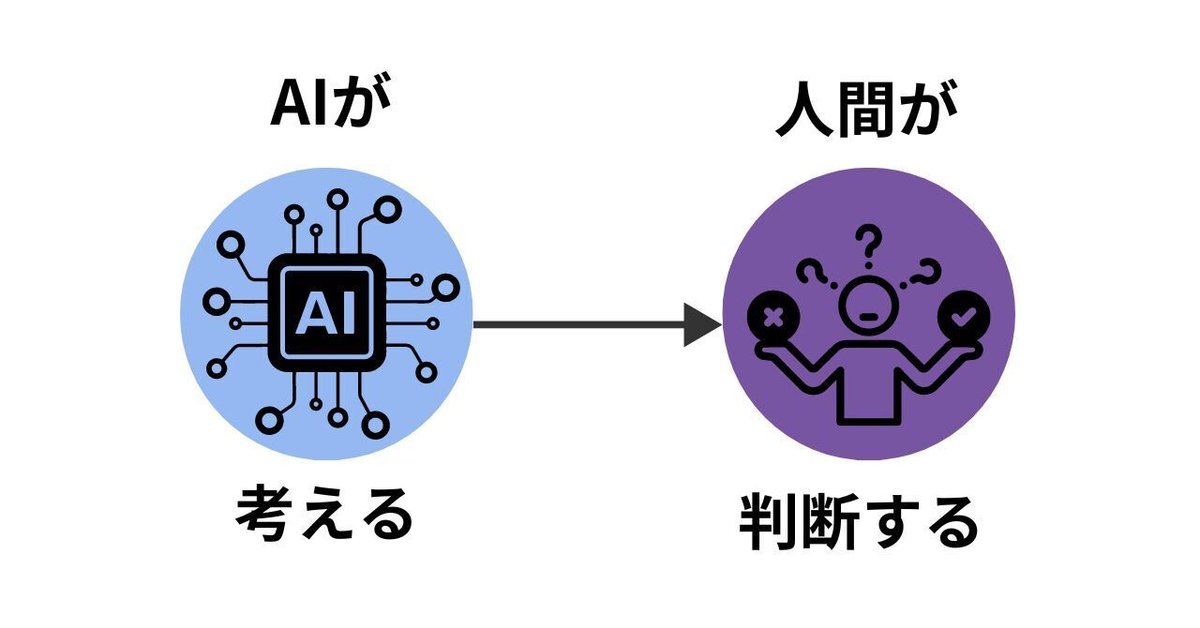
ということに気を付けてください。
では実際に使っていきます。
「Miroアシスト」にマインドマップで見出しを考えてもらう
まずは、タイトルをマインドマップのメイントピックにし、
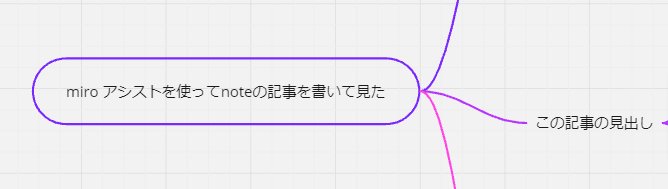
トピックの一つに「この記事の見出し」と入力します。
ここで「Miro アシスト」を使います。
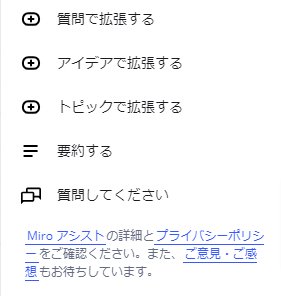
今回は「アイデアで拡張する」を使ってみます。
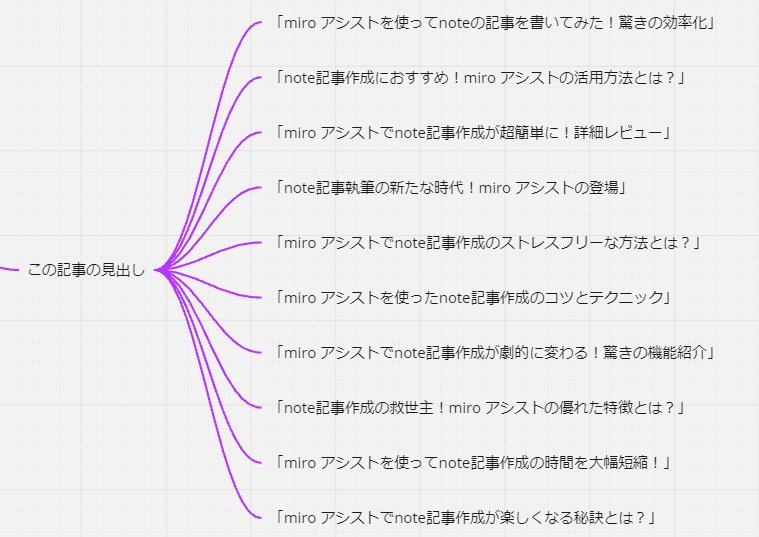
こんな感じで見出し(タイトル)を「Miro アシスト」が考えてくれました。
「Miroアシスト」にマインドマップで記事構成を考えてもらう
記事構成は「この記事の目次」で
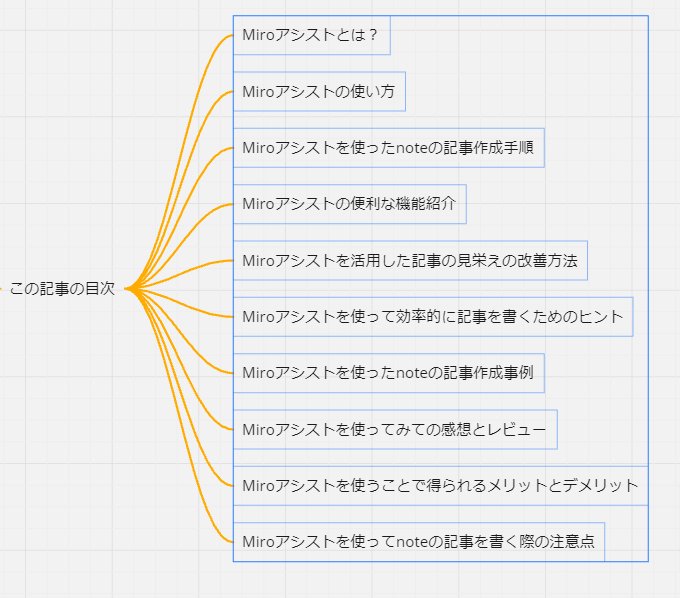
このままでは使えないので、必要なものを残し、変更を加えていきます。
重複しているものや、この記事で解説する必要が無いものは削除

付箋に「Miro アシスト」を使ってnoteの記事を書いて見た【要約】
次は付箋に「Miro アシスト」を使ってみます。
ブレストしている時間がなかったので貼った付箋は7枚だけです。

これを要約させてみます。

たった7枚の付箋から
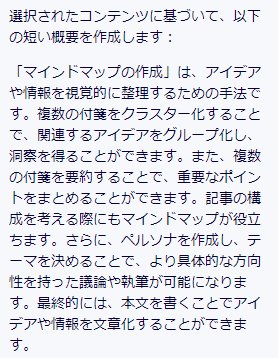
これだけの文章を作ってくれました。
「Miro アシスト」を使って効率的に記事を書くためのヒント
★マインドマップの「Miro アシスト」でそのまま使える記事構成やタイトルを考えるのには向いていません。
★一方で、テーマや記事構成を考える際に必要な情報などまとめるのには効果的です。
仮説を立ててから情報を集めやすくなります。
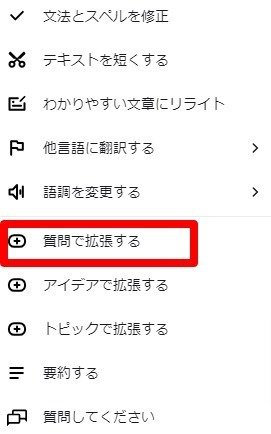
また付箋+「Miroアシスト」では
口コミなどの散在する情報を付箋に貼り付けていく
クラスター化する
要約する
といった使い方で口コミのまとめなどを簡単に作ることが出来ます。
『Miro アシスト』を使ってnoteの記事を書いて見た:まとめ
ここまで読んでいただき

今回はnoteの記事(この記事)を書くのに「Miro アシスト」を使ってみました。
今回は「Miro アシスト」を記事構成などに使っていますが、アイデア出しや情報の整理でかなり使えそうです。
「Miro」自体が非常に使えるツールなので是非試してみてください。
それでは最後まで読んでいただいてありがとうございます。
スキ💕コメント😄フォロー💞はてブ✨大歓迎、お気軽に。
この記事を読んだ人におすすめ
いいなと思ったら応援しよう!
 よろしければ応援お願いします! いただいたチップはクリエイターとしての活動費と娘たちのおやつ代に使わせていただきます!