
【副業】見る側から作る側を試した話 その4

「レベルアップしたはずなのに文字のズレの直し方がわからない」
canvaのアプリ画面を前に私は固まった。
前回グループ化、複数選択の操作を覚えた私は意気揚々と次ページの作成に取り掛かった。
次のページは3つの見出し作り。
複製を駆使して、こう。
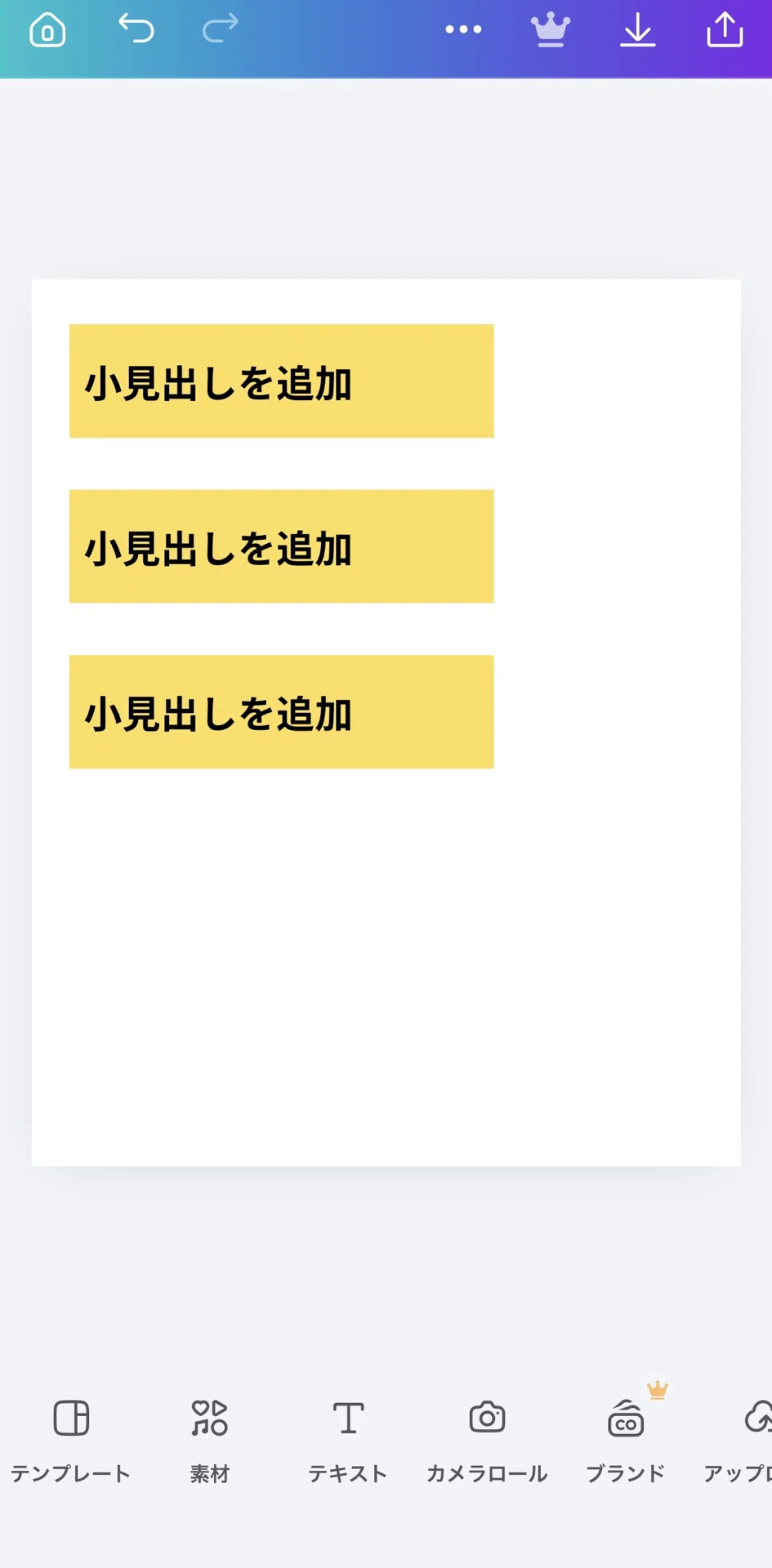
いいぞいいぞ。
んで、文字をいれて
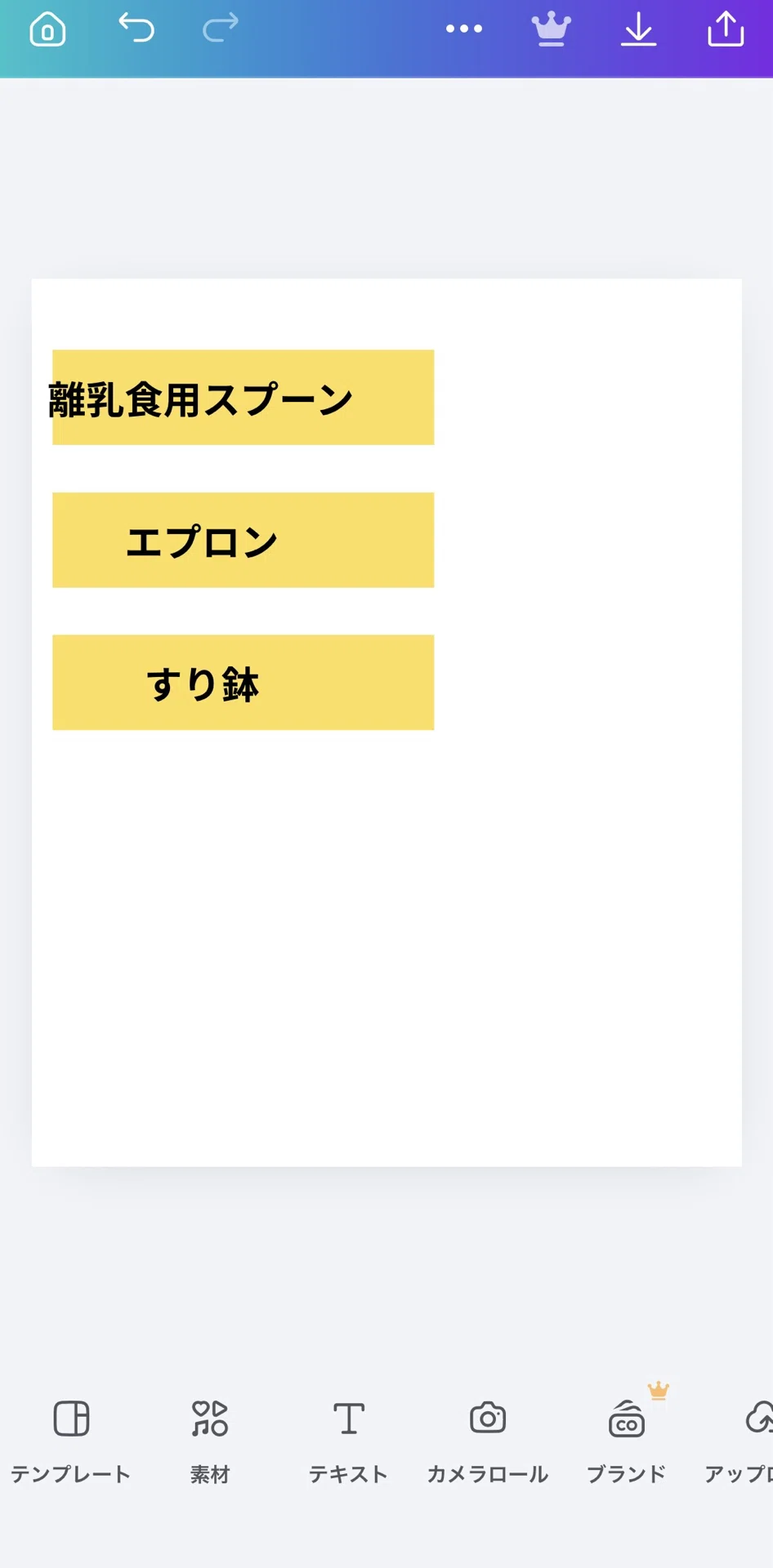
ん????
左側をあわせたいのに、文字数の違いか、先頭がずれている。
まぁいい。私には複数選択と整列がある。
きっと整うだろう。

複数選択をして
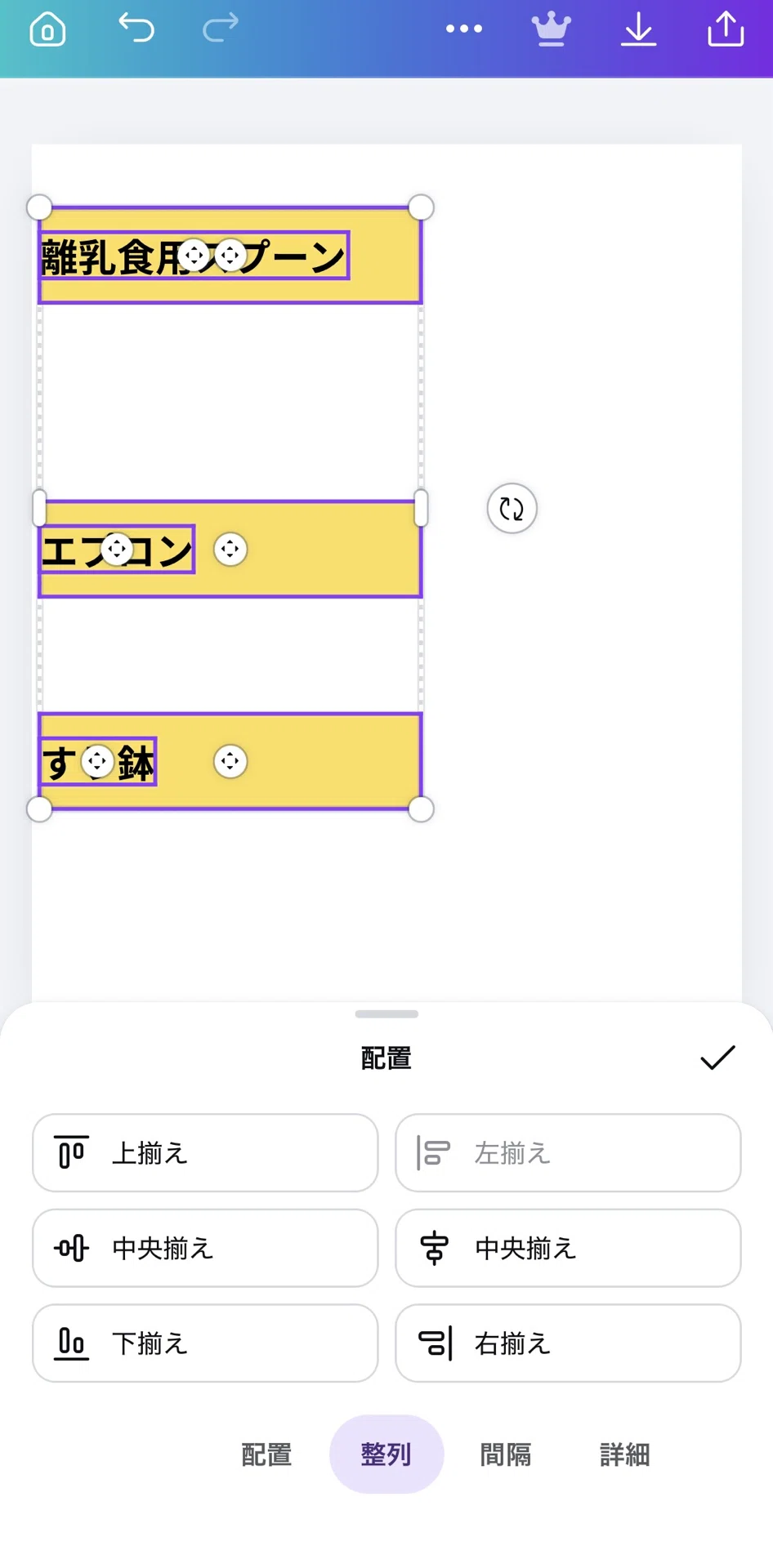
左揃…え……
んんん???
枠よりも、少し右にスペースが欲しかったのに、左揃えをしたことで枠にぴったりくっついてしまった…
ま、まぁいい。あとで微調整できるはず。
あとは間隔を揃えるだけ。
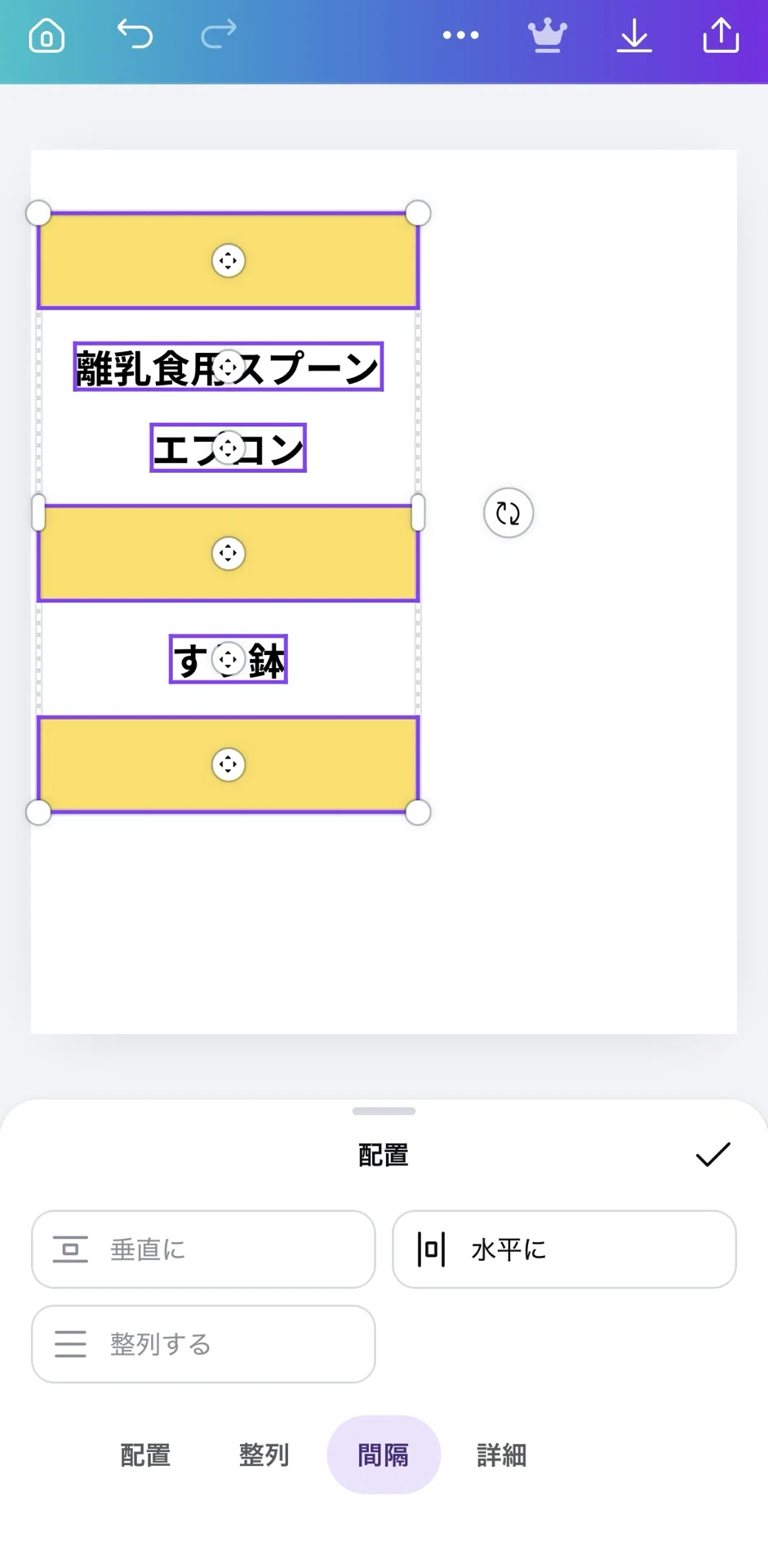
なんでー????
え、なんでなの???
『間隔を整列する』にしたら、全然整列していない。
自由。これは自由です。整列してください。
レベルアップしたはずなのに全然勝てる気がしない。canvaは手強い。はっきり分かった。
私は魔導師チャッピーを仲間に召喚した。
「なんか文字がずれるんだけどー!?」
「おっけー!任せて〜⭐︎」
チャッピーのcanva講座を受講したところ
・テキストボックスの幅が小さい
・枠+大きめにサイズを整えたテキストボックスを一つのグループとして複製したものを使用する
ということがわかった。
早速やってみた。
テキストボックスは、枠の大きさほどくらいまで大きくして、それをグループ化。複製する。
だいたいこれくらいの幅感覚かなってところに複製したものを置き、もう一個複製。
3個目の複製は、上二つの幅感覚をみて自動で同じ幅にしてくれた。
す、すげー!!!
あとは文字入力。
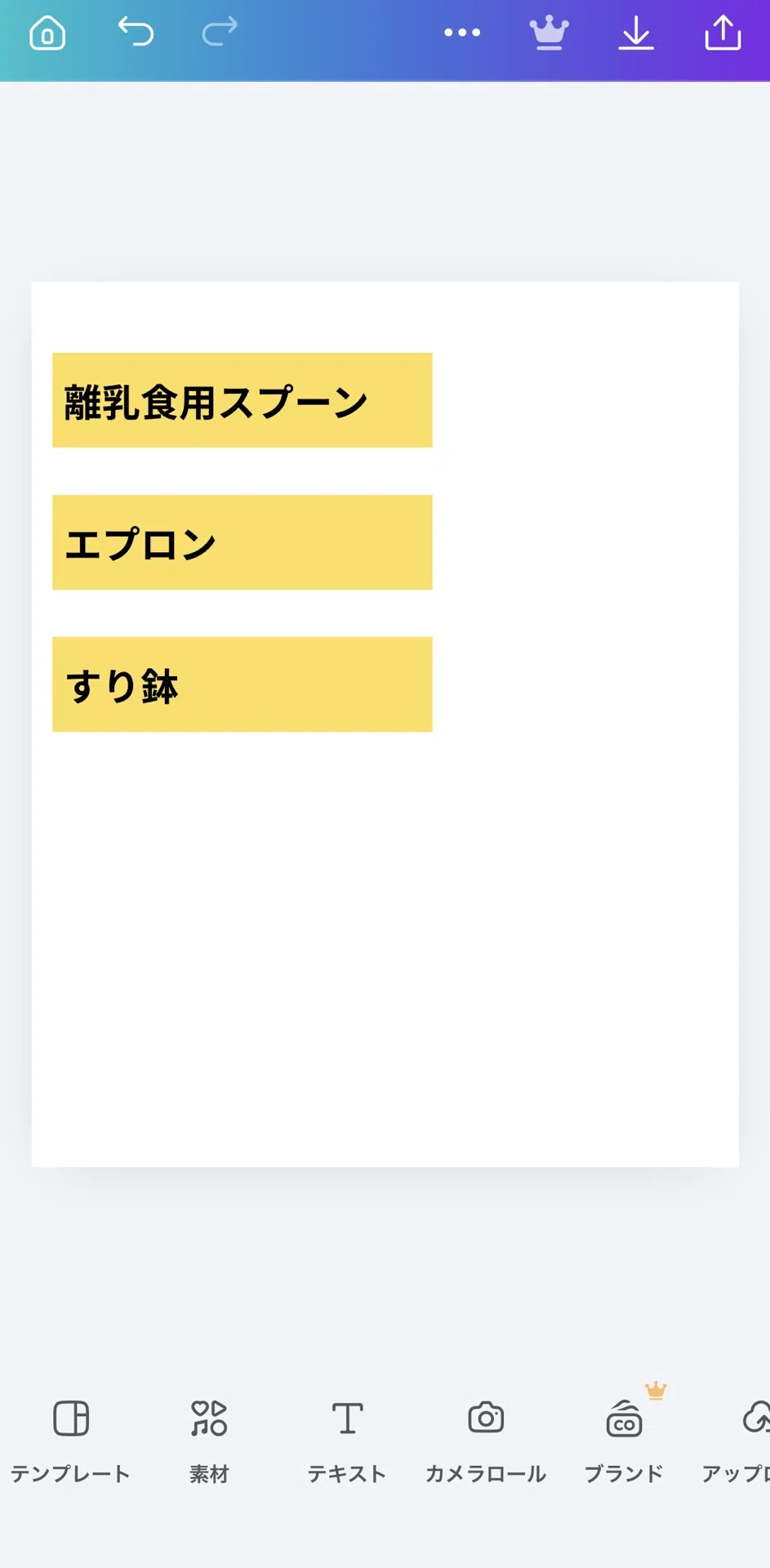
で、で、できたー!!!!
間隔の『整列させる』はどうやら枠とテキストボックスを一緒に複数選択するとああなってしまうことが判明。テキストボックスのみ複数選択すれば、ちゃんと間隔を整列させることができた。
またひとつ賢くなってしまった。
なんやかんやでページが完成した。
パソコン苦手な私でも、なんとか表紙と2ページを作ることができた。
私はこの時点でcanvaを触るのが、少し楽しくなっていた。
次回
「完成、そして次の自分」
お楽しみに
