計画書作成を30分から1分に。介護サービス事業所の管理者向け 導入パック【HTML全文・設置手順・つまずき3か所つき】

介護の計画書を1件作るのに、どれくらい時間がかかっているでしょうか。
5分でしょうか。10分でしょうか。20分から30分という方が、一番多いと思います。
作っているのはサービス提供責任者や管理者です。現場で一番忙しい人たちが、利用者さんの数だけ、更新のたびに、この作業をしています。
少し計算してみてください。
利用者さんが50人いて、1件25分。更新が年2回あるとすれば、年間で40時間を超えます。 実際にはプランの変更があるたびに作り直すので、もっとです。
丸5日分の労働時間が、書類の清書に消えている計算になります。
うちでは、これを1分にしました。
ケアマネジャーさんからもらったケアプランのPDFを選んで、ボタンを押す。それだけで、自分の部門の計画書ができあがります。
この記事では、その仕組みをそのままお渡しします。
何ができるツールか
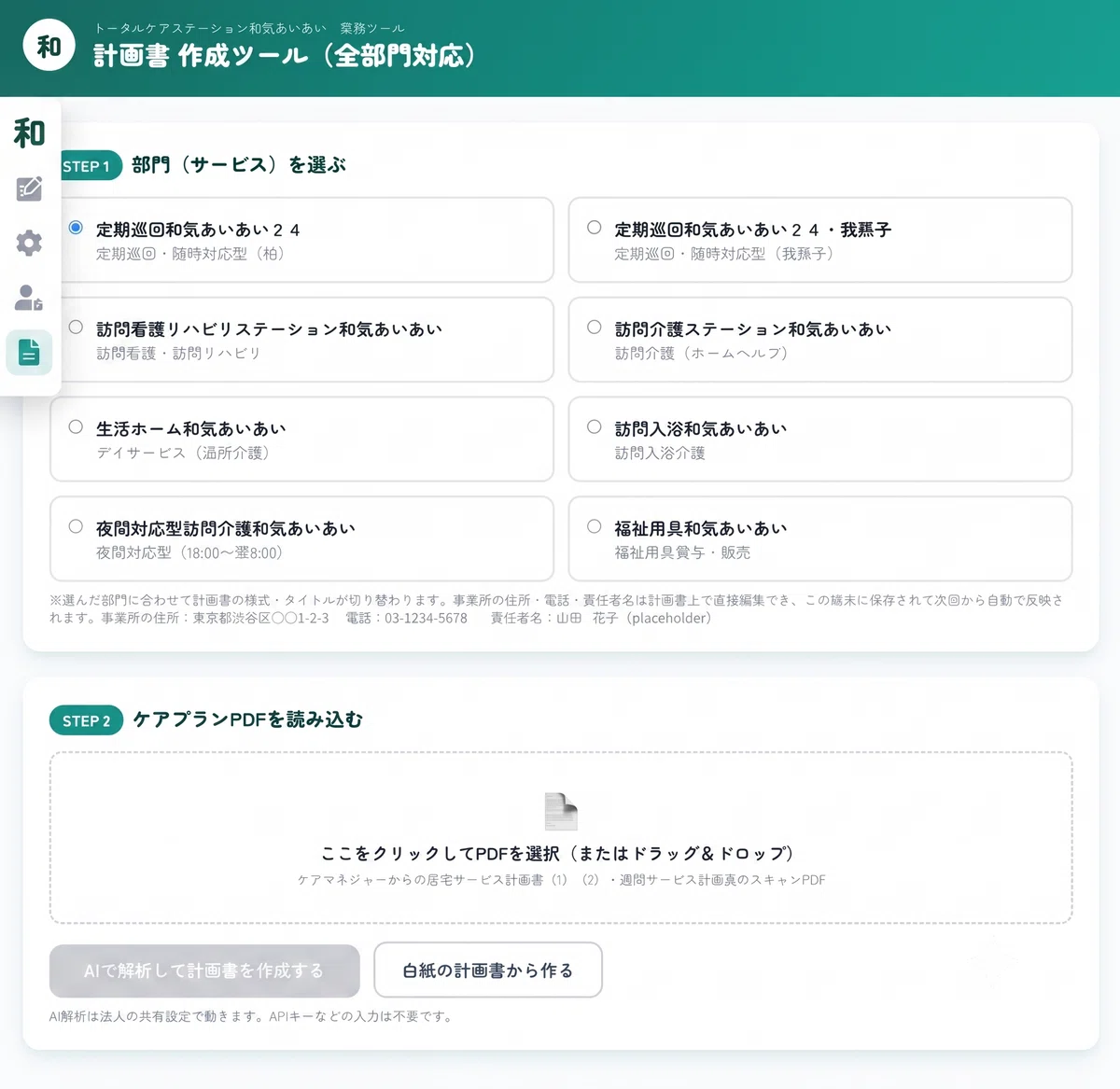
社内のGoogleサイト(ポータル)の中に、1ページ作ってあります。そこを開くと、こういう手順で使えます。
部門を選ぶ(定期巡回、訪問看護、訪問介護、デイ、訪問入浴、夜間対応、福祉用具など)
ケアプランのPDFを選ぶ
ボタンを押す
約1分で、計画書ができます。利用者名、生年月日、住所、介護度、担当ケアマネジャー名は、ケアプランから自動で拾います。 課題や、時間帯ごとのサービス内容も、プランの中身に応じて入ります。
そのあとは、こういうことができます。
画面上でそのまま文字を直せる(事業所名、作成者名、課題の文言など)
不要な行を削除できる(定期巡回の計画書にデイの内容が混ざったときなど)
署名欄つきで、A4・1枚に収めて印刷できる
Excel形式でダウンロードできる(文字サイズを調整したいとき)
日付をずらして作れる(ケアマネジャーのプランが間に合わないとき、前回プランから6か月後・6か月前・12か月前の計画書を作る)
最後のものは、市販のソフトには入っていません。現場で本当に困るのはここだからです。
なぜGoogleサイトなのか
新しいシステムを買っていません。すでに使っているGoogle Workspaceの中だけで完結させました。
理由は3つです。
① 費用がかからない。 Googleサイトは無料で使えます。かかるのはAIの利用料だけで、計画書を作る程度の量なら、ごくわずかです。
② スタッフに新しく覚えてもらうことがない。 いつもの社内ポータルに1ページ増えるだけです。アプリのインストールもログインも要りません。
③ 壊れても自分たちで直せる。 ベンダーに依頼して待つ、ということがありません。
AIのキーを、どうやって隠すか
ここが一番の技術的な山でした。
ブラウザの中から直接AIを呼ぶと、APIキーが閲覧者に見えてしまいます。 社内ポータルとはいえ、キーが見える状態は避けたい。
そこで、Google Apps Script(GAS)を中継サーバーとして間に挟みました。
ブラウザ(Googleサイトの中のツール)
   ↓ PDFと指示文を送る
GAS(ここにAPIキーを保管)
   ↓
Gemini(AI)
   ↓
GAS → ブラウザに結果を返すキーはGASの中にだけあります。ブラウザ側のコードをいくら見ても、キーは出てきません。
私はプログラムが書けません
念のため書いておきます。私はコードを書けません。
AI(Claude)に相談しながら作りました。それでも、ハマるところは山ほどありました。
一番情けなかったのは、できあがったHTMLファイルをMacのテキストエディットで開いてしまって、ファイルを壊したことです。勝手に書式が付いて、動かなくなりました。何が起きたのか分からず、しばらく固まりました。
半日つぶした失敗もあります。原因は、たった一行の書き方でした。
そういうつまずきを全部書き出したので、同じところで止まらずに済みます。
この記事で手に入るもの
ここから先は有料です。説明ではなく、そのまま動くものをお渡しします。
完成したツールのHTML全文(約800行)
→ Googleサイトに貼り付けるだけで動きます。作る必要はありません中継サーバー(GAS)のコード全文
→ コピーして貼るだけ。中身を理解する必要はありません設定手順(全4ステップ・合わせて10分)
→ APIキーの取得から、Googleサイトへの設置まで順番に半日つぶした3か所と、その抜け方
→ 普通のWebページなら動くのに、Googleサイトの中では動かないものがあります。ここを知らないと必ず止まります実際に起きた失敗6つと、その直し方
→ 「解析に失敗しました」と出たとき、どこを見れば原因が分かるか貼ったのに下が切れる問題の直し方
→ 最初に必ずぶつかります個人情報の扱いで、必ずやること
8部門ぶんの計画書に対応しています。 部門名も様式も、ご自分の事業所に合わせて書き換えられます。
必要なのは、コピーと貼り付けだけです。 所要時間は10分。プログラムを書ける人は要りません。
私にできたので、たぶん、できます。
ただし、向いていない方もいます
先に書いておきます。
・Google Workspace(またはGoogleアカウント)を業務で使っていない事業所
→ そもそも置き場所がありません。ここは前提条件です。
・Googleの管理権限がない方
→ 中継サーバーを作る作業ができません。管理者の方と一緒に進めてください。
・「コピーして、貼り付ける」に不安がある方
→ 難しいことはしませんが、その作業だけは何度か出てきます。
・手順どおりにやっても動かなかったとき、自分で調べる気になれない方
→ 正直に言うと、一度でつまずかずに終わる保証はありません。
私自身、半日つぶした箇所があります。
つまずいた箇所は、この記事に全部書きました。
それでも動かないときは、コメントで教えてください。分かる範囲でお答えします。
ただし、お使いの環境に入っての設定代行はできません。そこはご承知おきください。
ここから先は
¥ 2,500
この記事が気に入ったらチップで応援してみませんか?
