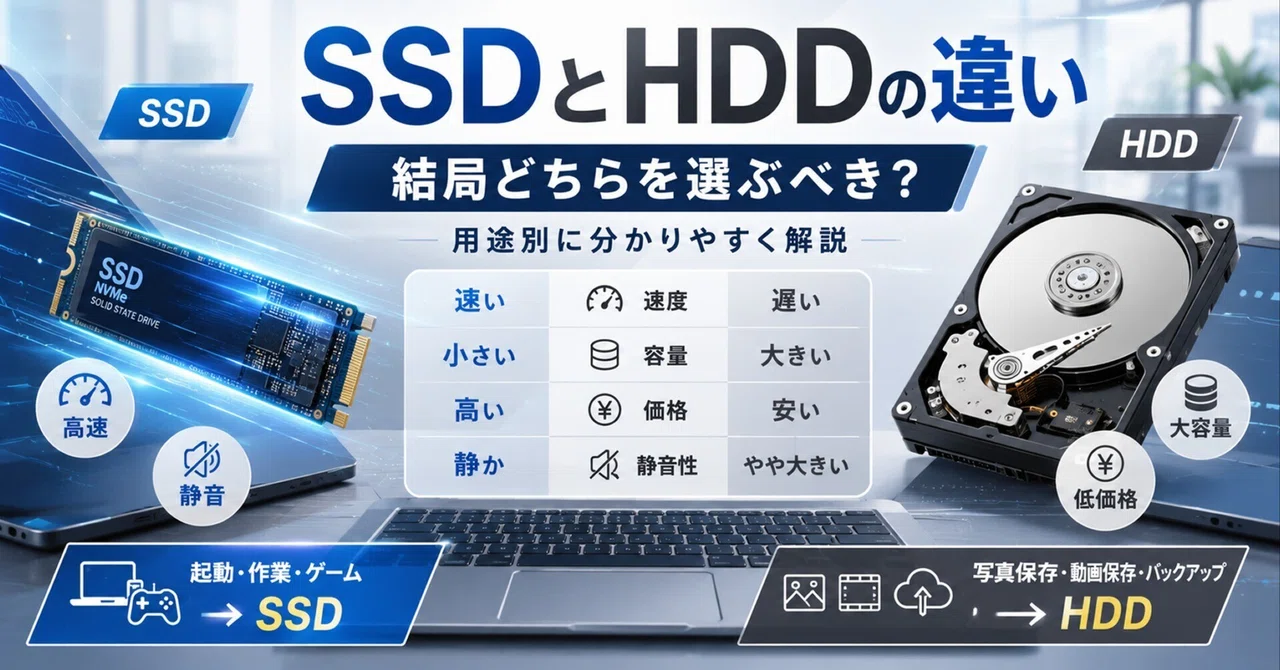
データー保存【SSDとHDDの違い】結局どちらを選ぶべき?用途別に分かりやすく解説

パソコンの高速化ならSSD、写真や動画の大量保存ならHDD。
特徴と選び方を初心者向けに紹介します。
知っている人にはおさらいを、まだ知らない人には新しい発見を。
テクたんのガジェット豆知識!
パソコンや外付けストレージを選んでいると、よく目にするのが「SSD」と「HDD」です。
どちらも写真や動画、アプリなどのデータを保存するための機器ですが、
「SSDのほうが新しいから、全部SSDでいいのでは?」
「HDDは価格が安いけれど、今から買っても大丈夫?」
「写真や動画のバックアップにはどちらがいい?」
このように迷う方も多いと思います。
今回は、SSDとHDDの違いをできるだけ簡単に整理しながら、用途に合った選び方を紹介します。
結論を先に伝える
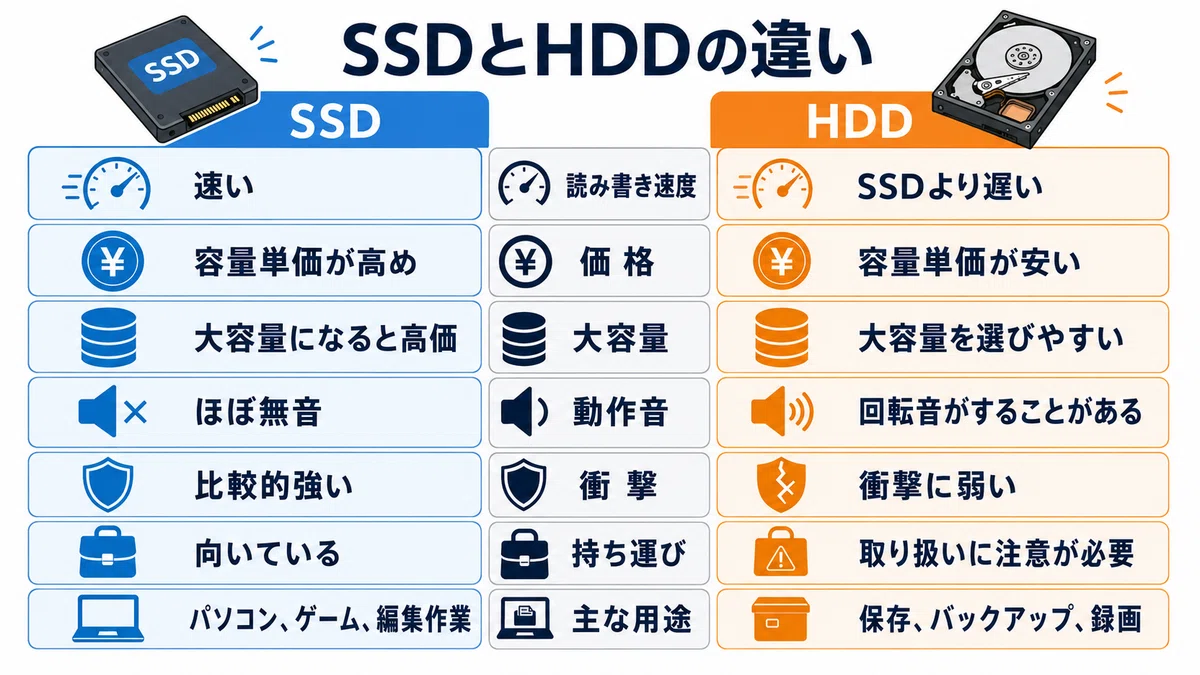
結論からいうと、速さを重視するならSSD、大容量と価格を重視するならHDDがおすすめです。
SSDがおすすめの人
パソコンの起動や動作を速くしたい
ゲームの読み込み時間を短くしたい
動画編集などで大きなデータを頻繁に扱う
外出先へ持ち運びたい
動作音が静かなものを使いたい
HDDがおすすめの人
写真や動画をたくさん保存したい
できるだけ安く大容量を確保したい
パソコンのバックアップに使いたい
テレビ番組をたくさん録画したい
基本的に決まった場所へ置いて使用する
迷った場合は、普段使うデータはSSD、長期保存やバックアップはHDDという使い分けが分かりやすいと思います。
SSDとHDDの仕組みを簡単に解説
SSDとHDDは、同じデータ保存機器でも内部の仕組みが異なります。
SSDとは?
SSDは「Solid State Drive」の略です。
USBメモリーやSDカードのように、半導体メモリーへデータを保存します。内部に動く部品がないため、データの読み書きが速く、振動や衝撃にも比較的強いのが特徴です。
パソコンの起動用ドライブをHDDからSSDへ変更すると、起動時間やアプリの立ち上がりが速くなり、使い心地が大きく変わることがあります。
HDDとは?
HDDは「Hard Disk Drive」の略です。
内部にある円盤を高速回転させ、磁気ヘッドを使ってデータを読み書きします。
昔から使われている保存方式で、SSDよりも読み書き速度では劣りますが、比較的安い価格で大容量を確保できるのが大きな魅力です。
写真や動画の保管、パソコン全体のバックアップなどに向いています。
選ぶときのポイント
①使用目的で選ぶ
最初に考えたいのは、何のために使用するかです。
パソコンを速くしたい場合や、ゲーム、動画編集に使う場合はSSDが向いています。
一方、写真や動画をまとめて保存したい場合や、定期的なバックアップに使う場合はHDDが選びやすいでしょう。
②必要な容量を考える
文書や日常的な写真の保存が中心なら、500GBから1TB程度でも使いやすいと思います。
動画や大量の写真を保存する場合は、2TB以上も検討したいところです。
特に4K動画は容量が大きいため、保存量が増えるなら4TB以上のHDDも候補になります。
「少し余裕がある容量」を選んでおくと、後からデータが増えても安心です。
③内蔵型か外付け型かを確認する
SSDとHDDには、パソコン内部へ取り付ける「内蔵型」と、USBケーブルなどで接続する「外付け型」があります。
パソコンの起動や動作を速くしたい:内蔵SSD
写真や動画を手軽に移動したい:外付けSSD
バックアップやテレビ録画:外付けHDD
内蔵型は、パソコンに対応する規格やサイズの確認が必要です。取り付けに不安がある場合は、USBで接続できる外付けタイプが簡単です。
④持ち運ぶならSSDが使いやすい
HDDは内部で円盤が回転しているため、使用中の衝撃や落下に注意が必要です。SSDには動く部品がないため、ノートパソコンと一緒に持ち歩く場合や、外出先で写真・動画を保存する場合に向いています。
ただし、SSDも絶対に壊れないわけではありません。大切なデータは、別のストレージやクラウドにも保存しておきましょう。
大切なデータは1台だけに保存しない
SSDでもHDDでも、突然故障する可能性はあります。
家族写真や仕事のデータなど、失いたくないファイルは、1台だけに保存しないことが大切です。
例えば、
パソコン本体
外付けHDD
クラウドストレージ
このように複数の場所へ保存しておくと、故障や紛失に備えられます。
SSD・HDDの関連商品を3点紹介
1.SanDisk エクストリーム ポータブルSSD V2 1TB
最大読出し速度1050MB/秒、最大書込み速度1000MB/秒に対応した、持ち運びやすい外付けSSDです。
写真や動画のバックアップはもちろん、大容量データの移動や編集作業にも便利。IP65の防滴・防塵性能を備えているため、屋外で撮影する人や外出先へ持ち歩きたい人にも向いています。
USB Type-CケーブルとType-A変換アダプタが付属しており、Windows・Mac・PS4・PS5など幅広い機器で使用できます。対応するiPhoneではファイル転送も可能です。
※最大速度を利用するには、接続機器側もUSB 3.2 Gen 2に対応している必要があります。機器ごとの対応状況を購入前に確認してください。
2.KingSpec 2.5インチ内蔵SSD 512GB
最大読み取り速度570MB/秒、最大書き込み速度540MB/秒に対応した、2.5インチSATA III接続の内蔵SSDです。
古いノートパソコンやデスクトップパソコンのHDDから換装することで、OSの起動やアプリの読み込みを高速化したい方に向いています。512GBなので、普段使いのパソコンやサブPCの容量として選びやすいモデルです。
3D NAND TLCを採用し、メーカーの3年保証が付いているのもポイント。ただし、購入時は未フォーマットのため、初回使用時にWindowsの「ディスク管理」などから初期化とフォーマットが必要です。
※購入前に使用するパソコンが「2.5インチSATA SSD」に対応しているか確認してください。外付けSSDとして使う場合は、別途SATA対応ケースが必要です。
3.バッファロー 外付けHDD 2TB HD-AD2U3
写真や動画、パソコンのバックアップ、テレビ番組の録画などに使いやすい2TBの外付けHDDです。
USB 3.1(Gen 1)・USB 3.0・USB 2.0接続に対応し、WindowsやMacのほか、対応テレビ、PS4、バッファロー製nasneなど幅広い機器で使用できます。静音性に配慮したコンパクトな日本製モデルで、デスクやテレビ周辺へ設置しやすいのも特徴です。
HDDの状態変化を知らせる故障予測サービス「みまもり合図」に対応。大容量のデータを比較的手頃に保存したい方や、据え置きでバックアップ・テレビ録画に使いたい方に向いています。
※テレビやゲーム機によって対応状況が異なります。購入前にメーカー公式サイトで対応機種を確認してください。また、接続する機器によっては初期化が必要になり、保存済みデータが消去される場合があります。
まとめ|速さならSSD、保存容量ならHDD
SSDとHDDは、どちらかが完全に優れているというものではありません。
パソコンの起動やゲーム、編集作業にはSSD
写真や動画の長期保存、バックアップにはHDD
持ち運びには外付けSSD
大容量を安く確保するなら外付けHDD
このように目的に合わせて選ぶことが大切です。
私自身も、普段よく使うデータはSSDへ保存し、写真や動画のバックアップには大容量のHDDを使う方法が便利だと感じています。
SSDとHDDで迷ったら、まずは「速さ」と「容量」のどちらを優先したいのかを考えてみましょう。
知っているようで意外と知らないガジェットの世界。これからも、毎日のガジェット選びに役立つ豆知識を分かりやすくお届けします。
