
一発でGeminiを呼び出す。ほしいのはCopilotボタンではなく、Geminiボタン。

最新の Zenbook S 14 (UX3407) などに搭載された「Copilot キー」。
Copilot PCというものにはもれなくついています。(もともとAltだったところかな?)
ただ。Copilotは使っていない。ほとんど使っていない。Copilot Agentみたいな形でWindowsまるごとAI化できない限りは使わないでしょう。
ということで、普段 Gemini をメインで使っている場合、この物理ボタンを Gemini の起動に割り当てたいと考えるのは自然な流れです。
しかし、Windows の標準設定(個人用設定 > テキスト入力)では、Google Chrome 等からインストールしたアプリ(PWA)を直接指定することができません。
そこで、Microsoft 公式ツール PowerToys を使い、このボタンを Gemini 専用の起動ボタンに変更する方法をまとめました。
1. Gemini をアプリとしてインストールする
まずは、ブラウザの Gemini を Windows 上で「アプリ」として扱えるようにします。
Google Chrome の場合: Gemini を開き、右上の「︙」>「保存して共有」>「アプリとしてインストール」を選択します。
Microsoft Edge の場合: Gemini を開き、右上の「…」>「アプリ」>「このサイトをアプリとしてインストールする」を選択します。
これで、Windows のスタートメニューから Gemini が起動できるようになります。
2. 起動用のショートカットキーを作成する
次に、特定のキー入力で Gemini が開くように設定します。
スタートメニューで「Gemini」を検索します。
アイコンを右クリック > 「ファイルの場所を開く」 をクリックします。
開いたフォルダ内にある Gemini のショートカットを右クリック > 「プロパティ」 を開きます。
「ショートカットキー」 の欄にカーソルを合わせ、任意のキー(例:Ctrl + Alt + G)を入力して「OK」で保存します。
3. PowerToys でボタンの役割を書き換える
最後に、物理的な Copilot キーを、手順2で作ったショートカットに紐付けます。
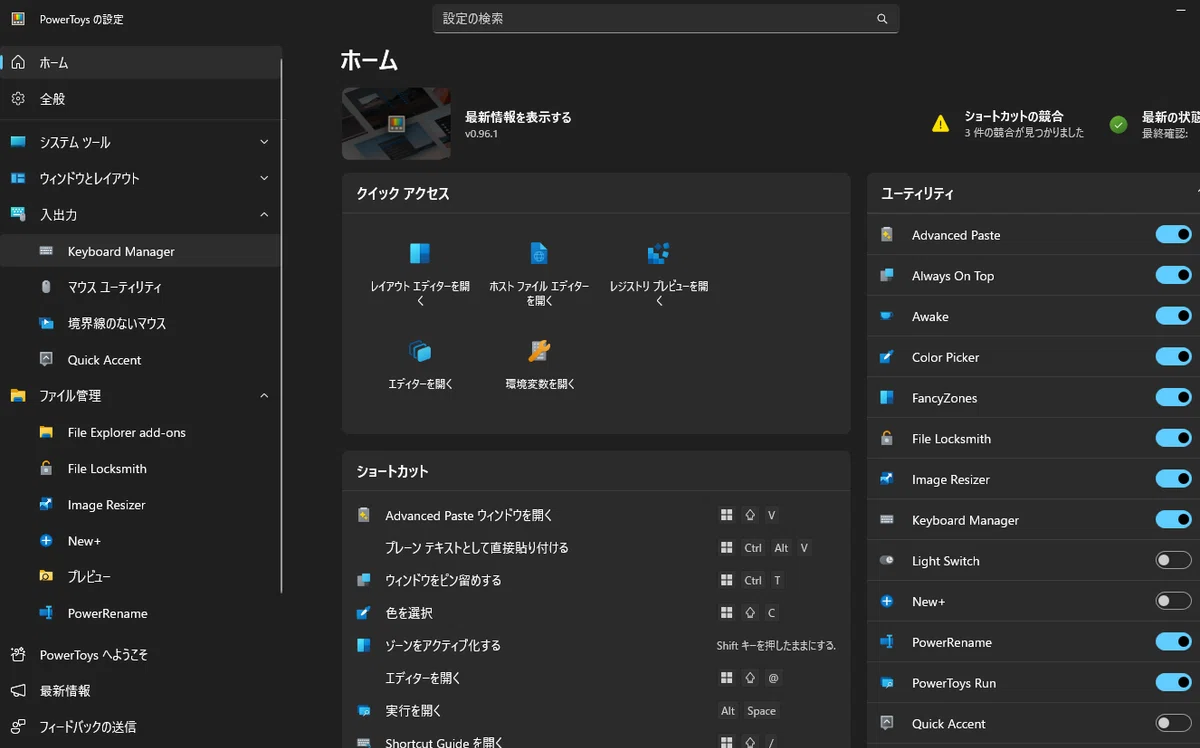
Microsoft Store から Microsoft PowerToys をインストールし、起動します。
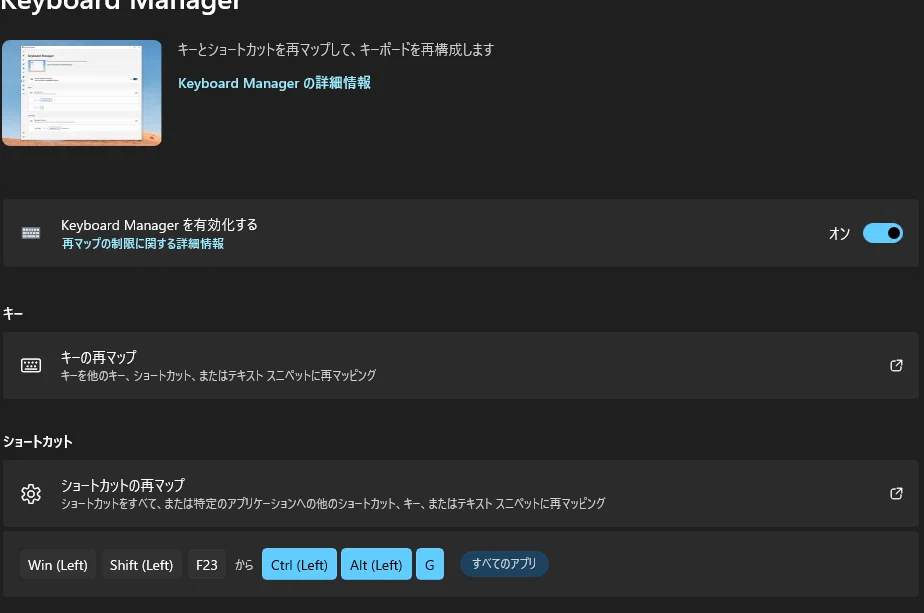
左メニューの 「Keyboard Manager」 > 「設定を開く」を選択します。
「ショートカットの再マップ」 を開き、「+」ボタンで新しい項目を追加します。
左側(物理キー): 「選択」を押し、PC 本体の Copilot キーを 1 回押します。画面に Win + Shift + F23 と表示されます。
右側(割り当て先): 手順2で決めたショートカットキー(例:Ctrl + Alt + G)を入力します。
「OK」を押して完了です。
まとめ
以上の設定で、最近のWindows PC の右側にある Copilot ボタンを押すだけで Gemini が瞬時に立ち上がるようになります。
標準設定では手が届かないカスタマイズですが、一度設定してしまえば Gemini 派のユーザーにとっては非常に使い勝手の良いデバイスに進化します。
