【保存版】無料のツールだけで、初心者でも動画を作れる方法を紹介します。

動画制作のツールは、どんどん簡単になり、驚くほど進化しています。
例えば、Canva、VITA、CapCut、iMovieなどを使えば、専門的な知識がなくても、誰でも簡単に動画を作ることができる時代になりました。かつて動画制作は、一部のプロだけができる特別なスキルでした。
高価な機材、専門ソフト、編集技術が必要だったからです。
しかし今は違います。
スマホひとつあれば、
誰でも「伝える側」に立てる。
これはまさに
動画制作の民主化です。
初心者向け、UTPで使う動画ツール
初めて動画をつくる人に最適なツールがあります。
それは、CanvaとVITAです。
2つのツールを組み合わせて
作ることをおすすめします。
なぜなら
無料で、しかも直感的に動画が作れるからです。
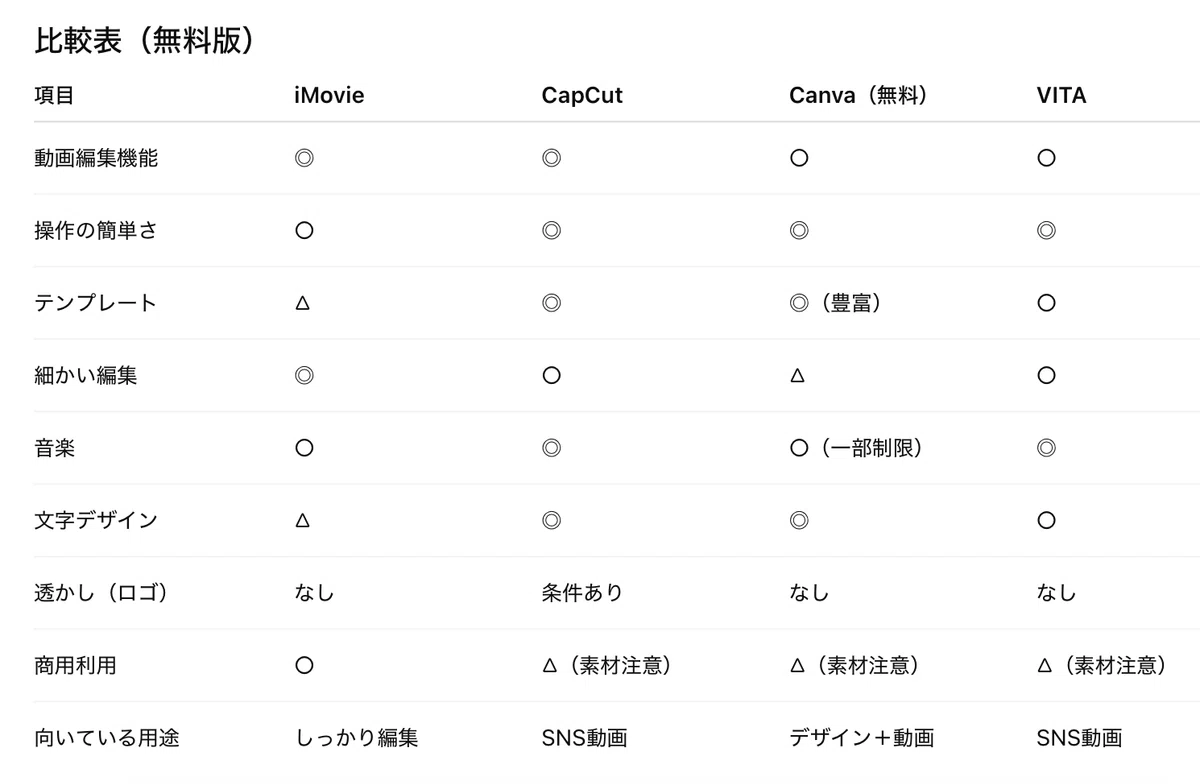
最初は少しだけ慣れが必要ですが、
一度使い方が分かると、とてもスムーズに作れるようになります。
初心者の方には、まさにイチオシの組み合わせです。
すでにCapCutを使い慣れている方は、無理に変える必要はありません。
ご自身が使いやすいツールをそのまま使っていただいて大丈夫です。
今回は、これから動画を作り始める初心者の方向けに、
シンプルに作れる方法をご紹介しています。
これは、今回制作するUPTカードの動画の流れです。
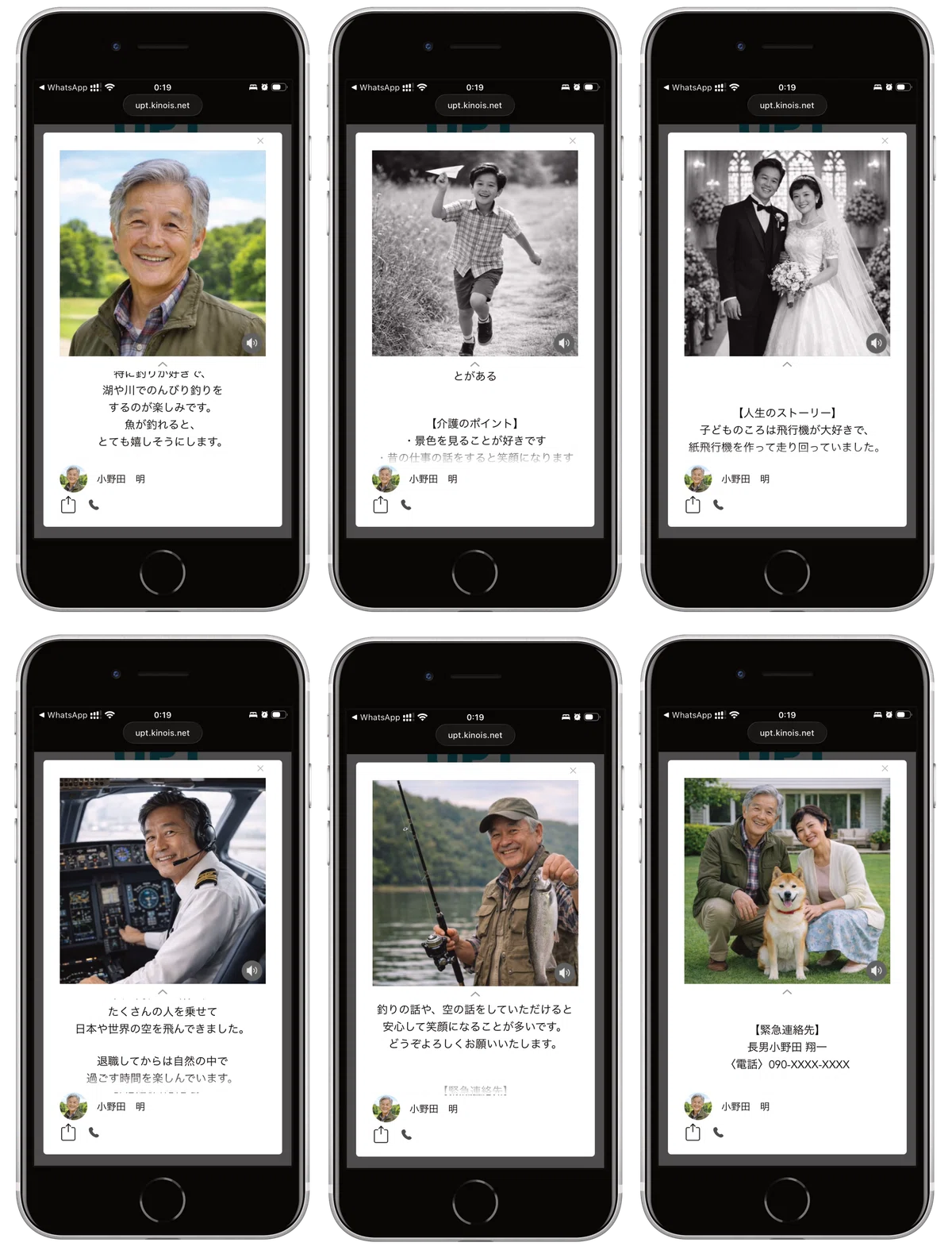
次の画面をタップして下さい。動画が流れます。
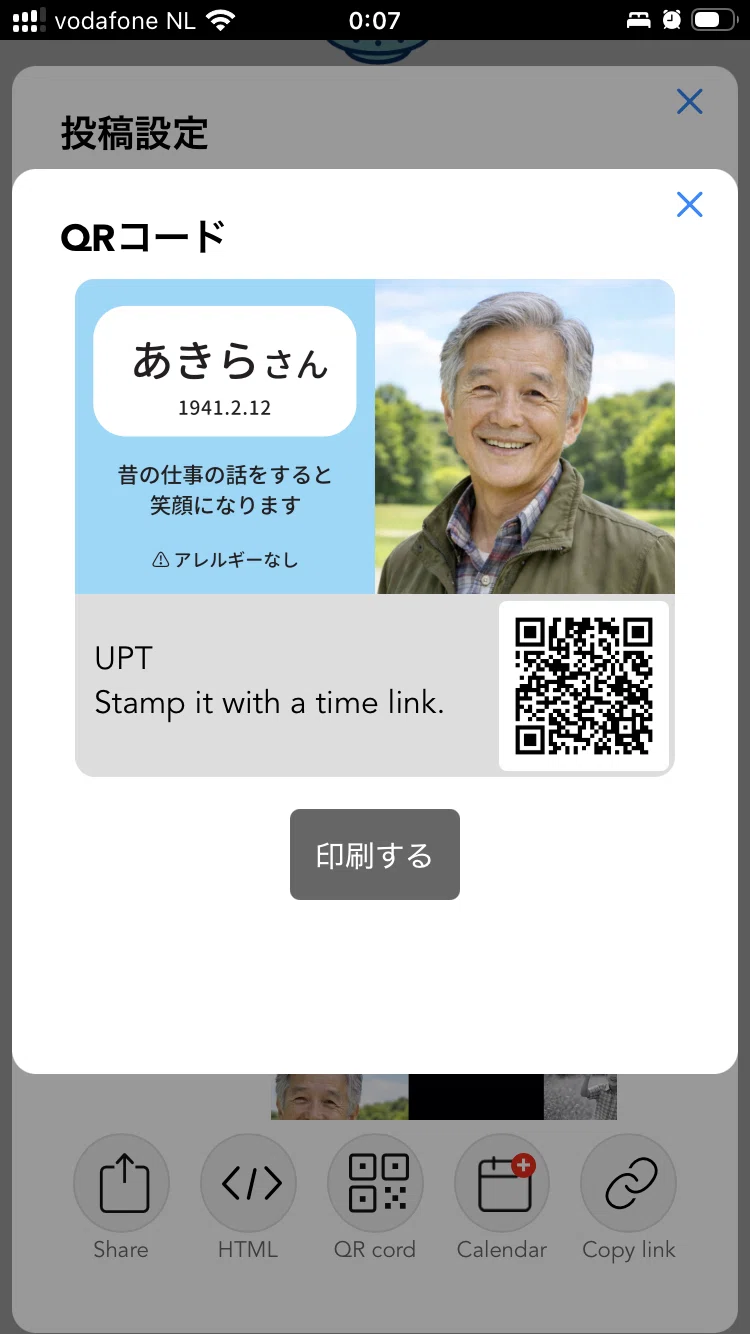
もちろん、QRコードを読み取っても同じ動画がながれます。
ぜひ、体験してみて下さい。
さあ、動画を作ってみましょう。
◉まず、Canvaにログインします
Canva公式サイト → https://www.canva.com
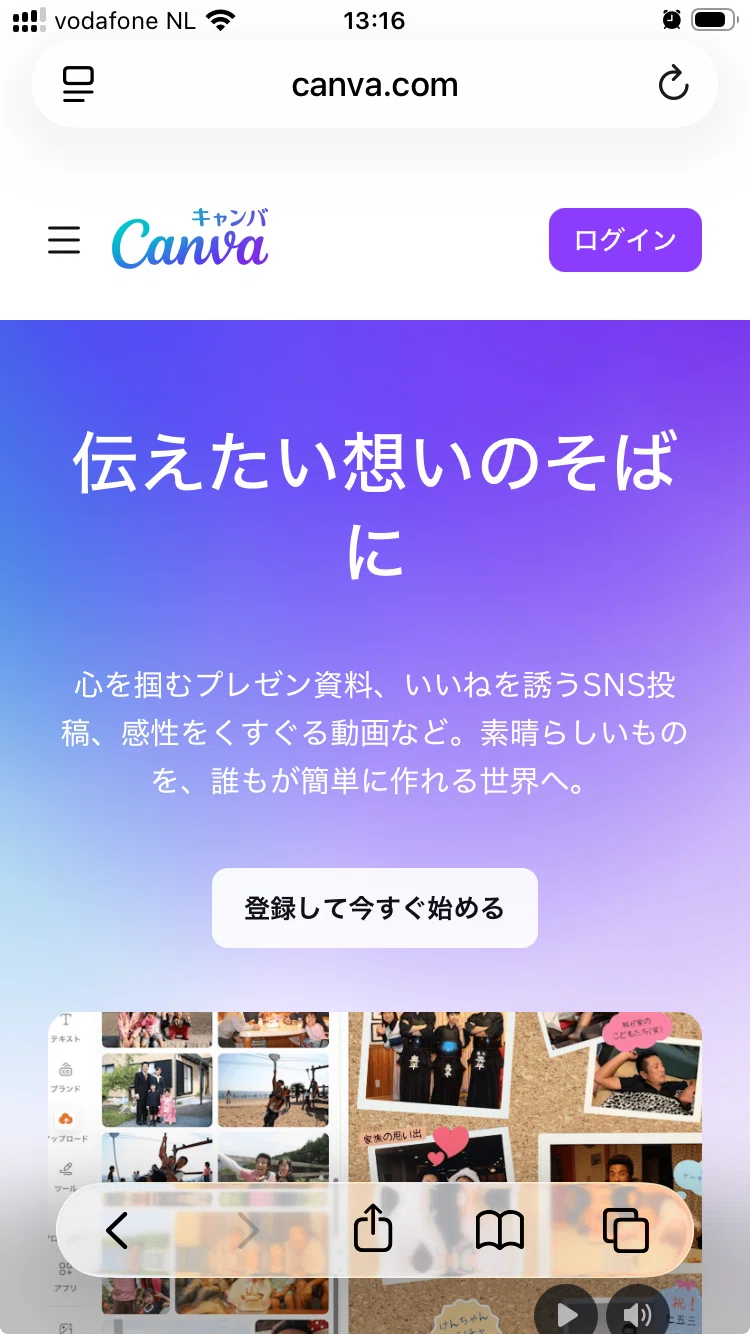
(まだの人は「無料登録」でもOK)
Canvaはクラウド上で自動保存されるので、
パソコンやスマートフォンにアプリを入れなくてもOKです。
①Canva の無料版を使って写真を動画にします。
(無料版で十分にできます。Canvaはとても便利なツールですが、使っていると有料版(👑PRO)をすすめられる場面も多いです。気にしないで無料のまま進めて下さい。UPTのモーメント動画のような短い動画なら、まずは無料版で始めても十分作ることができます。)
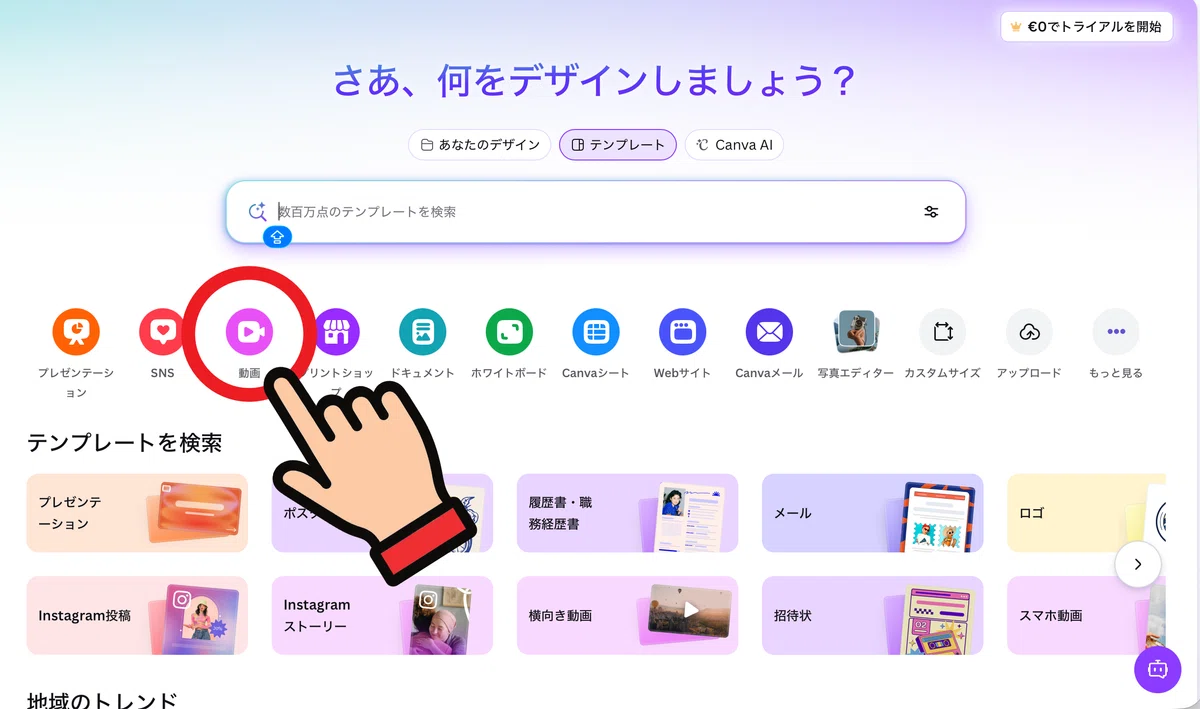
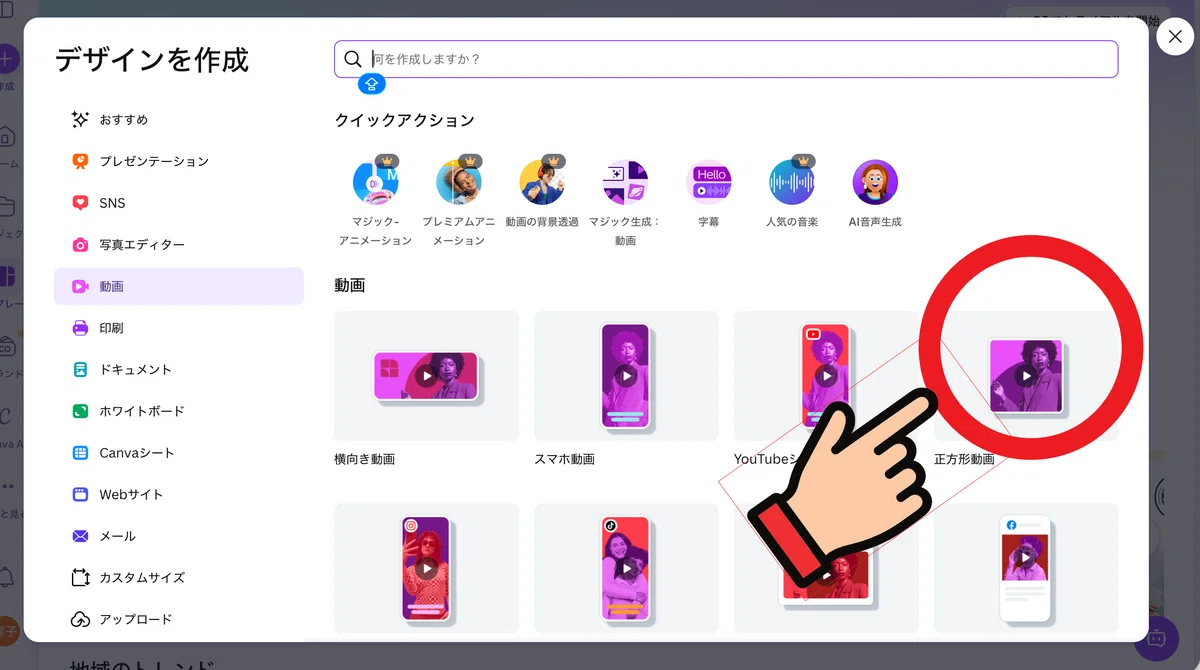
②動画の正方形サイズを選択します。(800✕800px)
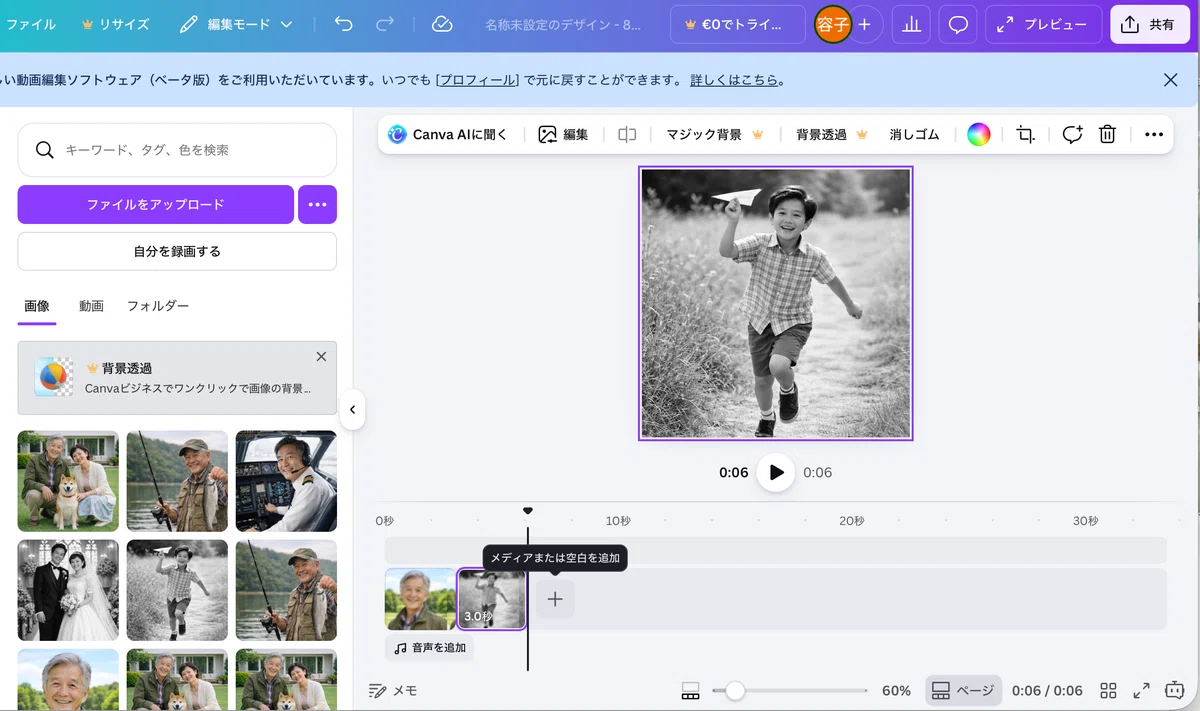
③数枚の写真(6枚)を選びます。
あらかじめ、使用する写真を選んでおいて下さい。
それぞれの写真の表示時間(コマの長さ)を調整します。
(ここでは 1コマ3秒)
最後の写真は、後から曲の長さや文字入れを編集する関係で、1コマ10秒と余裕をもたせてください。後からカットして長さを調整します。
④写真と写真の間に入るトランジション(切り替えの動き)
の種類や長さを設定します。(ここでは、ディゾルブ 1.5秒)
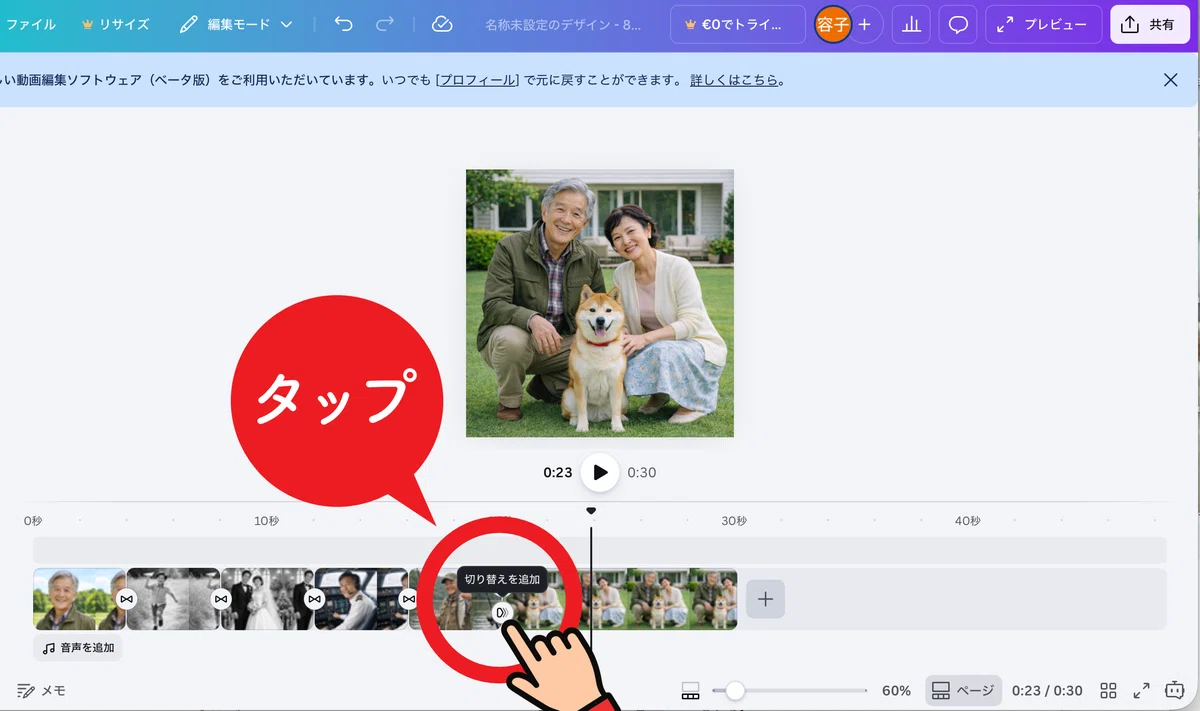
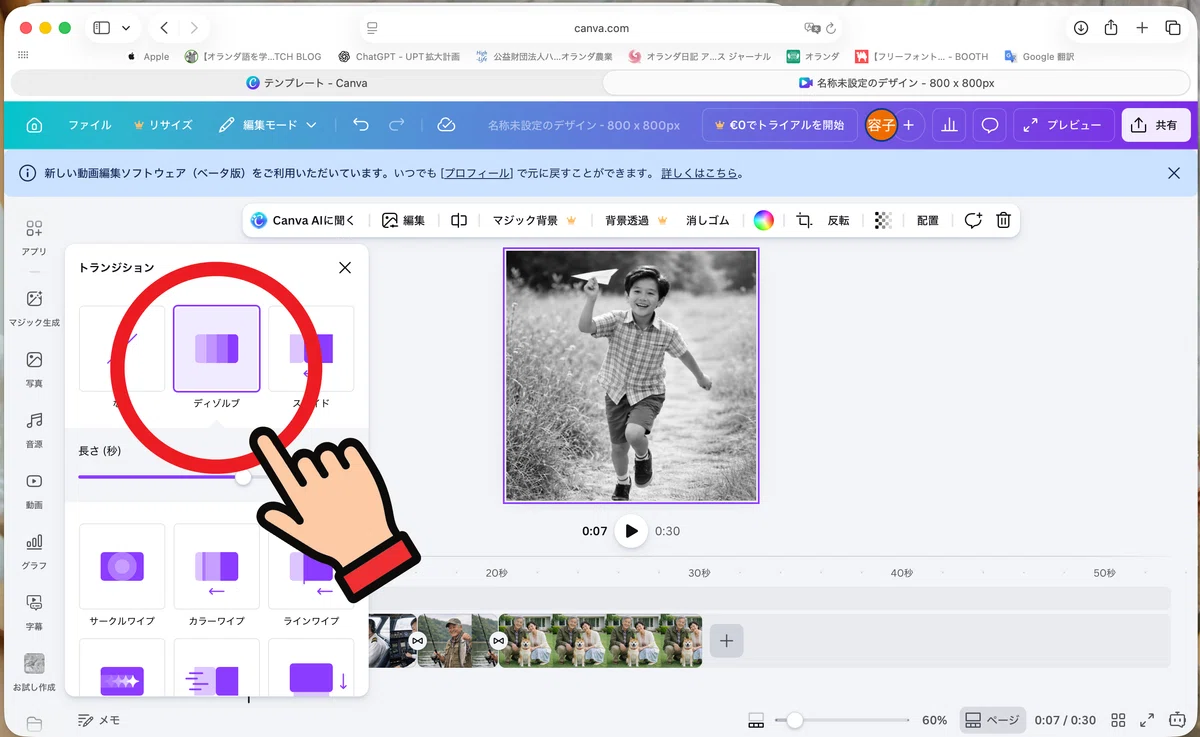
⑤動画が完成したら、共有からダウンロード選択して保存します。
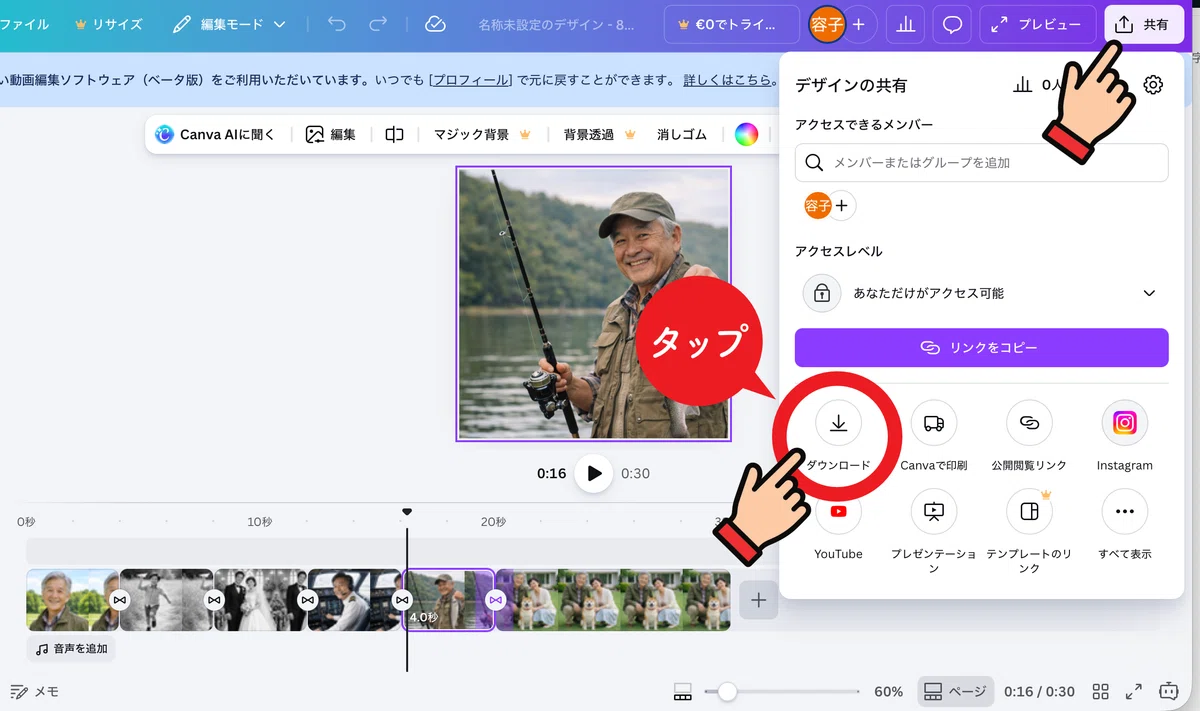
ここではパソコンの操作で説明しました。
スマートフォンをご利用の方も、同じ手順で進めて下さい。
保存したMP4(動画)データは、
続けてVITAで仕上げ編集します。
◉VITAをインストールする
まずは動画編集アプリを入れます。
スマートフォンで
VITA をインストールします。
VITAは無料で使える動画編集専用アプリです。
音楽
文字
動画編集
が簡単にできます。
iPhoneはこちら↓
https://apps.apple.com/app/vita-video-editor/id1523228147
Androidはこちら↓
VITAは動画の仕上げが得意です。
VITAは、無料でもかなり使える機能が多く、音楽や文字を入れて仕上げるのに便利です。

VITAでは、音楽の選択、音量、文字の入力やフェードイン、フェードアウトなどの細かい調整を行います。
そして、直感的でシンプルなデザインを作れる設計です。時々、さりげなく広告が出ますが、あまりうるさくない程度なので気になりません。
UIがスッキリしていて見やすく操作しやすいのが特徴です。
まずは自身で触って体験してください。
私がVITAで一番気に入っているのは、無料で豊富な音楽を選べるところです。もちろん、外部からお気に入りの曲を使うこともできますが、その際は著作権をしっかり確認してから使うようにしましょう。(個人利用範囲内)
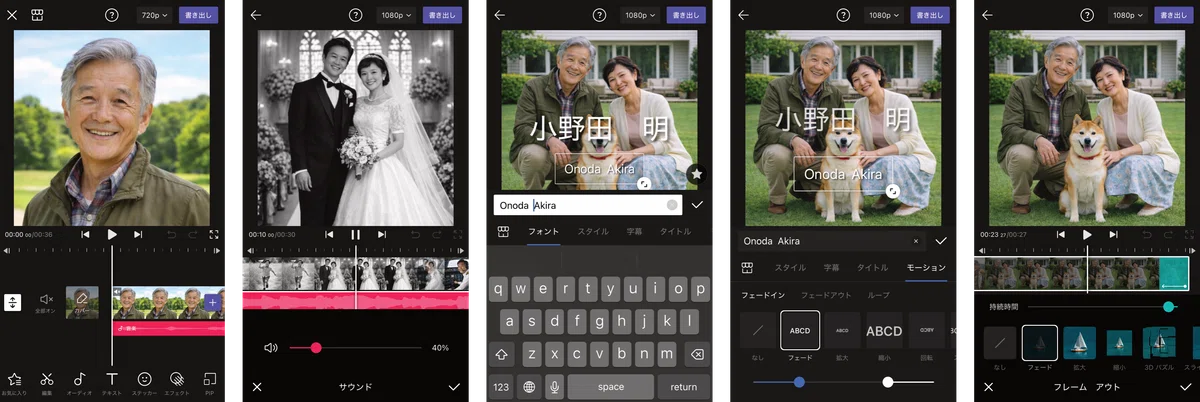
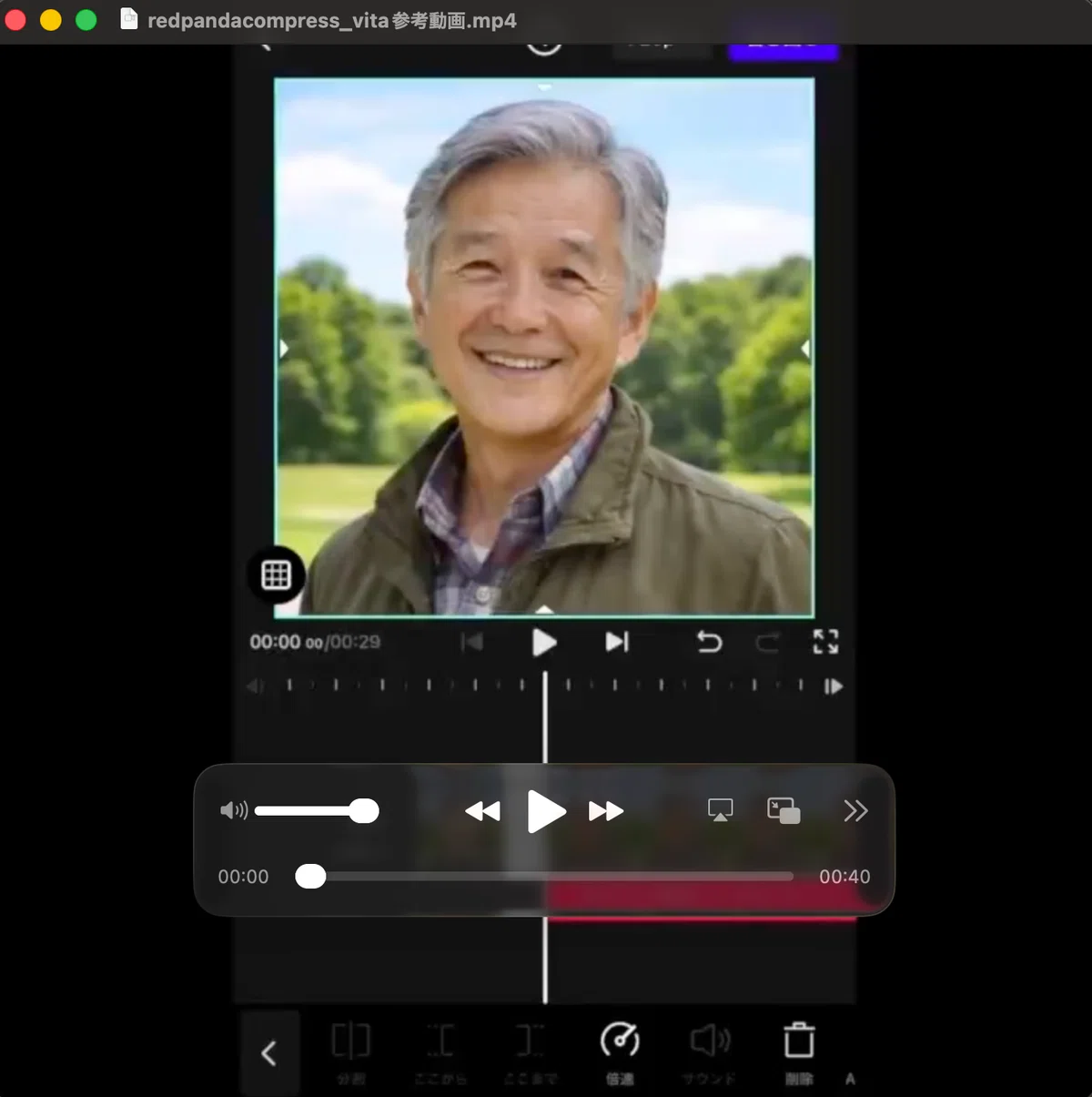
下の画像をクリックしてください。
VITAで音楽や文字入れをした最終動画です。↓

ここまで2つのアプリを組み合わせて
UPTで使う動画説明をしました。
Canvaで動画のベースを作り
VITAで音楽や文字を入れて仕上げる
という方法です。
この方法なら、すべて無料でも
満足のいく動画を作ることができます。
ステップアップも自然にできる
動画制作に慣れてきて、
「もう少しこだわりたい」と感じたら
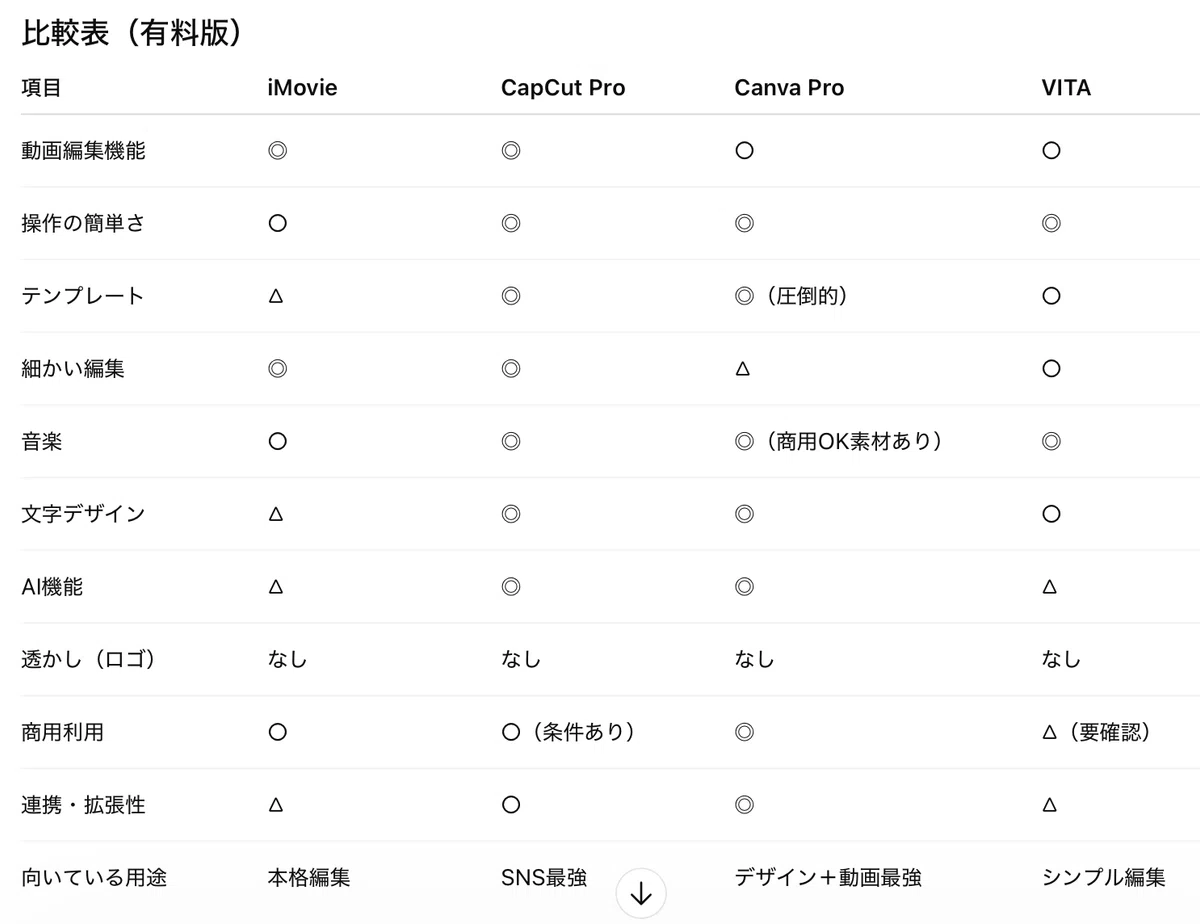
・Canvaの有料版(Pro)
・iMovieなどの本格編集ツール
にチャレンジしてみるのもおすすめです。
できることの幅が広がり、表現もより自由になります。
ちなみに私は、
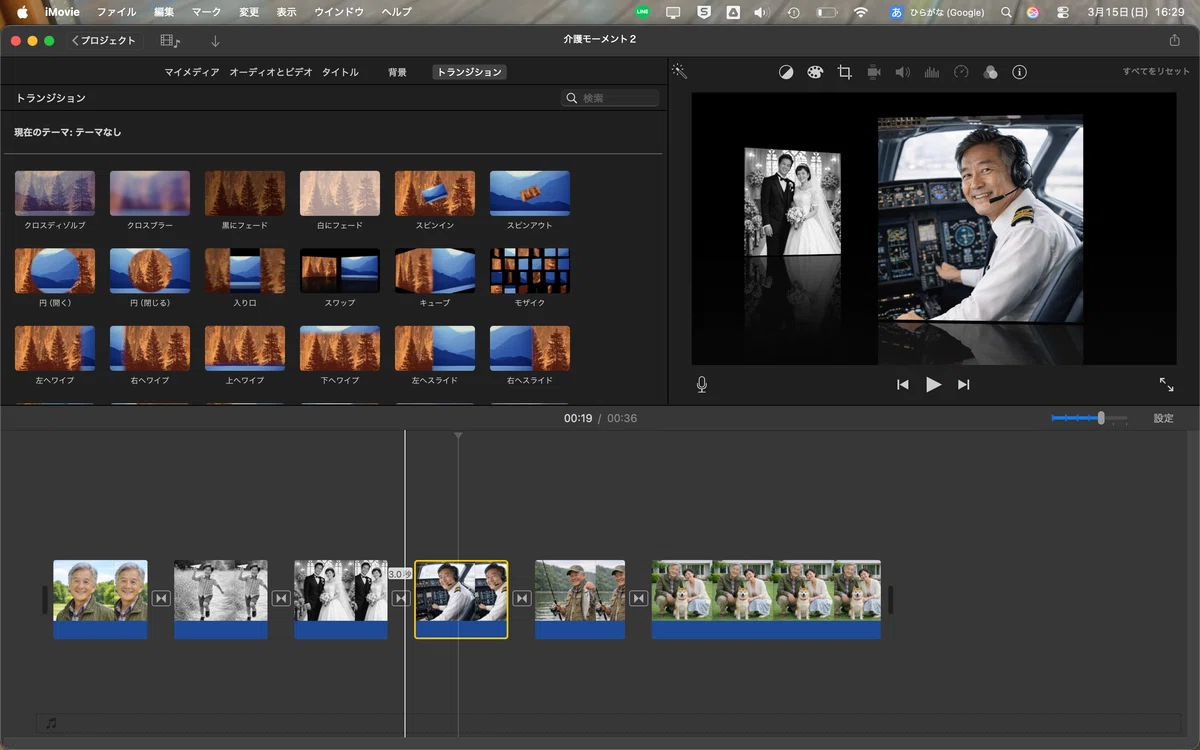
AffinityDesignerやAffinityPhotoでベースを作り、
iMovieで流れをつくり、
VITAで最終編集をする方法を使っています。
これは、少し本格的なやり方なので、
クリエイター向きです。
次回の記事では、
実際にUPTへ自作した動画(モーメント)データを追加する方法を紹介します。せっかく作った動画も、「どうやって届けるか」で価値が大きく変わります。
UPTにアップすることで、
その動画は「ただのデータ」ではなく、
誰かに届く“体験”に変わります。
ぜひ、次の投稿もご覧ください。
UPTへ自作した動画(モーメント)データを追加する方法を紹介
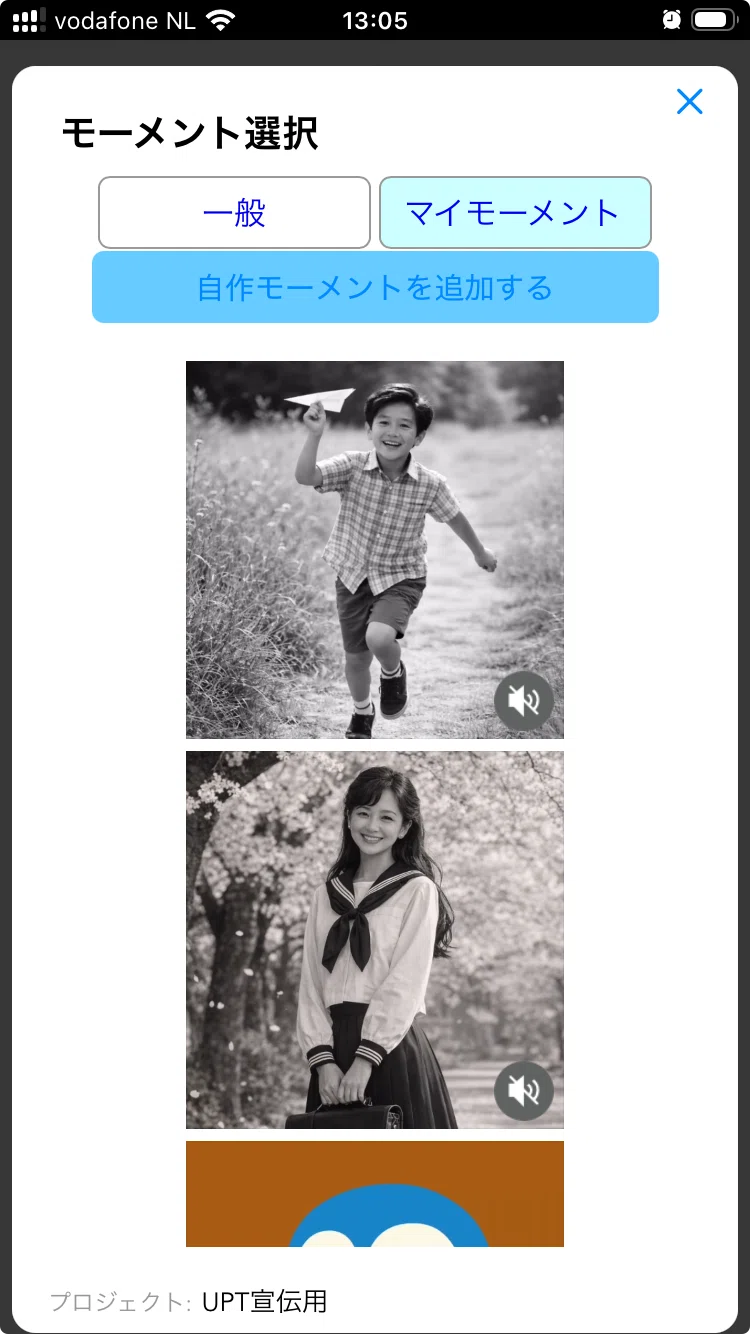
次回でくわしく方法を紹介していきます。
こちらの記事でもUPTのカードやオープナーの説明をしています。
ぜひ、ごらんください。
多くの動画サービスは「拡散」を目的にしています。
たくさんの人に見てもらう動画です。
でもUPTのモーメントは違います。
拡散する動画ではなく、誰か一人に渡す動画。
SNSは「拡散」です。
多くの人に広げる仕組みです。
UPTは「直接送る」
誰か一人に想いを届ける方法です。
★UPTは、Kinoisが開発、運営しています。
【運営メンバー WebPassID】
satorun.hitois.net
wayo.hitois.net
◉VITAについて補足説明
【保存がすべて】VITAで動画データを消さないための超実践ガイド
動画編集を始めたばかりの人がよくつまずくのが、
「作った動画が開けなくなる」というトラブルです。
実はこれ、VITAの仕様を知らないことが原因です。
■ なぜ動画が開けなくなるのか?
VITAは動画そのものを保存しているわけではなく、
「素材の場所」を参照して編集しています。
そのため、
・元の動画を削除してしまう
・クラウドの最適化でデータが消える
・保存場所を移動してしまう
こういったことが起きると、
プロジェクトだけ残って中身が開けなくなります。
■ 完成したら必ず「書き出し(保存)」する
一番大事なのはこれです。
編集が終わったら必ず動画を書き出す
書き出しとは、
編集した内容を1本の動画データとして保存すること。
これをしておけば、
元データが消えても動画は残ります。
さらに重要なのは
VITAの外(別の場所)に保存されている状態にすること
■ 正しい保存の流れ
① 編集する
② 完成したら「エクスポート(保存)」
③ カメラロールに保存されているか確認
ここまでやって初めて「完成」です。
■ やってはいけないNG行動
・書き出し前に元動画を削除する
・クラウド任せでデータを管理する
・「プロジェクトがあるから大丈夫」と思う
これ、全部消える原因になります
■ 安心して使うための習慣
・完成したらすぐ保存
・元動画はしばらく残す
・大事な動画は別フォルダにも保存
「VITAの中」ではなく「外に残す」意識が大切です
■ まとめ
動画編集で一番大事なのは「保存」です。
VITAは便利なツールですが、
素材がなくなると編集データは開けません。
だからこそ、
「完成=書き出しまで」
「データはVITAの外に残す」
この2つの意識を持つだけで、
トラブルはほぼ防げます。
いいなと思ったら応援しよう!
 UPTは、まだこの世にない新しいコミュニケーションツールです。このツールを運営しているKinois(キノイス)は、UPTを広めるためにファーストペンギンとして挑戦し続けています。この挑戦を、あたたかく見守っていただけたらうれしいです🐧✨