
おすすめサイト Part8|ファイル形式をブラウザで変換できる「CloudConvert」の使い方

「このファイル、スマホで開けない……」「動画をMP4にしたいけれど、ソフトを入れるのはちょっと面倒」。そんなときに頼れるのが、ブラウザだけでファイル形式を変換できる CloudConvert(クラウドコンバート)です。
べんちゃんです。今回は、文書・音声・動画・圧縮ファイルなどを、用途に合わせた形式へ変換できるWebサイトをご紹介します。インストールなしで使えるので、急に必要になったときの選択肢として覚えておくと便利です。
CloudConvertでできること
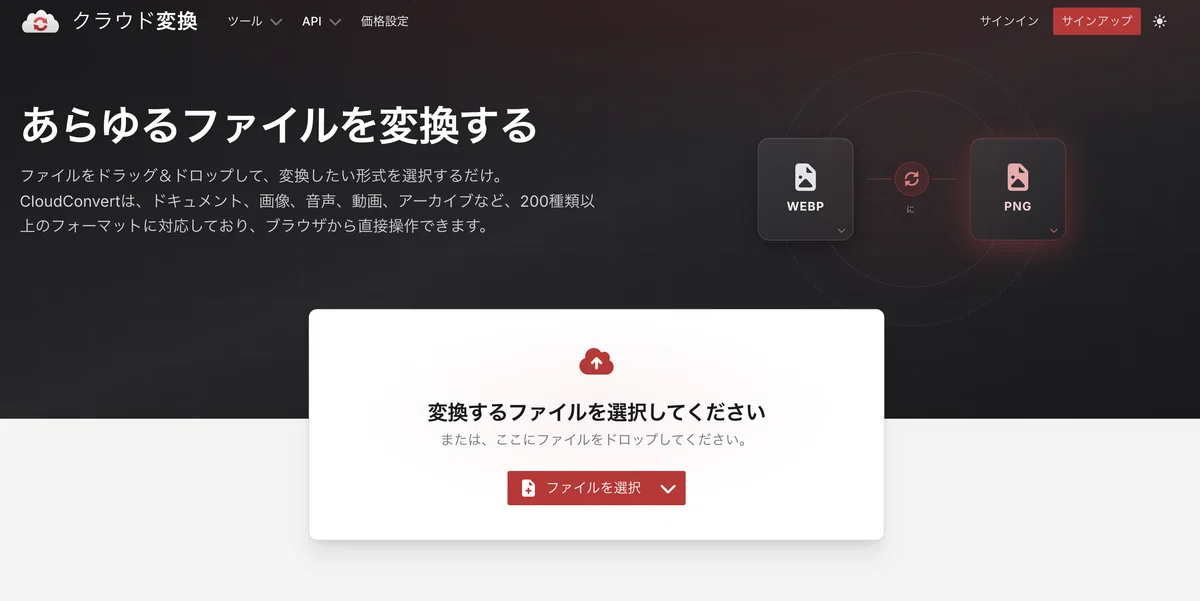
CloudConvertは、ブラウザ上でファイルを別の形式に変換できるサービスです。公式サイトでは、文書、画像、音声、動画、アーカイブなどを扱うと案内されています。
たとえば、こんな場面で使えます。
・Word文書をPDFにしたい
・HEIC写真をJPEGにして共有したい
・WAV音声をMP3にしたい
・MOV動画をMP4にしたい
・ZIP以外の圧縮ファイルを扱いやすい形式にしたい
変換の組み合わせによっては、画質・音質などの設定項目が出ることもあります。まずは初期設定のまま試し、必要なときだけ調整するのが分かりやすいですよ。
使い方は3ステップ
CloudConvert公式サイトを開く
「Select File」から変換したいファイルを選び、変換後の形式を指定する
「Convert」を押し、完了したら「Download」で保存する
たとえば、iPhoneで撮ったHEIC写真をJPEGにするなら、HEICファイルを選び、変換先に「JPG」を選択します。相手が開ける形式かどうかを先に考えて選ぶと失敗しにくいです。
API連携でできること
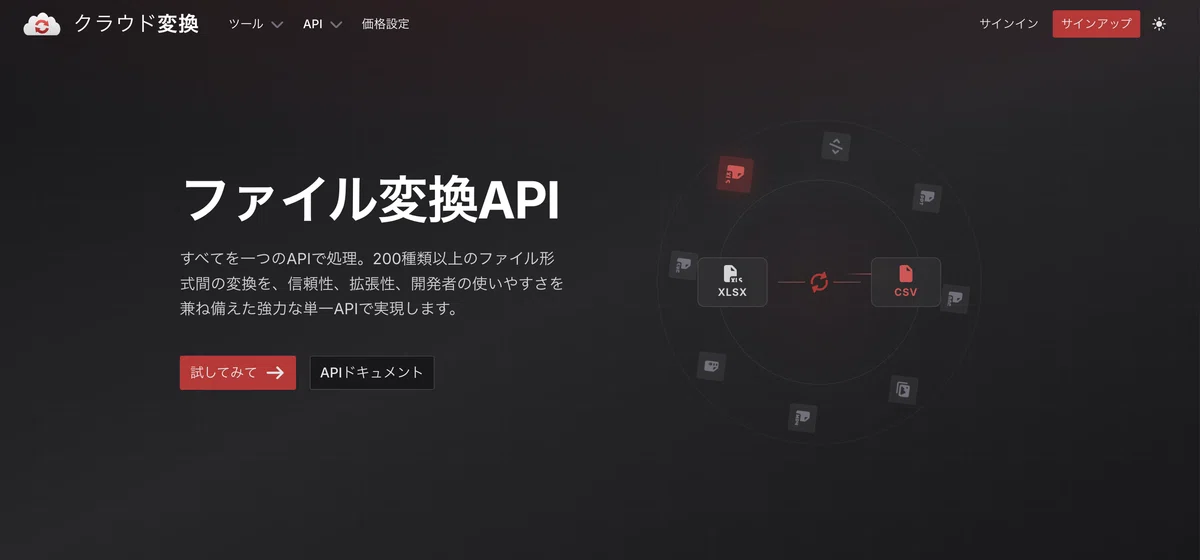
CloudConvertには、ファイル変換を自分のWebサービスや業務システムへ組み込めるAPIもあります。
たとえば、次のような自動化ができます。
Webサイトで受け取ったWordファイルを、自動でPDFに変換する
利用者がアップロードしたHEIC画像を、共有しやすいJPEGに変換する
音声ファイルをMP3、動画をMP4など、指定形式にまとめて変換する
変換後のファイルをダウンロードURLとして発行する
変換後のファイルをAmazon S3などのクラウドストレージへ自動保存する
変換完了・失敗をWebhookで受け取り、メール送信や次の処理へつなげる
APIでは、「ファイルを取り込む → 変換する → 保存・配布する」という一連の流れを自動化できます。
普段はサイト上で1件ずつ変換するCloudConvertを、サービス運営や定型業務の裏側で動かせるようになるイメージです。
なお、APIは主に開発者向けの機能です。
APIキーの管理や料金体系の確認が必要になるため、まずは通常のWebサイト版から試し、繰り返し作業を自動化したくなった段階で検討するのがおすすめです。
よかった点
いちばんのよさは、専用ソフトを探したりインストールしたりせず、必要なときだけブラウザで使えるところです。
対応形式が幅広いので、「この拡張子、何で開けばいいの?」となったときにも候補になります。
よく使うPDF、DOCX、PPTX、XLSXのほか、音声や動画、カメラのRAWデータ、電子書籍形式なども公式カタログに掲載されています。
無料プランは、個人利用・テスト・趣味の利用向けに1日10クレジットが用意されています。通常の変換は最低1クレジットですが、変換の種類によっては基本料金が異なり、長い処理では追加クレジットが必要になります。
無料枠でまず1件試せるのがうれしいところです。
注意点
ファイルをアップロードして処理するサービスなので、個人情報や社外秘の内容を含むファイルは、勤務先・学校などのルールを確認してから使いましょう。
CloudConvertは、変換処理後にファイルを削除すると案内していますが、大切なファイルほど事前に手元のコピーを残しておくのが安心です。
また、無料プランには最大ファイルサイズ1GB、最大処理時間5分の上限があります。
PDFからOffice形式への変換など、一部の変換は通常より多くのクレジットを使います。無料枠の回数だけでなく、変換したい組み合わせも確認してから始めてくださいね。
変換後のファイルは、レイアウト・フォント・音質・画質などが元データと完全に同じにならない場合があります。とくに文書は、ダウンロード後に開いて内容を確認しましょう。
API連携を使う場合の注意点
CloudConvertには、ファイル変換を自分のWebサイトや業務システムへ組み込めるAPI機能もあります。無料プランでもAPI機能は使えますが、無料枠は個人利用・テスト・趣味向けで、1日10クレジットまでです。
変換の種類や処理時間によって消費クレジットが異なるため、繰り返し自動変換する場合は利用量を確認しましょう。
また、APIキーはサービスを利用するための大切な鍵です。Webページのコードへ直接書かず、サーバー側で安全に管理してください。
APIでは変換完了を通知で受け取る仕組みも使えますが、通信エラーや変換失敗が起こることもあるため、失敗時の案内や再確認の流れを用意しておくと安心です。
開発・動作確認用には、クレジットを消費せずに試せるSandbox APIもあります。ただし、利用できるファイルは限定されています。
こんな人におすすめ
・ソフトを入れずにファイル形式だけ変えたい人
・スマホで撮った写真や動画を共有しやすい形式にしたい人
・Word・PDF・音声・動画などを急いで変換したい人
・見慣れない拡張子のファイルを受け取った人
「いつも使うサービス」ではなくても、いざというときの道具箱に入れておくと心強いサイトです。
公式リンク
CloudConvert 公式サイト:https://cloudconvert.com/
料金・無料枠の公式案内:https://cloudconvert.com/pricing
利用規約:https://cloudconvert.com/terms
まとめ
CloudConvertは、たくさんのファイル形式をブラウザ上で変換できるサービスです。無料枠でも試せるので、「ファイルが開けない」「相手の環境に合わせたい」ときの助っ人になります。
#Web便利帳 #おすすめサイト #便利なWebサイト #CloudConvert #ファイル変換 #PDF活用 #スマホ便利術
