【脱・高額PC】ComfyUIがブラウザで動く!初心者が「RunningHub」を使うべき5つの理由

みなさんこんにちは、クリエイティブボーイです。
今回は、生成AI界隈で話題の「ComfyUI」を、ハイスペックPCなし・環境構築なしで手軽に使い始めることができるサービス、RunningHub(ランニングハブ)」について紹介します。
「ComfyUIを使ってみたいけど、難しそうで諦めていた…」や 「自分のPCが低スペックで動かない…」などなど 「MacユーザーだからNVIDIAのGPUがなくて困っている…」
そんな悩みを持つ方にとって、この記事は有意義なものになるのではないかと思います。
クラウドサービスを利用してComfyUIを動かす方法は他にも「Runpod」「ComfyCloud」などがありますが、ComfyUIを始めるはじめの一歩として「RunnigHub」をおすすめする理由も併せて紹介していますので、ぜひ最後まで読んでみてください。
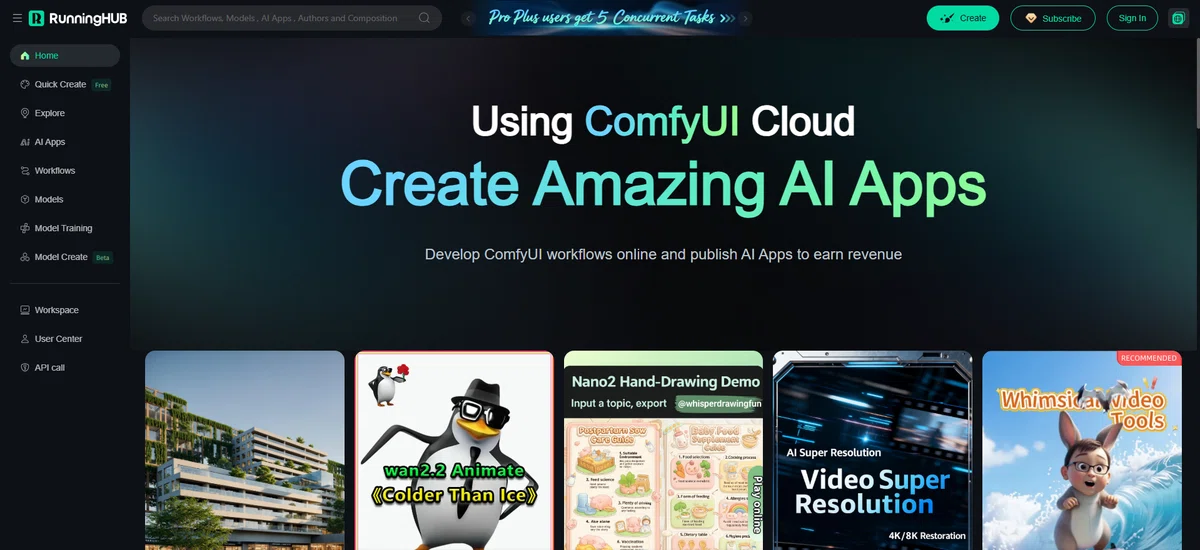
RunningHub(ランニングハブ)とは?
一言で言うと、「超高性能なAI用PCを、必要な時だけブラウザからレンタルして、ComfyUIを使えるサービス」です。
通常、ComfyUIを使うには、PythonやGitといったプログラミング環境を自分のPCにインストールし、さらに高価なグラフィックボード(GPU)を搭載したパソコンを用意する必要があります。
しかし、RunningHubを使えば、インターネットにつながるブラウザさえあれば、最新のComfyUIを動かすことができます。
初心者がRunningHubを使うべき5つの理由
1. 面倒な「環境構築」が一切不要
ComfyUIの最大の壁は「導入の難しさ」です。「インストール中にエラーが出て先に進めない…」という経験をした人も多いはず。
RunningHubは、アカウントを作ってログインするだけ、初期設定が用意されています。
2. 最新のモデルがいち早く試せる
「RunningHub」には共有ライブラリ機能があり、話題の最新モデルがリリースされると、多くのユーザーによって即座にアップロード・共有されます。
自分で何ギガバイトものデータをダウンロード・インストールする必要はなく、クラウド上のリストから選択するだけで、すぐに新しいモデルを試すことができます。
3. ハイスペックPCを買わなくていい
ローカルで画像生成や動画生成を行うには、高価なゲーミングPCが必要です。
RunningHubなら、クラウド上のハイスペックなGPUが処理をしてくれるので、手元のPCが低スペックでも問題はありません。
4. 人の作ったワークフローをすぐに試せる
ComfyUIでは「ノード」をつなぐ作業が大変ですが、RunningHubには世界中のユーザーが投稿した「ワークフロー」がたくさん公開されています。
いいなと思ったものがあれば、そのワークフローを引用してすぐに生成を試すことができます。
5.ノード・ワークフロー構築の学びになる
「RunningHub」は実行ボタンを押すまでは課金されない仕組みになっています。
なので、他のユーザーがどのようにノードを組んでいるのか、もしくは外部からダウンロードしたワークフローを読み込めば、ワークフローを眺めながらノードの使い方を学べるような使い方も可能です。
特に学び始めのころは、実際に自分のPC画面でノードの配線などを確認したいと思う場面が多いと思うので、この使い方はすごくお勧めです。
「RunningHub」のデメリット
逆に今度は「RunningHub」のデメリットについてです。
1.言語設定が中国語と英語
残念ながら日本語UIは用意されていないので中国語もしくは英語で画面操作をすることになります。また、ユーザーの中には中国圏の方が多いので、ノードも中国語表記のものが多いです。
言語の違いに苦手意識がある方は最初は操作感に戸惑うかもしれません。
2.すべてのカスタムノードを使えるわけではない
カスタムノードは有志の第三者が作成・公開している拡張機能ノードのことです。すべてのカスタムノードが使えるわけではないことを知っておく必要があります。
3.クレジットの消費料金が最安とは限らない
「RunningHub」のほかにもクラウドサービスはいくつか存在しますが、最安とは限りません、コスパを重視するなら「Runpod」がお勧めです。
RunningHub クイックスタートガイド:登録から基本的な使い方まで
それでは実際にRunningHubを使って、アカウントの登録方法から、AIアプリやワークフローの基本的な使い方、モデルの管理方法までをまとめたクイックスタートガイドをお届けします。
1. ログインと新規登録

まずはプラットフォームへのアクセスとログイン方法です。
サイト右上の「Sign in(サインイン)」ボタンをクリックすると、サインイン画面が表示されます。
Googleアカウントを使用してログインしてください。
ユーザー情報の確認
右上のプロフィールアイコンをクリックすると、自分のアカウント情報や設定を確認できます。
クレジットの残高もここから確認が可能です。
2. 基本的なインターフェースと使い方
ログインができたら、さっそく機能を使ってみましょう。左側のメニューバーから各機能にアクセスできます。
AIアプリを使う(AI Apps)
すでに構築されたアプリを使って、手軽に生成を行いたい場合の手順です。
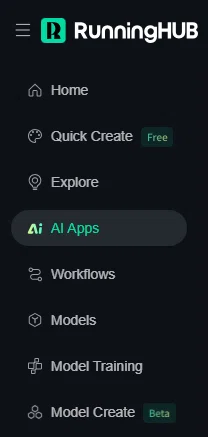
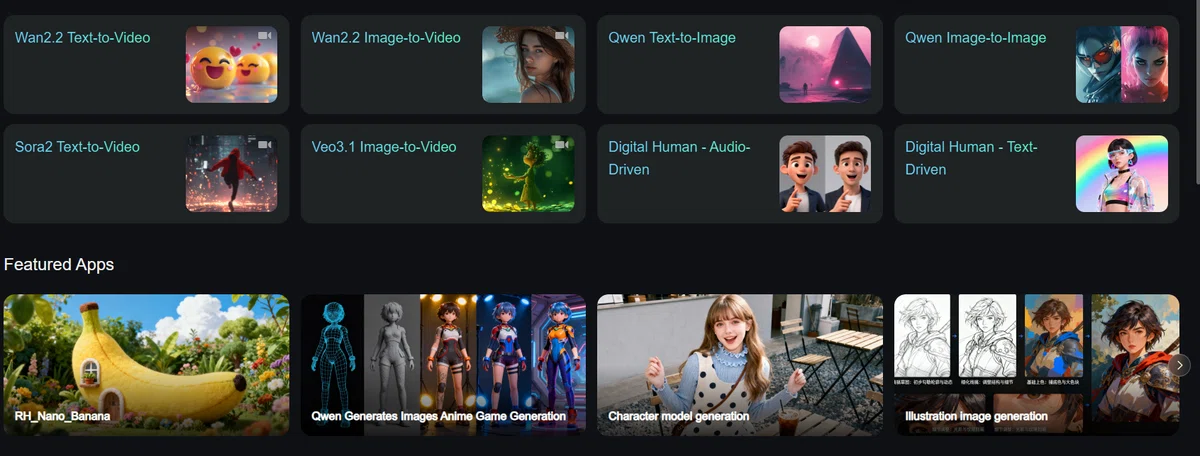
左メニューの「AI Apps(AIアプリ)」をクリックし、使いたいアプリを選択します。
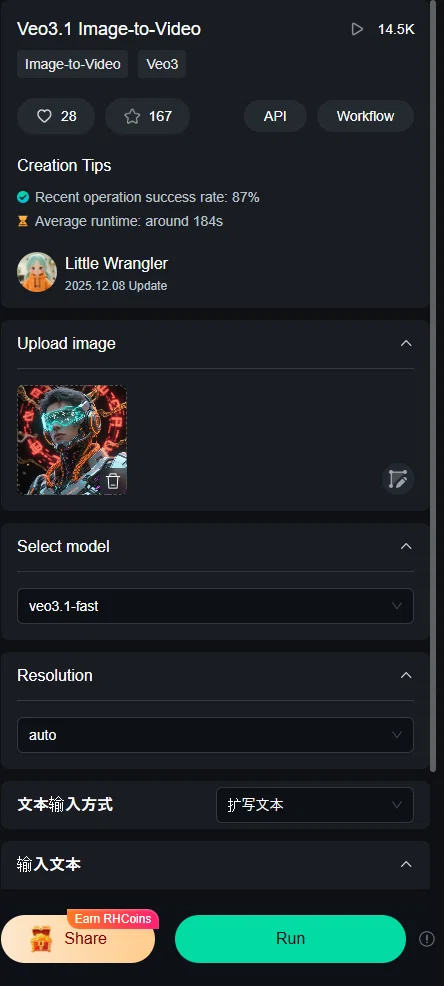
2.作成者の説明や入力のヒントを参考に、プロンプトやパラメータを変更します。
3.「Run(実行)」ボタンをクリックします。
4.右側の「Task List(タスクリスト)」で、進行状況や生成された結果を確認できます。
ワークフローを使う(Workflows)
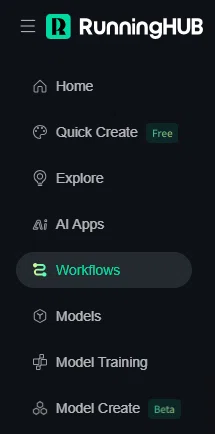
ComfyUIのノードを調整しながら生成したい場合はこちらです。
左メニューの「Workflows(ワークフロー)」をクリックし、使用したいワークフローを選択します。
2.「Launch on cloud(クラウド上でローンチ)」をクリックすると、ComfyUIの画面が開きます。ここでノードを自由に調整できます。

3.調整後、右上の「Run(実行)」ボタンをクリックします。
二つあるRunボタンの右側黄色いほうは有料ユーザーが使えます。
フリープランであれば左の緑色のボタンを押して実行しましょう。

4.右側の「Task List」で結果を確認できます。
3. モデルライブラリの活用(Models)
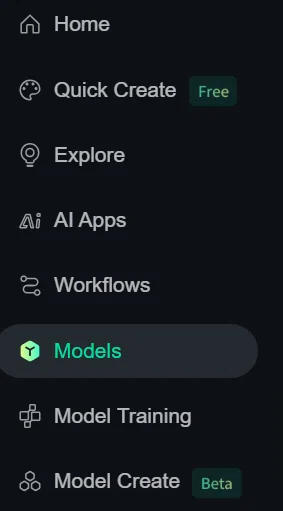
自分の使いたいCheckpointやLoRAモデルをアップロードして管理できます。
モデルのアップロード手順

左メニューの「Models(モデルライブラリ)」> 「Upload Model(モデルをアップロード)」をクリック。
必要なモデルファイルをアップロードし、情報を入力して「OK」をクリックします。
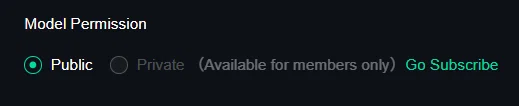
公開設定は「Public(公開)」か「Private(自分のみ)」から選べます。
※「Private」設定は有料会員限定機能です。
4. 作業の管理と保存
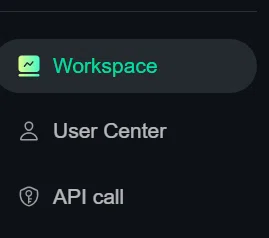
ワークスペース(Workspace)
作成途中や未公開のワークフローはここに保存されます。
左メニューの「Workspace」からアクセスできます。

JSONファイルがある場合は「Import」から、いちからワークフローを構築したい場合は「Create Blank」ボタンを押します。
ユーザーセンター(User Center)
自分の活動履歴を確認する場所です。
生成した作品
公開したAIアプリやワークフロー
アップロードしたモデル
お気に入り(収集)した作品 などが一覧で確認できます。
まとめ:「RunningHub」を使う利点
今回は、ハイスペックPC不要でComfyUIが使える「RunningHub」について解説しました。
環境構築不要
最新のAIモデルが使える
低スペックPCでも使える
他人のワークフローをワンクリックで利用可能
ワークフロー構築の勉強に使える
「AI映像制作を始めたいけど、十分な機材がない」と諦める必要はもうありません。 まずはRunningHubで、ComfyUIの一歩目を体感してみましょう。
ぜひRunningHubを活用して、快適なAI制作ライフを楽しんでください!
#生成AI #映像制作 #AI映画 #AI映像 #ComfyUI #RunningHub
