
DaVinci Resolveで学ぶ、ラフカットの基本的な作り方

編集は「素材を読む」ことから始まる
インタビューなどの動画編集は、いきなりカットしてタイムラインへ並べるのではなく、まずは長いインタビューを理解する。
必要に応じてSource Timelineやマーカーを使い、話の流れを把握する。
① 長いクリップをSubclipで整理する
長いインタビューを以下のような意味ごとのまとまりに分ける。
自己紹介
ブランド
インスピレーション
経験
Subclipは元動画をコピーするわけではないため、容量は増えない。
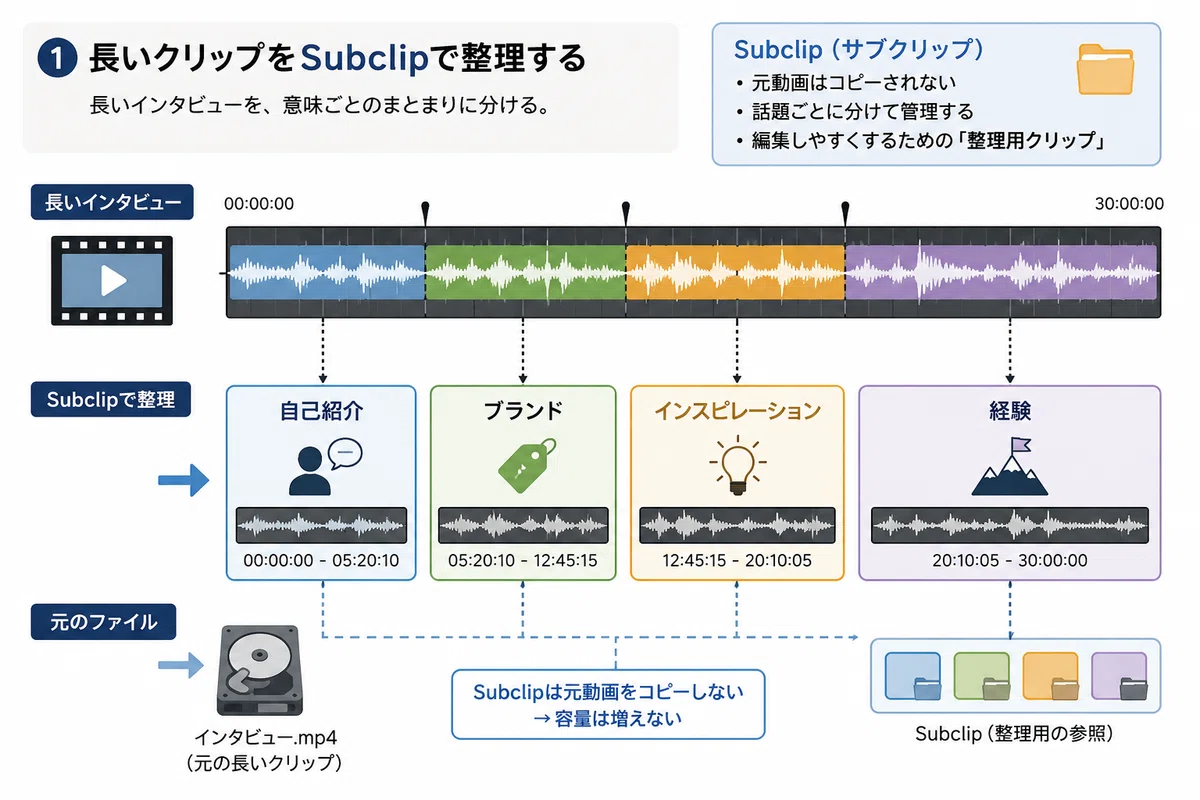
Subclip(サブクリップ)
長いクリップを、意味ごとに整理したクリップ。
・元動画はコピーされない
・「ブランド」「経験」「自己紹介」など、話題ごとに分けて管理する
・編集しやすくするための「整理用クリップ」
② SubclipからSoundbiteを切り出す
Subclipは全体を使うのではなく、その中から本当に使いたい数秒だけ(Soundbite)を選ぶ。
SoundbiteはI/Oのマーカーをつけることで作れる
I:開始位置(In)
O:終了位置(Out)
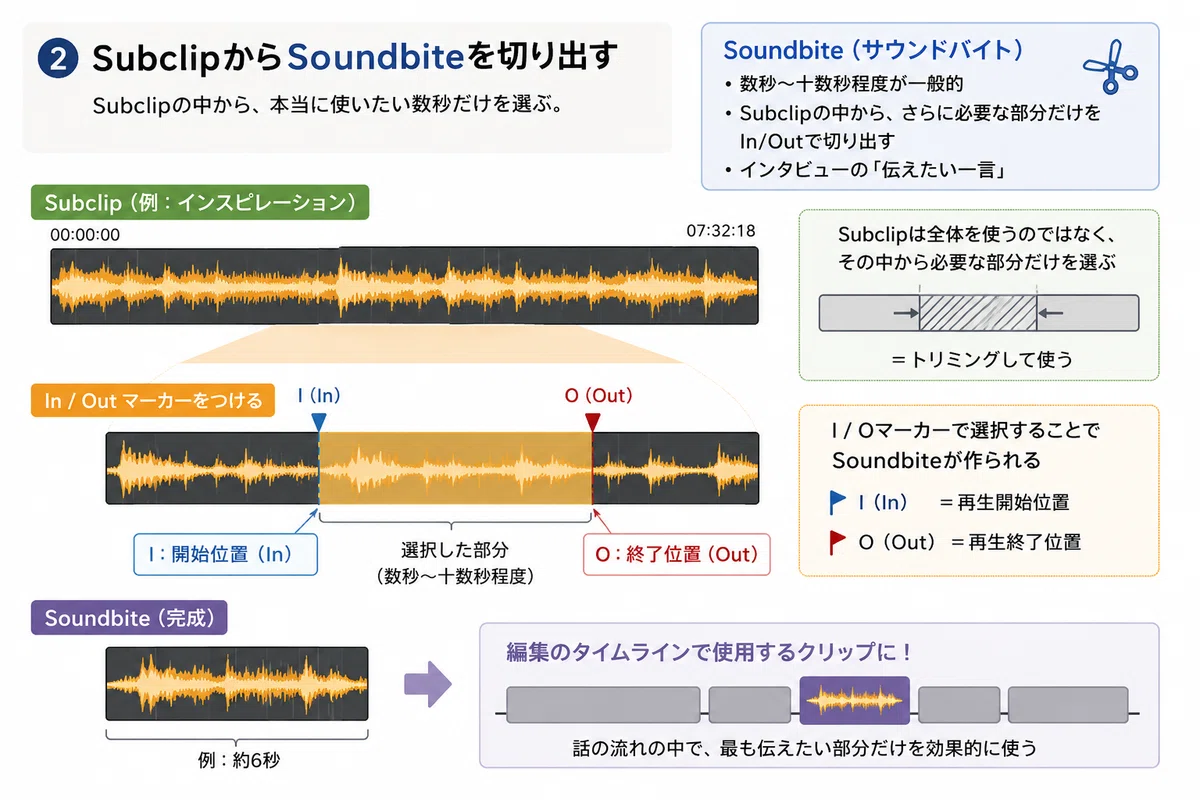
Soundbite(サウンドバイト)
実際に作品で使う、短く印象的な発言。
・数秒〜十数秒程度が一般的
・Subclipの中から、さらに必要な部分だけをIn/Outで切り出す
・インタビューの「伝えたい一言」
話し始める直前、話し終わる直後までを意識すると自然につながる。
③ タイムラインへ配置する
Overwriteを使うことでSoundbiteをタイムラインへ追加する。
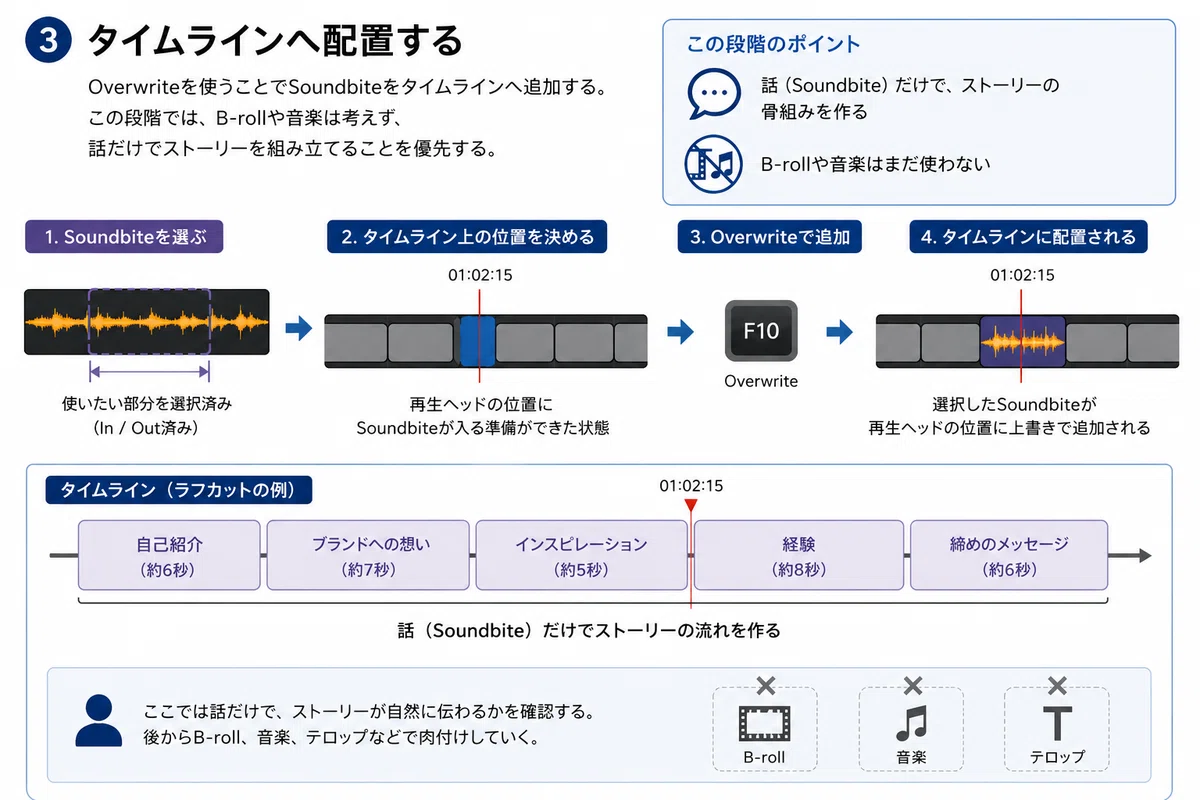
この段階では、B-rollや音楽は考えず、話だけでストーリーを組み立てることを優先する。
④ 全体を確認する
すべてのサウンドバイトを並べたら、最初から通して再生する。
流れが不自然なら、Swap Clipsで順番を入れ替える。
編集では時系列よりも、「意味が自然に伝わる順番」が重要になる。
例:
経験
↓
インスピレーション
↓
ブランド
基本ショートカット
I:In点
O:Out点
Space:再生 / 停止
L:再生
Q:Source Viewer ⇔ Timeline切り替え
F10:Overwrite編集
Home(Macは Fn + ←):先頭へ移動
↑ / ↓:前後のSubclipへ移動
ラフカットの流れ
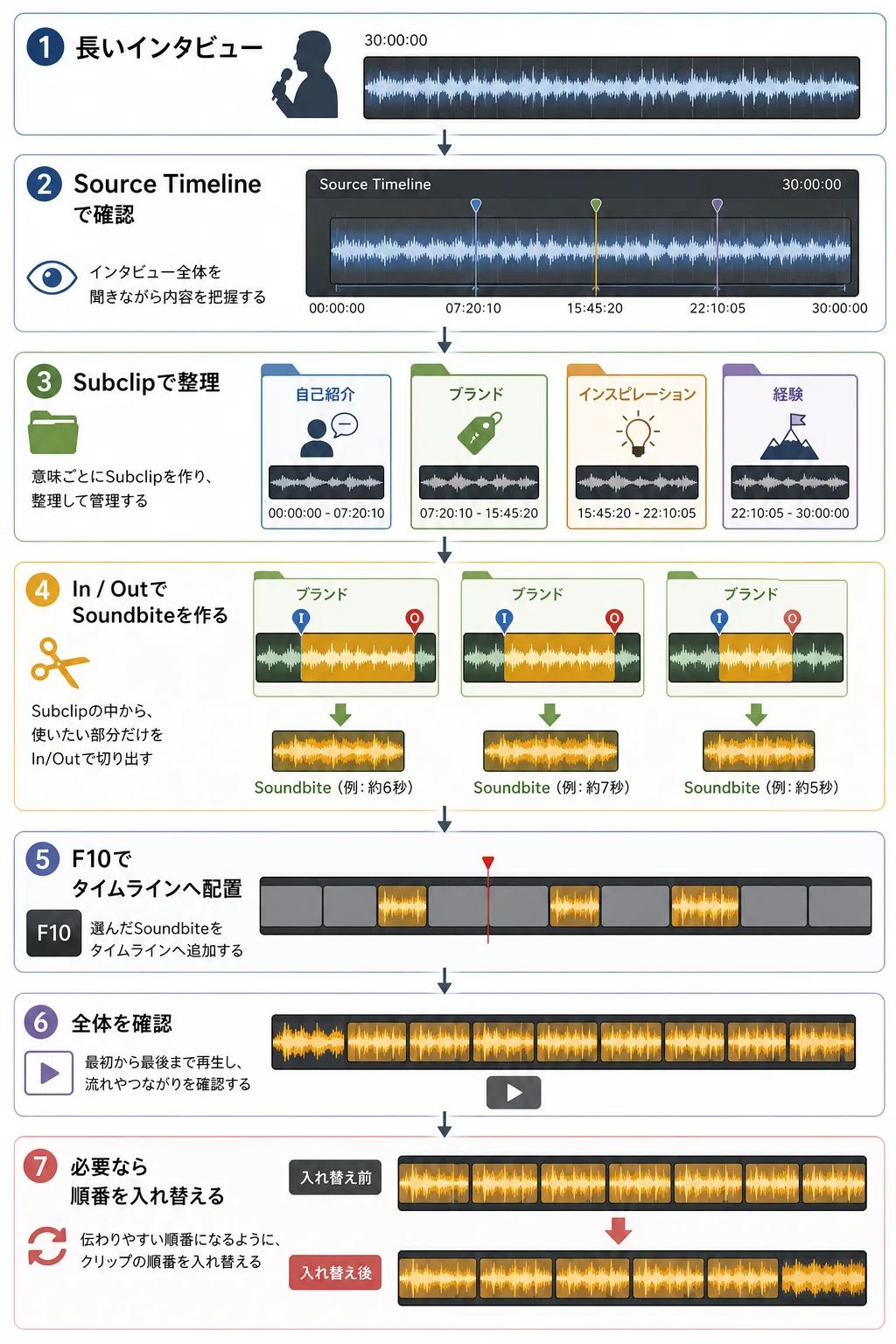
学び
ラフカットは、映像を切り貼りする作業ではない。
まず話の骨組みを作り、その後に映像や音楽で肉付けしていく。
編集とは、「どの映像を使うか」だけではなく、「どの順番なら最も伝わるか」を設計する仕事である。
