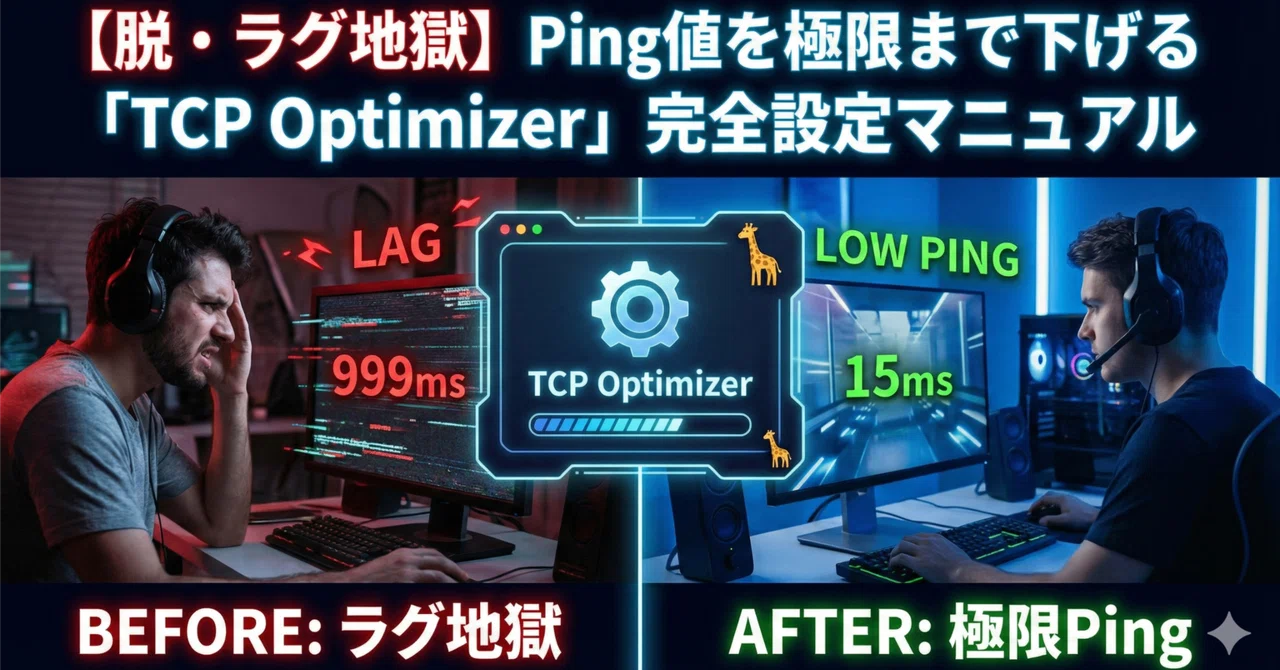
【脱・ラグ地獄】Ping値を極限まで下げる「TCP Optimizer」完全設定マニュアル 🦒

「回線速度は速いのに、なぜかゲームがカクつく……」 「FPSで撃ち負ける。マイクラでチェストが開くのに1秒かかる」
その原因、回線速度(Mbps)ではなく**「Ping値(応答速度)」**にあります。 どれだけ大量のデータを送れても、反応が遅ければオンラインゲームでは致命的です。
今回は、ウェブマニア氏が解説していた**「Ping値を劇的に改善する無料ツール TCP Optimizer」の設定方法を、DX担当の視点で「誰でも再現できるマニュアル」**としてまとめました。
Windowsの隠されたネットワーク設定を最適化し、ライバルに差をつけましょう。
📶 そもそも「回線速度」と「Ping」は何が違う?
設定に入る前に、基礎知識を整理します。
回線速度(Mbps): 1秒間に運べるデータの量(トラックの大きさ)。動画視聴やダウンロードの速さに影響。
Ping値(ms): データが往復する反応速度(アクセルのレスポンス)。オンラインゲームのラグに直結。
今回の目的は、トラックを大きくすることではなく、アクセルのレスポンスを最速にすることです。
🛠 準備:TCP Optimizerの導入
使用するのは**「TCP Optimizer」**というフリーソフトです。Windows標準ではいじれないネットワーク設定を、GUIで簡単に変更できる神ツールです。
公式サイトからダウンロード(インストール不要)。
【重要】 アイコンを右クリックして**「管理者として実行」**を選択。 ※これをしないと設定が反映されません。
🚀 Step 1:基本設定(ベースの最適化)
まずは、ツールにお任せで8割の設定を完了させます。
Network Adapter selection: 現在使っているWi-Fiまたは有線のアダプターを選択。 ※わからない場合はタスクマネージャーの「パフォーマンス」タブで確認。
Modify All Network Adapters: チェックを入れる。
Connection Speed: スライダーを一番右(最大)まで動かす。
Choose settings: 画面下の「Optimal(最適化)」を選択。
Apply changes をクリックし、PCを**再起動(1回目)**する。
これだけで、一般的な最適化は完了です。
📏 Step 2:MTU値の最適化(パケットサイズの調整)
次は「MTU(1回に送れる最大データ量)」をあなたの回線に合わせて調整します。これがあっていないと、データの分割ロスが発生します。
ソフトを開き直し、「MTU/Latency」タブへ移動。
**「Largest MTU」**ボタンをクリック。 → ツールが自動でPingを飛ばし、最適な数値を計測してくれます。
表示された最適なMTU値(例:1500など)をコピー。
「General Settings」タブに戻り、「MTU」欄にその数値を入力。
Apply changes をクリックし、PCを**再起動(2回目)**する。
※もし計測が終わらない場合は、回線ごとの一般的な最適値(フレッツ光なら1454など)を調べて入れてください。
⚙️ Step 3:詳細設定(ここがプロの領域)
最後に、「Advanced Settings」タブでゲーマー向けの手動チューニングを行います。ここが一番効きます。
以下の項目を探して、値を変更してください。
Network Throttling Index → Disabled(ネットワークの制限解除)
System Responsiveness → Gaming(ゲーム優先)
TCP Ack Frequency → Disabled: 1(確認応答の頻度調整)
TCP No Delay → Enabled: 1(遅延なし設定)
TCP Del Ack Ticks → Disabled
Large System Cache → Enabled: 1
Size → Optimized: 3
設定したら、Apply changes をクリックし、PCを**再起動(3回目)**します。 合計3回の再起動が必要ですが、これで設定完了です。
⚠️ 注意点:魔法ではない
この設定は、Windows内部の無駄な待機時間や制限をカットするものです。 そのため、以下のような物理的な限界は超えられません。
物理的距離: 海外サーバーに繋いでいる場合(光の速度の限界)。
回線自体の品質: 元の回線が極端に遅い、または不安定な場合。
万が一、設定後に調子が悪くなった場合は、ツール画面下の**「Windows Default」**を選んで適用すれば、いつでも初期状態に戻せます。
🧠 まとめ:環境構築も実力のうち
eスポーツの世界では、コンマ1秒が勝敗を分けます。 「ラグい」と文句を言う前に、まずは自分のPC環境(土台)を最適化する。これも立派な生存戦略です。
Webマニア氏によれば、日本国内で日本のサーバーに繋ぐ場合はかなり改善が見込めるとのこと。 無料でできるチューニング、今週末に試してみてはいかがでしょうか?
💬 結果報告、求む!
最後まで読んでいただきありがとうございます!
「設定したらPingが〇ms下がった!」「体感変わった!」などの報告があれば、ぜひコメントで教えてください。 (逆に「変わらなかった」という報告も、環境の特定に役立つので歓迎です!)
現場からは以上です、キリンでした🦒
#Ping値 #オンラインゲーム #FPS #TCP_Optimizer #PC設定 #回線速度 #ラグ対策 #ゲーミングPC #DX #生存戦略
―――
ゲームを快適にする他の記事:
マイクラの記事→ https://note.com/witty_camel3392/n/nd3d83b14250c
Highguardエラー対応の記事→ https://note.com/witty_camel3392/n/nf9e9772e1b2f
