
【2025年5月最新】NotebookLM【図解】簡単スタートガイド:基本操作をマスター! #NotebookLM

こんにちは!一歩です!(自己紹介はこちら)
こちらの記事では、NotebookLMを実際に操作しながら、機能の使い方を体験していただく、チュートリアル形式で解説します!
始める前に
利用条件
18歳以上のユーザー
Googleアカウント
対応デバイス: パソコン(Webブラウザ経由でアクセス)
料金体系
NotebookLM: 無料
NotebookLM Plus: 有料プラン(ソース数の上限拡大、高度な機能など)
ページ構成
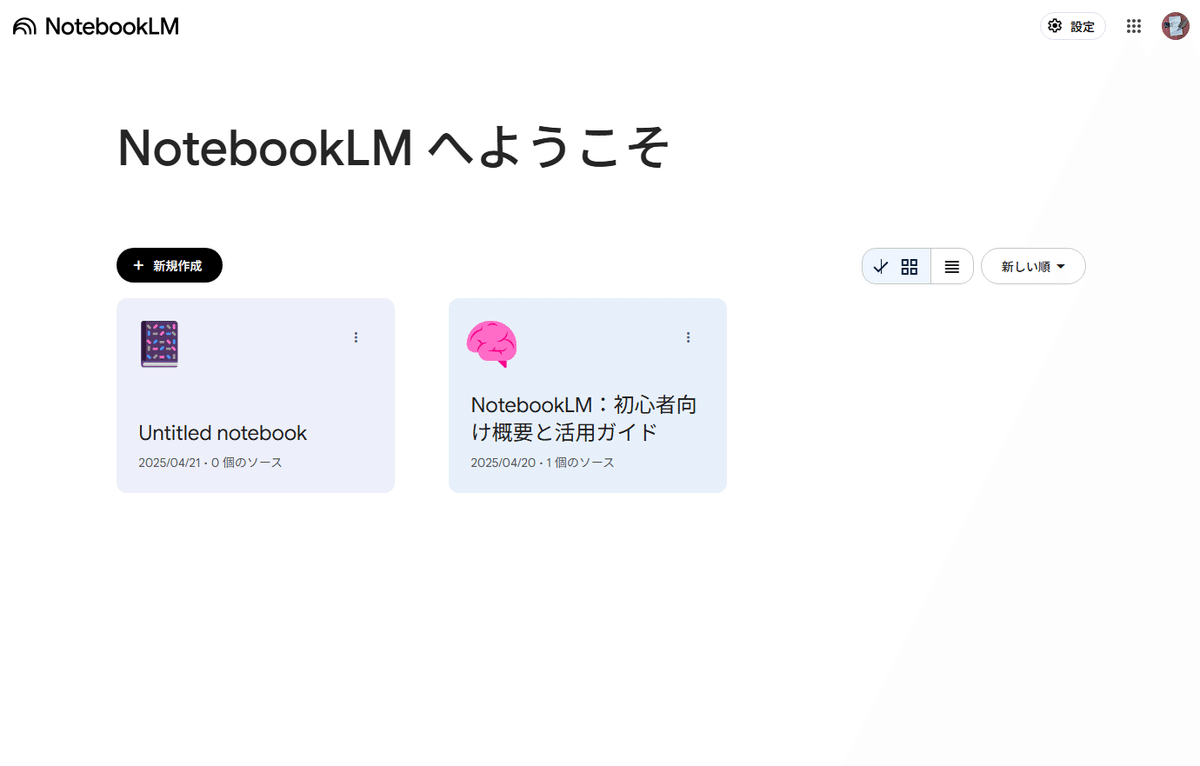
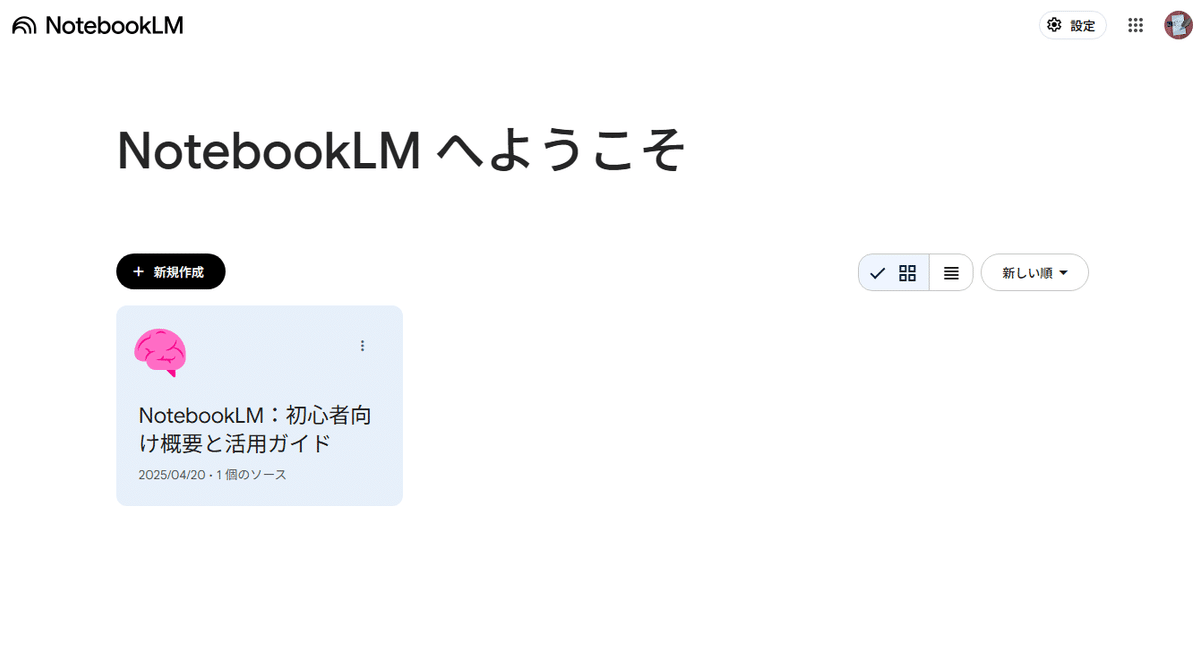
Notebook一覧(1件以上Notebook追加後)
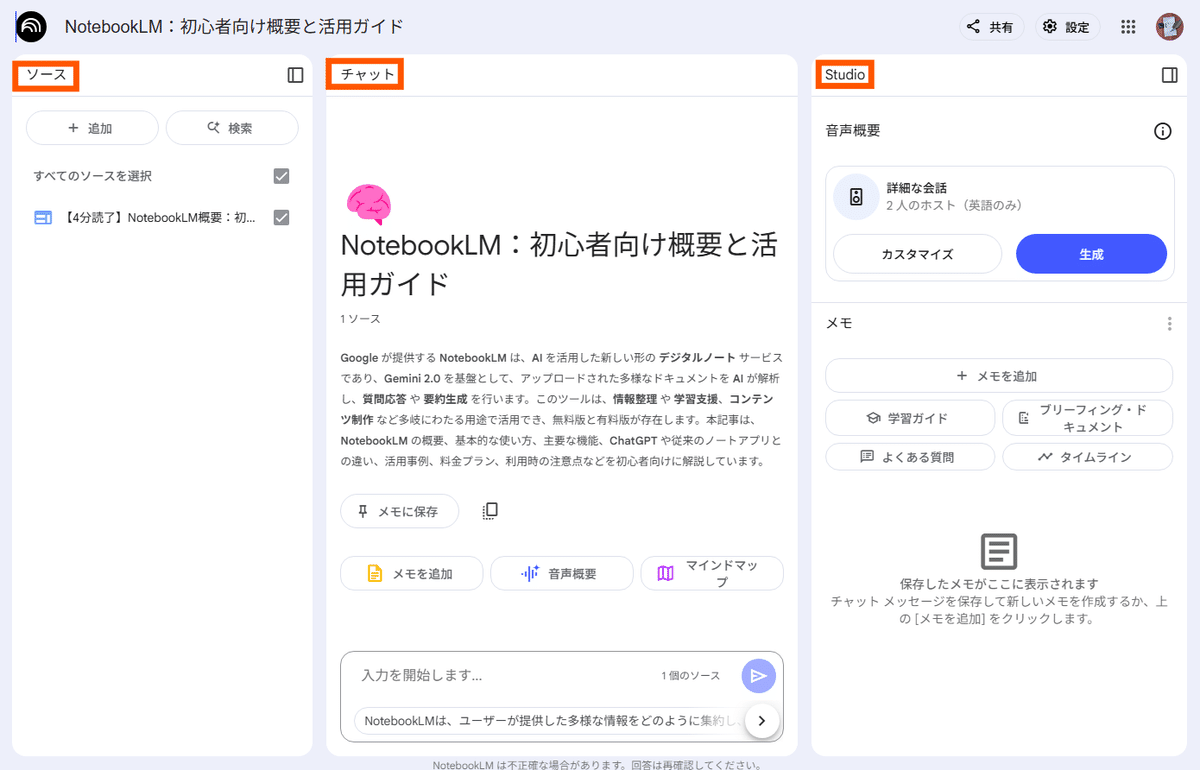
Notebookページ
(左:ソースパネル、中:チャット欄、右:Studioパネル)
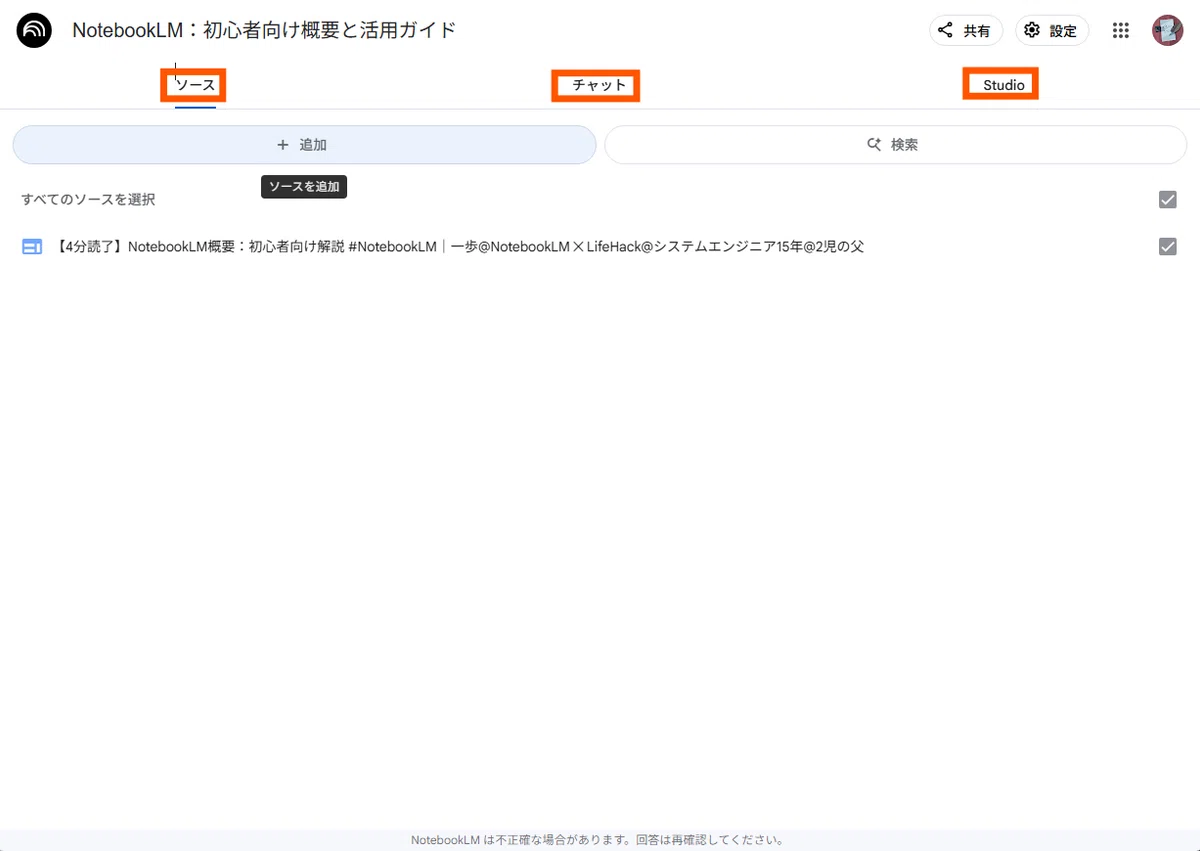
※ ウィンドウサイズを小さくすると、タブ切り替えレイアウトになる
始め方(基本手順)
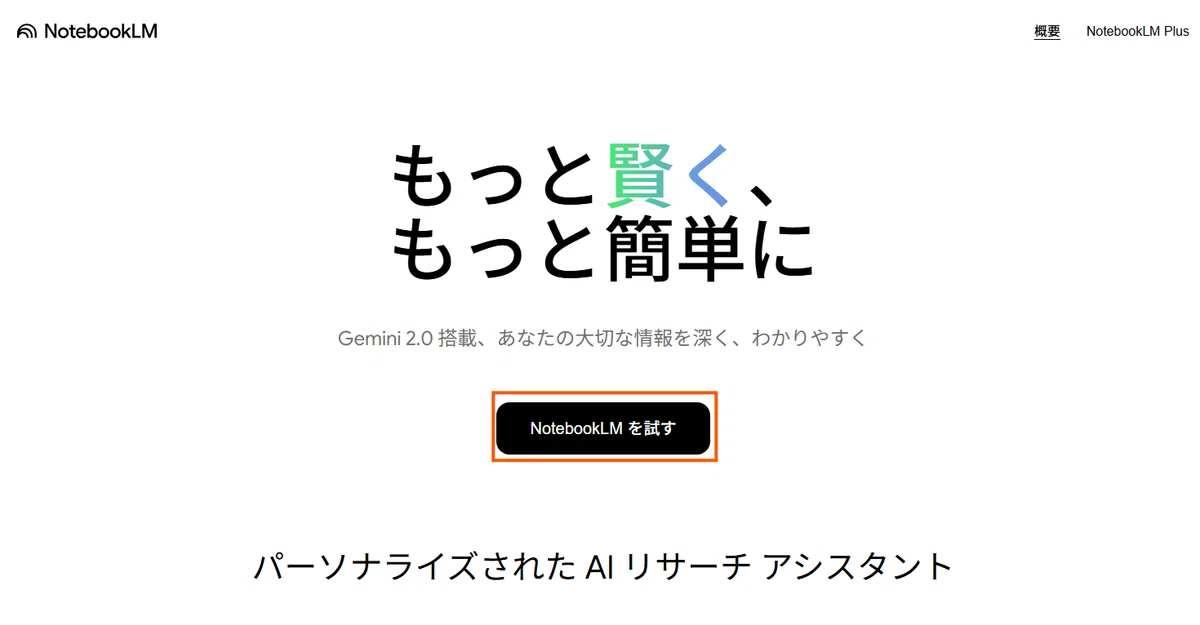
1. NotebookLMにアクセスする
2. 「NotebookLM を試す」をクリックする
3. Googleアカウントでログインする
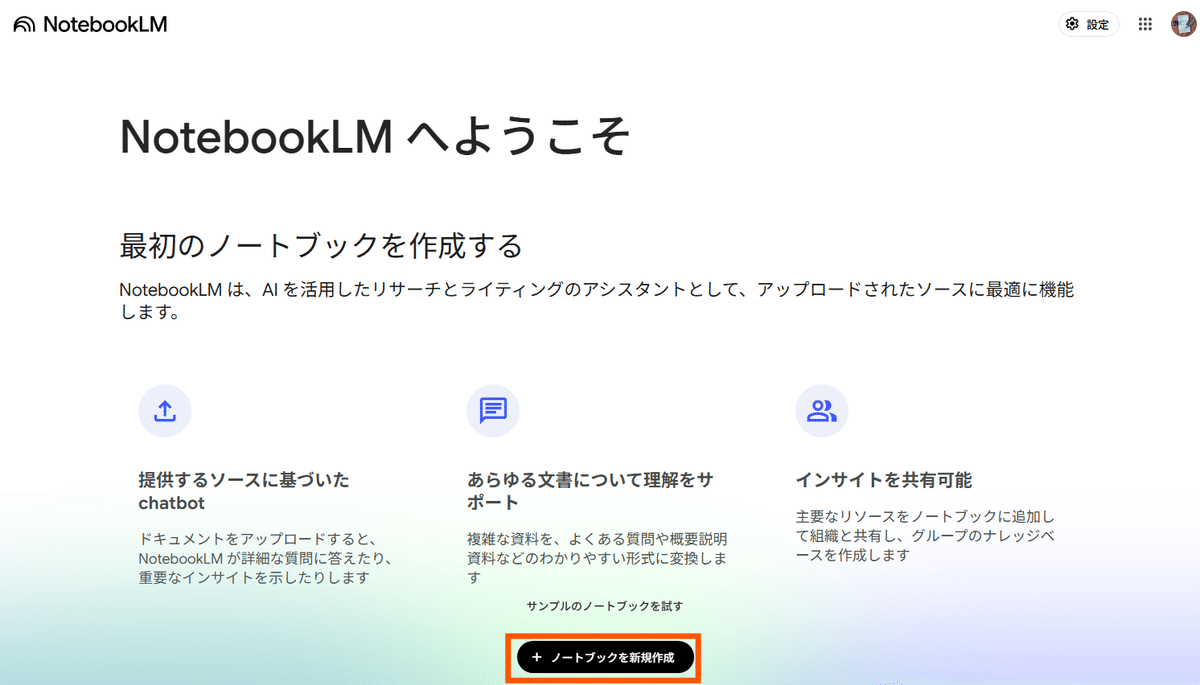
4. 新しいノートブックを作成する
トップページで「新しいノートブック」
(または「+ ノートブックを新規作成」)をクリックします。
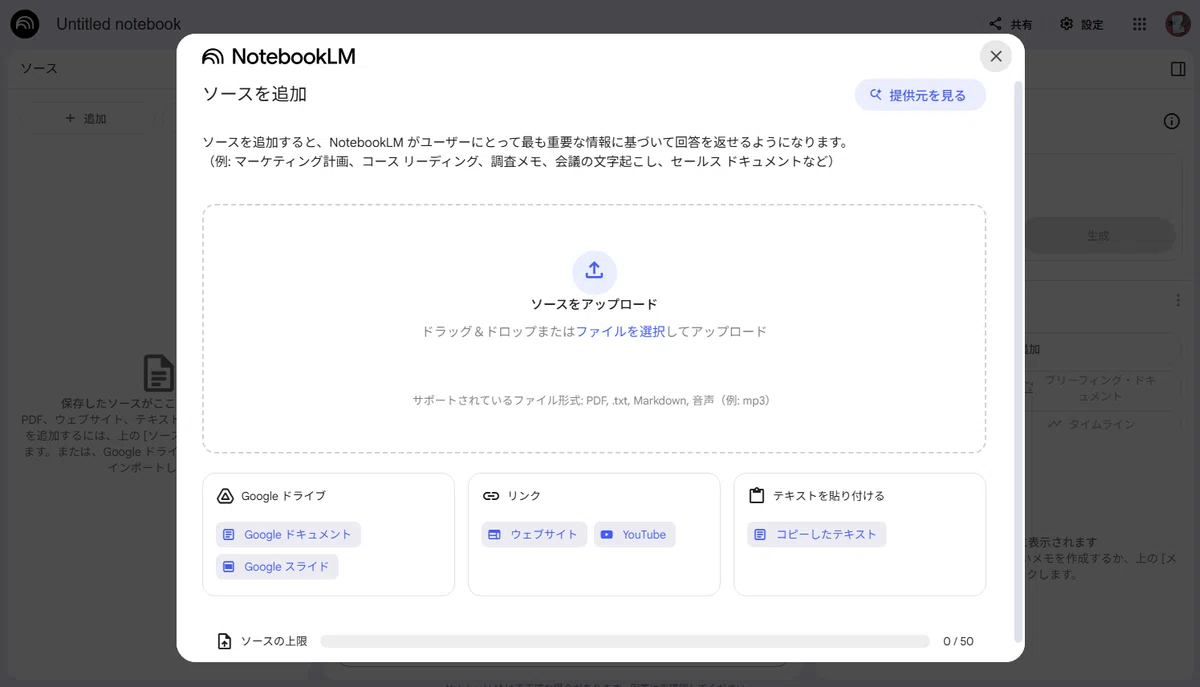
5. 「ソースを追加」のポップアップ起動する
新規ノートブック作成時(ソースが0件の時)は、以下のようなポップアップが表示されます。
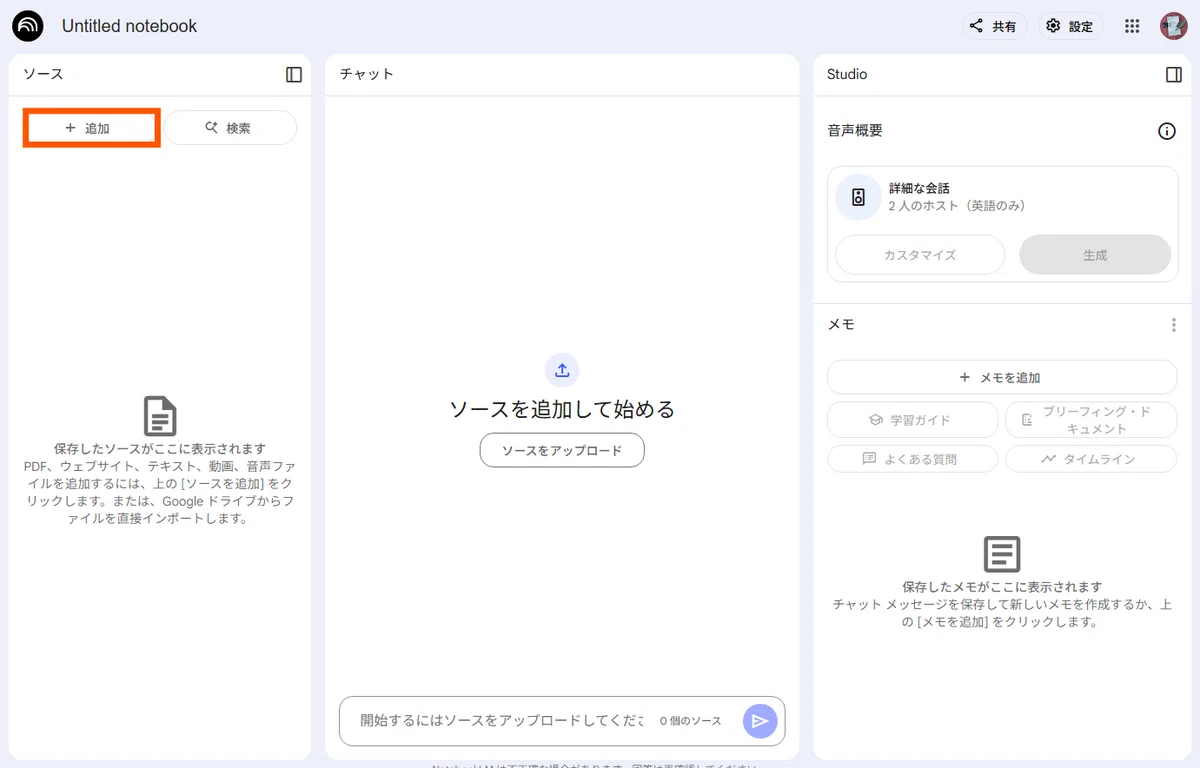
ポップアップを閉じてしまった場合は、以下(左パネルの「+追加」ボタン)をクリックします。
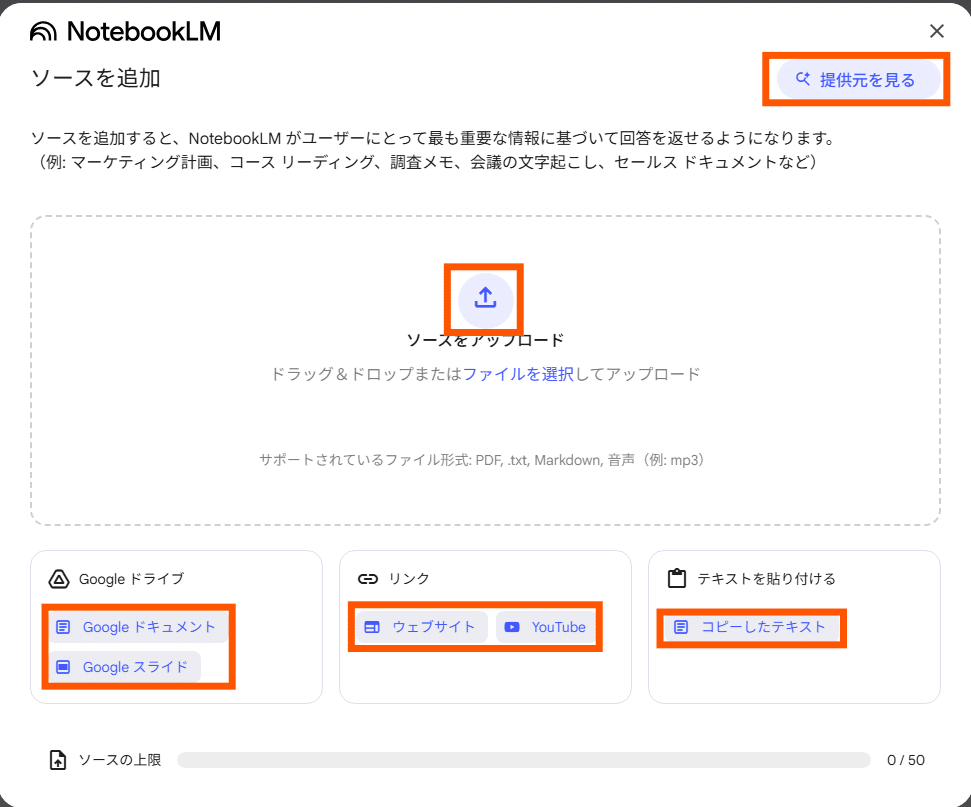
ソース追加にはいくつか方法がありますが、ここではウェブサイト(URL)を試してみましょう。(手順6へ)
※ソース追加手段
ソースをアップロード(PCからファイルを選択)
YouTube動画(URL指定。公開から72時間以上経過したもの)
ウェブサイト(URL)
Googleドキュメント・スライド
コピーしたテキスト(テキスト入力)
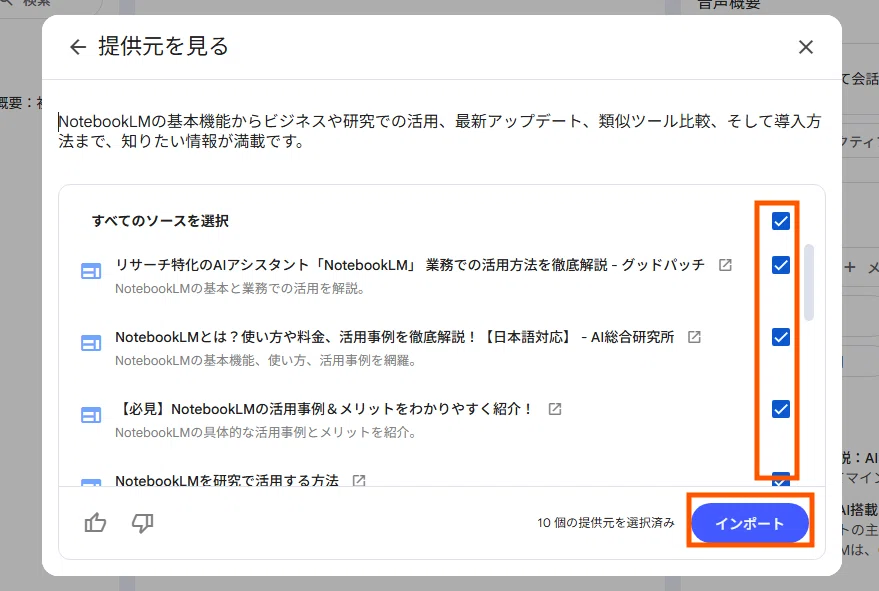
提供元を見る(キーワード入力で簡易検索し、最大10件のサイトをピックアップしてくれる)
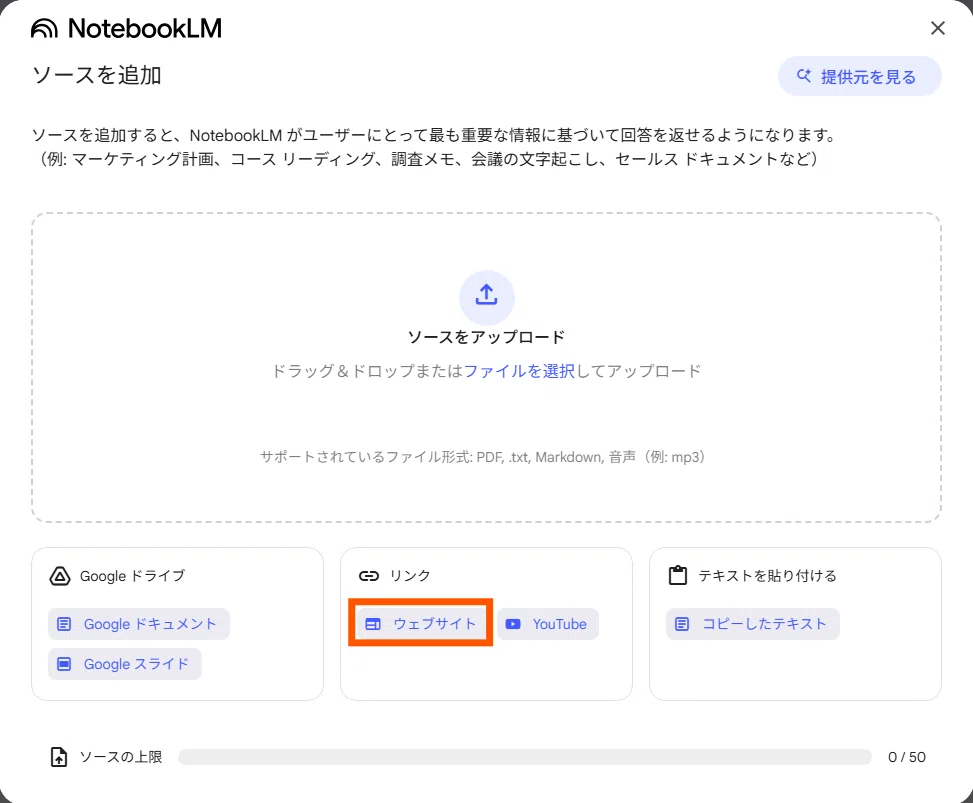
6. ソース(ウェブサイト)を追加する
ウェブサイトをクリックします。
URLを入力、「挿入」ボタンをクリックします。
※NotebookLM概要について書いた私の記事URLです
https://note.com/xxippoxx0000/n/n188d4f1f97ce?magazine_key=m418503ce5ba8

※こちらもおすすめ。よくある質問に関する記事です。
https://note.com/xxippoxx0000/n/n4091d153485c?magazine_key=m418503ce5ba8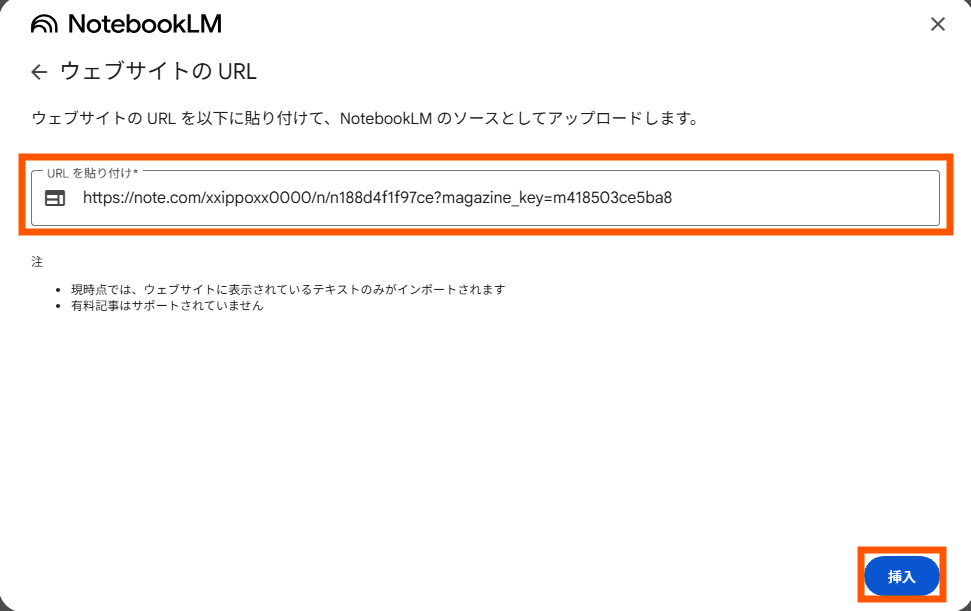
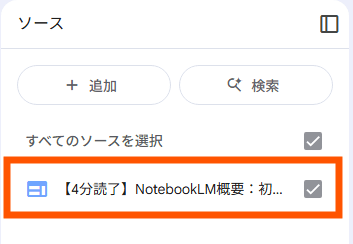
左側ソースパネルが以下のような表示になるまで少々待機します。
7. ソースの概要を確認する
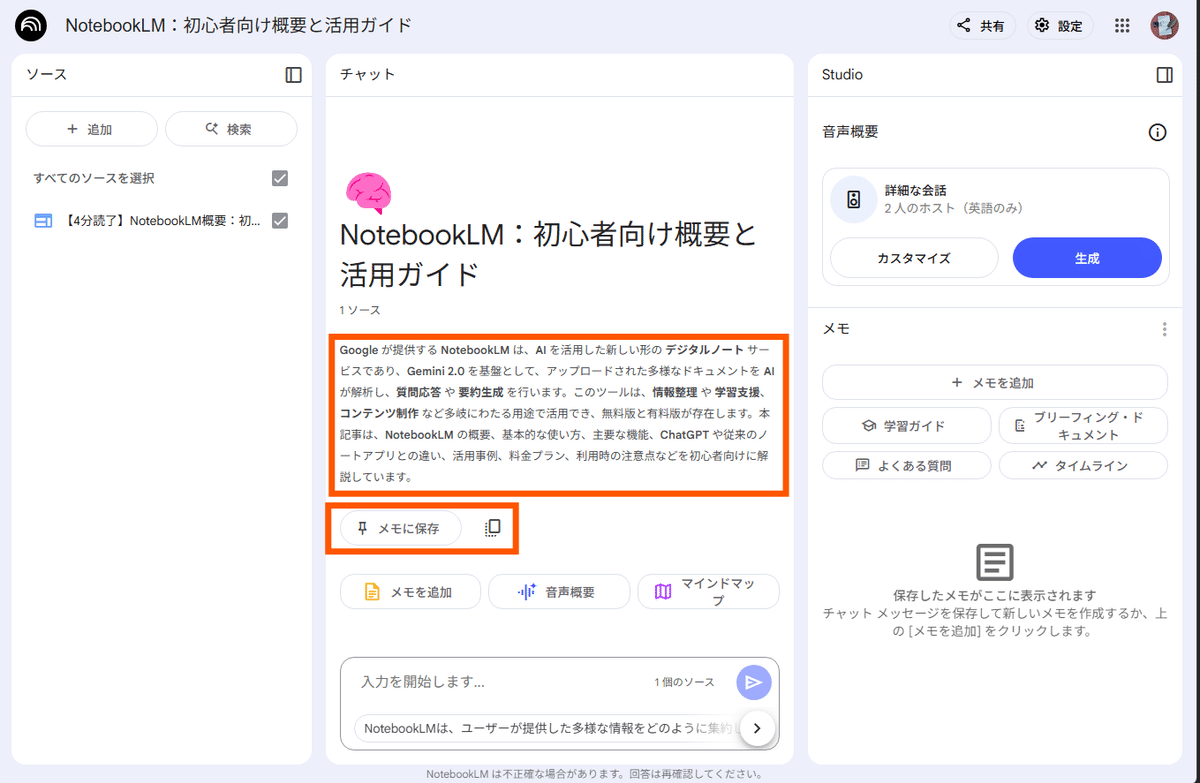
ソースを追加すると、AIが自動的に内容を分析し、要約と主要トピックを表示します。
これにより、ドキュメントの概要を素早く把握できます。
※メモに保存、クリップボードにコピーも可能
8. チャットで質問する
画面中央下部の入力フィールドにアップロードしたソースに関する質問を入力します。
例:「このドキュメントの主要なポイントは何ですか?」
「〇〇について詳しく説明してください」
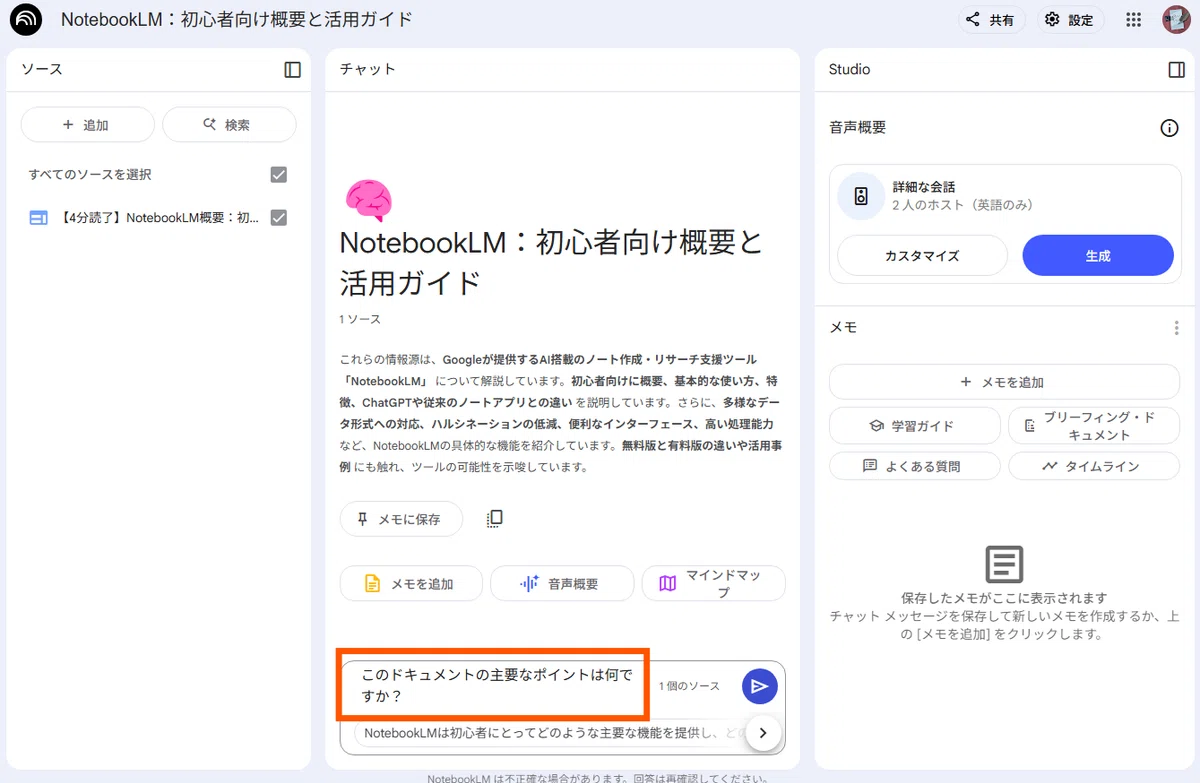
送信アイコンをクリックします。
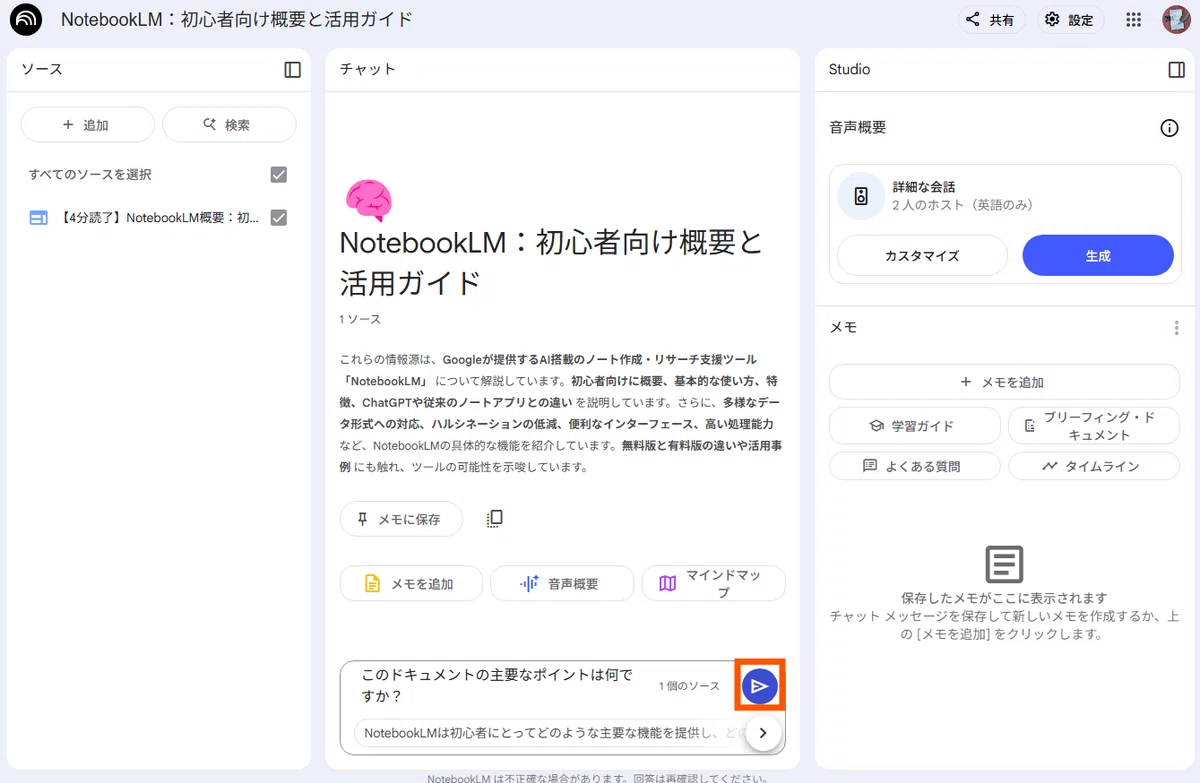
9. 回答を確認する
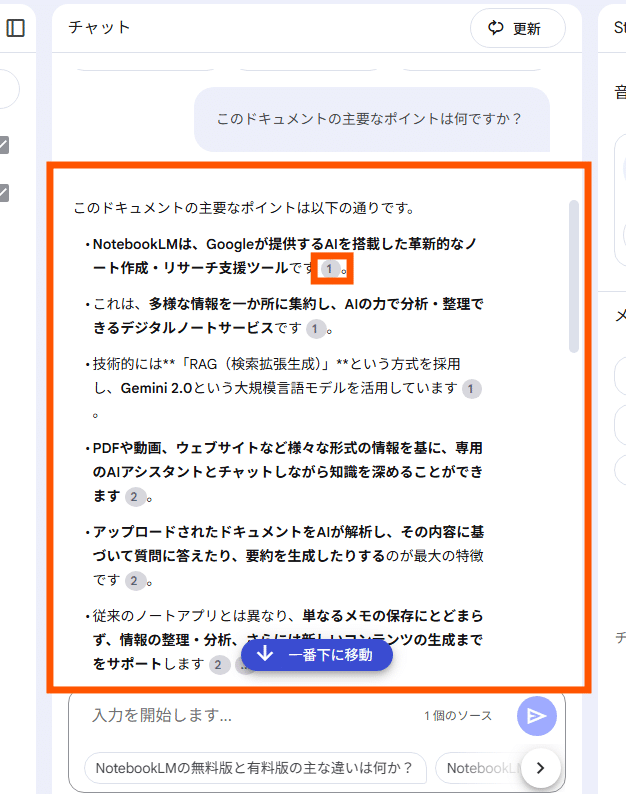
AIからの回答が表示されます。
回答にはインライン引用(ソース内の該当箇所へのリンク)があります。
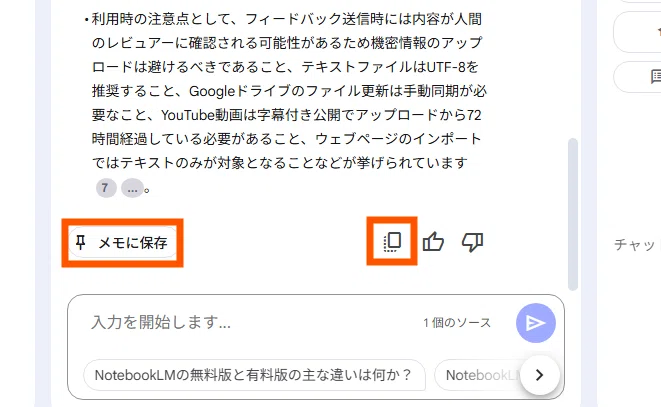
最下部には、「メモに保存」「コピーアイコン」があります。
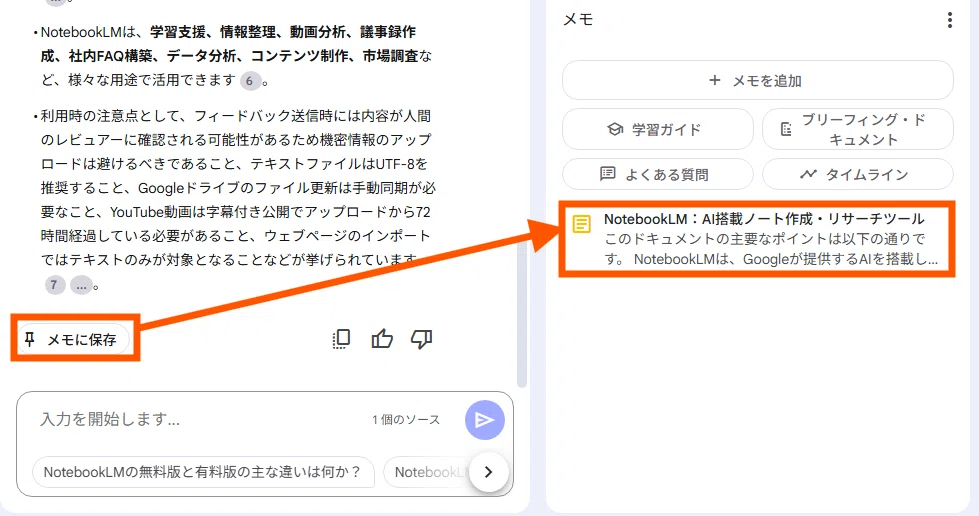
10. メモに保存する
チャット欄は、画面を再読み込みすると消えてしまいます。
そのため、とっておきたい場合はメモに保存しましょう。
「メモに保存」をクリックすると右パネルにメモが追加されます。
メモをクリックしてみましょう。
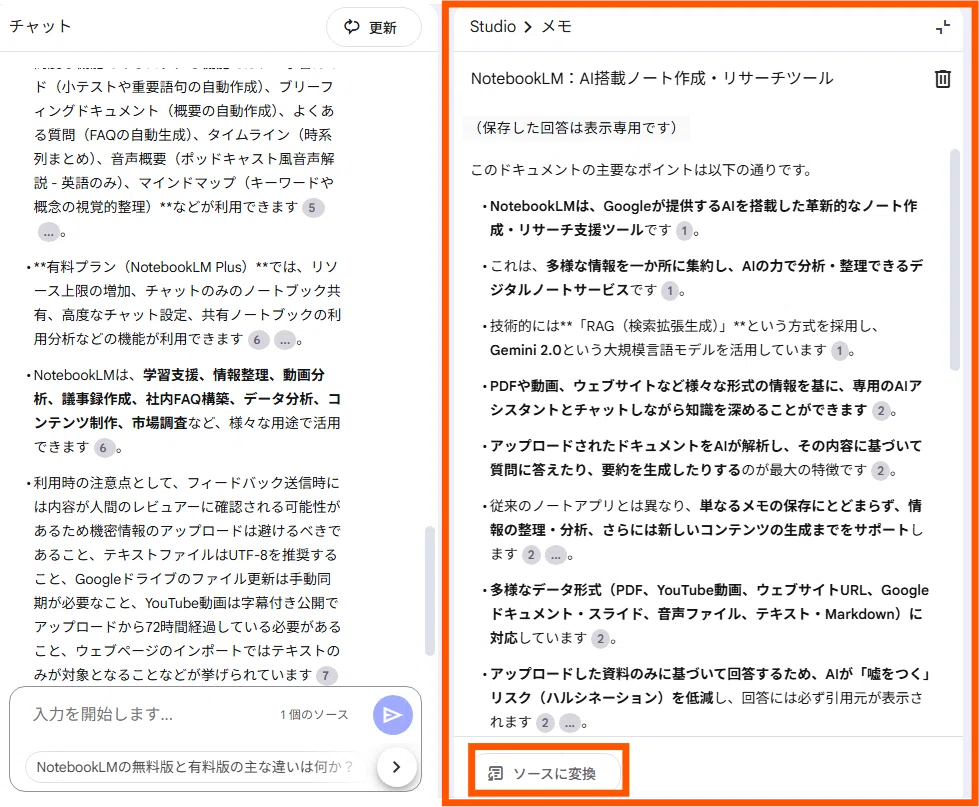
右パネルにメモの内容が表示されます。
「ソースに変換」をクリックすると、左パネルのソースに追加されます。
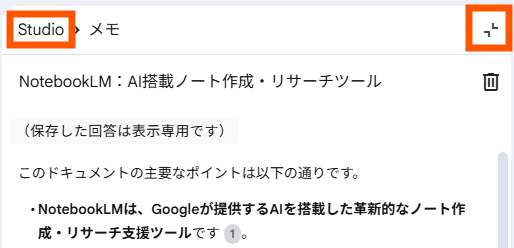
閉じる時は以下のどちらかをクリックします。
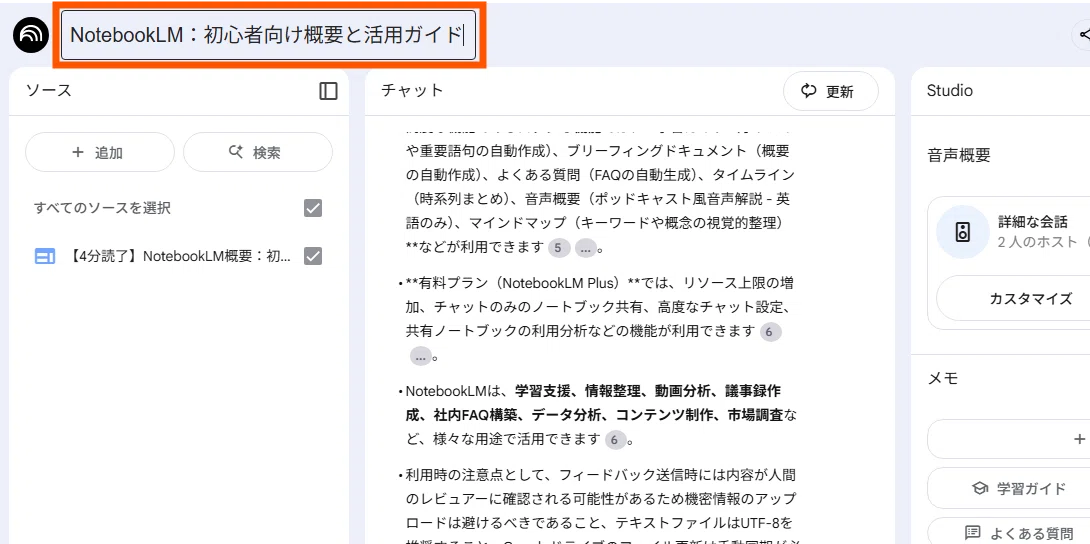
11. ノートブックの名前を設定する
左上のタイトル部分をクリックすると、タイトルの編集ができます。
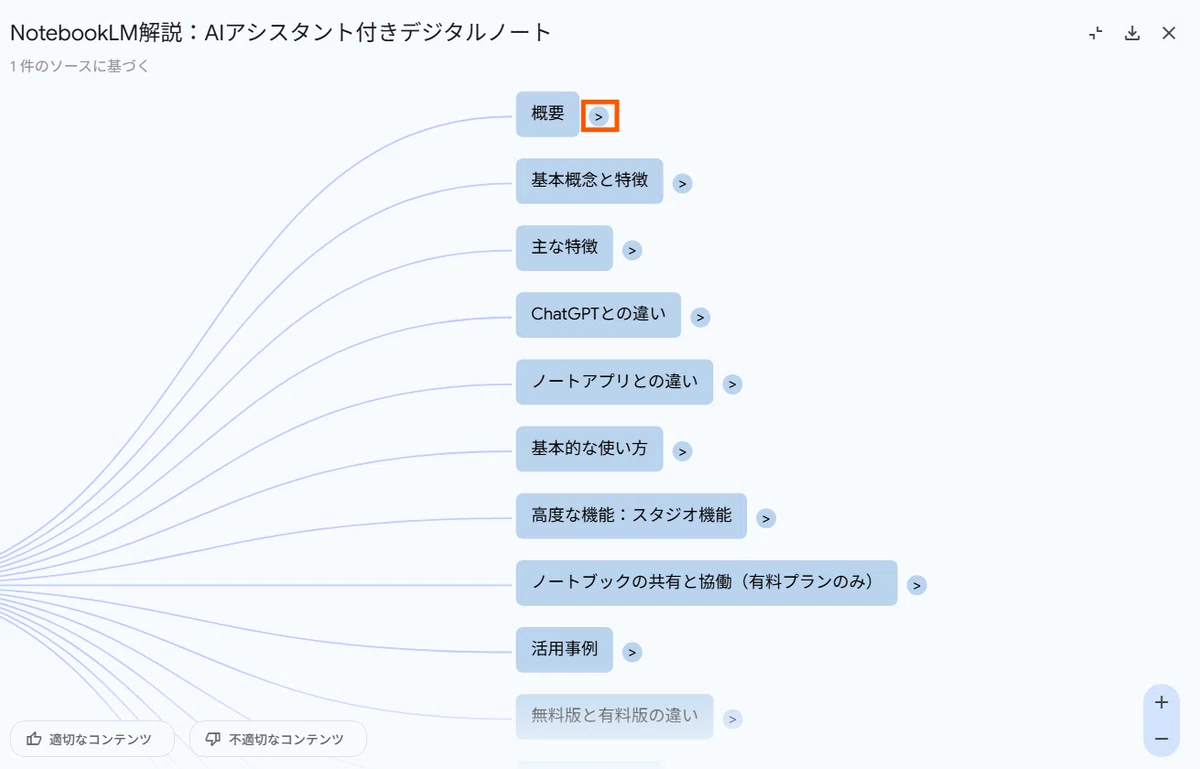
12. マインドマップを作成する
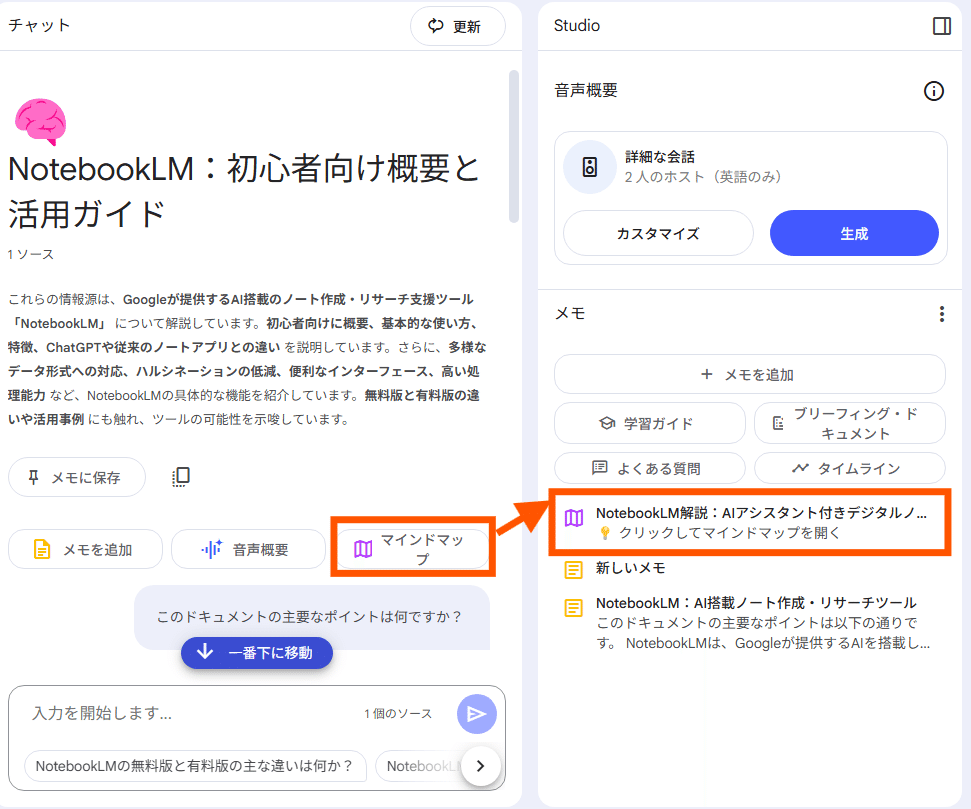
チャット欄の最上部に(のみ)、「マインドマップ」ボタンがあるので、クリックします。
右パネルに追加されたマインドマップをクリックし、マインドマップを開きます。
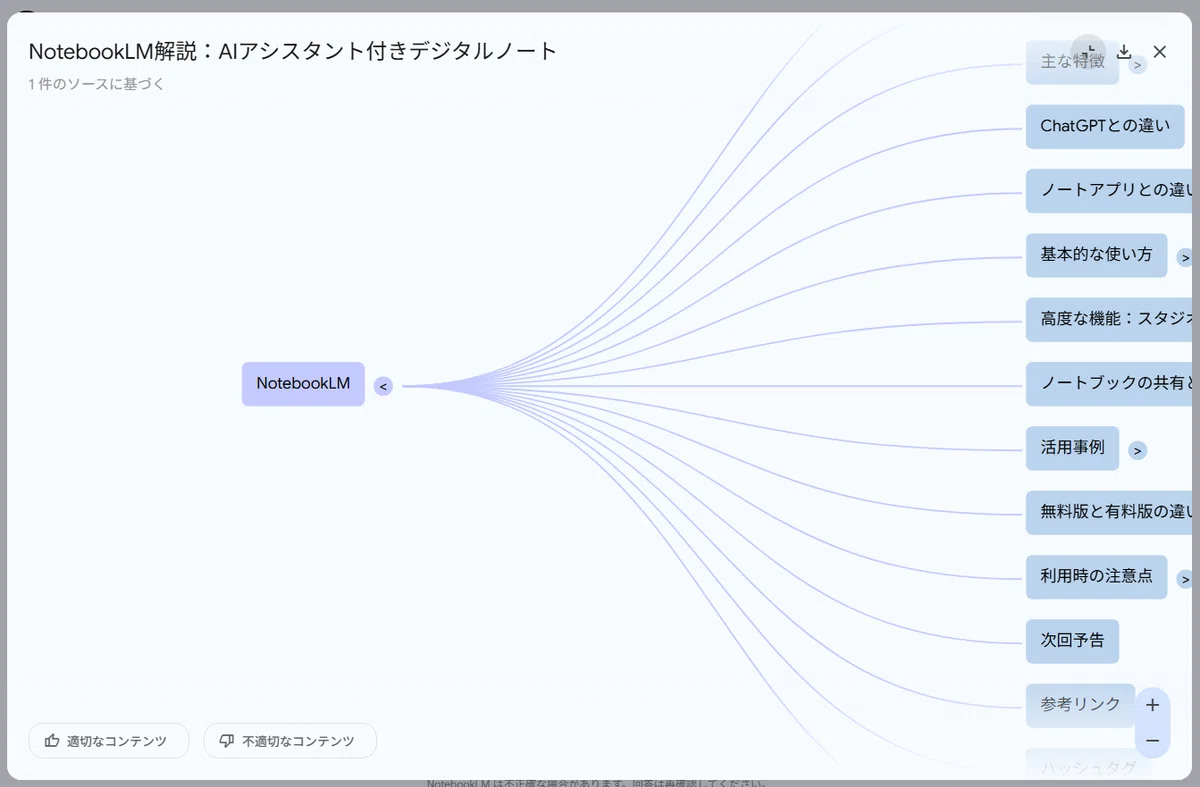
マウスのドラッグで表示位置の移動ができます。
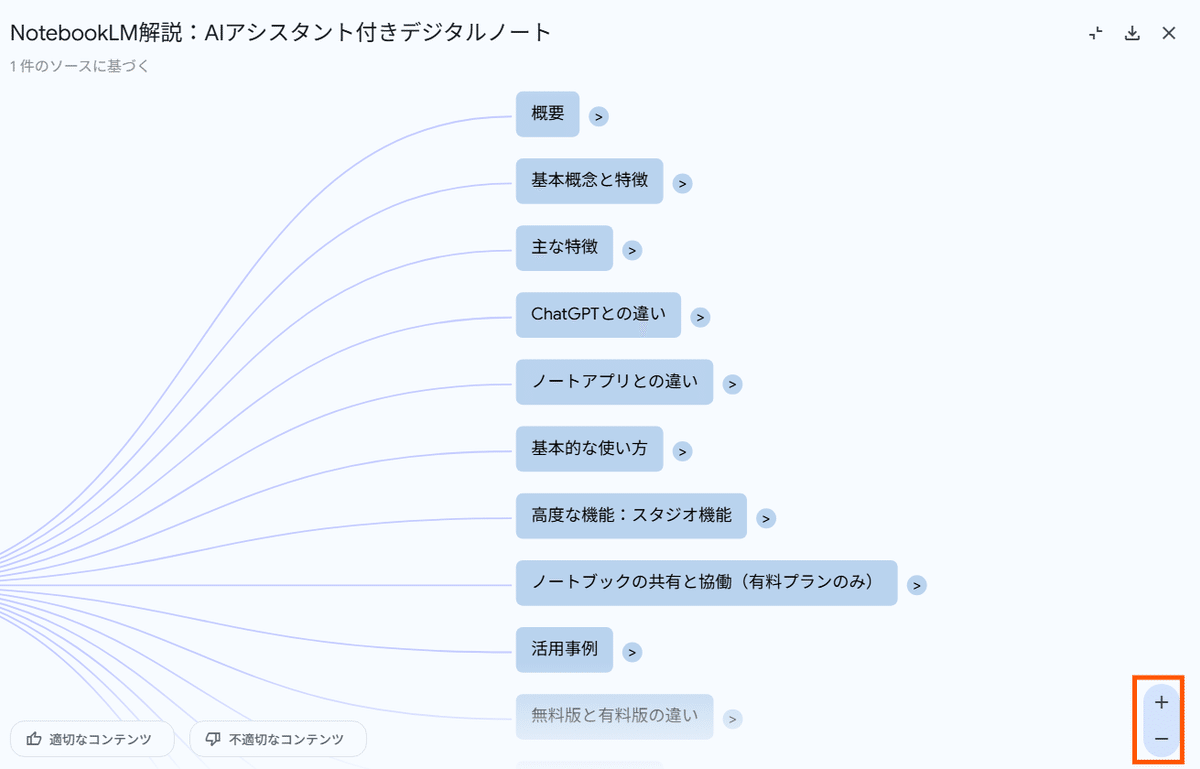
また、マウスのスクロール(または、右下の「+ー」アイコン)で拡大縮小できます。
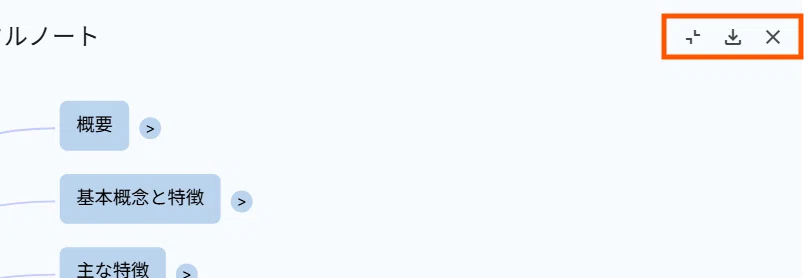
※右上のアイコンは、左から順に、
「縮小」「png画像ダウンロード」「閉じる」
子要素の「>」アイコンクリックで、更に子要素が表示されます。
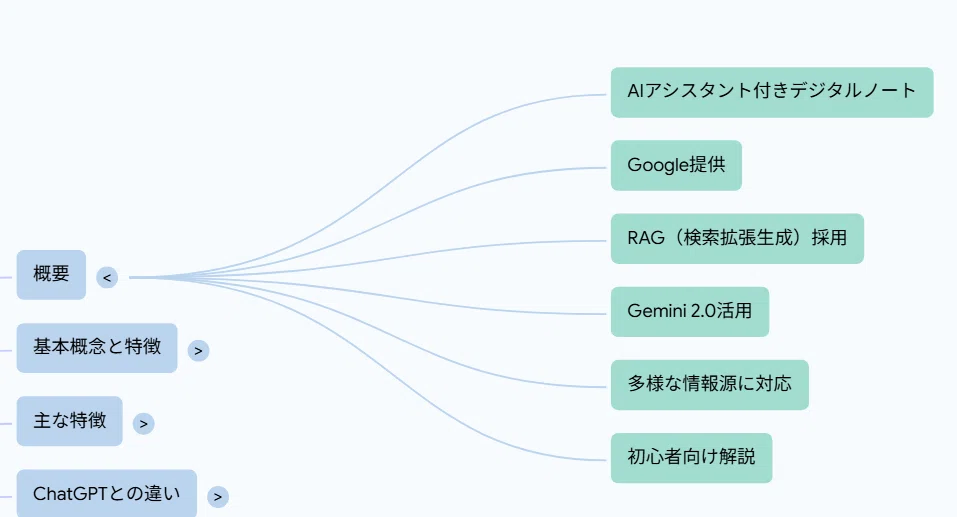
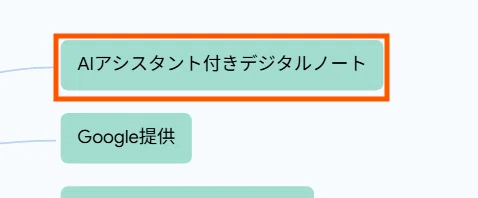
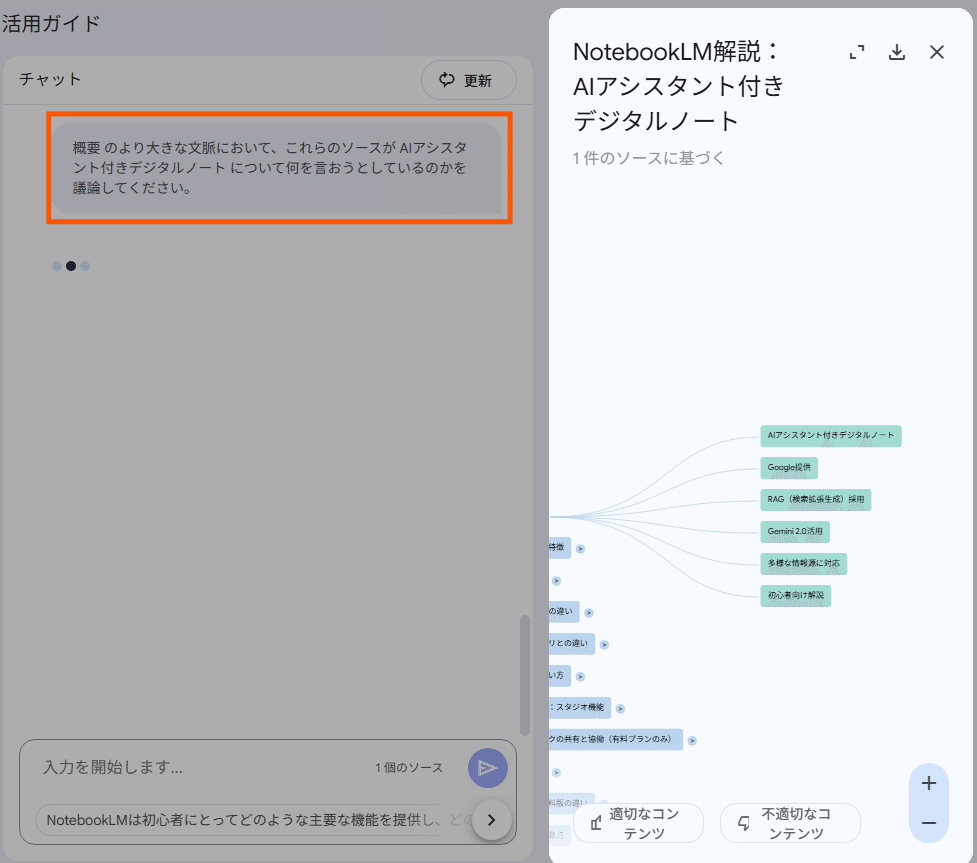
子要素をクリックすると、チャット欄に指示が送信されます。
14. 「Discover sources(提供元見る)」
※ウェブからソース検索
2025年4月から追加された機能で、ノートブック内から直接ウェブ上の情報をソースとして検索・追加できます。
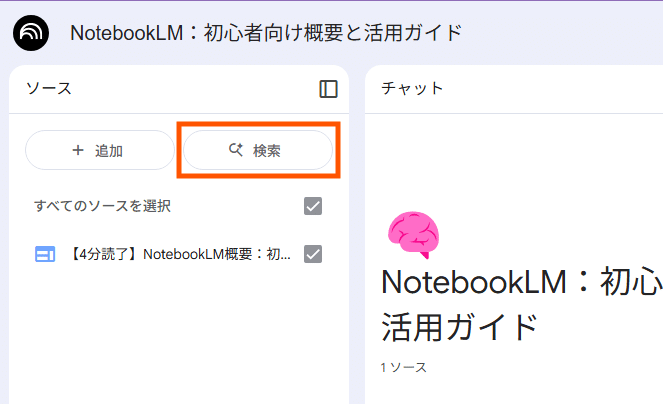
左のソースパネルより、「検索」をクリック
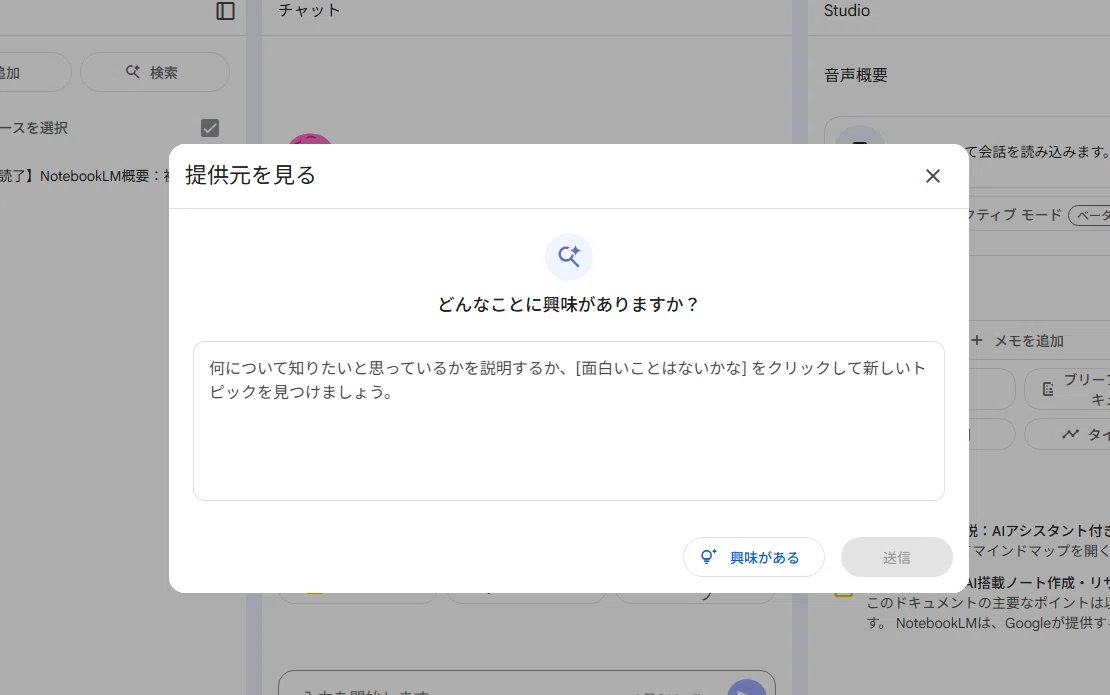
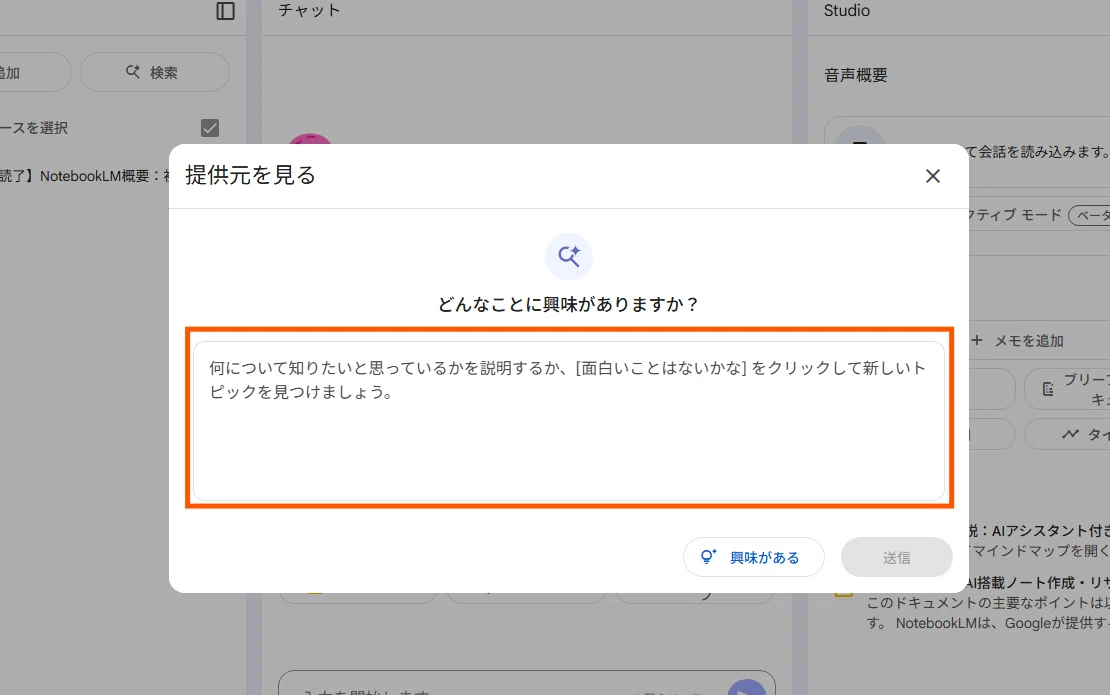
調査したいテーマを入力して検索
「NotebookLMの基本、活用法」と入力してみましょう。
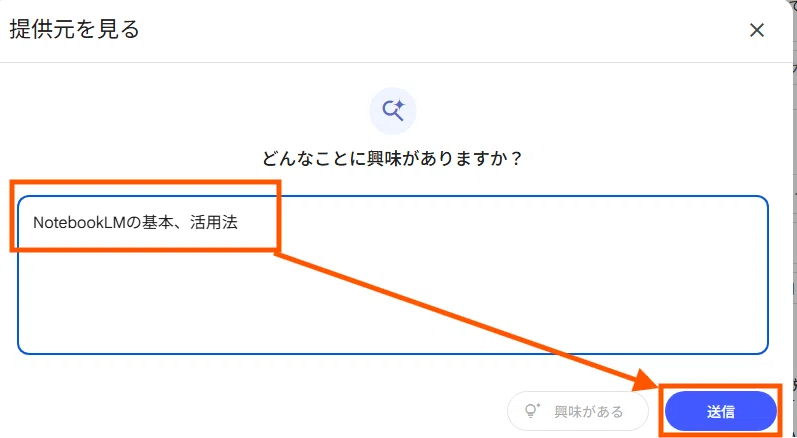
NotebookLMが関連性の高いウェブソースを提案します。
除外したいソースがあれば、選択を解除し、インポートします。
15. Notebook一覧に戻る
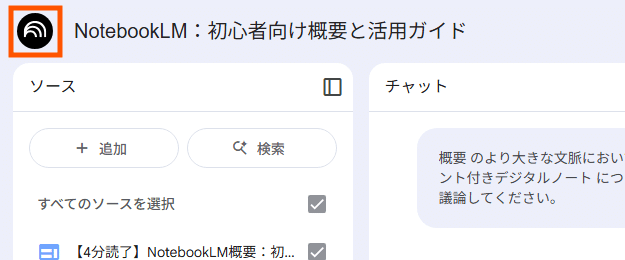
左上のアイコンをクリックします。
Studio機能を色々試す
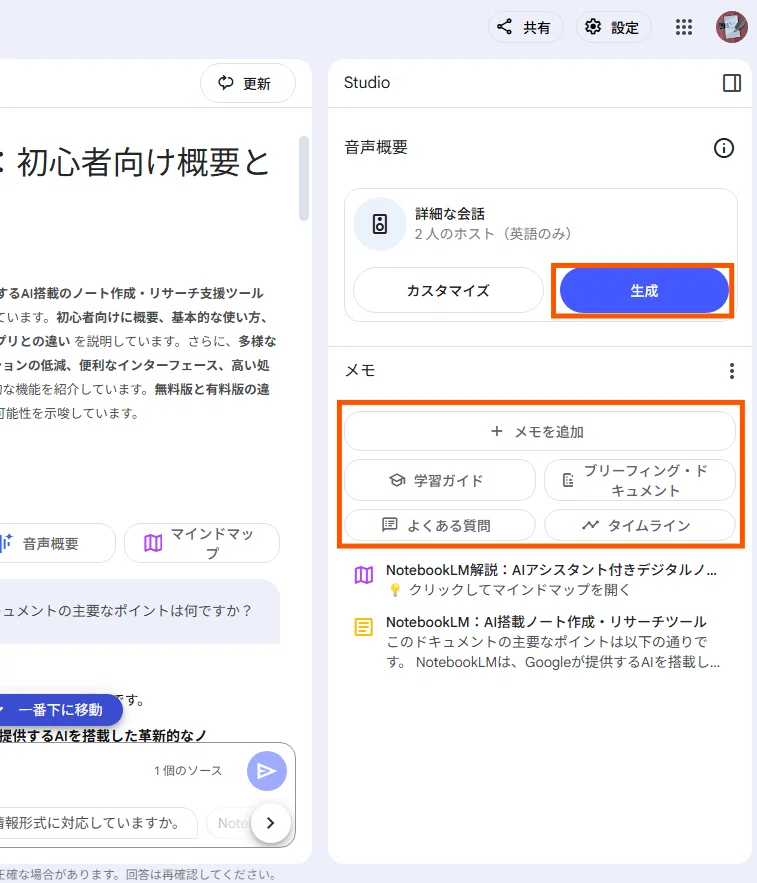
Studioパネルからさまざまなコンテンツを自動生成できます。
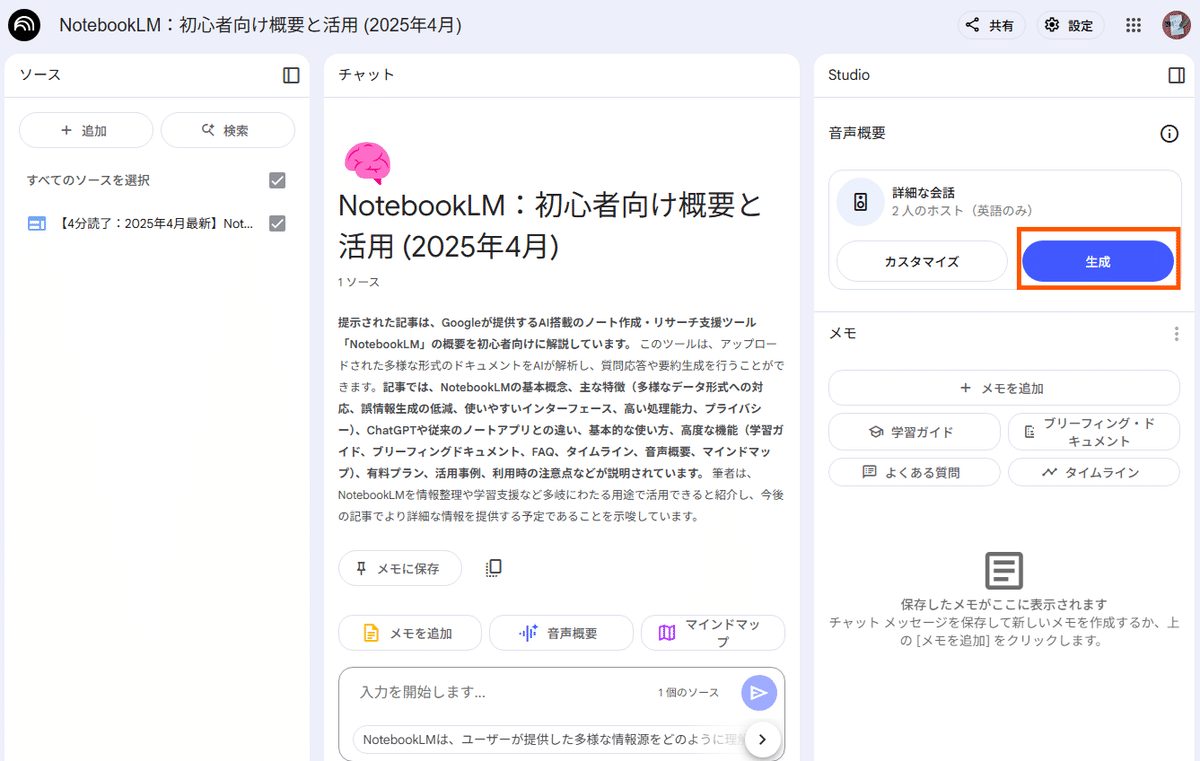
1. 音声概要(オーディオオーバービュー)
ソースの内容を2人のAIホストが会話形式で解説するポッドキャスト風の音声ファイルを生成します。
※現在は英語のみ対応 2025年4月30日より日本語対応!
※ 生成された音声はダウンロード可能
「生成」をクリックします。
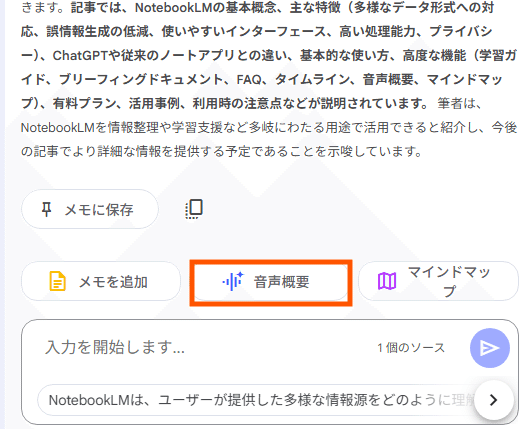
※チャット欄のこちらも同じ機能です
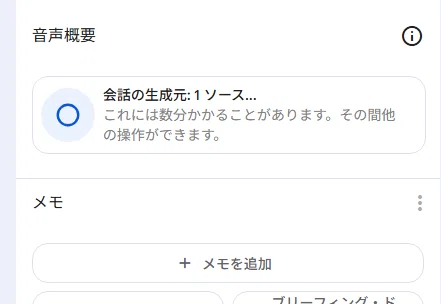
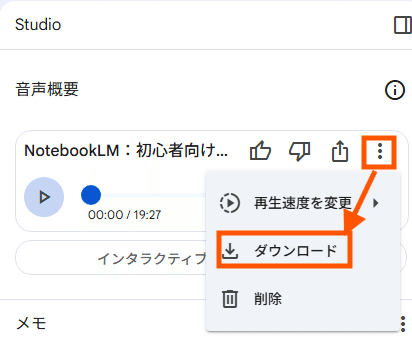
生成されるとこのような表示になります。

3点マークより、ダウンロードが可能です。
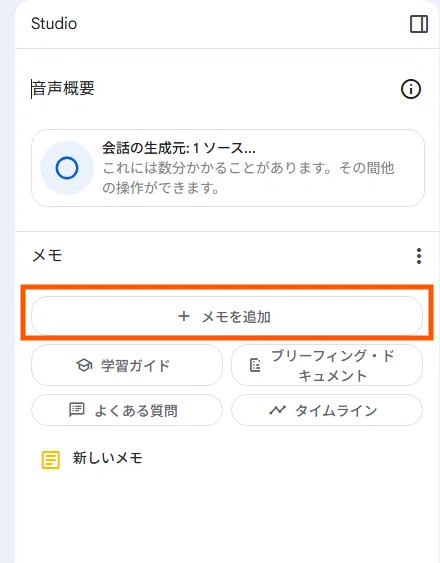
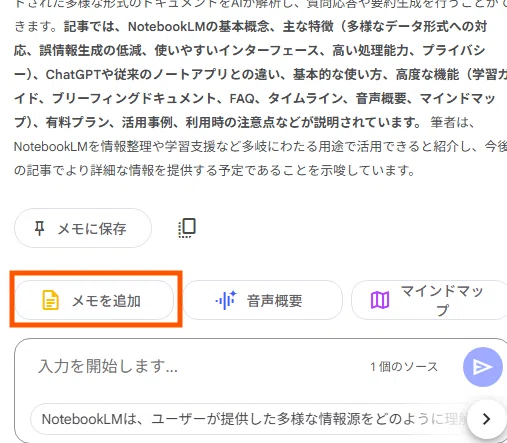
2. メモを追加
「メモを追加」をクリックします。
※チャット欄の以下も同じ機能です
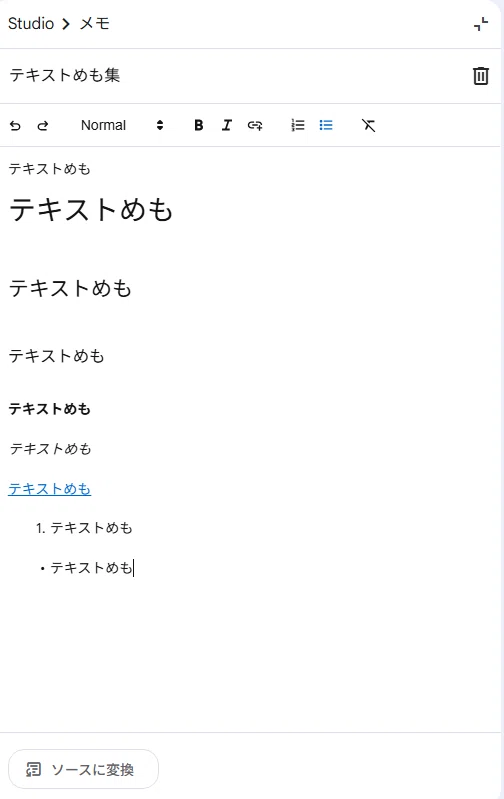
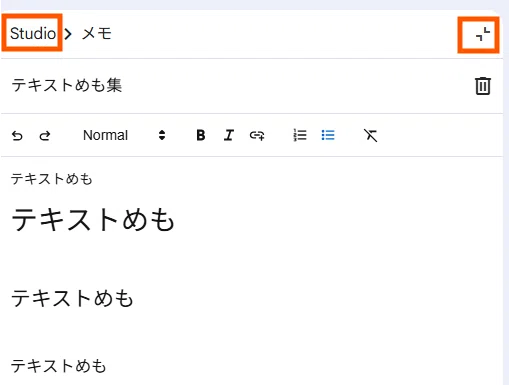
いくつかの書式が適用できます。
※自動で保存されます。
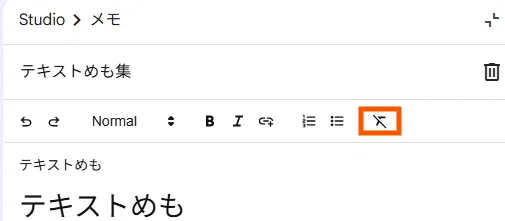
閉じる際は、以下のどちらかをクリックします。
3. 学習ガイド
ソースを基に小テストや重要語句の定義などを自動作成し、学習をサポートします。
「学習ガイド」をクリックします。
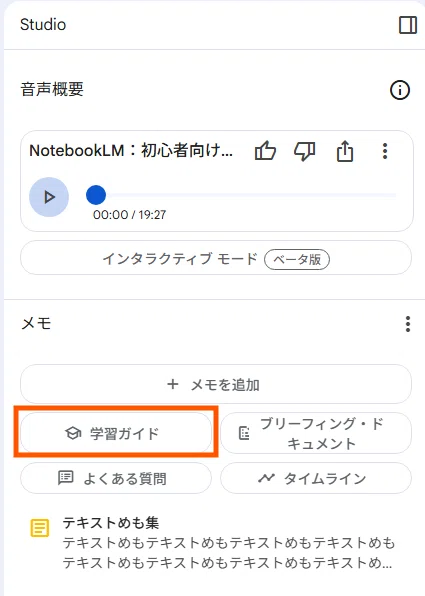
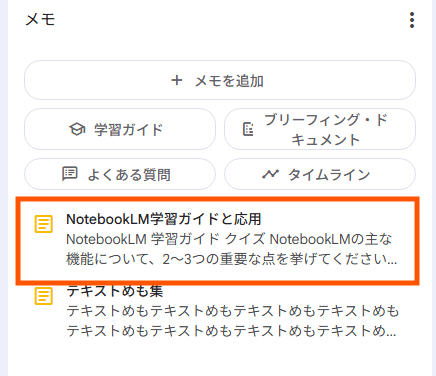
メモ欄に追加されます。
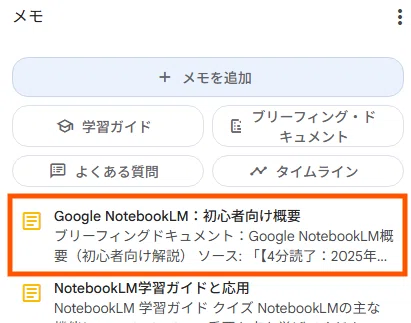
4. ブリーフィングドキュメント
複数のソースから見出しと箇条書きで整理された概要を自動作成します。
「ブリーフィングドキュメント」をクリックします。
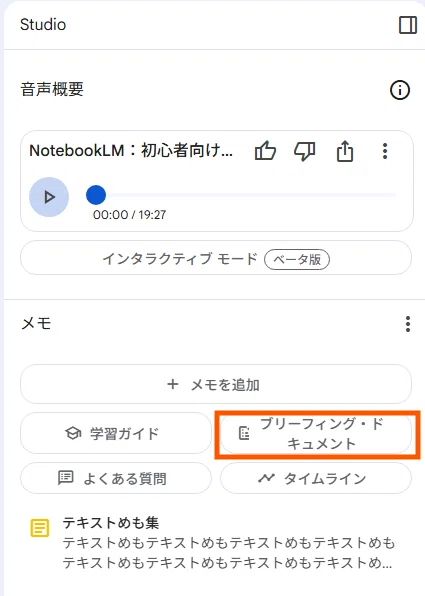
メモ欄に追加されます。
5. よくある質問
ソースの内容から質問と回答のセットを自動生成します。
製品マニュアルなどをアップロードするだけで、ウェブサイト用のFAQセクションが完成するなど実用的です。
「よくある質問」をクリックします。
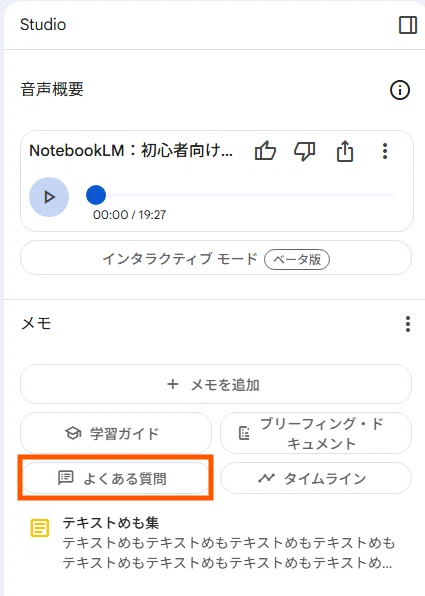
メモ欄に追加されます。

6. タイムライン
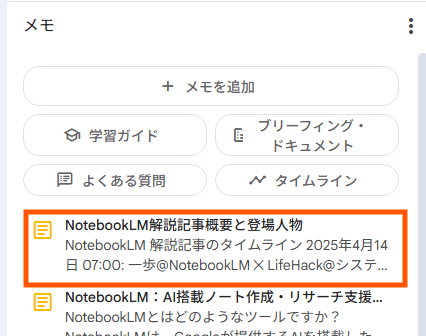
ソース内の出来事を時系列にまとめた年表や登場人物の解説を自動作成します。
「タイムライン」をクリックします。

メモ欄に追加されます。
最後までお読みいただき、ありがとうございます!
何か1つでも参考になれば幸いです!
■おまけ:公式ヘルプURL(ウェブサイトとしてソース追加すると便利!)
NotebookLMがデータを保護する方法を学ぶ
https://support.google.com/notebooklm/answer/15724963?hl=en&ref_topic=14775295
定義
https://support.google.com/notebooklm/answer/14276473?hl=en&ref_topic=14273540
よくある質問
https://support.google.com/notebooklm/answer/14278184?hl=en&ref_topic=14273132
出典
https://support.google.com/notebooklm/answer/14276468?hl=en&ref_topic=14272601
ノートブック
https://support.google.com/notebooklm/answer/14276471?hl=en&ref_topic=14272601
質問する
https://support.google.com/notebooklm/answer/14276569?hl=en&ref_topic=14272601
注記
https://support.google.com/notebooklm/answer/14276069?hl=en&ref_topic=14272601
オーディオ概要
https://support.google.com/notebooklm/answer/15731776?hl=en&ref_topic=14272601
マインドマップ
https://support.google.com/notebooklm/answer/16070070?hl=en&ref_topic=14272601
ソースを発見
https://support.google.com/notebooklm/answer/16130650?hl=en&ref_topic=14272601
NotebookLMとNotebookLM Plusを使い始める
https://support.google.com/notebooklm/answer/15724458?hl=en&ref_topic=15677005
NotebookLM Plusへのアップグレード
https://support.google.com/notebooklm/answer/15678219?hl=en&ref_topic=15677005
コミュニティ
https://support.google.com/notebooklm/answer/14276570?hl=en&ref_topic=15677005
オススメマガジン
オススメ拡張機能
人生を豊かにするおすすめ書籍はこちら!
#GPT #Felo #Gemini #Claude #NotebookLM
#IT #プログラミング #AI #エンジニア #RPA #PowerAutomate #PowerAutomateDesktop #Javascript #CSS #HTML #プログラマー
#アプリ #ツール #業務改善 #効率化 #業務効率化 #自動化 #時短 #システム #システムエンジニア #便利ツール #テクノロジー #Youtube #ソース #ソース追加 #一括 #URL #ブックマークレット
#JavaScript #プログラミング #Web開発 #エンジニア #IT #技術 #便利ツール #効率化 #ライフハック #生産性向上 #時短術 #Note #note #ノート #ウェブ制作 #クリエイティブ #AI #Javascript #CSS #HTML #プログラマー #アプリ #ツール #業務改善 #効率化 #業務効率化 #自動化 #時短 #システム #システムエンジニア #便利ツール #テクノロジー
#カスタマイズ #拡張機能 #ライフハック #PC仕事術 #スクレイピング
#リンク収集ツール #Chrome拡張機能 #ウェブ効率化 #デジタルマーケティング #リサーチツール #クリップボード #リンク管理 #情報収集 #ブログ運営 #コンテンツ制作 #ウェブ調査 #業務効率化 #個人開発 #生産性向上 #ウェブスクレイピング #データ収集 #作業自動化
いいなと思ったら応援しよう!
 毎日投稿に励んでおります!
持続可能な発信活動のために、宜しければお願いします!(;人;)
毎日投稿に励んでおります!
持続可能な発信活動のために、宜しければお願いします!(;人;)