
Blenderで金型データを作るときの注意点と解決方法【blender×ライノセラス】

近年、Blenderを使用して3Dデータを作成する企業やクリエイターが増えています。しかし、Blenderで作成したデータをそのまま金型製作に使用しようとすると、思わぬ問題が発生することがあります。
今回は、実際の案件で直面した問題と、その解決方法についてまとめました。本記事では、blenderとRhinoceros(ライノセラス)を用います。
1. 実案件でのトラブル発生
デザイン案件で、「まるで人の手で作ったような凹凸が激しいマウスを作ってほしい」という依頼を受けました。Blenderのスカルプト機能を活用すれば表現できると判断し、データを作成。クライアントにも好評をいただきました。
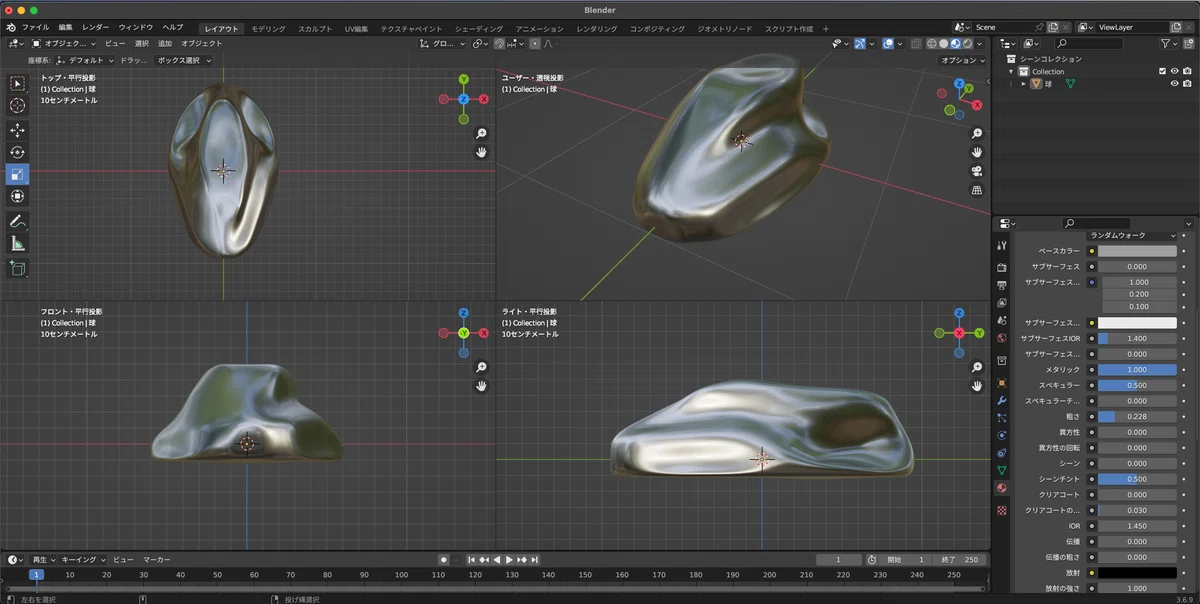
しかし、ここで問題が発生しました。
「めちゃくちゃいい形なんですけど……金型データが作れません。」
Blenderで作ったデータがそのままでは金型製作に適さなかったのです。
2. なぜBlenderのデータでは金型を作れないのか?
(1) Blenderのデータは「メッシュデータ」
Blenderで作成される3Dデータは、ポリゴンメッシュ形式です。ポリゴンメッシュは表面の形状を定義するデータであり、面の厚みが0で質量をもちません。つまり中身は「スカスカ」な状態になっています。
しかし、金型製作では「ソリッド(中身が詰まった状態)」のデータが必要です。ソリッドデータでないと、STP(STEP)形式などのCADデータとして利用できず、製造工程でエラーが発生してしまいます。
ポリゴン・サーフェイス=CGデータ
ソリッド=CADデータ
blenderはCGソフトなのでソリッドデータを作る場合は、モディファイアを追加」からソリッド化を選択をする事も可能ですが、面が複雑の場合はエラーが起きやすいです。
3. 解決方法:Rhinoを併用する
この問題を解決するために、Rhinoceros(ライノセラス) を併用しました。
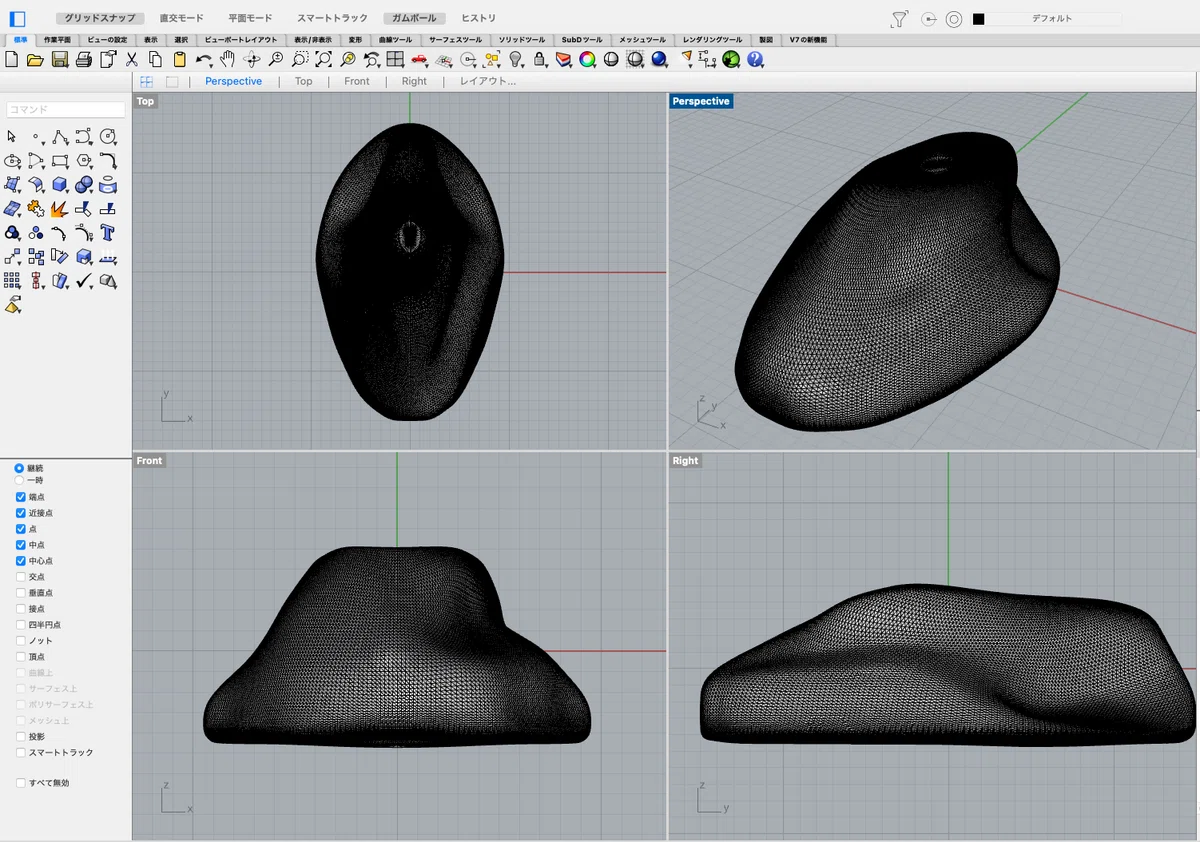
(1) 作業フロー
Blenderでデザインを作成(スカルプト機能などを活用)
STLやOBJ形式で書き出し
ライノセラスでQuad Remeshコマンド(四角メッシュに再生成)を使用して形状変換
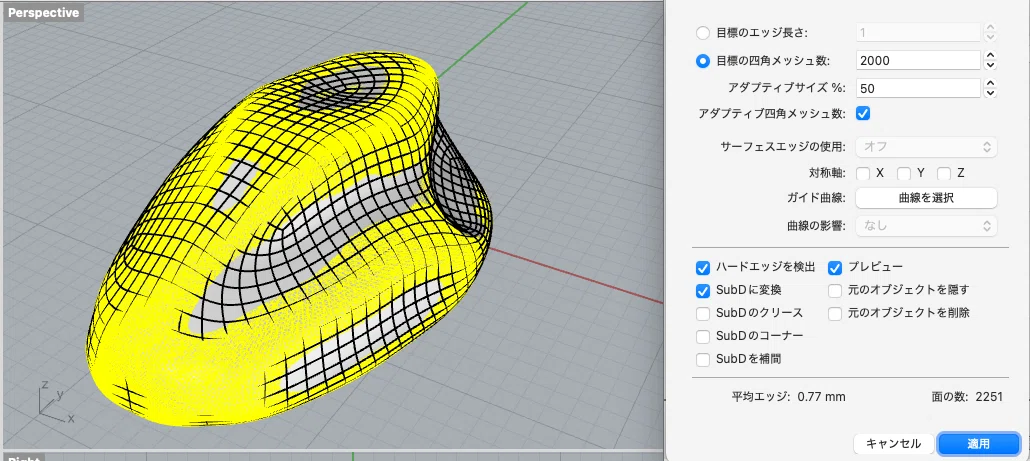
SubDに変換に☑︎を入れる。この時プレビューを☑︎いれると、新しく作られたデータと既存のデータが表示される。初期設定で2000になっているので、blenderでサビディビジョンサーフェイスなど細かくしている場合は数が足りないので、メッシュ数の数を増やす。※増やしすぎるとスペックによっては止まるので注意。
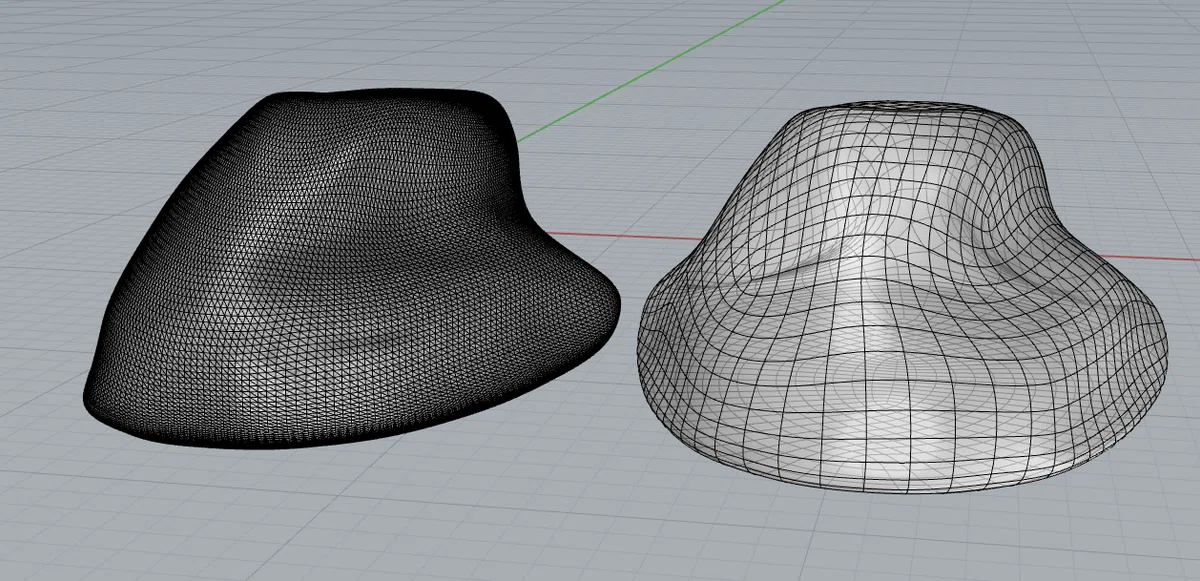
この時点で形状に不備があれば、SubDコマンドで修正、もしくは、NURBSに変換し、通常のライノセラスの操作のように修正する事もできる。
※マウスの案件の時は、このタイミングでホイールなどパーツを作成しました。
4.STP(STEP)形式で書き出し
STP(エスティーピー)形式は、3Dや2Dの形状モデルや設計データの保存・転送に用いられるファイル形式です。ISO(国際標準化機構)が定めた標準交換形式で、CAD(コンピューター支援設計)や3Dプリントなどで広く使用されています
この手順を踏むことで、ソリッドデータとして処理可能な形 に変換し、金型データとして活用できるようになりました。この方法でうまく入稿できましたが、先方のソフトなど状況によっては変わってくる恐れがあります。
4. まとめ:Blenderで金型用データを作る際の注意点
(1) Blenderの特性を理解する
Blenderは強力なモデリングツールだが、金型製作に必要なソリッドデータは扱いづらい。
メッシュデータはそのままでは金型製作に適さないため、別のソフトウェアでの変換が必要。
(2) Rhinoceros(ライノセラス)などのCADソフトを活用する
Rhinoceros(ライノセラス)の機能を使えば、メッシュデータをソリッド化できる。
最終的にSTP形式で書き出すことで、金型データとして利用可能になる。
(3) 事前の確認が重要
金型製作を前提とする場合、最終的なデータ形式を事前に確認しておくことが重要。(こんなソフトで作る予定ですなど、事前相談できると、もっと適切なやり方を指示頂ける可能性もあります。)
クライアントや製造業者と事前に相談し、適切なワークフローを構築する。
