八重山競艇場3Dレースシミュレーター公開します。

八重山競艇場 3Dボートシミュレーター 操作方法
このシミュレーターは、ボートの走行ライン、ターン、カメラワークを確認するための非公式3Dシミュレーターです。
スマホ操作を前提に、縦画面・横画面のどちらでも使いやすいように調整しています。
1. 基本の使い方
画面を開いたら、まずは再生ボタンでシミュレーションを確認します。
各艇の動き、ターンの入り方、位置取り、カメラの見え方をチェックできます。
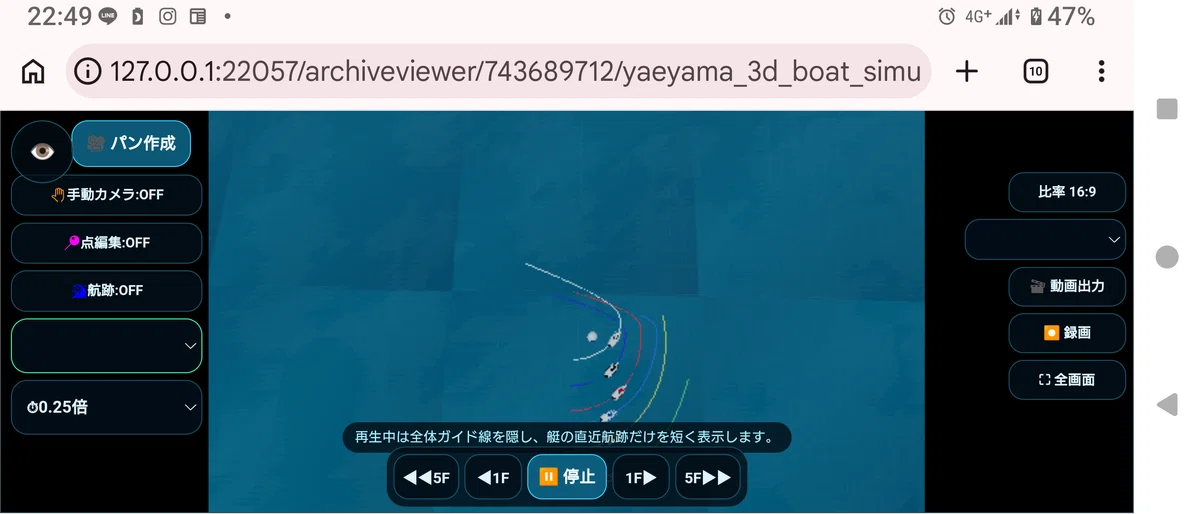
主な操作は以下の通りです。
- 再生:シミュレーションを再生します。
- 停止/リセット:再生を止めたり、最初の状態に戻します。
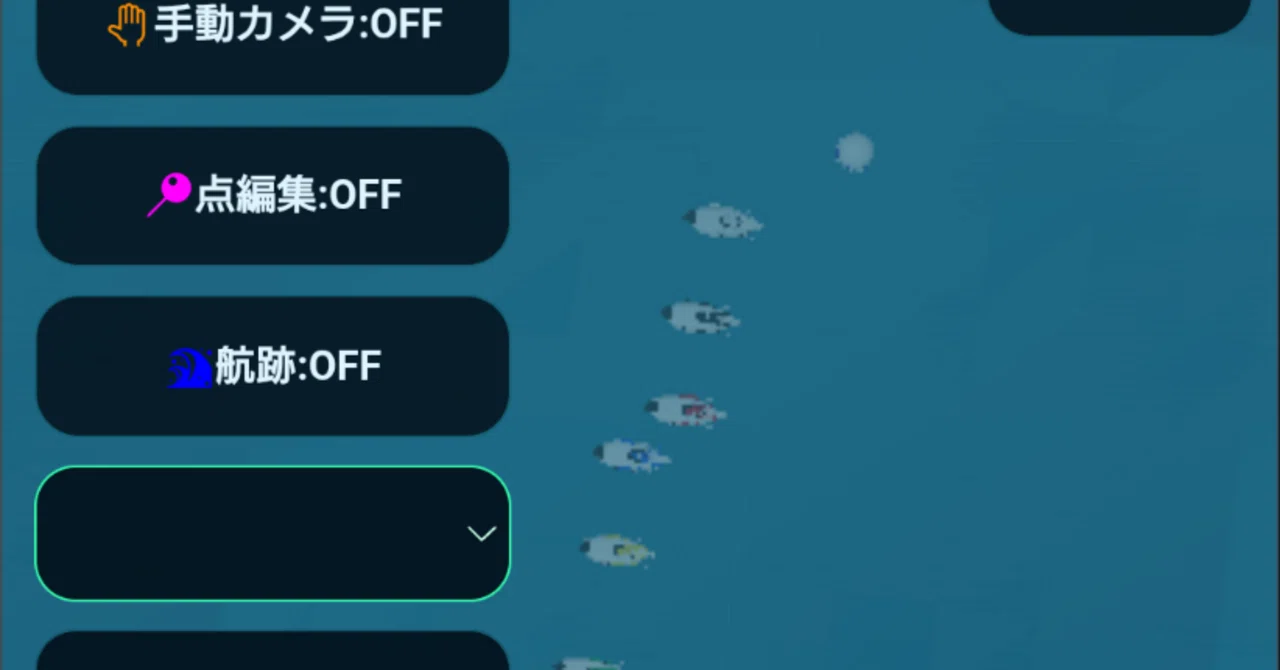
- 点編集モード:艇の通過点を編集します。
- 艇選択:編集したい艇を選びます。
- 手動カメラ:視点移動コントローラーを表示します。
- パン作成:動画用のカメラワークを作ります。
- パン保存:作成したカメラワークを保存します。
- 動画出力:再生内容を動画として保存します。
2. 点編集モード
点編集モードでは、各艇の動きを細かく調整できます。
編集したい艇を選択すると、その艇だけガイド線が表示されます。
これにより、1艇ずつ走行ラインを確認しながら、ターンの入り方や抜け方を調整できます。
差し、まくり、まくり差し、外の伸び、内側の残し方など、見せたい展開に合わせて動きを作れます。
再生中や動画出力中は、確認しやすいように全艇の一部ガイド線が表示されます。
一方、点編集モードでは選択中の艇だけを表示するため、編集対象が分かりやすくなっています。
3. 手動カメラ
手動カメラをONにすると、画面上に視点移動用のコントローラーが表示されます。
手動カメラON中は、操作しやすいように基本的にコントローラー以外の表示を隠しています。
画面が狭いスマホでも、余計なボタンに邪魔されずに視点移動できます。
点編集モード中でも手動カメラをONにできます。
艇の位置やターン角度を確認したいときに、好きな角度から見られるようになっています。
4. カメラパン作成
パン作成では、動画として見せるときのカメラワークを作成できます。
たとえば、スタート付近はホーム側から、1マークは上から、バック側は横から、2マークは斜め上から、というように、場面ごとに視点を切り替えられます。
移動しながら追う視点と、決めた角度で見せる固定視点を組み合わせることで、レース展開が分かりやすい映像を作れます。
作成したカメラワークは、パン保存で保存できます。
5. 動画出力
動画出力ボタンを押すと、シミュレーションの再生内容を録画して保存します。
スマホの場合、端末性能やブラウザの状態によっては処理が重くなることがあります。
動画がカクつく場合や保存に失敗する場合は、他のアプリを閉じる、ブラウザを再起動する、端末の空き容量を確認するなどをお試しください。
6. 横画面での操作
横画面では、表示スペースを広く使ってシミュレーションを確認できます。
カメラ操作や点編集を行う場合は、横画面のほうが艇の位置関係を見やすい場合があります。
手動カメラON中はコントローラー中心の表示になるため、横画面でも操作しやすくなっています。
7. 注意事項
このシミュレーターは、個人制作の非公式ツールです。
実在の団体・公式サービスとは関係ありません。
表示される動きや映像は、演出・シミュレーション目的のものです。
実際のレース結果や公式情報を保証するものではありません。
スマホやブラウザの種類によって、動画出力や録画の安定性に差が出る場合があります。
yaeyama_3d_boat_simulator_public_v124m37_sp.zip
