
【Claude Artifacts × WBS】AIでプロジェクト管理をやってみた!(テンプレ無料配布)

2026年5月、Anthropicのエンジニア・Thariq Shihipar氏が、
「HTML is the new Markdown」と宣言し、
AI界隈で大きな話題になりました。
HTML is the new markdown.
— Thariq (@trq212) May 8, 2026
I've stopped writing markdown files for almost everything and switched to using Claude Code to generate HTML for me. This is why. https://t.co/T97m0lIDx1
要は、AIが返すテキストをMarkdownではなくHTMLにすることで、
人間が理解がしやすく、チームの生産性が上がったという話です。
そこで、今週のAIクリエイトは、HTMLにするとどう便利になるのか?
Claude Artifactsを活用し、
実際に僕がWBS(タスク管理ツール)を作ってみた話を紹介します。
こんなHTMLのテンプレを作ってみました!
WBSの「担当者」欄、もう人の名前じゃなくていい。
— やきいも|週1クリエイトで飯を食う (@se_yakiimosan) June 15, 2026
「このタスクはClaude Opus、これはGPT」
これやると、AIと人の作業の棲み分けができてくる。
AIアサイン前提だと、役割分担がむしろ明確になる。 pic.twitter.com/tCcRpzRZE6
・ダッシュボード
・タスクリスト
・ガントチャート
の3構成です。
それでは、みていきましょう!
1.Claude Artifacts とは?
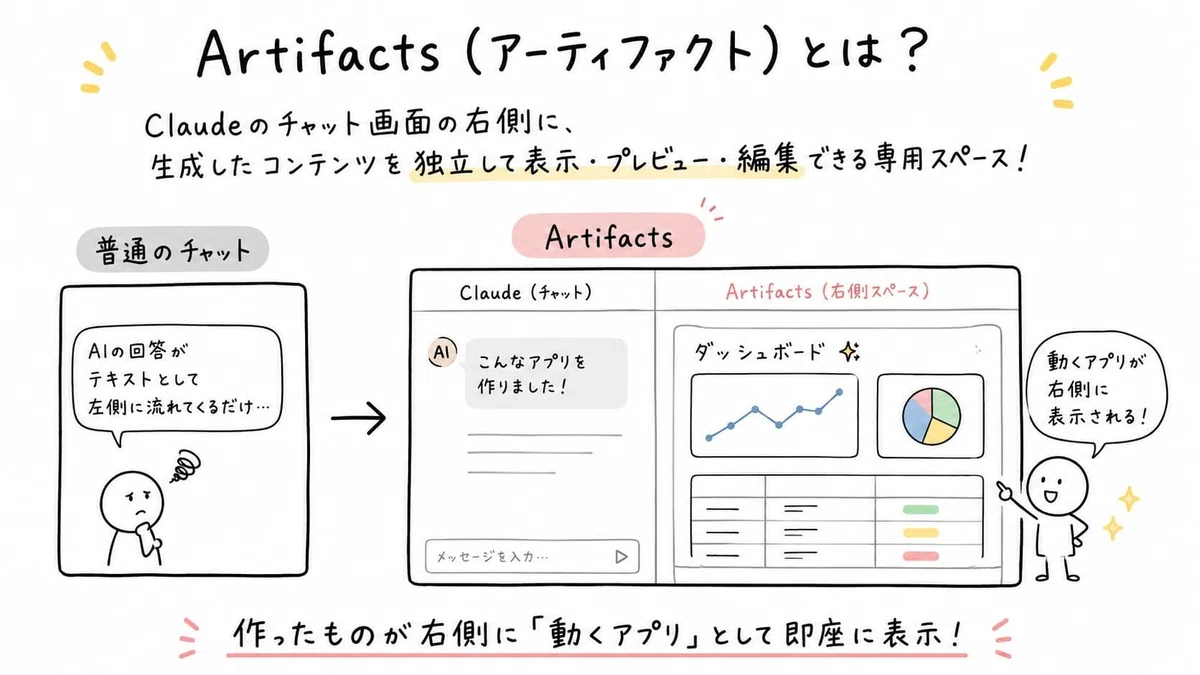
Artifacts(アーティファクト) とは、Claude(Anthropicが開発するAI)のチャット画面の右側に、生成したコンテンツを独立して表示・プレビュー・編集できる専用スペースのことです。
普通のチャットだと、AIの回答はテキストとして左側に流れてくるだけ。
でもArtifactsは違います。
作ったものが右側に「動くアプリ」として即座に表示されるのです。
Claude デスクトップアプリで表示できるので便利ですよ。こんな感じ↓

なので、作業指示をしながら進捗も確認できます。
Artifacts で何ができる?
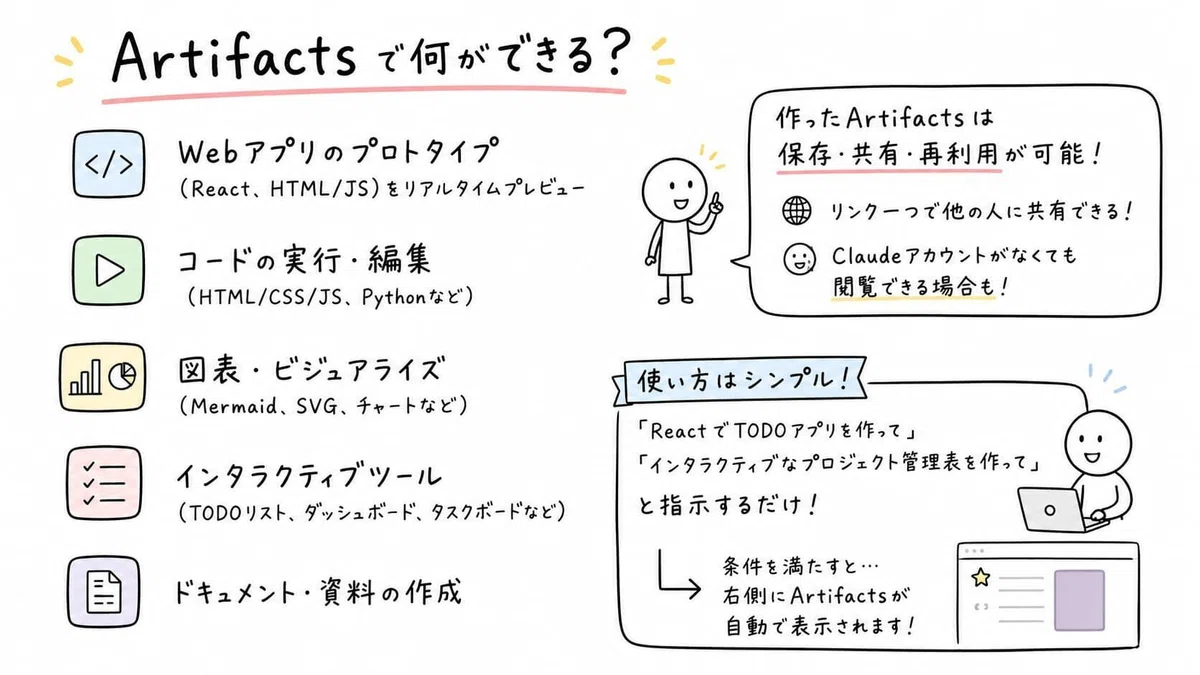
Webアプリのプロトタイプ
(React、HTML/JS)をリアルタイムプレビューコードの実行・編集
(HTML/CSS/JS、Pythonなど)図表・ビジュアライズ
(Mermaid、SVG、チャートなど)インタラクティブツール
(TODOリスト、ダッシュボード、タスクボードなど)ドキュメント・資料の作成
作ったArtifactsは保存・共有・再利用が可能で、リンク一つで他の人に共有できます。Claudeアカウントがなくても閲覧できる場合もあるのが便利です。
使い方はシンプル。
Claudeで
「ReactでTODOアプリを作って」
「インタラクティブなプロジェクト管理表を作って」
と指示するだけ。
条件を満たすと自動で右側にArtifactsが表示されます。
2.なぜ今、HTMLなのか?
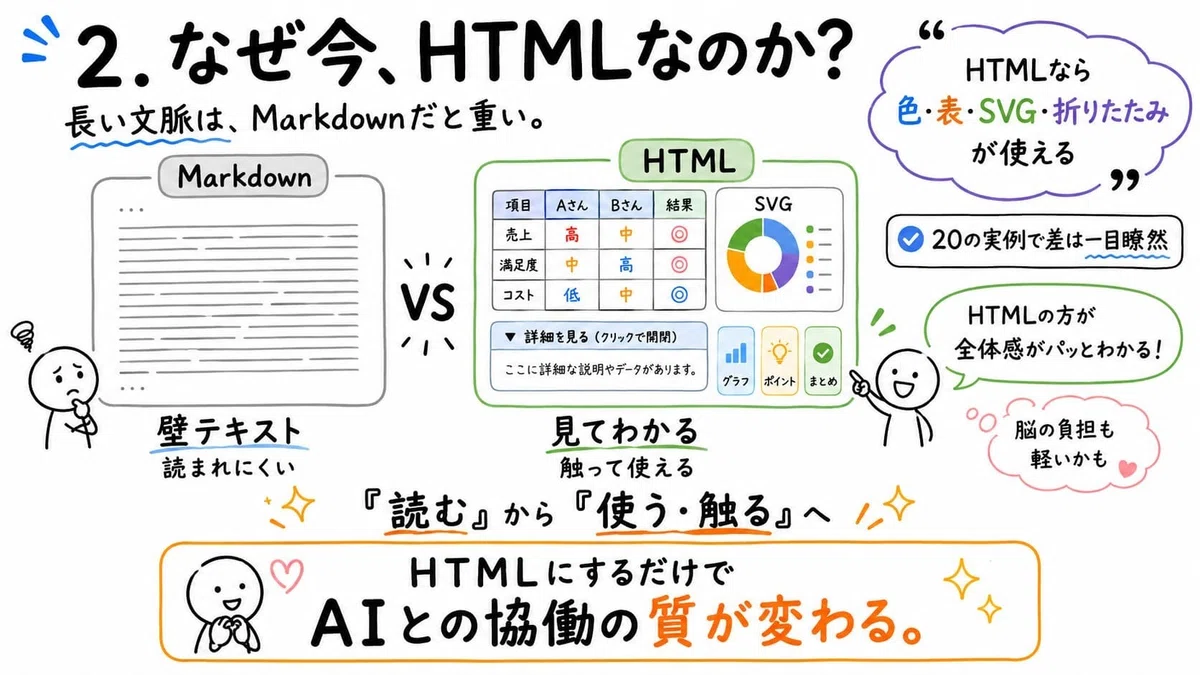
Thariq氏の主張の核心はこうです。
「コンテキストが長大化(数千行の計画書など)すると、Markdownだと壁のようなテキストになって人間が読まなくなる。
HTMLなら色・テーブル・SVG図・折りたたみ・インタラクティブ要素を簡単に追加でき、情報密度が高く、"読む"ではなく"使う・触る"ドキュメントになる」
実際に同氏が公開した20個の実例(https://thariqs.github.io/html-effectiveness/)を見ると、その差は一目瞭然。
コードレビューが色分け注釈付きのdiffになり、設計比較が並べて触れるインタラクティブな表になっています。
MarkdownではなくHTMLにするだけで、AIとの協働の質が変わるのです。
確かに、非エンジニアの人は読む気がしないかもですね。
僕も、HTMLの方がパッと一瞬で全体感がわかるので好きです。
なんとなく、脳の負担が減る気がしますよね。
3.ChatGPTも似た機能ある?
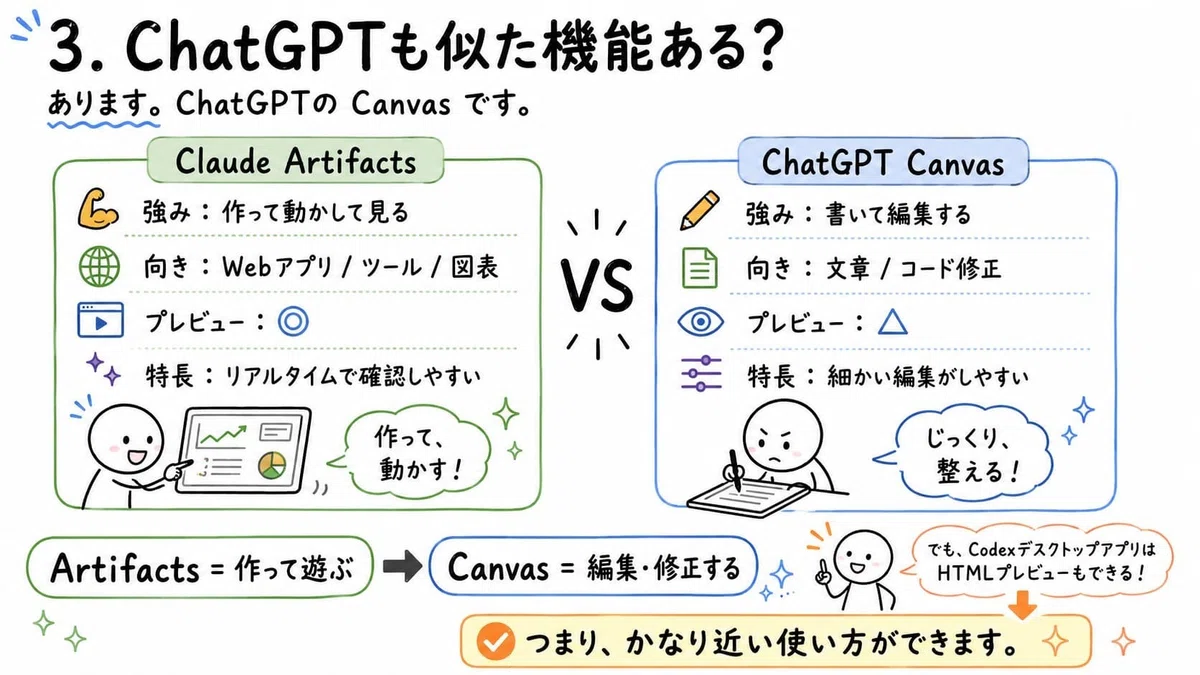
あります。
ChatGPTのCanvas(キャンバス) です。
両者を比べると役割がはっきり違います。
1)Claude Artifacts
主な強み:「作って動かして見る」
向いている作業:Webアプリ・インタラクティブツール・図表
プレビュー:◎ 実際に動くものが見られる
特長:リアルタイムプレビューが強力
2)ChatGPT Canvas
主な強み:「書いて編集する」
向いている作業:文章の推敲・コードの部分修正
プレビュー:△ 編集が中心
特長:細かい編集・バージョン管理が便利
まとめると、
Artifactsは「作って動かして遊ぶ」
Canvasは「じっくり編集・修正する」 という棲み分けです。
ただ、Codexのデスクトップアプリでは、
HTMLをプレビューすることはできるので、ほぼ同じです!
4.Claude ArtifactsでWBS(タスク)管理をやってみた!

今回は、何かとあると便利なWBSを作ってみました!
汎用的に作ると、アプリ開発やSNS運用などプロジェクト単位でのタスク管理に良いので。
1) WBSとは?
そもそも、WBS(Work Breakdown Structure=作業分解構造) とは、プロジェクトを細かいタスクに分解して管理する手法です。
大きな仕事を「誰が・何を・いつまでに」という単位に落とし込むことで、抜け漏れなく進捗を管理できます。
タスク管理みたいなものです。
2) 実際に作ったもの
今回作ったWBSはこんな感じのシンプルなものです。
あまり凝ったものだと成果にAIが反映できないのも嫌ですし、
チェックすべき情報が多いのも嫌なのでミニマムデザインです!
以下の3つの要素があるHTMLにしました。
ダッシュボード
タスクリスト
ガントチャート
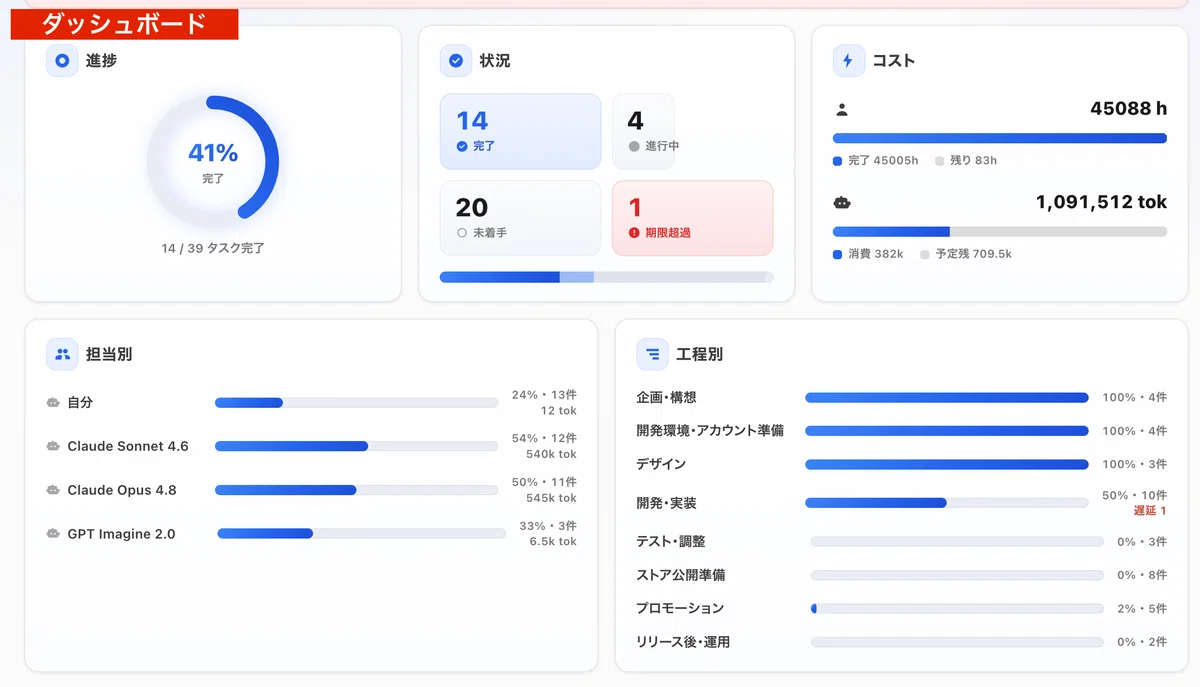
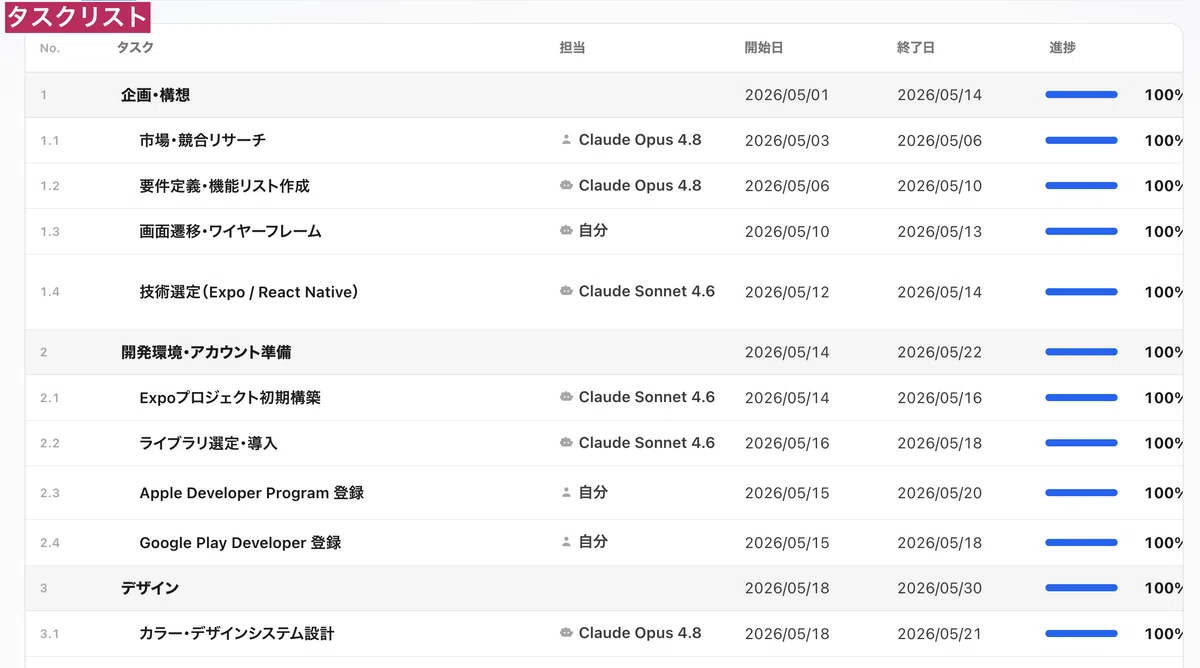
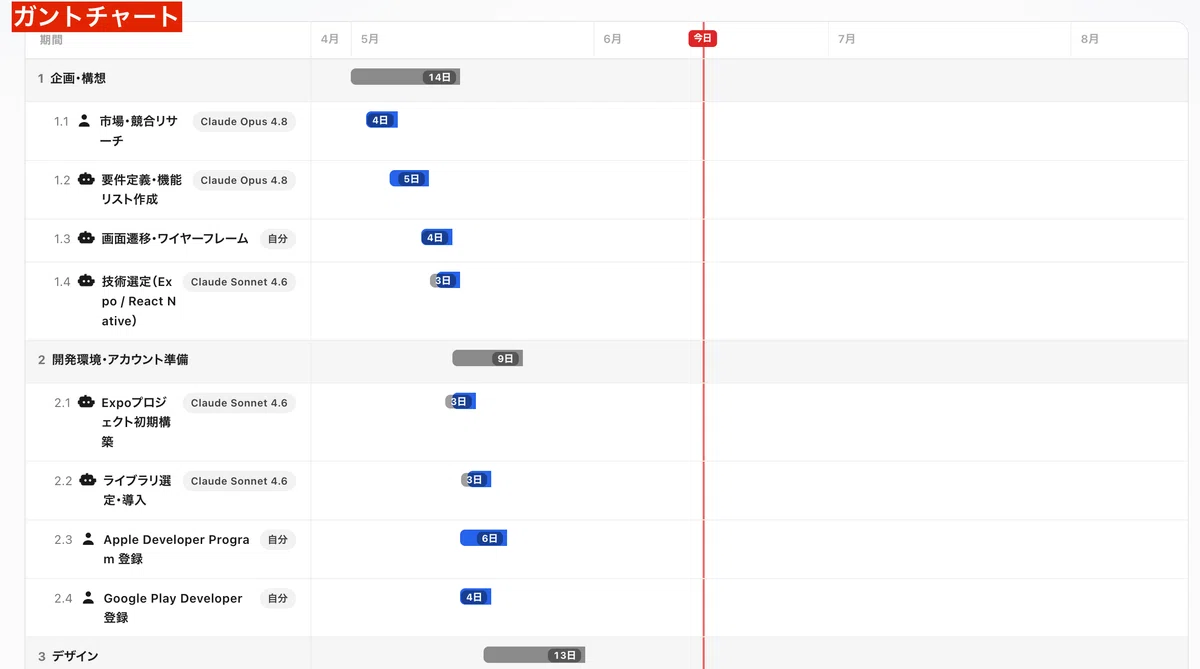
ブラウザで開けばすぐ使える、依存関係ゼロの完全独立ファイルです。
5.やってみて気づいたこと
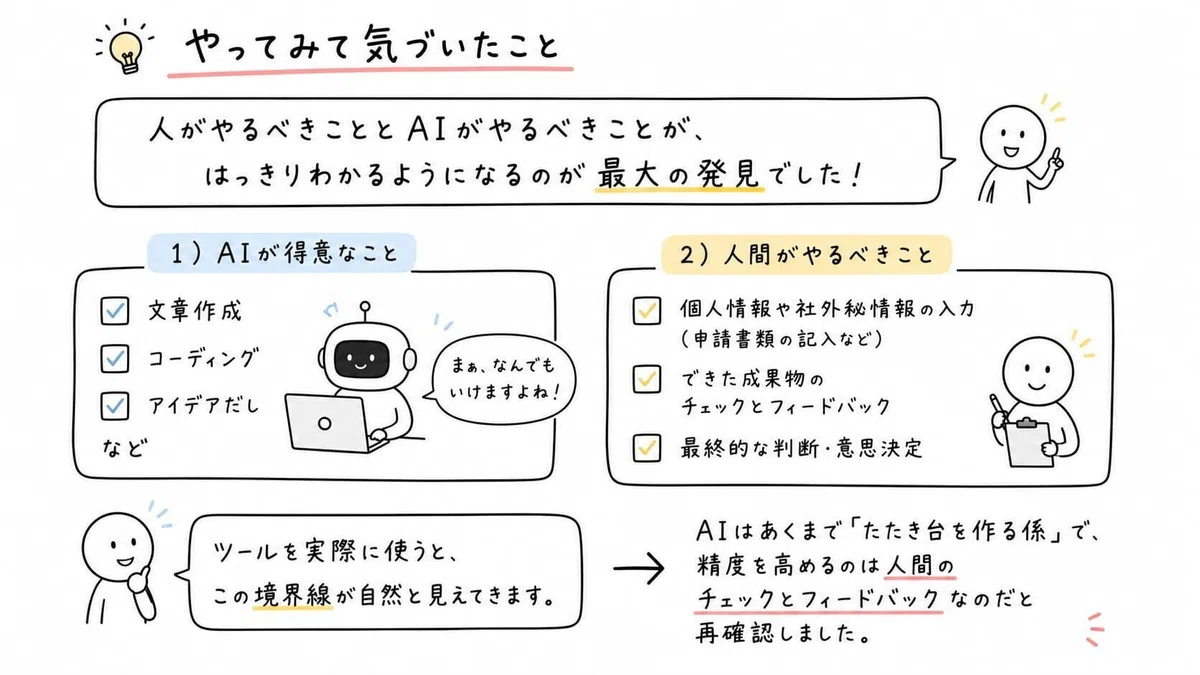
人がやるべきこととAIがやるべきことが、
はっきりわかるようになる というのが最大の発見でした。
具体的には、こういう棲み分けになります。
1)AIが得意なこと
文章作成
コーディング
アイデアだし
など
まぁ、なんでもいけますよね。
2)人間がやるべきこと
個人情報や社外秘情報の入力(申請書類の記入など)
できた成果物のチェックとフィードバック
最終的な判断・意思決定
ツールを実際に使うと、この境界線が自然と見えてきます。
こんな感じに↓
<タスク一覧>
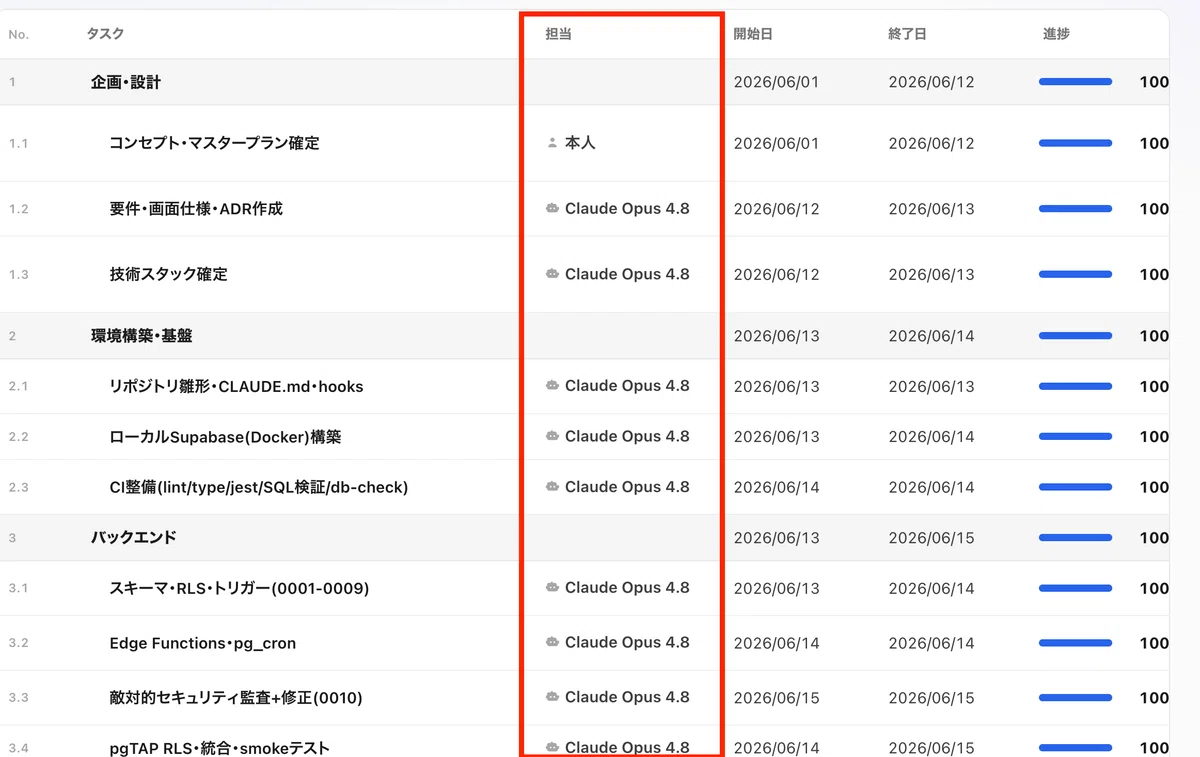
働いたコストの比較。
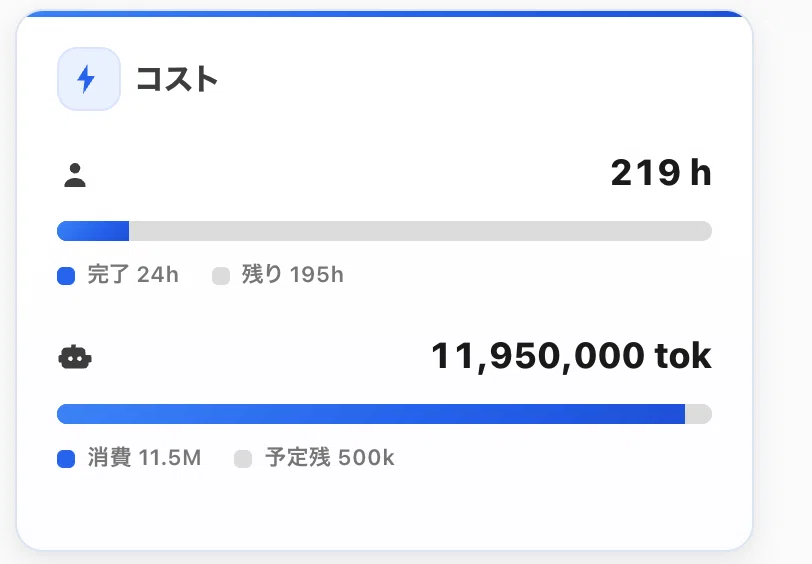
ほぼ、作業はAIです。
ボトルネックは、完全に人です。
219Hも作業できる気がしません・・・
AIはあくまで「たたき台を作る係」で、
精度を高めるのは人間のチェックとフィードバックなのだと再確認しました。
6.こだわった点:「ソロプレイヤー前提」のシンプル設計
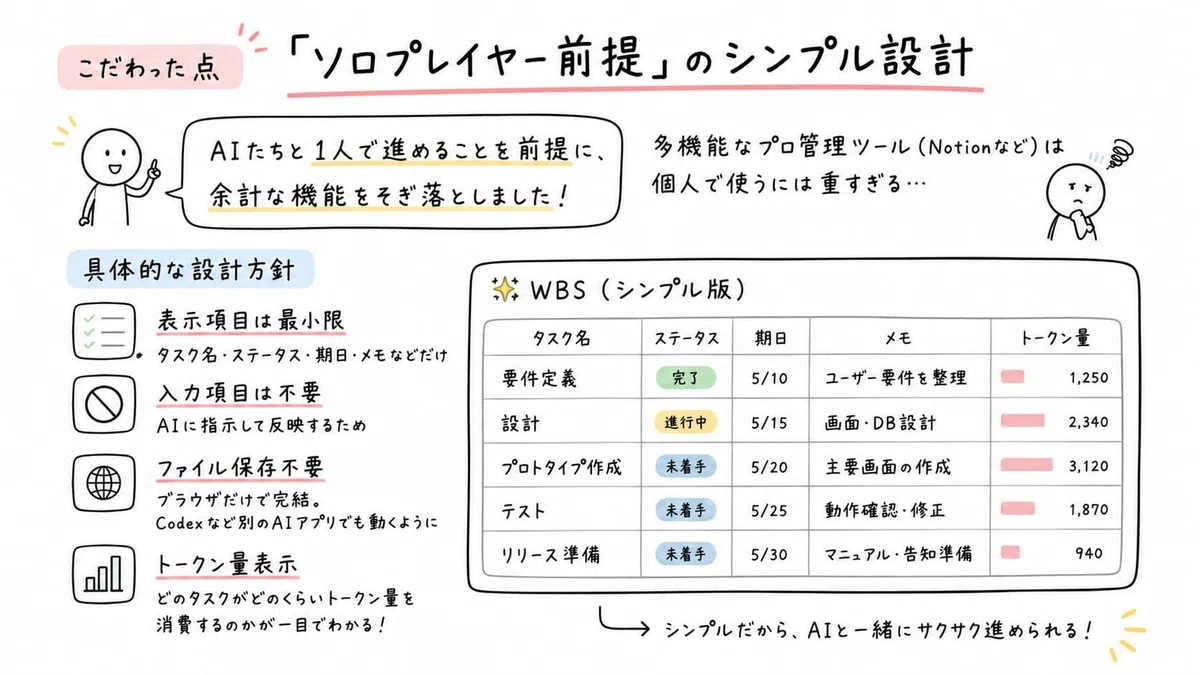
今回作ったWBSツールで一番こだわったのは、「AIたちと1人で進めることを前提にしたシンプルさ」 です。
プロジェクト管理ツール(Notionなど)は機能が多すぎて、
個人が使うには重い。
今回は「AIに次のアクションを聞きながら、一人でプロジェクトを回す」ことに特化して、余計な機能を削りました。
具体的な設計方針:
表示項目は最小限:
タスク名・ステータス・期日・メモなどだけ入力項目は不要:
AIに指示して反映するためファイル保存不要:
ブラウザだけで完結。Codexなど別のAIアプリでも動くように。トークン量表示:
どのタスクがどのくらいトークン量を消費するのか表示
1回の指示でここまで作れなかったので、地味にClaudeの作業量は5〜6時間はかけて作っています!
7.HTMLのWBSテンプレート(ダウンロード)
今回作ったHTMLテンプレートは、以下からダウンロードできます。
ここから先は
この記事が気に入ったらチップで応援してみませんか?
