
ペーパーレス時代の新常識!Googleスプレッドシートで実現する回覧・決裁の効率化!

僕はこれまで、職員会議のペーパーレス化推進など、学校の業務をペーパーレス化させるための手順や活用方法を紹介してきました。
そんな中、データ配付の問い合わせフォームでこんな意見をいただきました。
ペーパーレス化の妨げになっている文書回覧の効率化のアイデアが欲しい。
今回はコメントにお応えし、ペーパーレス化が進んだ後、管理職への文書回覧をさらに効率化するための方法とそのためのテンプレートを紹介します。
記事の最後にはテンプレートも配付予定ですので、ぜひ最後までご覧ください。
お知らせ
これまでnoteで紹介してきた校務効率化のアイデアをまとめた書籍が、明治図書出版さんより出版されます。
僕がこれまで紹介してきたテンプレートに加え、今後紹介していくテンプレートも、この書籍から入手できる形にしていく予定です。
ご興味ある方はチェックしてみてください。
(1)デジタルでの文書回覧
以前の記事で紹介した通り、ペーパーレス化が進むとPDF→Googleドキュメントなどのデータを共有するようになると思います。
元データを共有する働き方において、
・印刷
・PDF化
・回覧後の修正
は、地味に手間となります。
そこで、今回は文書の回覧をデジタル化することで、
・印刷やPDF化の手間を削減
・回覧後の修正の効率化
を図ります。
これにより、データ共有への移行に対応しつつ、学校全体の働き方を効率化することを目指します。
今回はスプレッドシートは1ファイル、その中のシートも2枚のみというシンプル構成なので、どの学校でもチャレンジしやすいと思います。
各シートについて順にみていきましょう。
(2)デジタル文書回覧
① シート構成と役割
「デジタル文書回覧」は、
・回覧文書の依頼や管理
・管理職による点検(修正)
を行うためのファイルです。
各種操作は、GASを使うことで簡単に行うことができます。

② 入力シート

「入力」シートは、文書回覧に必要な各データを入力するためのシートです。
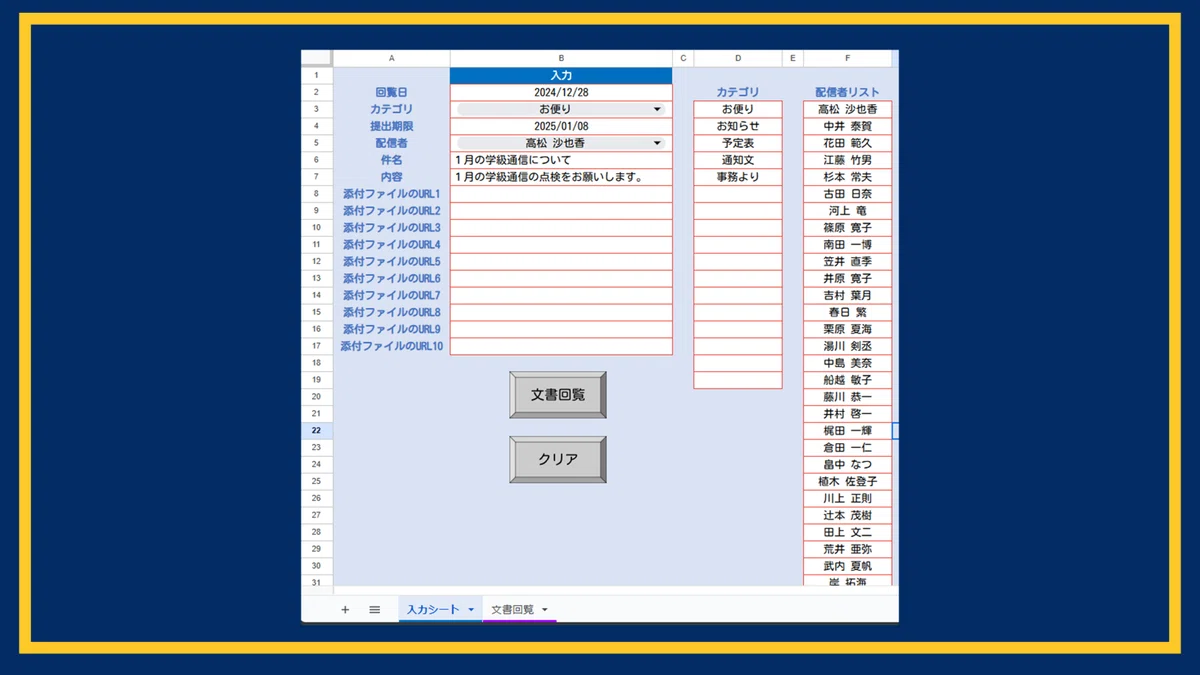
B2:B17に必要事項を入力して、「文書回覧」をクリックすると、「文書回覧」シートに内容が転記されていきます。
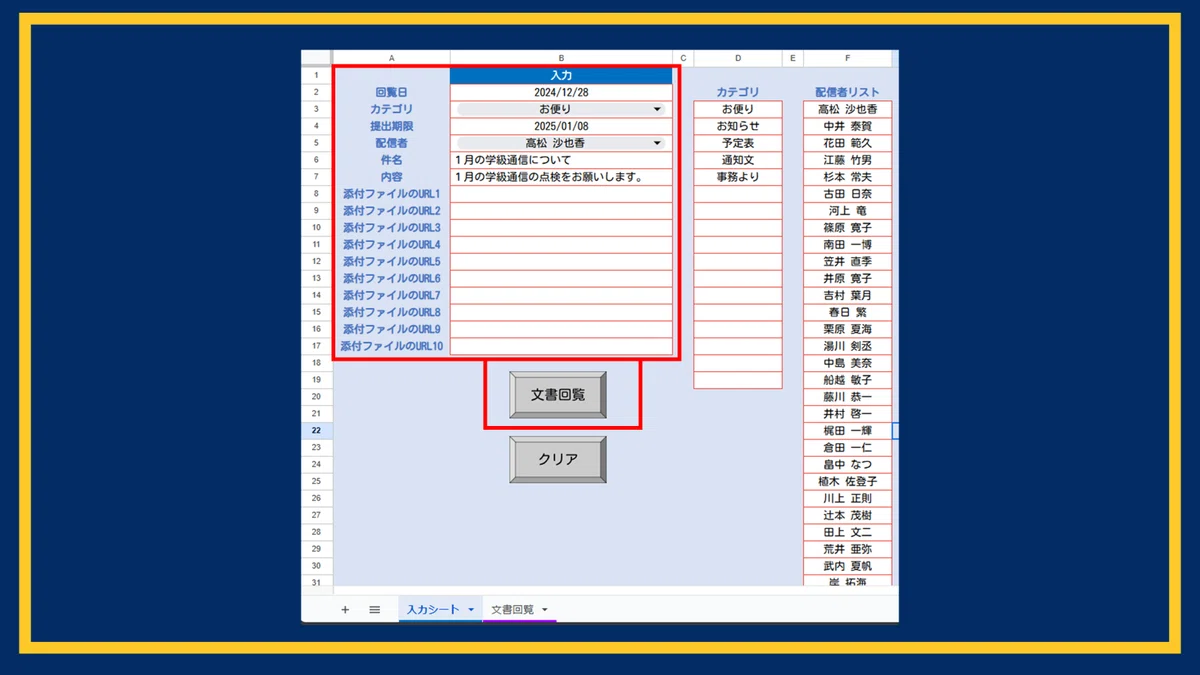
B3セルはD3:D19セルから、B5セルはF3:F72セルから、それぞれ選択できるようになっています。
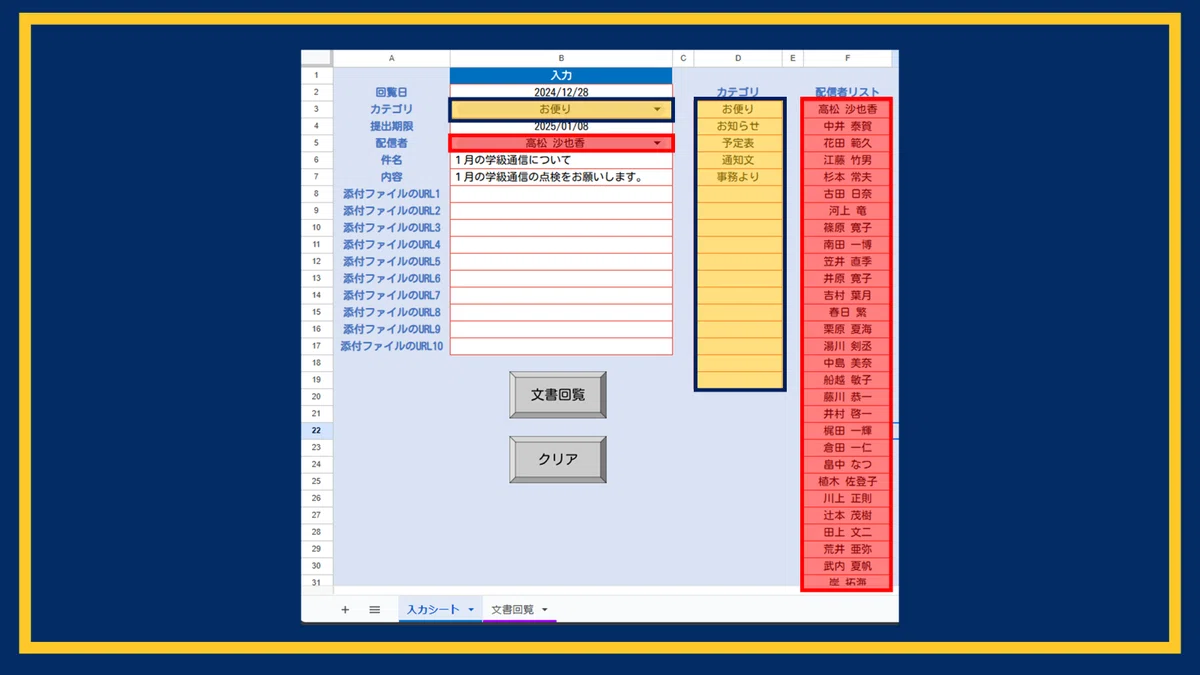
カテゴリと職員名は、使用開始までに設定しておきましょう。
また、B8:B17セルにファイルを添付する際には、ちょっとした運用上の注意点があります。
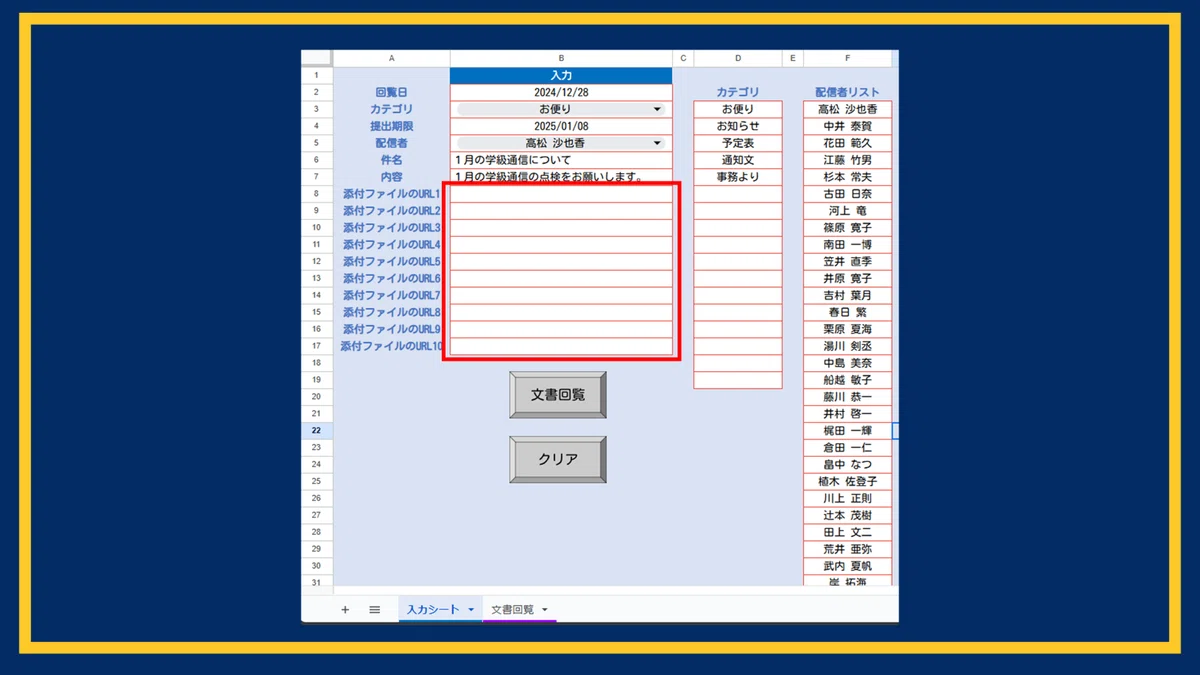
添付するファイルは、事前にGoogleドライブにアップロードしておき、一般的なアクセスの権限を「組織内」に限定したうえで「閲覧者(コメント可)」にしておきましょう。
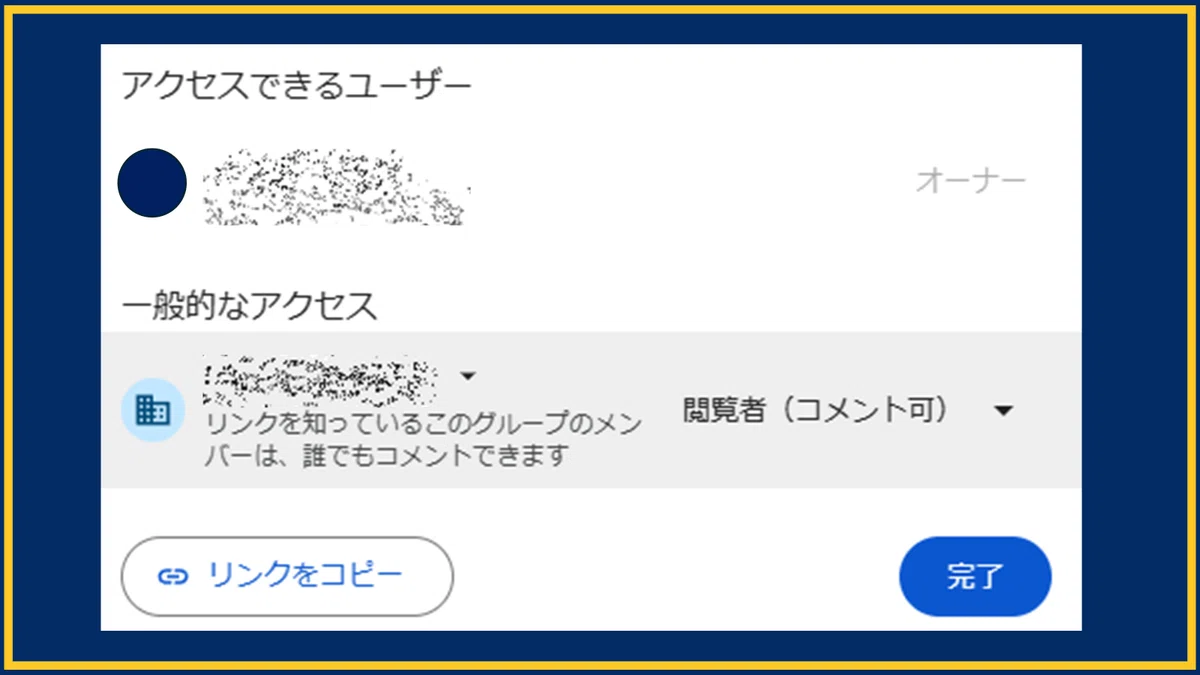
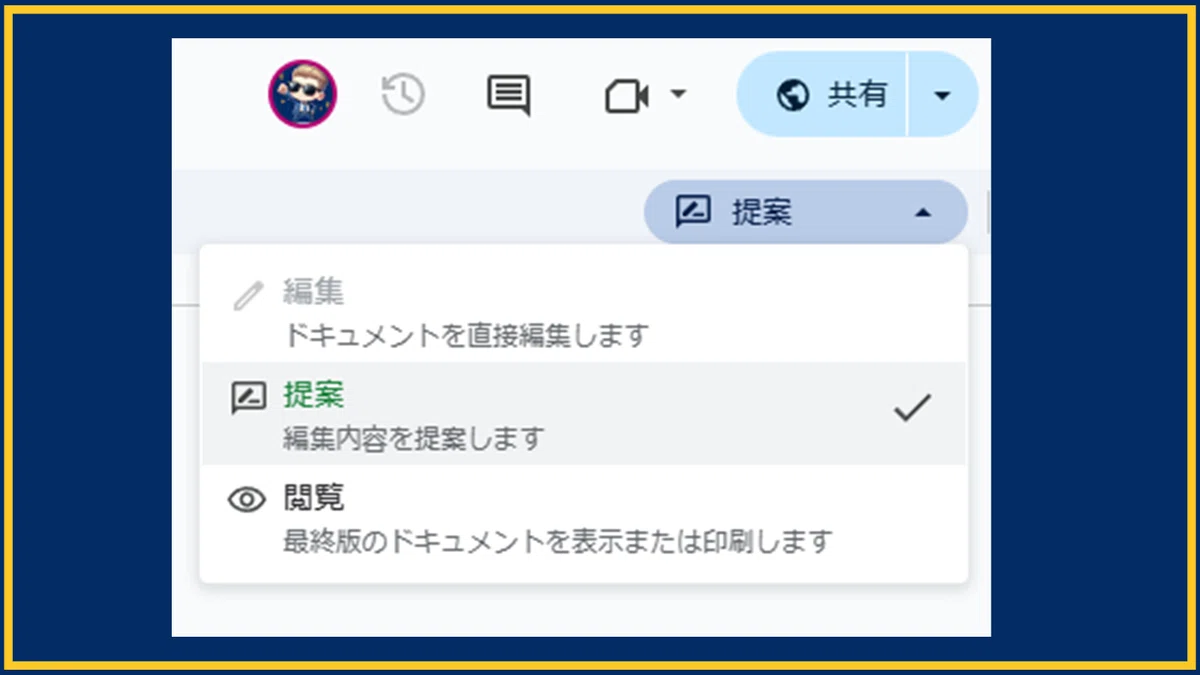


こうしておけば、添付ファイルを管理職が確認する際に提案モードにして、修正を指示できます。
入力した内容をクリアしたい場合は、「クリア」をクリックすることで、B3:B17セルの内容をクリアできます。
③ 文書回覧
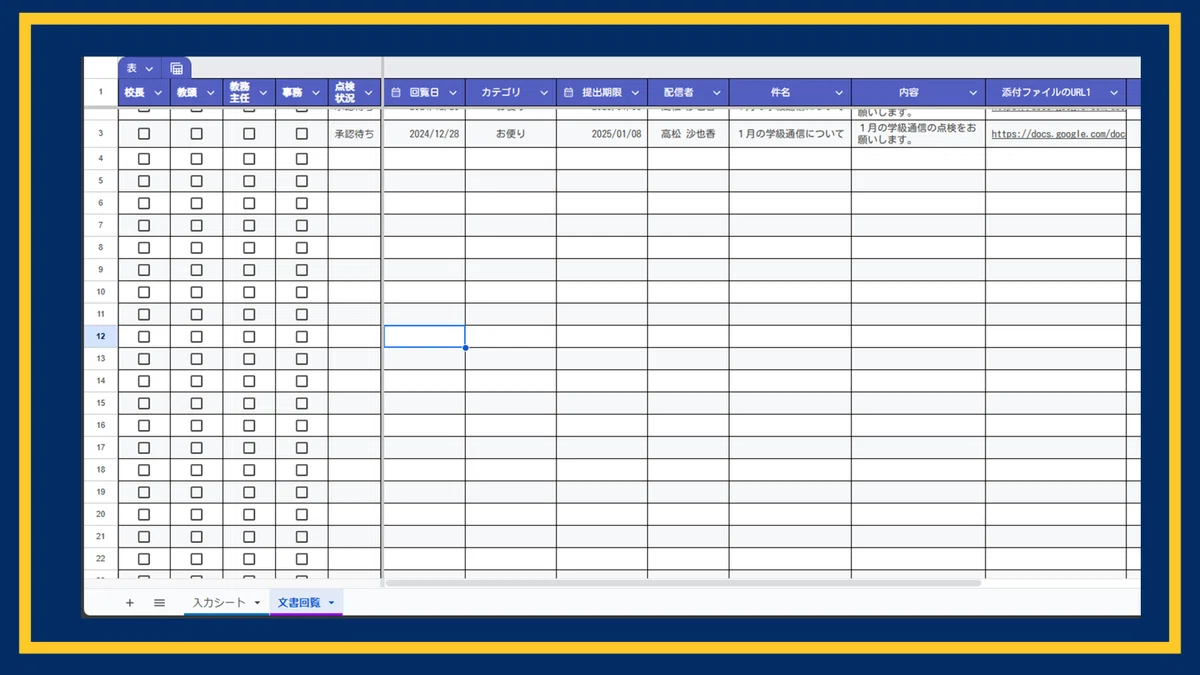
「文書回覧」シートは、「入力」シートから転記されたデータが蓄積されていくシートです。
管理職など、権限がある教員が回覧文書の点検を行うシートでもあります。
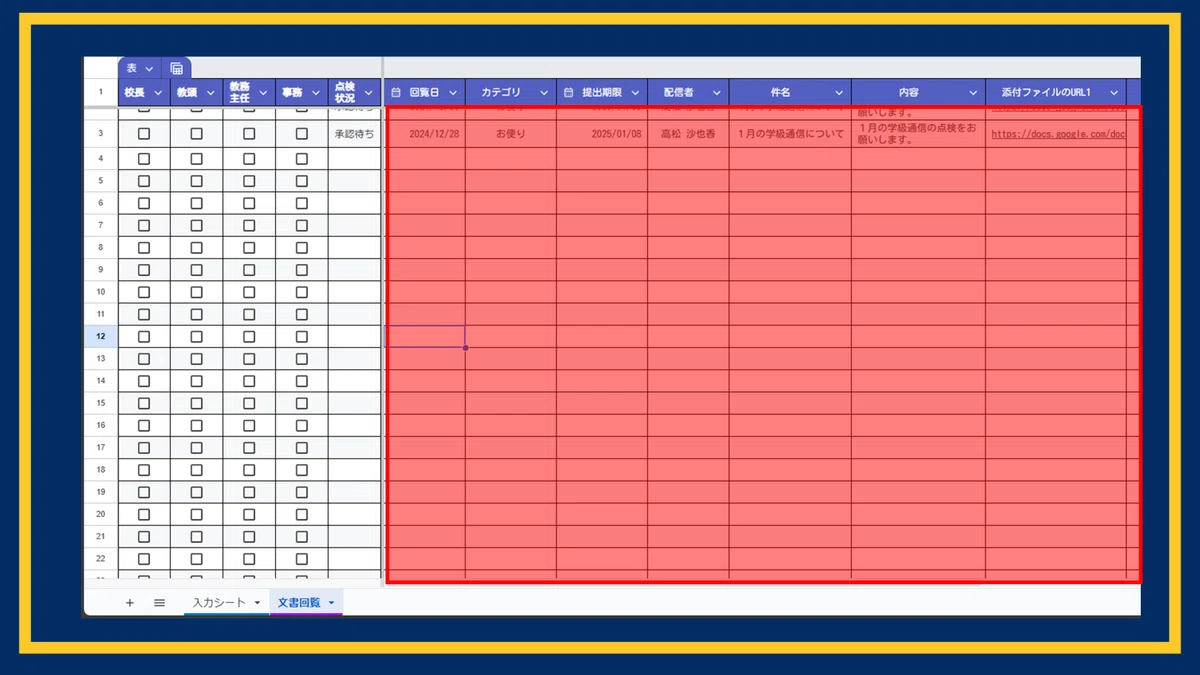
「入力」シートから転記された内容はF列以降に蓄積されていきます。

文書回覧の依頼があったら、担当者は内容を確認して各自のチェックボックスをチェックします。
※全員の点検が終わったら、E列の点検状況が完了に変化します。
添付ファイルで修正が必要な部分があれば、前述した提案モードを活用して修正を指示します。
・自身の点検が完了していないもののみを表示したい
・点検状況が承認待ちのもののみを表示したい
という場合は、フィルタービューを活用しましょう。
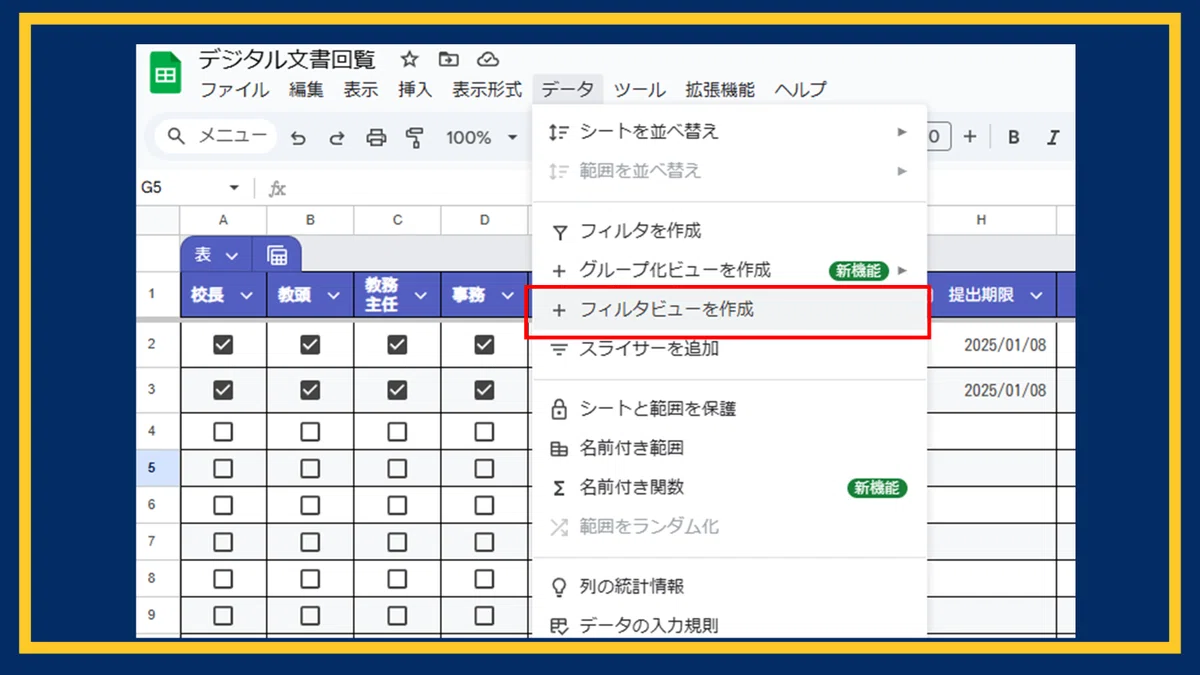
通常のフィルターは、閲覧中の全てのユーザーに影響が出てしまいますが、フィルタービューなら、自分以外のユーザーの見え方には影響しません。
フィルタービューについては、mirさんがnote内で紹介してくださっているので、そちらをご覧ください。
うまく活用すれば、
・教頭:教頭のチェックがないものを表示する
・校長:校長のチェックがないものを表示する
など、個人の要望ごとにフィルターを作成しておくことで、必要な行を簡単に探すことができます。
※記録を残すために、点検が終わったものは削除するのではなく、フィルタービューで見えないようにしておくのがいいと思います。
「入力」シートは全職員が編集できる状態で構いませんが、「文書回覧」シートは、指定したユーザー以外が編集できないように保護をかけておくのも有効かもしれません。
以上、非常にシンプルなファイルなので簡単な説明になりましたが、各学校でアレンジしながらうまく活用していただければと思います。
(3)データの配布
僕の記事で紹介しているテンプレートは、書籍の付録QRコードからダウンロードしていただく形になります。
note で紹介してきたテンプレートに加え、今後紹介していくテンプレートも、この書籍から入手できる形にしていく予定です。
ご興味ある方はチェックしてみてください。
▶ 明治図書ONLINE
▶Amazon
ご利用にあたって
本記事で紹介しているテンプレート・アプリは、学校業務の効率化や教育活動の補助を目的として作成したものです。
児童生徒の氏名、顔写真、出欠、成績、健康情報、家庭情報、生徒指導記録、学習履歴などを扱う場合は、所属校・自治体の情報管理ルールに従ってご利用ください。
Googleドライブ、スプレッドシート、フォーム、Chat、カレンダー等を利用する場合は、保存先、共有範囲、通知先、外部サービス連携の有無を確認し、必要最小限の情報で運用してください。
作者は、利用者が入力・保存したデータを取得・閲覧することはありません。ただし、実データの管理、共有設定、運用方法については、利用者および所属組織でご確認ください。
本テンプレート・アプリの利用により生じたデータの消失、誤操作、共有設定の誤り、情報漏えい、業務上のトラブル等について、作者は責任を負いかねます。利用前にコピーを作成し、テスト用データで動作を確認したうえでご利用ください。
(4)初期設定
データへのリンクを受け取ったら、「コピーを作成」をクリックしてマイドライブにデータのコピーを作成します。
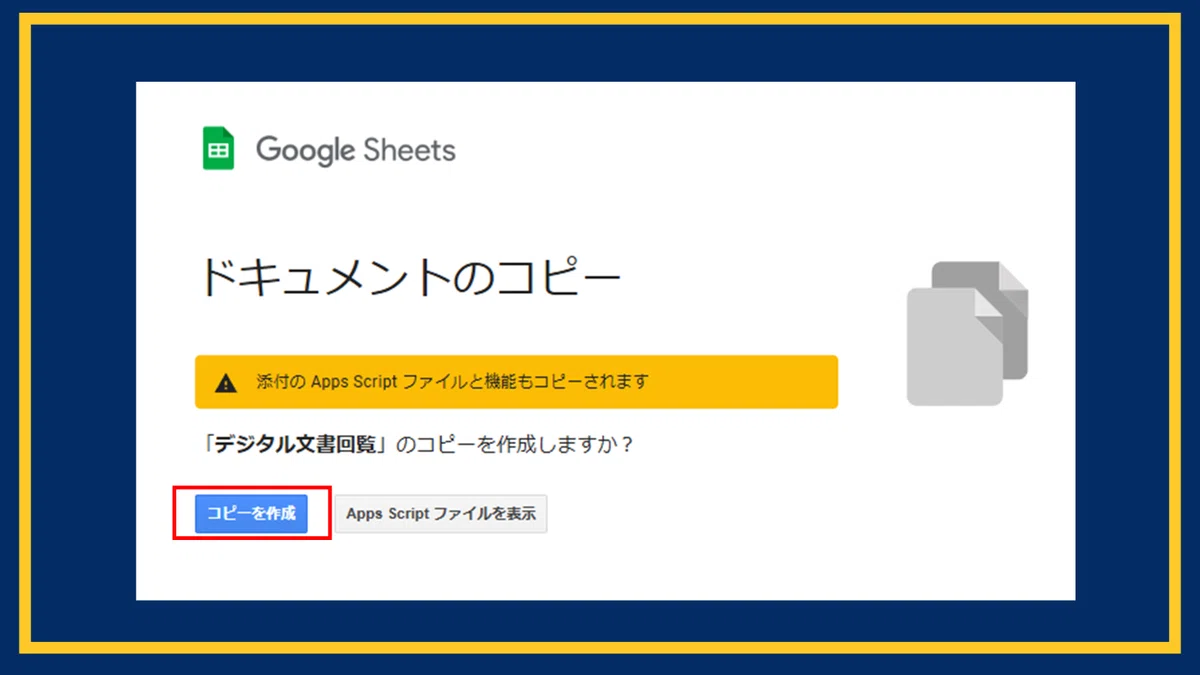
作成したスプレッドシートを開き、「入力」シートのD列とF列を入力します。
後は、スプレッドシートを職員と共有し、前述した方法で文書を回覧・修正していきます。
以上が、データ入手から実際の活用までの流れです。
(5)まとめ
今回の記事では、スプレッドシートを使うことで今後のペーパーレスに対応した効率的な文書回覧の方法をまとめてきました。
記事の内容は、いかがだったでしょうか。
デジタルの力を活用することで、学校業務を効率化して時間を生み出すことができれば、教師が授業準備にかけられる時間が増加し、学びの時間がより豊かなものになるのではないかと思います。
ぜひ、各学校の現場に合わせてご活用いただければと思います。
今回の記事が、みなさんの参考になれば幸いです。
【最近のおすすめ記事】
【その他マガジンの紹介】
今後も学校の業務効率化やICT活用について記事にしていく予定ですので、関心のある方はマガジンのフォローをお願いします。
また、育児休業や学校の先生が生活で考えたこと、旅行の記録についても記事にまとめています。そちらも興味があればぜひご覧ください。
改めて、最後までご覧いただきありがとうございます。
記事が気に入っていただけたらスキお願いします!
感想や質問があれば、コメントいただけると嬉しいです。
