
感謝の花咲く教室へ!Googleフォーム×スプレッドシートでありがとうを可視化する方法!【無料テンプレート配付】

少し前に、こんな2つの記事を公開しました。
Googleフォームとスプレッドシートを組み合わせて、子どもの入力内容をデジタルバッジという形でフィードバックするというものでした。
記事の公開後から多くの方に問い合わせをいただき、現場で活用できるアイディアやテンプレートの需要の高さを実感しています。
今回は、デジタルバッジの考え方を応用して、「友達へのありがとう」をGoogleフォームで入力すると、ありがとうが花に変換されて花壇に花が増えていくという仕組みを作りました。

クラスでの活用だけでなく、児童会でのあいさつ運動などにも応用できると思うので、ぜひテンプレートを入手していただき、活用していただければと思います。
花だとイマイチ盛り上がらないんだよなぁという場合は、デジタルバッジに置き換えたり、ポケモンイラストラボからポケモンのイラストを入手して使用してもいいかもしれません。
お知らせ
これまでnoteで紹介してきた校務効率化のアイデアをまとめた書籍が、明治図書出版さんより出版されます。
僕がこれまで紹介してきたテンプレートに加え、今後紹介していくテンプレートも、この書籍から入手できる形にしていく予定です。
ご興味ある方はチェックしてみてください。
(1)仕組み
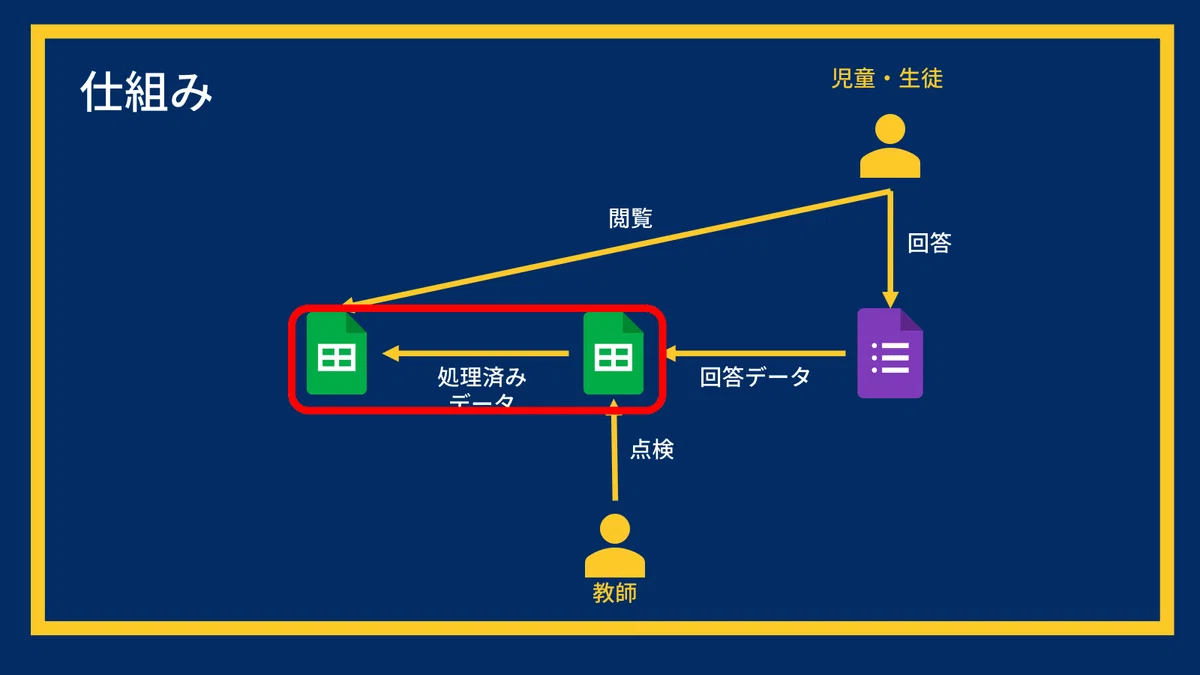
今回のデータでの各ファイルの連携は↓の画像のようになっています。
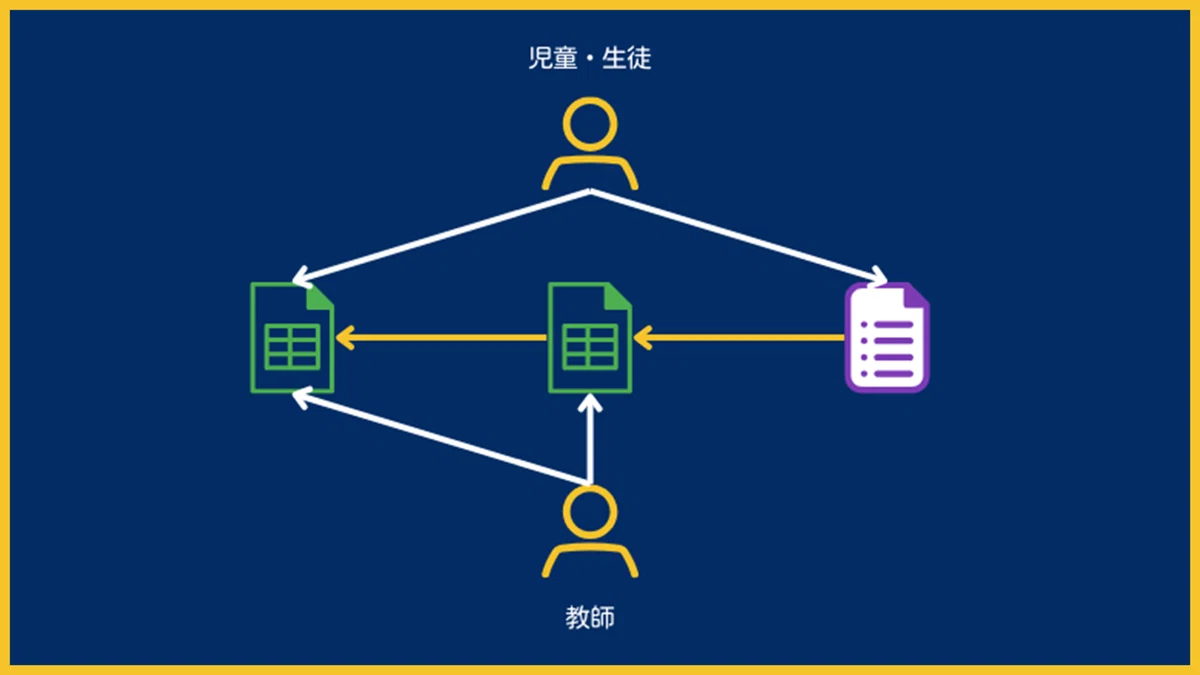
子どもがGoogleフォームに回答した内容を、管理用スプレッドシートで処理して、子どもたち一人一人のスプレッドシートにデータを反映させます。
集計された「ありがとう」は、子どもたち用のファイルに
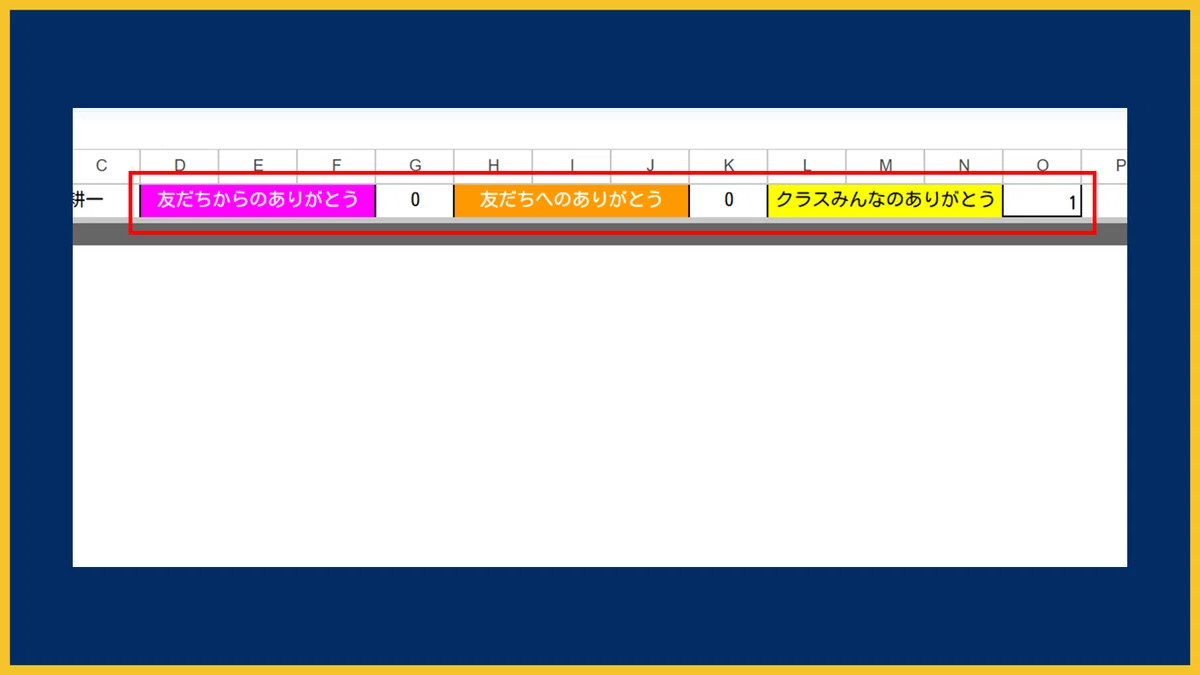
・友達からのありがとう
・友達へのありがとう
・クラスみんなのありがとう
という3つの形で集計されていきます。
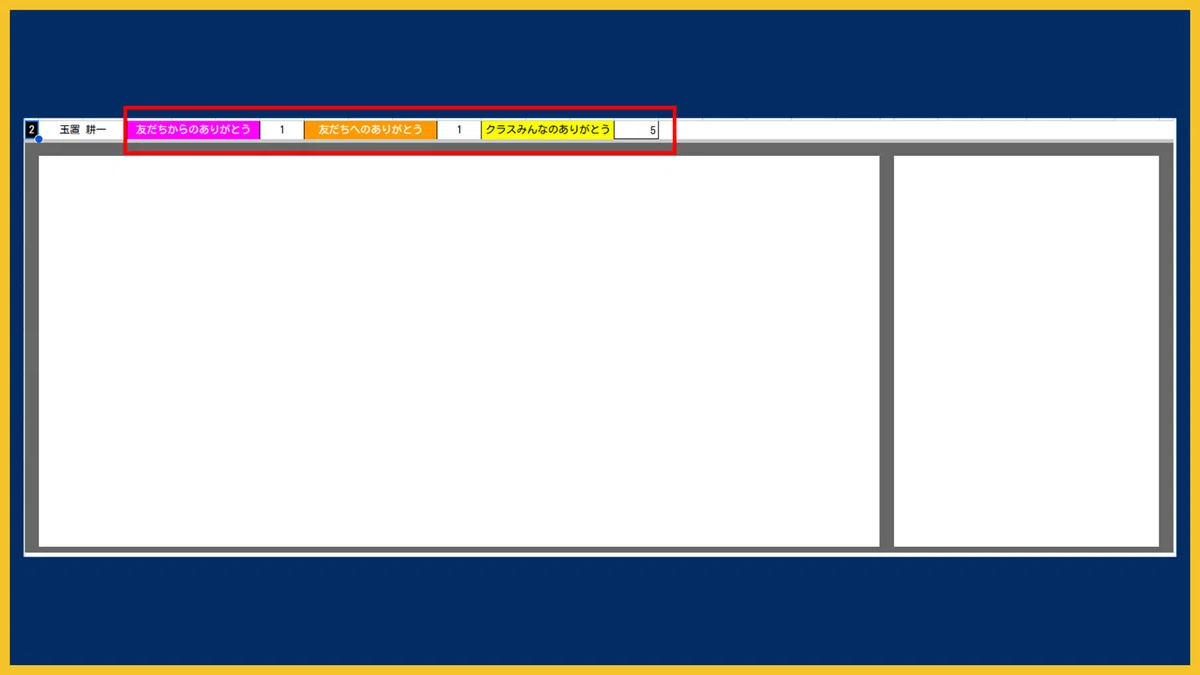
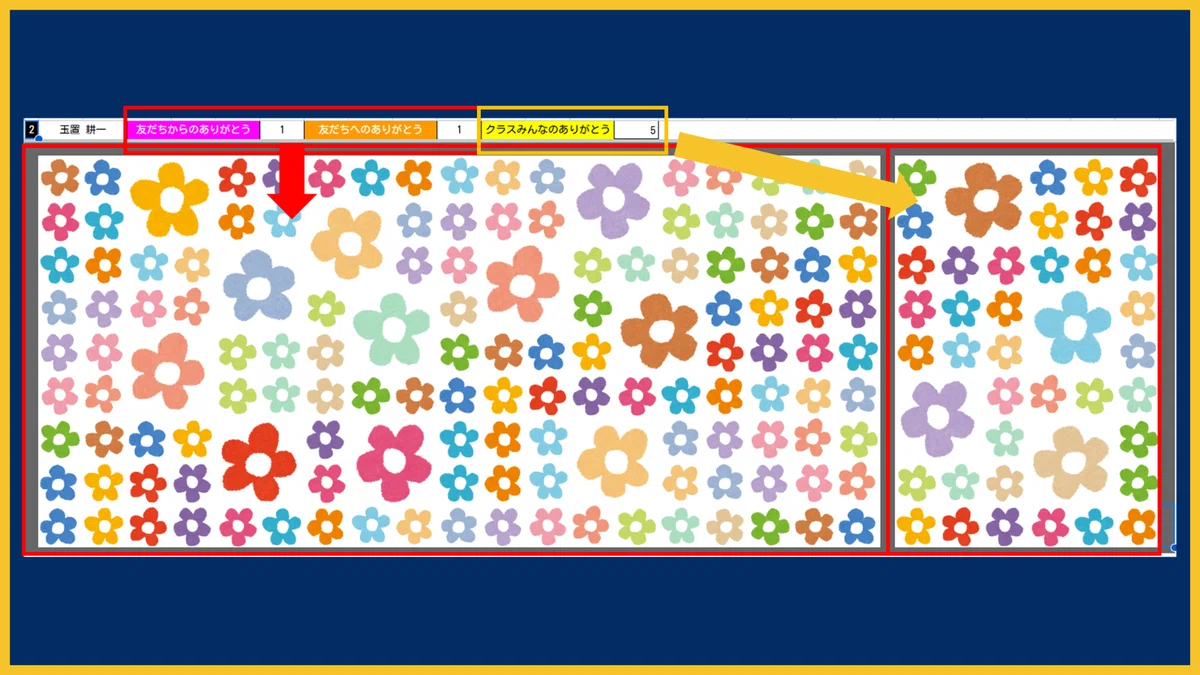
「友達からのありがとう」・「友達へのありがとう」の合計が左側の花壇に、「クラスみんなのありがとう」は、右側の花壇にそれぞれ反映されます。
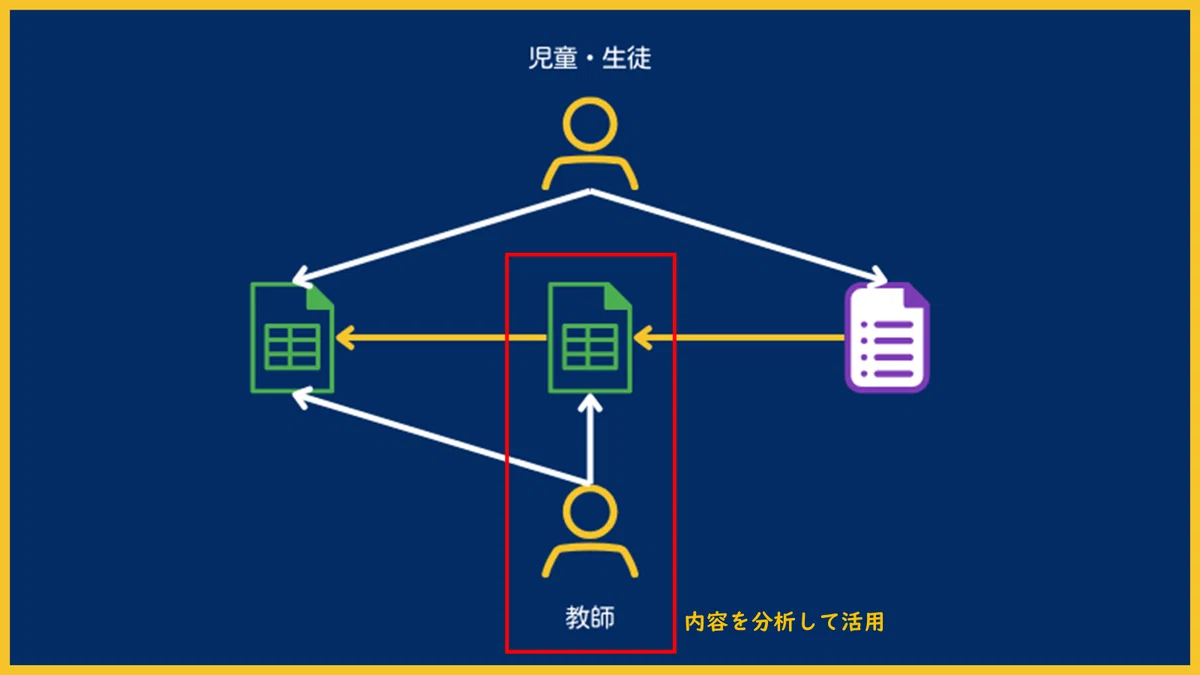
教師は集まったデータを分析することで、各児童の行動や友人関係を把握したり、懇談会などで保護者と話す際の資料とすることもできます。
Googleフォームとスプレッドシートの内容を変更すれば、児童会・生徒会の「あいさつ運動」などでも活用できるのではないかと思います。
次に、各ファイルについて見ていきましょう。
(2)Googleフォーム
Googleフォームは、
・メールアドレス
・ありがとうを送りたい相手
・ありがとうの内容
を入力するだけという、非常にシンプルな構成になっています。
児童・生徒は、自身の端末でこのフォームを開いて、「ありがとう」を入力します。
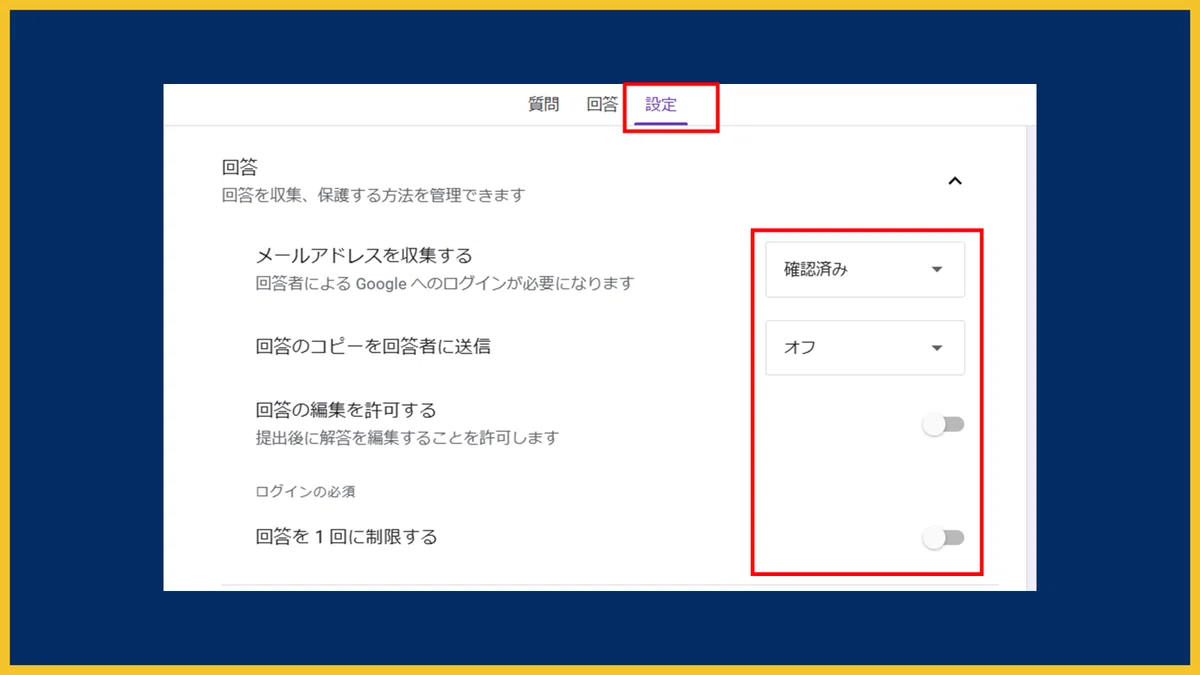
スプレッドシートで処理する際には
・メールアドレスが必要
・繰り返し回答する
ので、Googleフォームの設定は以下のようにしてあります。
(3)デジタルありがとうの花 管理用
Googleフォームのデータが書き出されるのが、一つ目のスプレッドシートである「デジタルありがとうの花 管理用」です。
シートの構成と各シートの役割は以下の通りです。
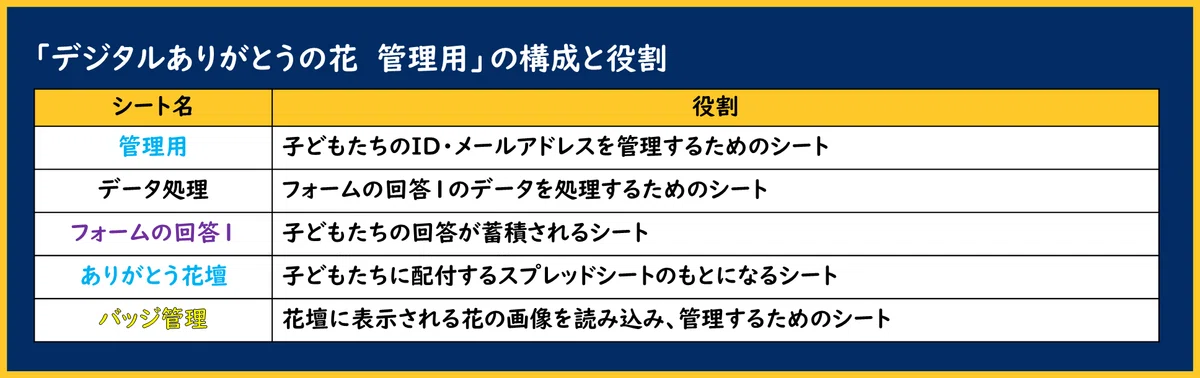
・管理用
「管理用」は、児童・生徒の名前やアドレスを管理するためのシートです。
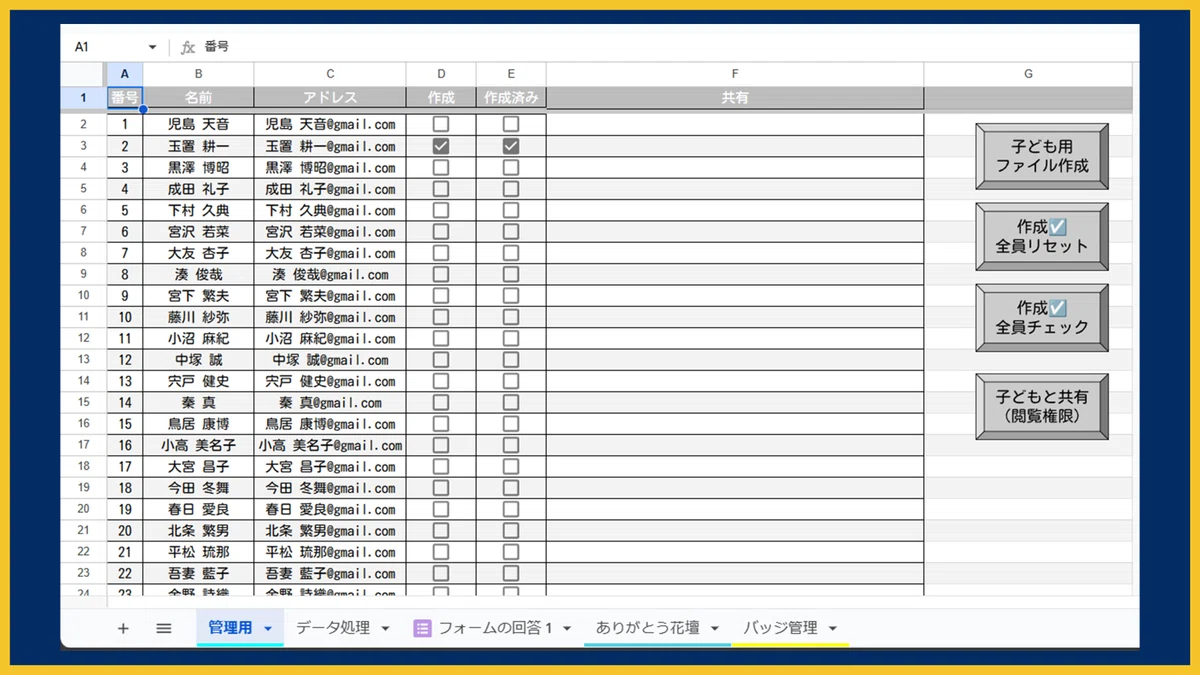
このシートを基に、子ども用のシートを作成していきます。

・B列に子どもの名前
・C列に子どものアドレス
をそれぞれ入力します。
・データ処理
「データ処理」シートは、フォームに入力された内容を整理していくためのシートです。
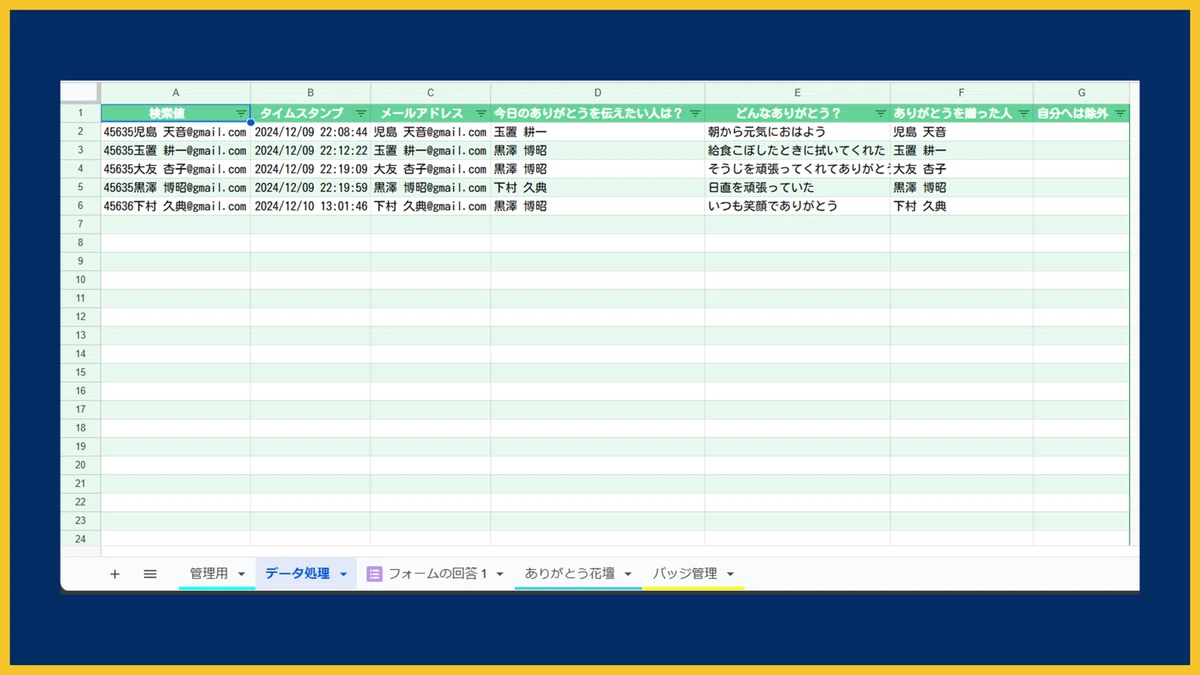
基本は「フォームの回答 1」からデータを引用していますが、
・F列はアドレスから送信者の名前を検索する
・G列には、自分に対して「ありがとう」を送信する場合は除外を返す
関数が入力されています。
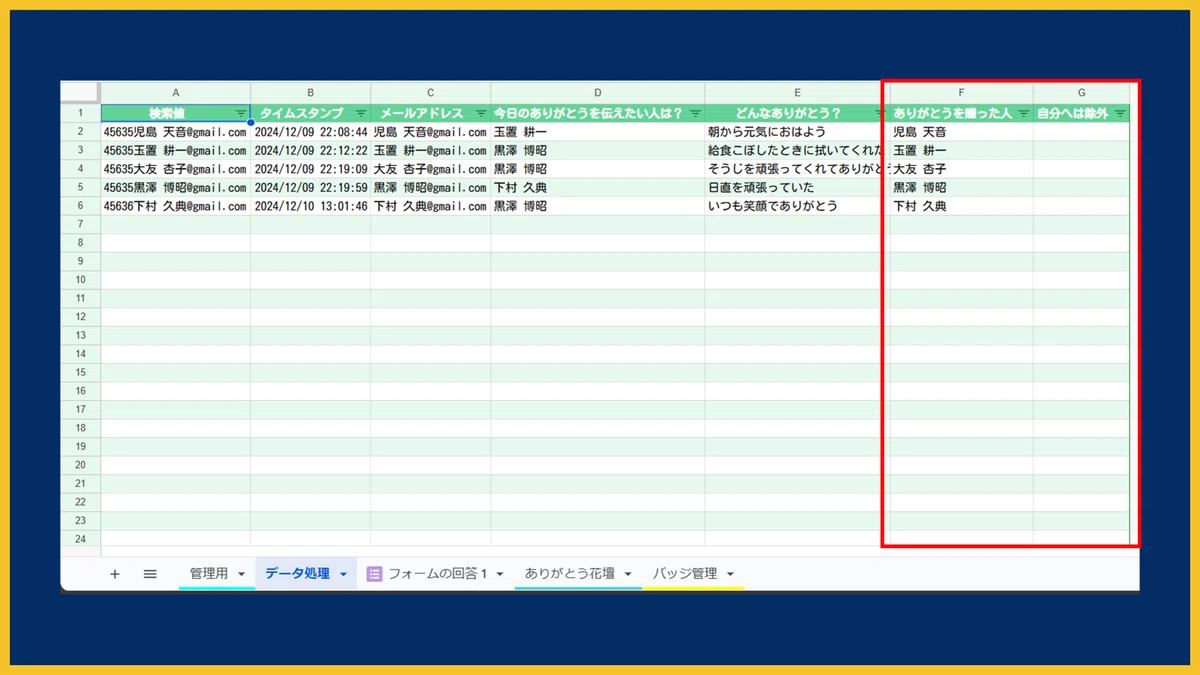
このデータを基に、子どもごととクラスごとの「ありがとう」が集計されていきます。
・フォームの回答 1
「フォームの回答 1」シートは、子どもたちが入力したGoogleフォームの内容が出力されるシートです。
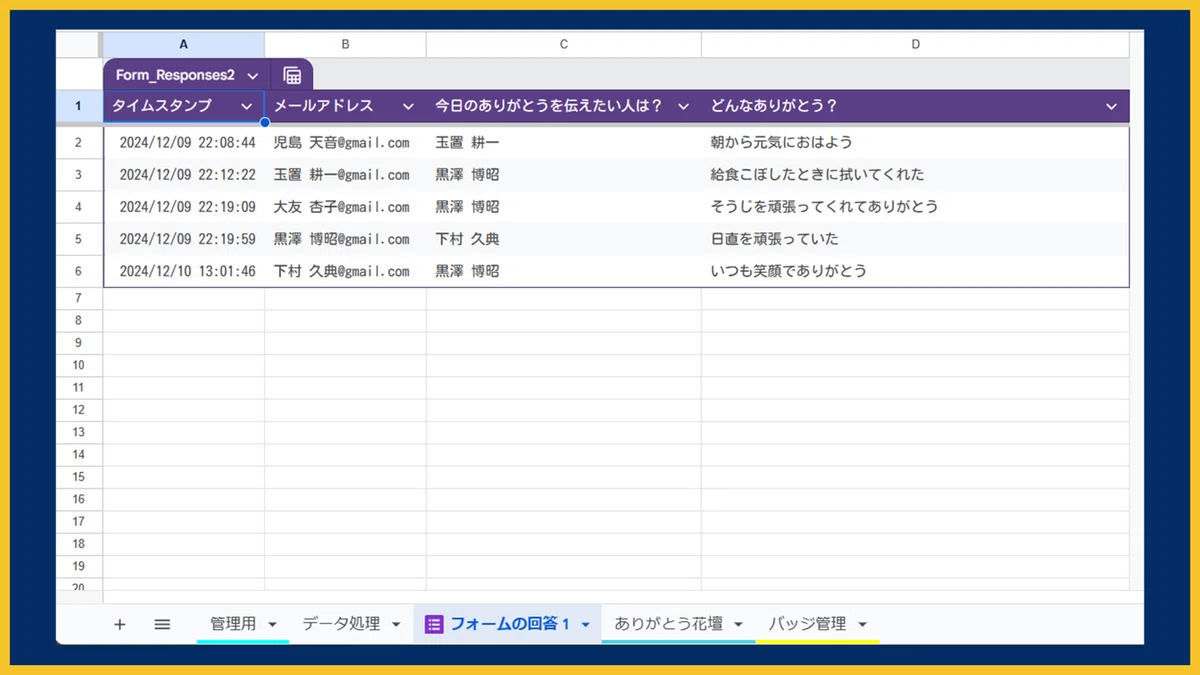
このシート内容を「データ処理」シートが参照するので、このシートは基本的には編集する必要はありません。
・ありがとう花壇
「ありがとう花壇」シートは、子どもたちのシートのもとになるシートです。
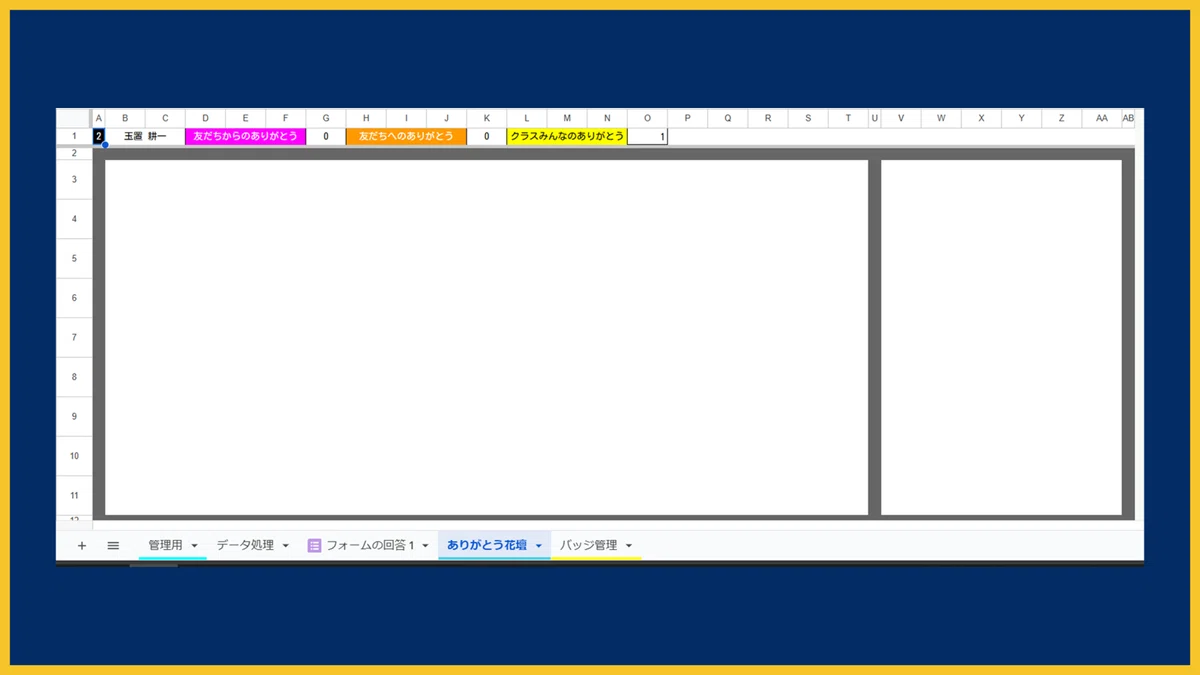
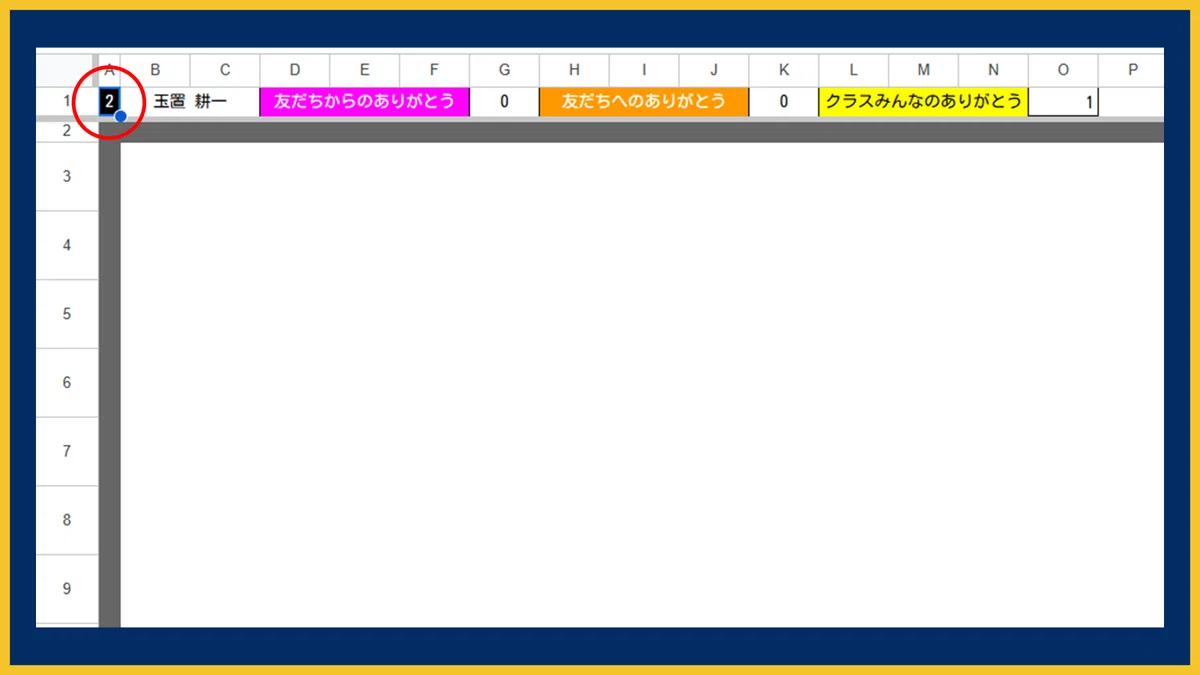
A1セルの番号によってB1セルの表示名が変更され、D1:O1セルに集計が反映されます。
14:34行には、ありがとうの花を表示させるための得点が入力されています。
ここの数字を超えることで、上の花壇スペースに花が表示されます。
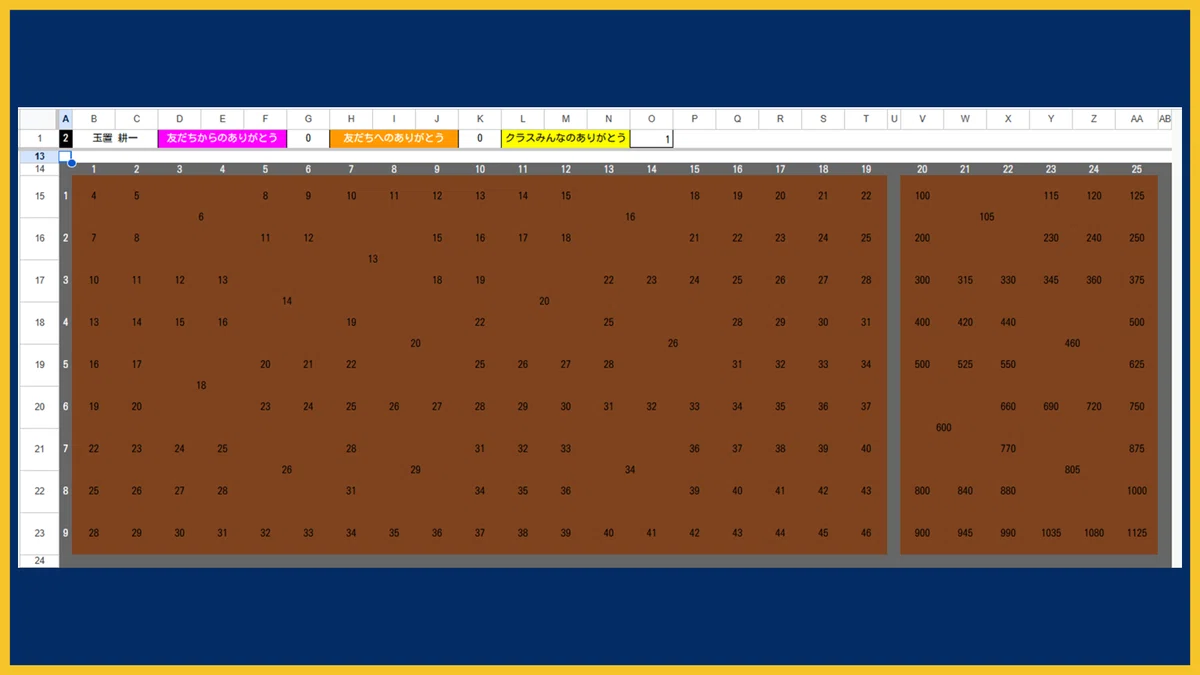
26:36行には、どのセルにどの「ありがとうの花」を表示するのかを設定するシートです。
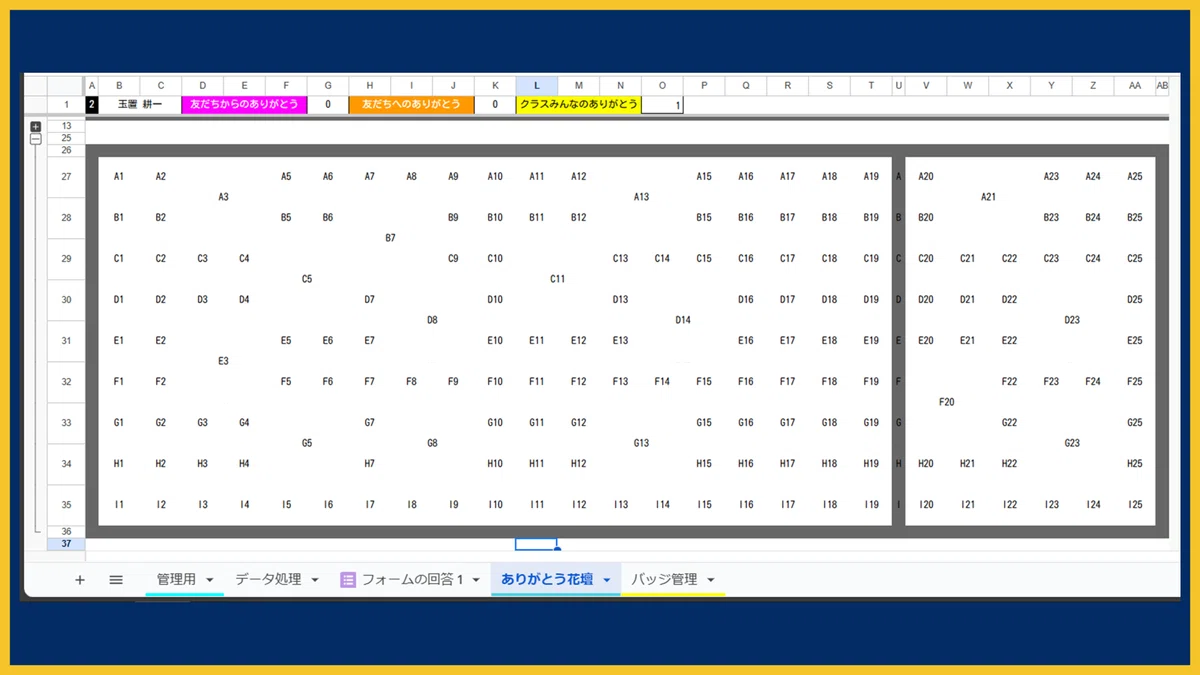
このシートをもとに、GASで児童・生徒用のスプレッドシートを作成していきます。
・バッジ管理

「バッジ管理」シートは、花壇に表示させるための花を管理するためのシートです。
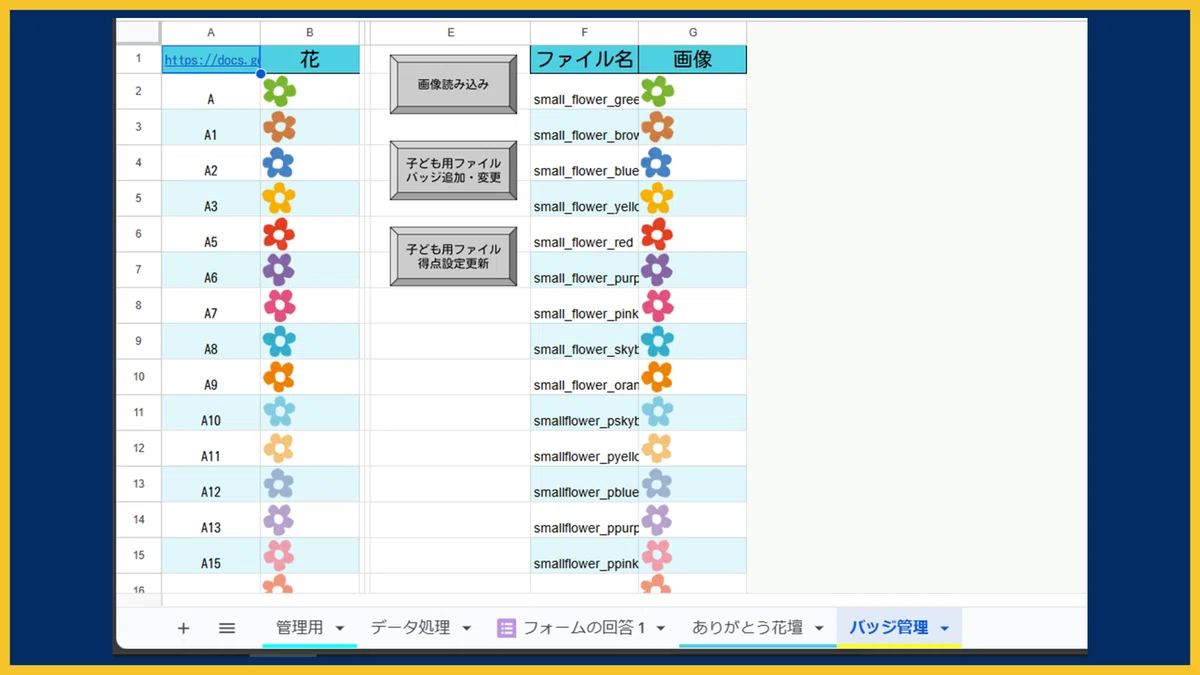
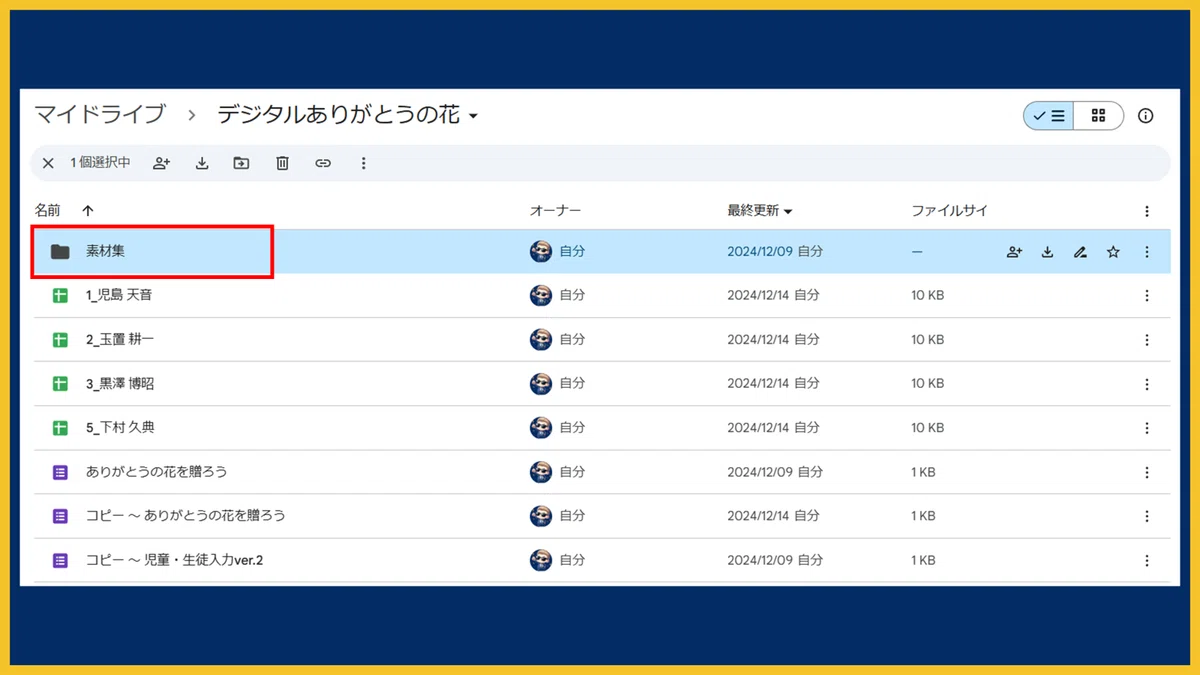
「画像を読み込み」をクリックすると、GASが発火して同じGoogleドライブの階層内にある「素材集」フォルダの中にある画像をG列に読み込みます。
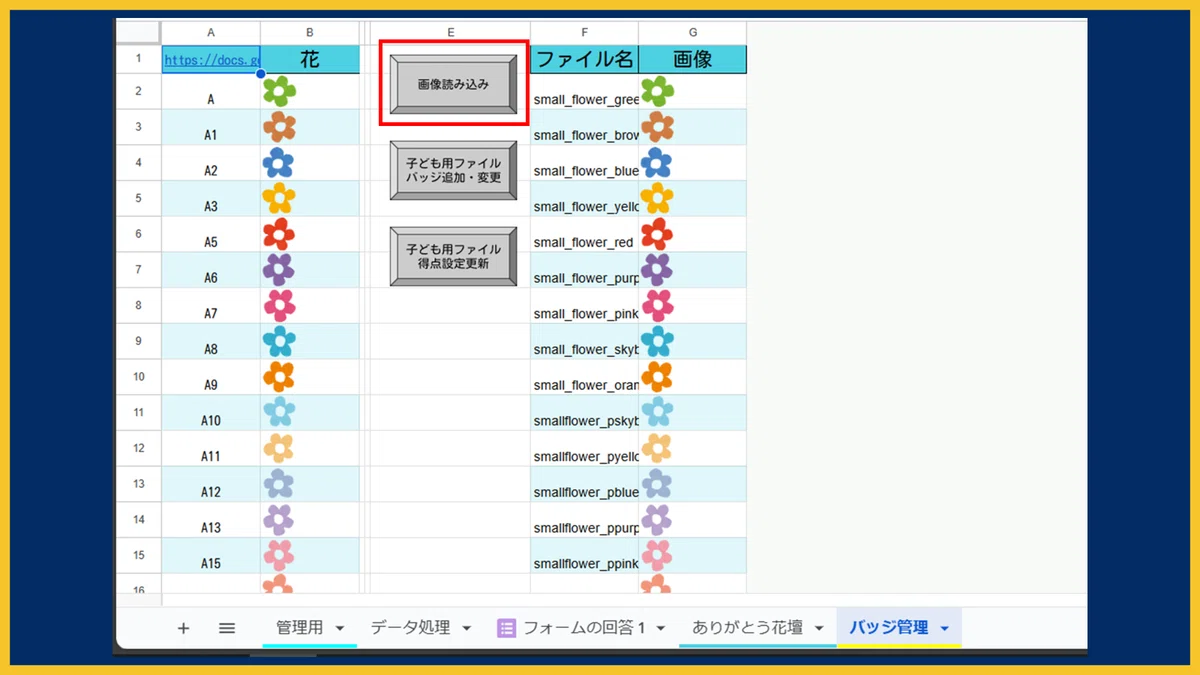
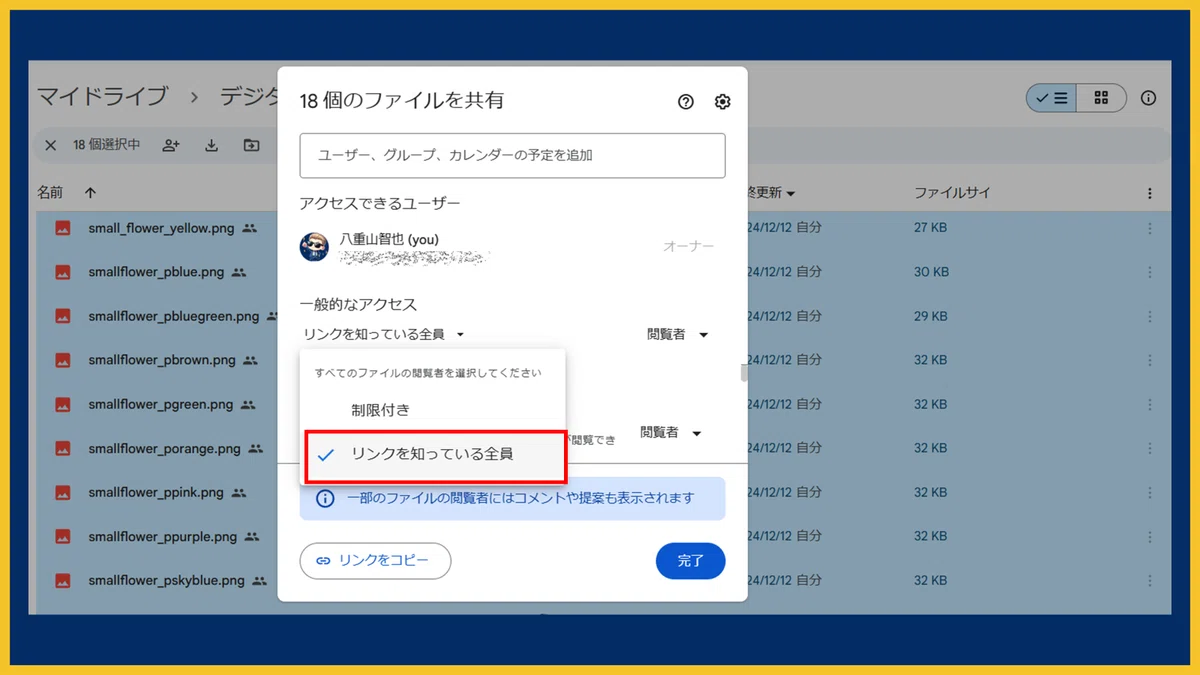
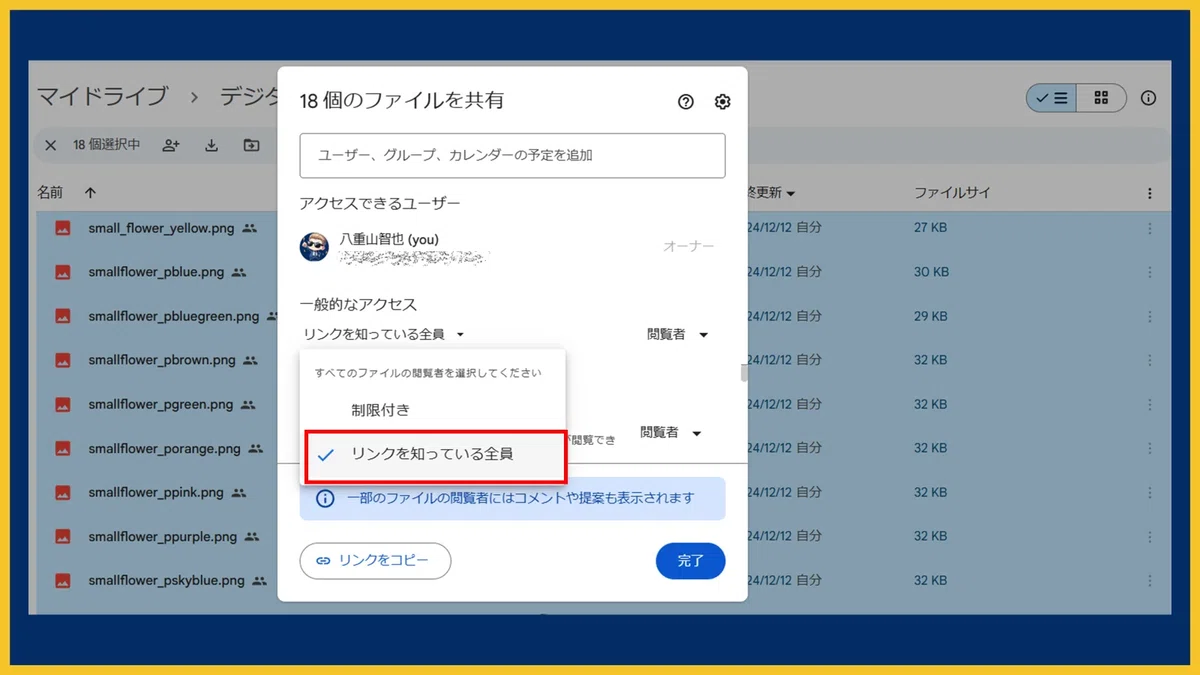
GASで読み込むためには、「素材集」フォルダ内の画像の共有設定を「リンクを知っている全員」に設定しておきます。
子ども用のスプレッドシートを作成してから、ありがとうの花を追加したり得点を変更したりしたい場合は、以下のような操作を行います。
バッジの追加・変更をしたい場合は、「子ども用ファイル バッジ追加・変更」をクリックします。
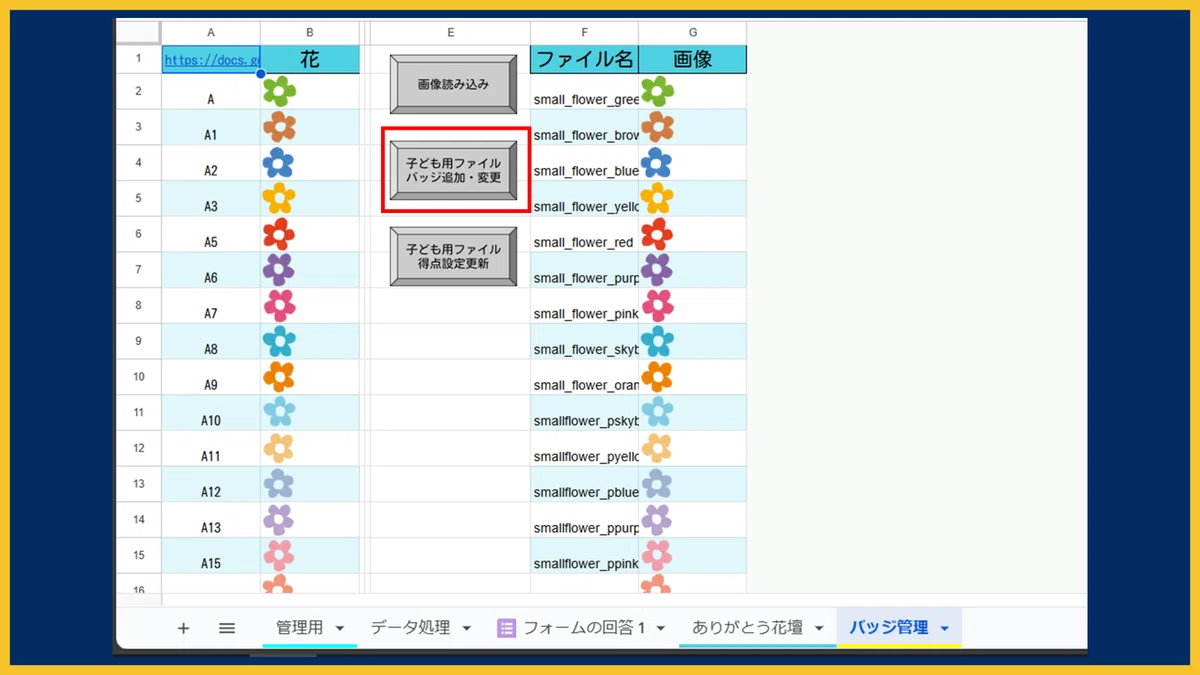
クリックするとGASが発火して、同じフォルダ内にある子ども用のスプレッドシートを更新します。
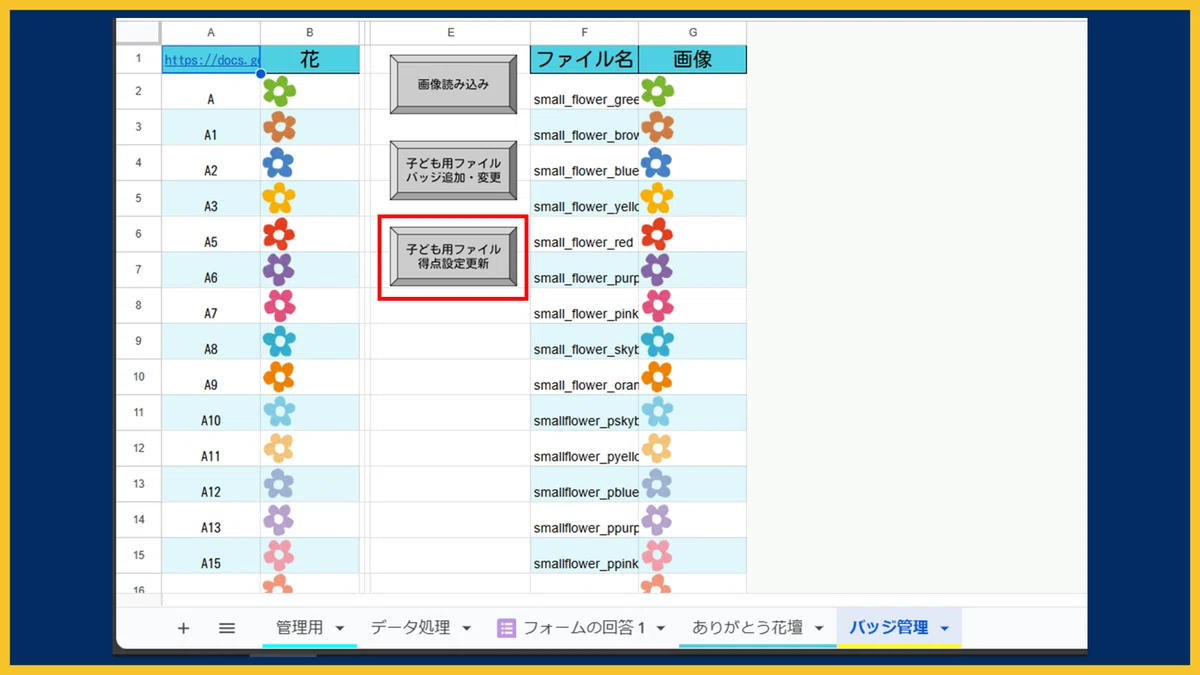
得点設定を変更したい場合は、「子ども用ファイル 得点設定変更」をクリックします。
GASが発火して、子ども用のスプレッドシートの「ありがとう花壇」シートの得点設定が変更されます。
(4)データの配布
僕の記事で紹介しているテンプレートは、書籍の付録QRコードからダウンロードしていただく形になります。
note で紹介してきたテンプレートに加え、今後紹介していくテンプレートも、この書籍から入手できる形にしていく予定です。
ご興味ある方はチェックしてみてください。
▶ 明治図書ONLINE
▶Amazon
ご利用にあたって
本記事で紹介しているテンプレート・アプリは、学校業務の効率化や教育活動の補助を目的として作成したものです。
児童生徒の氏名、顔写真、出欠、成績、健康情報、家庭情報、生徒指導記録、学習履歴などを扱う場合は、所属校・自治体の情報管理ルールに従ってご利用ください。
Googleドライブ、スプレッドシート、フォーム、Chat、カレンダー等を利用する場合は、保存先、共有範囲、通知先、外部サービス連携の有無を確認し、必要最小限の情報で運用してください。
作者は、利用者が入力・保存したデータを取得・閲覧することはありません。ただし、実データの管理、共有設定、運用方法については、利用者および所属組織でご確認ください。
本テンプレート・アプリの利用により生じたデータの消失、誤操作、共有設定の誤り、情報漏えい、業務上のトラブル等について、作者は責任を負いかねます。利用前にコピーを作成し、テスト用データで動作を確認したうえでご利用ください。
(5)設定
上の問い合わせフォームからデータの問い合わせを行うと、今回の記事で紹介したスプレッドシートへのリンクが送られてきます。
その後、以下の手順でデータを使用できる状態にしていきます。
① スプレッドシートとGoogleフォームのコピーを作成
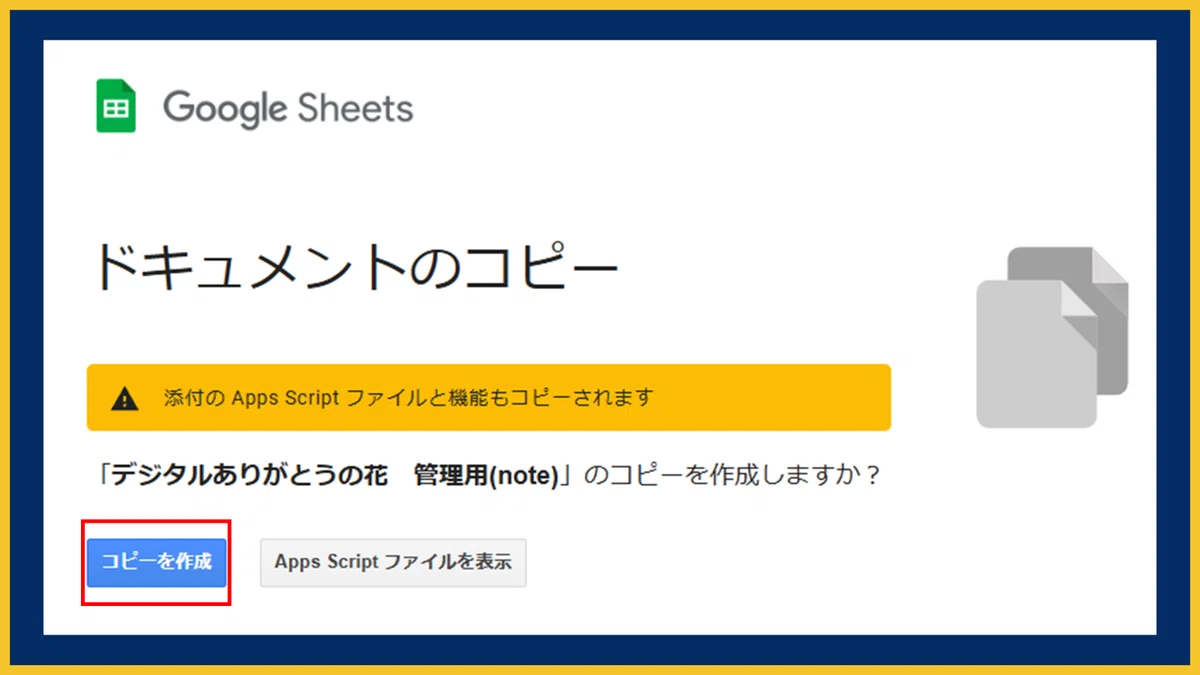
メールで送ったリンクをクリックすると、それぞれの以下の画面が表示されます。
画面上の「コピーを作成」をクリックしてマイドライブにコピーを作成します。
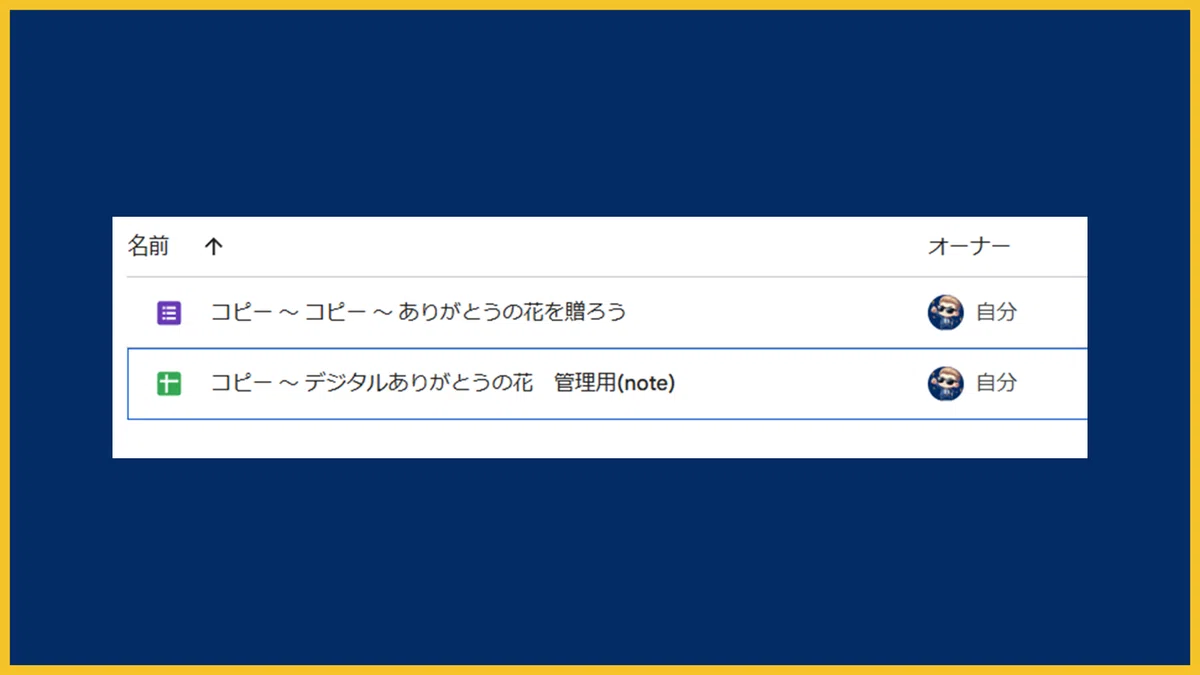
コピーが無事に作成されると、マイドライブに以下の2種類のファイルが作成されます。
「デジタルありがとうの花 管理用」のスプレッドシートを開き、上の「アクセスを許可」をクリックします。

次に、「フォームの回答 1」を選択して、Googleフォームとの連携を解除します。

Googleフォームとの連携を一度解除した後、Googleフォームを開いて再度「デジタルありがとうの花 管理用」とリンクさせます。

すると「デジタルありがとうの花 管理用」に「フォームの回答 2」というシートが追加されます。
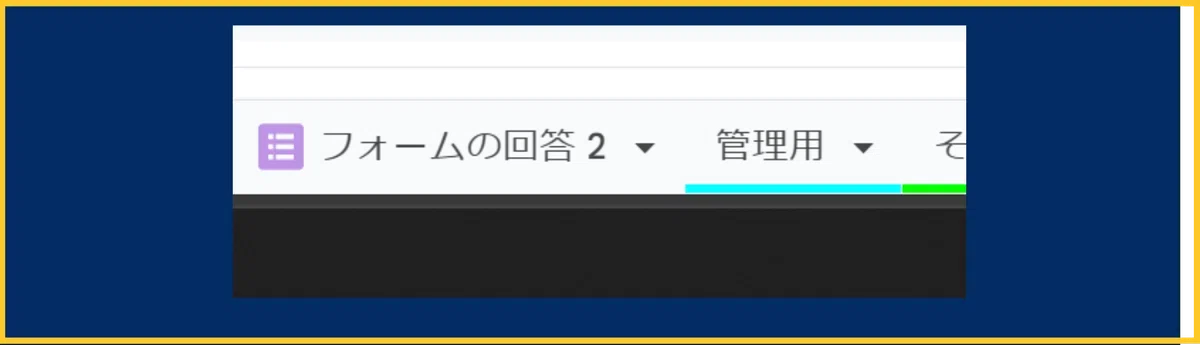

現在の関数は、「フォームの回答 1」を参照する設定になっているので、置換を使って修正します。

「フォームの回答 1」を削除したら、「フォームの回答 2」の名前を「フォームの回答 1」に変更して、置換で数式内の「フォームの回答 1」を「フォームの回答 1」に置換しておきます。
② 「素材集」フォルダの作成と画像のアップロード
スプレッドシートとGoogleフォームの初期設定が終わったら、スプレッドシートとGoogleフォームと同じ階層に「素材集」フォルダを作成します。
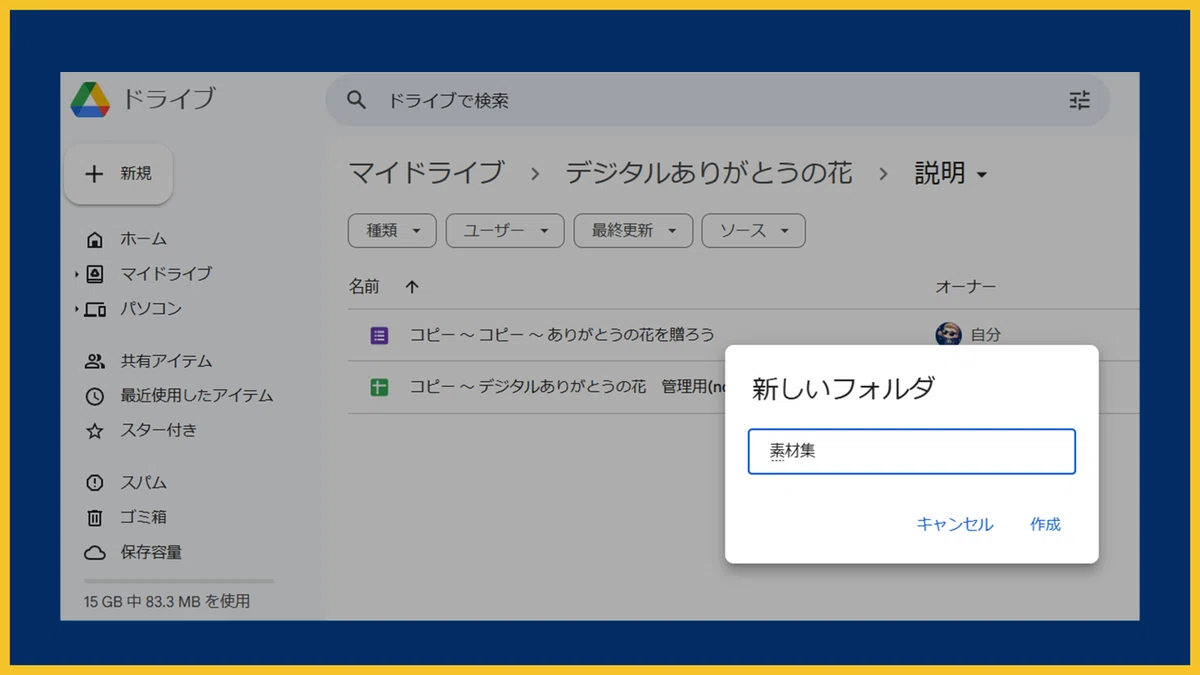
フォルダを作成したら、そこにありがとうの花として使用したい画像をアップロートします。
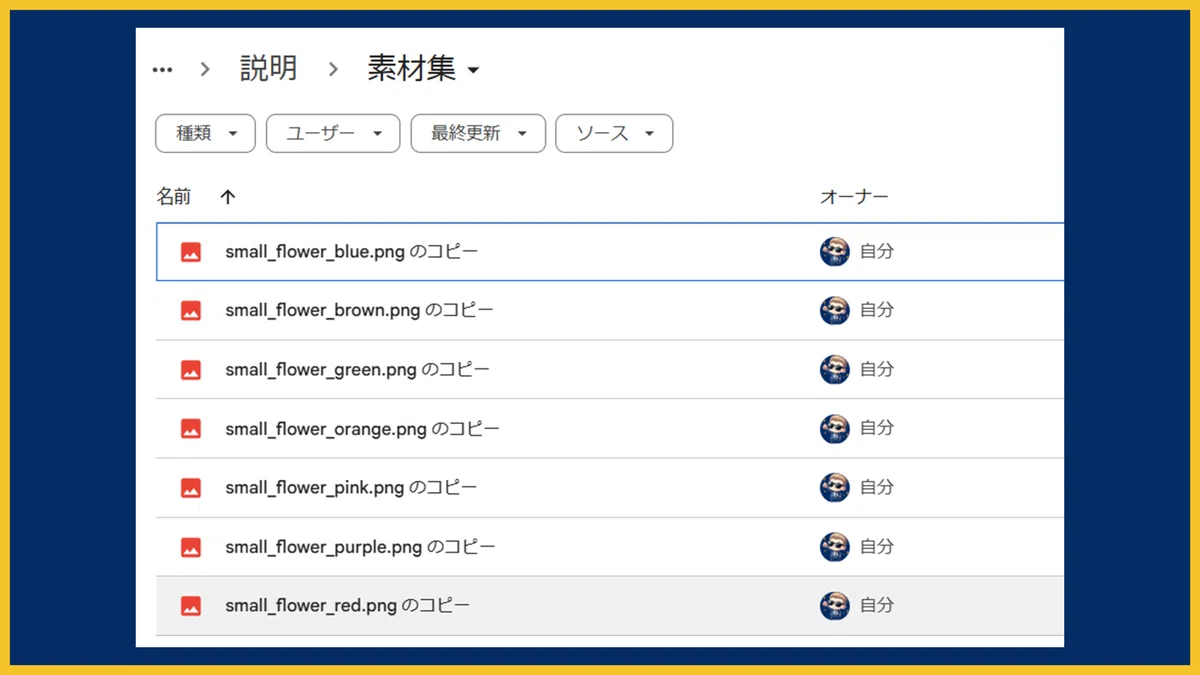
画像のアップロードが完了したら、アップロードした画像の閲覧権限を「リンクを知っている全員」に変更します。こうしておくことで、GASを使って画像を一括挿入することができます。
全て選択→共有→共有とクリックして、共有権限を「リンクを知っている全員」に変更しておきましょう。
③ 名簿に名前とアドレスを入力
画像のアップロードが終わったら、次は「管理用」ファイルを開いて、初期設定を行います。
「管理用」シートを開き、子どもの名前とアドレスを入力します。
④ 表示させる画像を読み込む
名前とアドレスの設定が終わったら、「バッジ管理」を開きGASを使って花の素材を読み込みます。

このボタンをクリックすると、F2:Gの内容が全てクリアされ、②で作成した「素材集」フォルダ内の全てのファイル名および画像ファイルがF2:Gに読み込まれます。
画像が読み込まれたら、B列にコピー&ペーストしておきます。
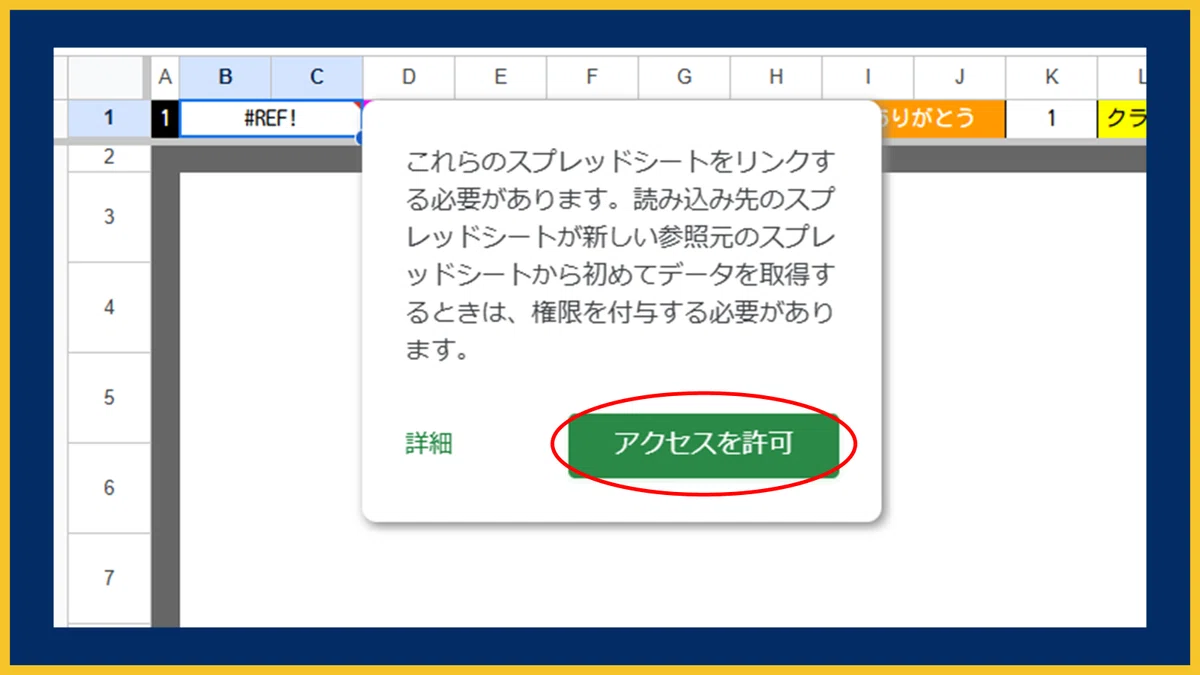
なお、はじめてGASを動作させる際には、下の画像のようなポップアップが表示されるので、手順通りに許可してください。
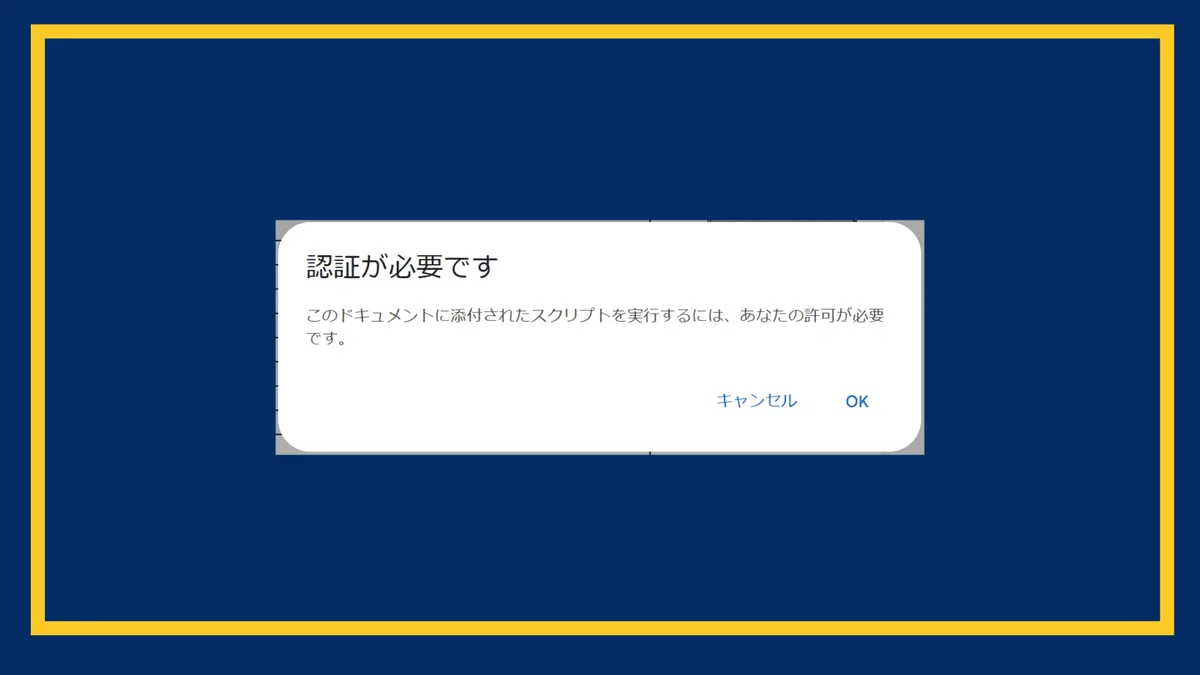
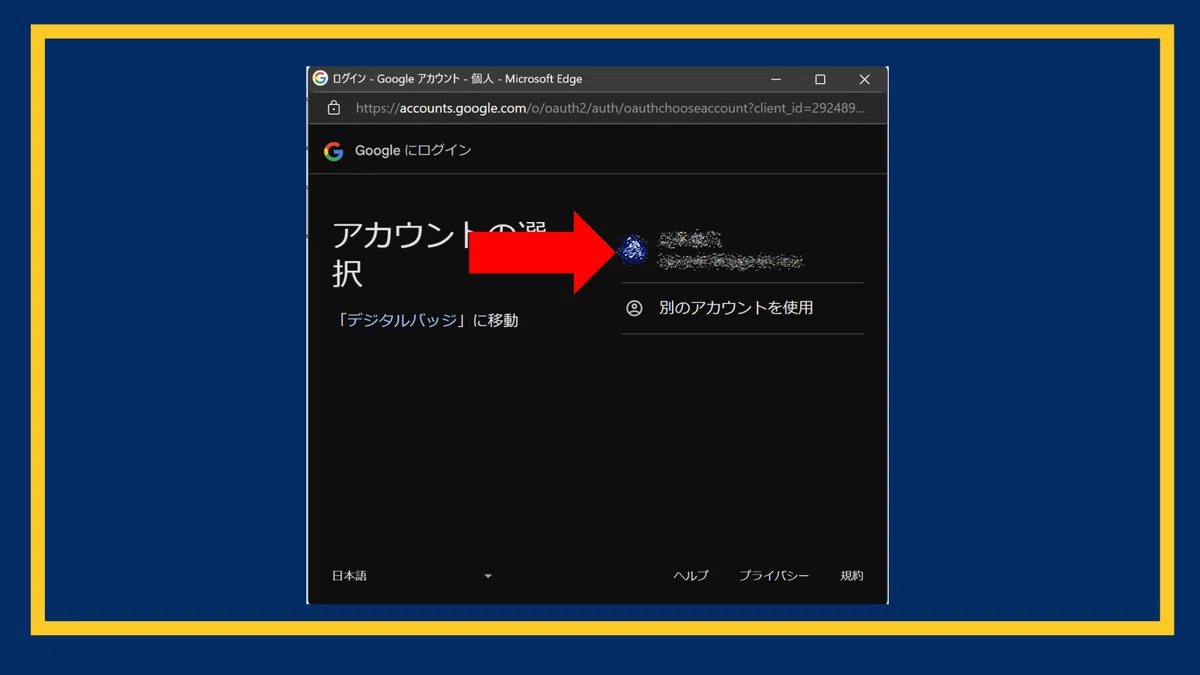
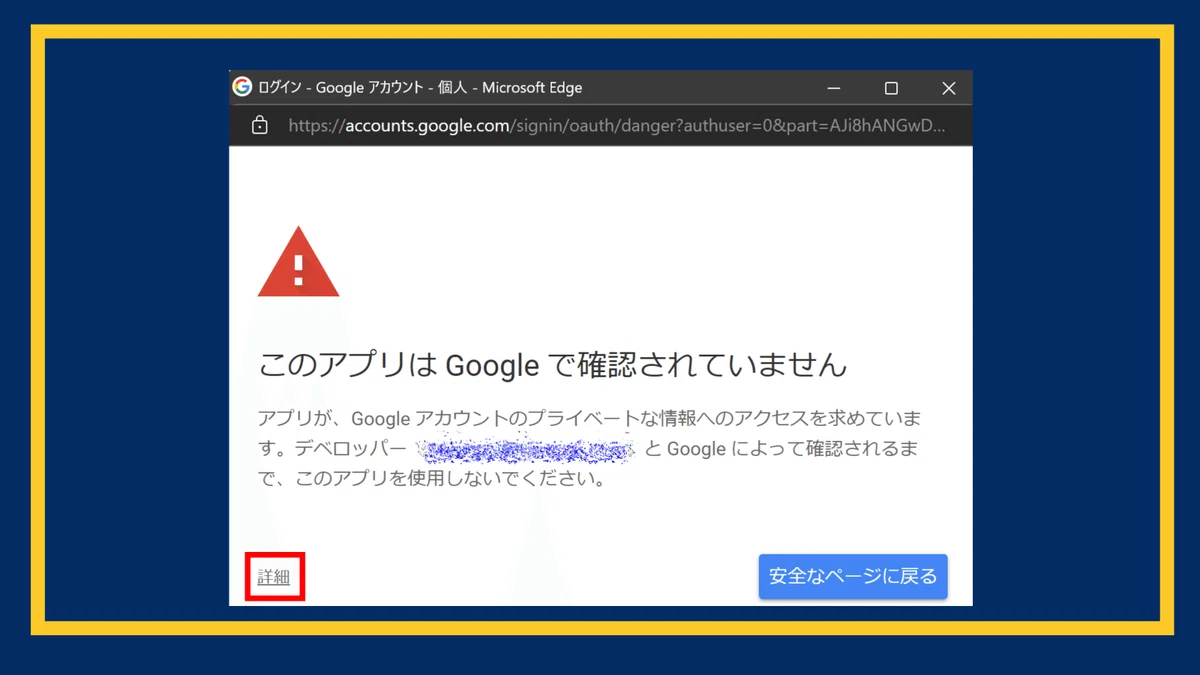
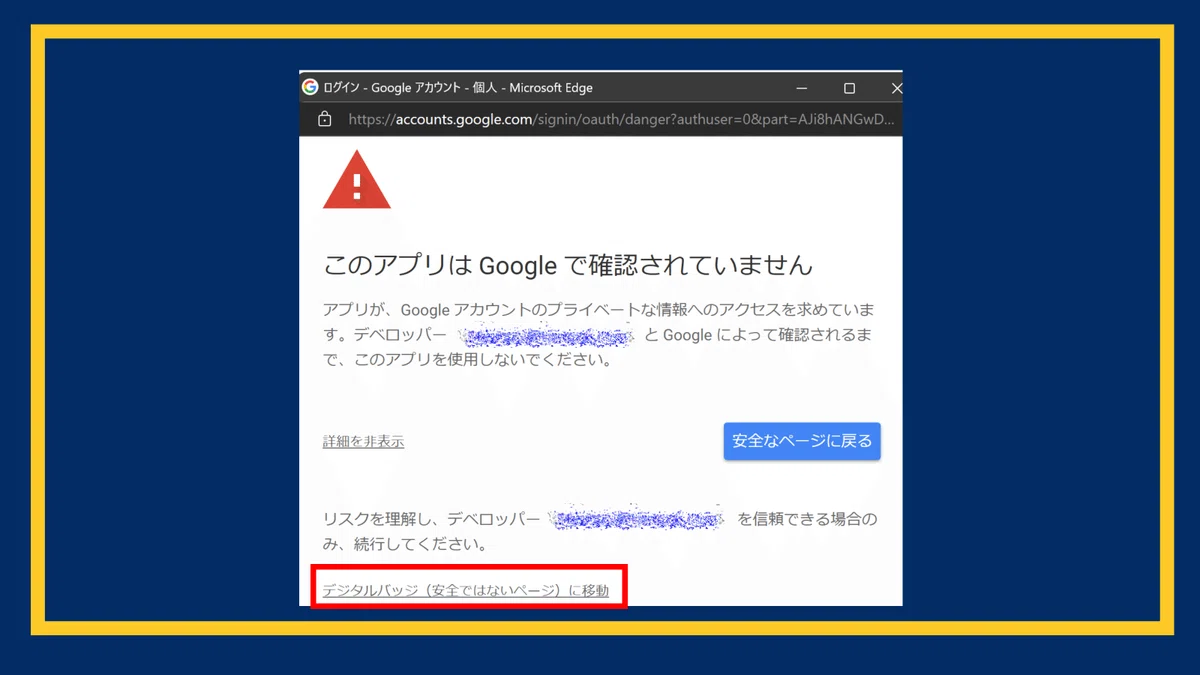
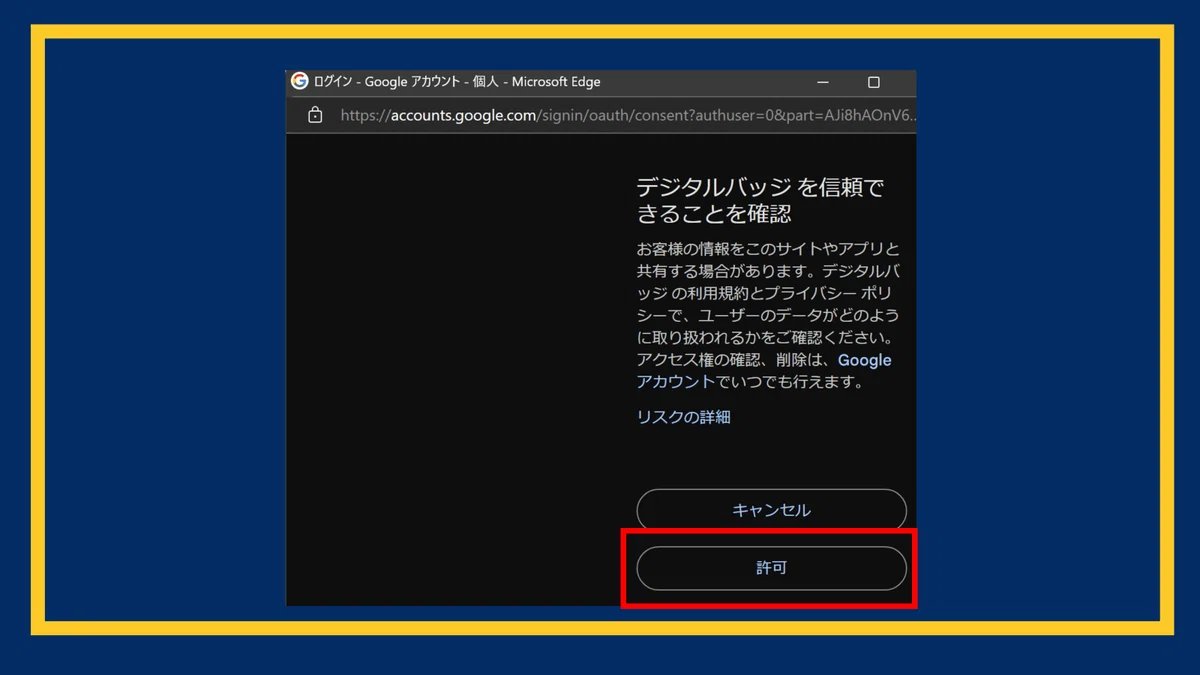
その後、再度画像読み込みをクリックするとGASが動作します。
⑤ 子ども用のシートを作成する
次は、「管理用」シートで子ども用のシートを作成します。
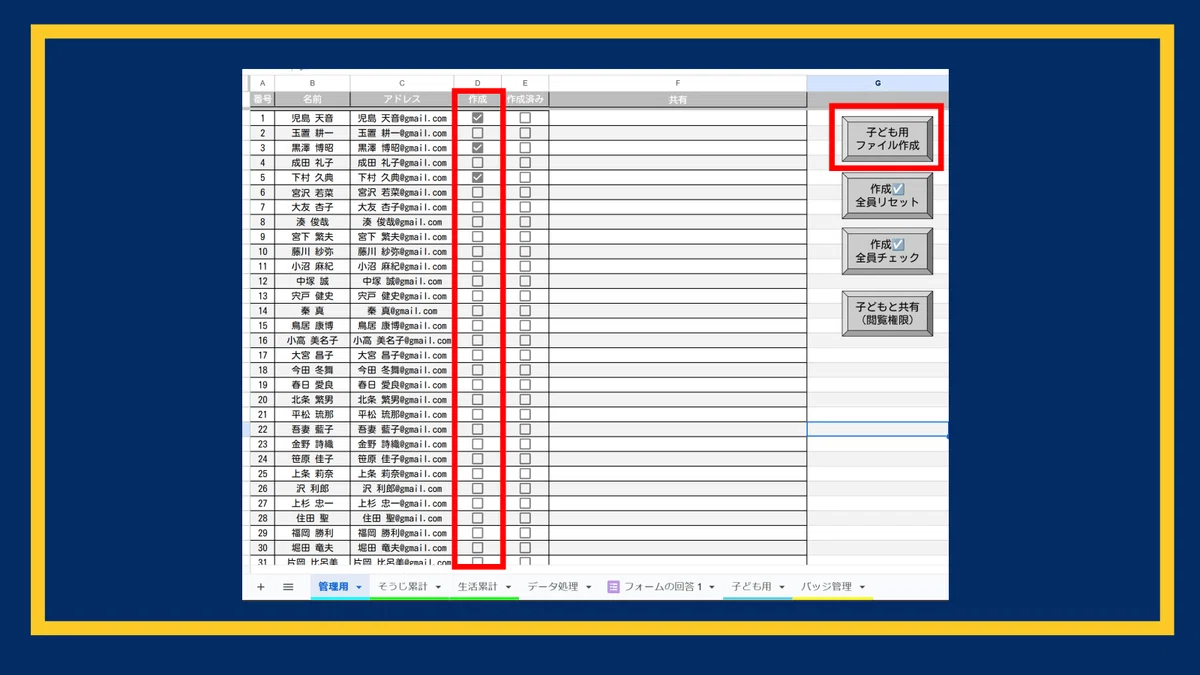
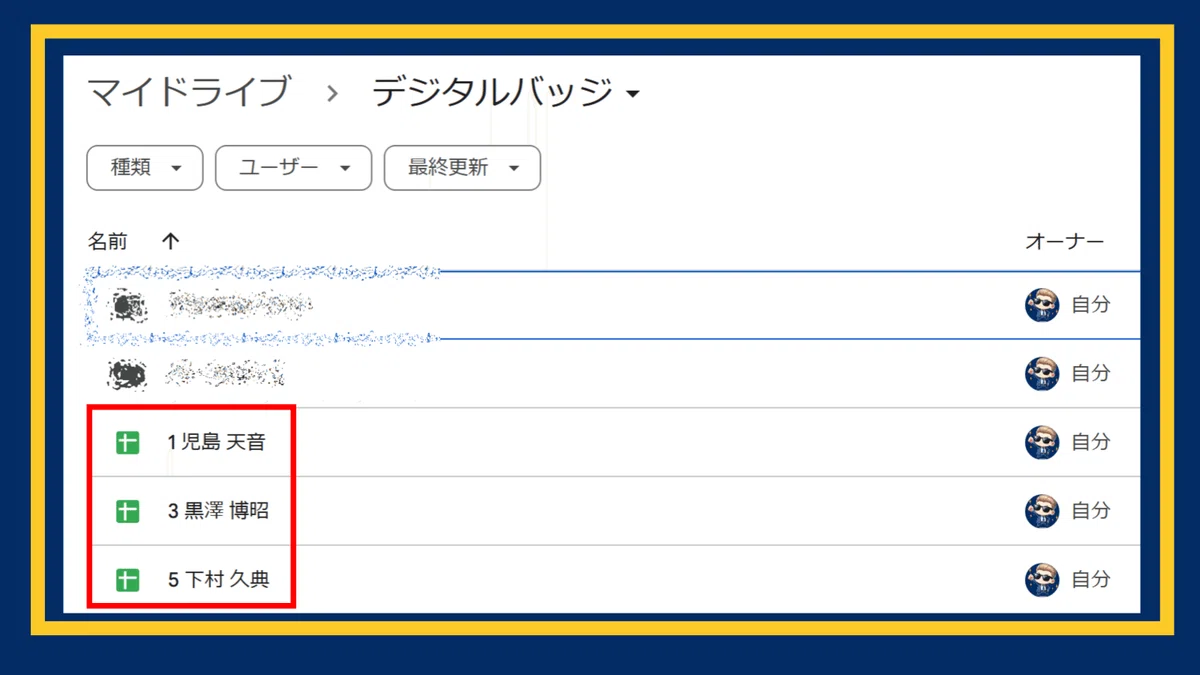
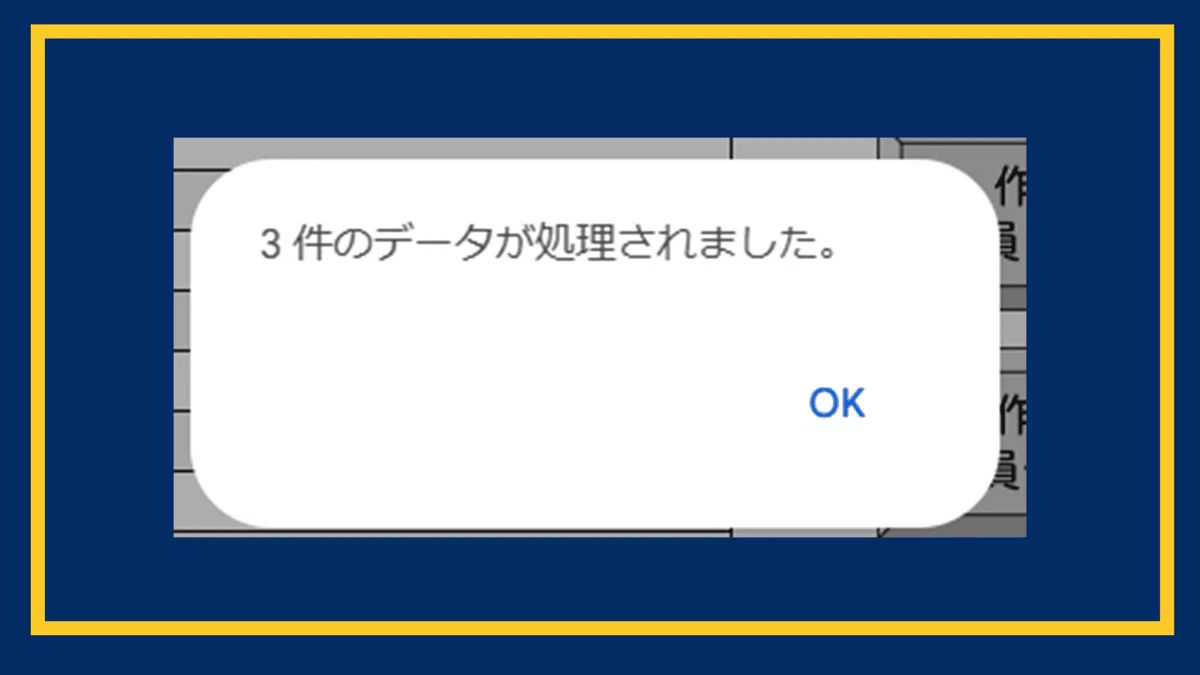
「管理用」シートのD列をチェックし、右の子ども用ファイル作成をクリックすることでGASが動作し、同じフォルダ階層内に必要な分のスプレッドシートを作成できます。
⑥ 子ども用ファイルでアクセス許可
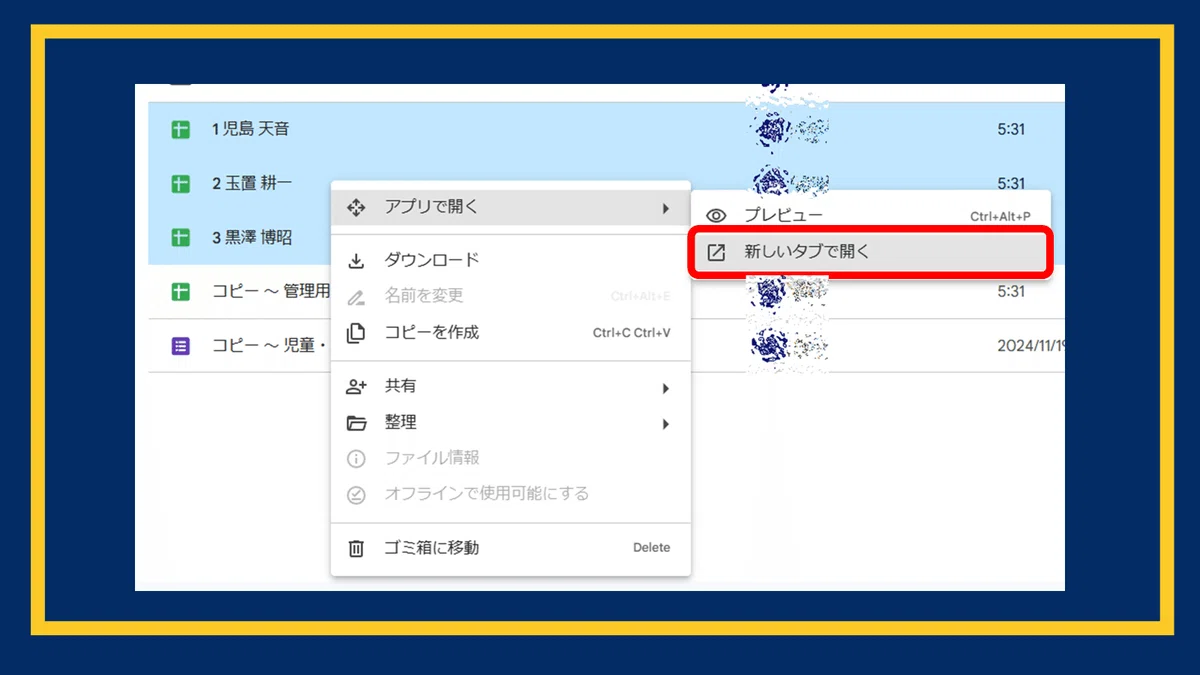
⑤で作成した子ども用のファイルにデータを読み込むには、各ファイルを開いて「アクセス許可」をしていく必要があります。
⑦ 子どもに閲覧権限の付与
次に、作成した子ども用のファイルを子どもたちと共有します。今回のデータではGASを使って処理することが可能です。
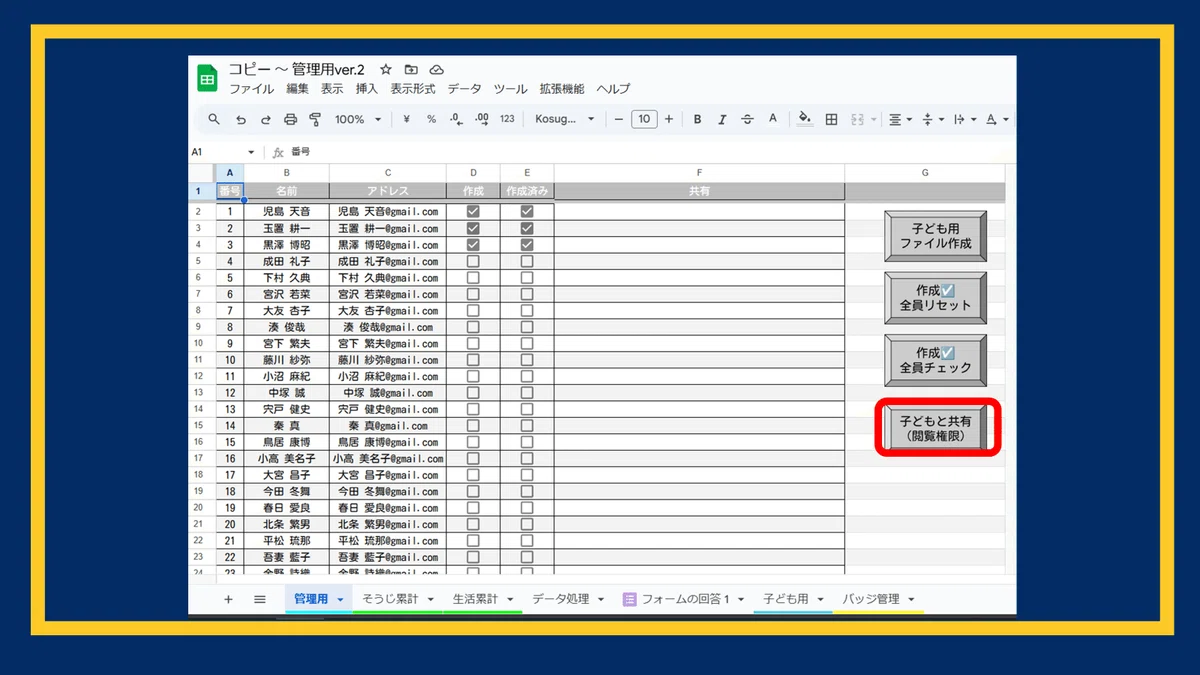
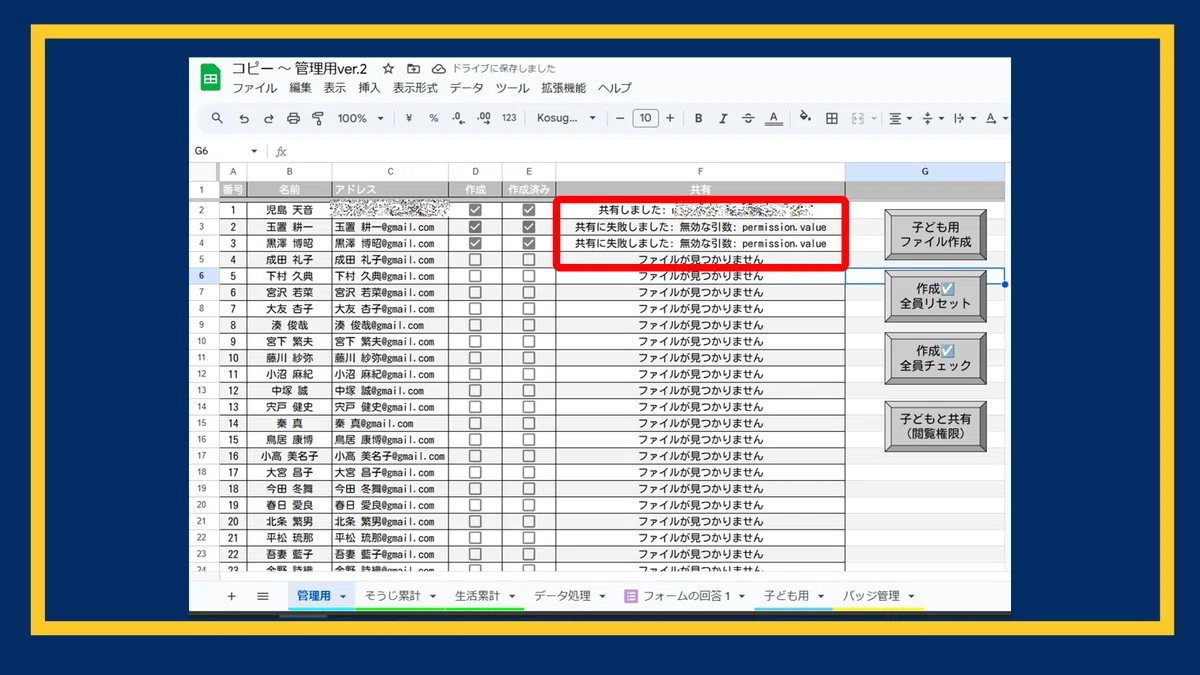
GASが動作し、
・共有しました:メールアドレス
・共有に失敗しました
・ファイルが見つかりません
の3つの結果がF列に返されます。
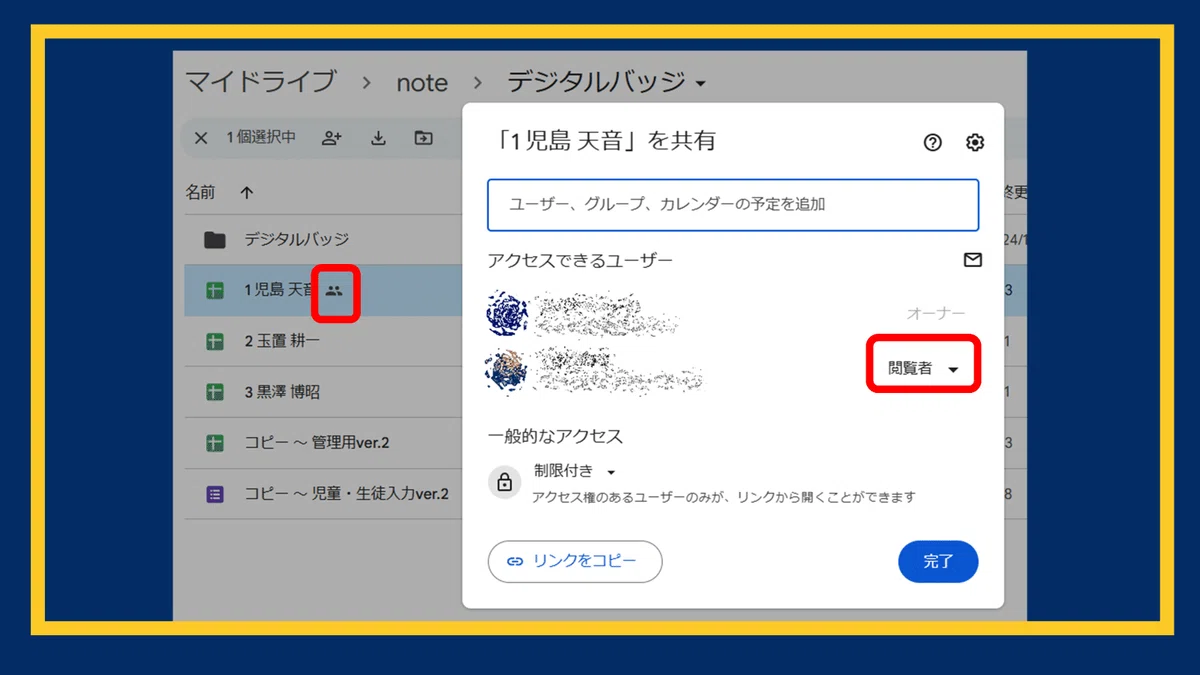
共有がうまくいくと、下の画像のように指定したアドレスに対して、閲覧者の権限を与えることができます。
⑧ 子どもに回答用のGoogleフォームリンクを伝える→回答
子ども用のファイルができたら、子どもが回答するためのGoogleフォームへのリンクを子どもに伝えます。
・Google Classroomで共有する
・Googleサイトで共有する
・QRコードにして教室に掲示する
などの方法が考えられます。

最初はページをQRコード化して印刷し、印刷して子どもに読み取らせるのが簡単かもしれません。
⑨ 子どもの端末結果を確認
子どもは、Googleフォームで友達へのありがとうを入力していきます。
入力した内容は、各自のGoogleドライブ内での共有アイテムから、一人ずつの状況を確認することができます。
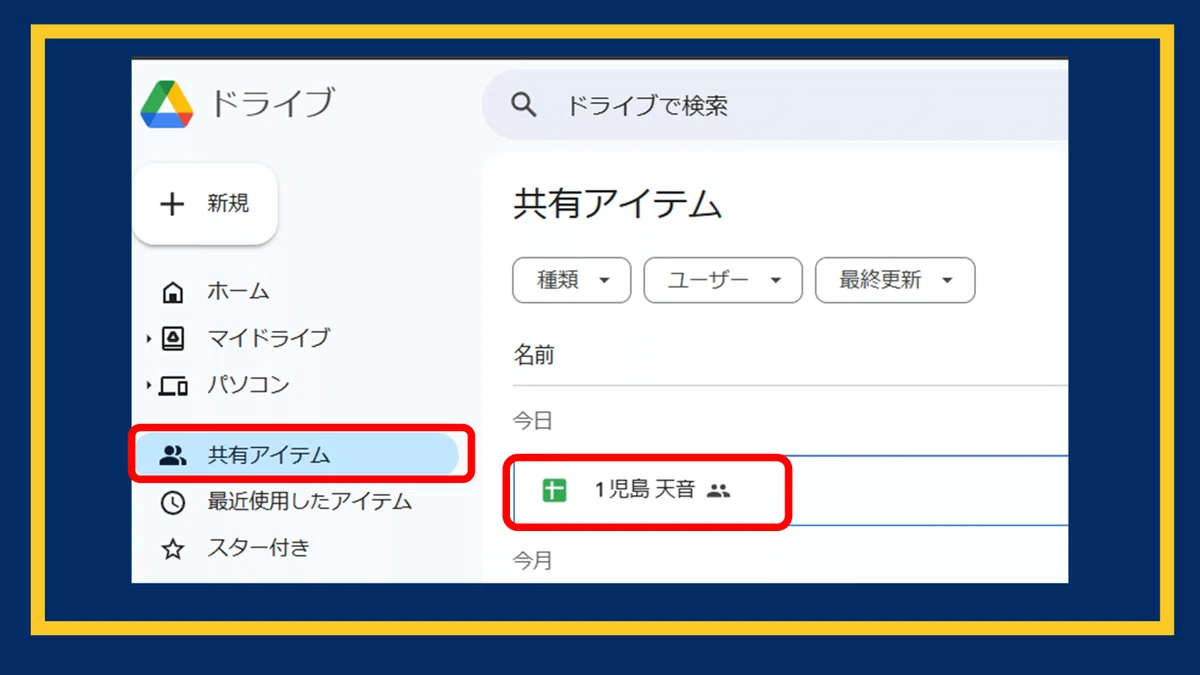
以上が、初期設定から子どもがデータを閲覧できる状態にする手順です。
(6)バッジと得点の更新
・得点の更新
子どもたちがスプレッドシートを閲覧可能になってから、花の獲得に必要な得点を更新したいと思った場合、得点を更新することができます。
※バッジ獲得に必要な得点は子ども用のスプレッドシート13:37行に隠してあります。

得点を更新する場合は、「管理用」ファイルの
・「ありがとう花壇」シートで、14:24行の得点を修正
・「バッジ管理」シートの「得点設定更新」でGASを動作
させます。
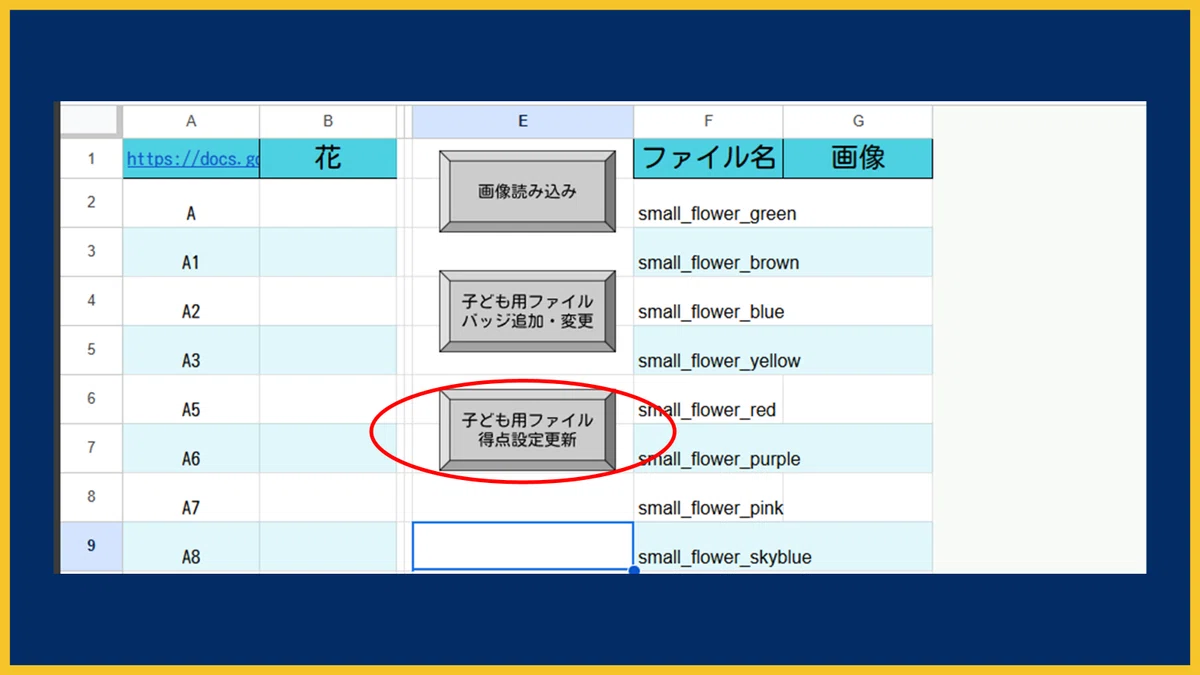
同じフォルダに入っている子ども用のスプレッドシートで、得点が更新されます。
・画像の更新
子どもにデータを配布した後に、画像を追加・変更・削除したいと思った場合は、GASを使って対応することができます。
G列に必要な画像を読み込んだり、変更したりした後、F列のタイトルを修正したら、「子ども用ファイル バッジ追加・変更」をクリックします。
すると、同じフォルダに入っている子ども用のスプレッドシートで、非表示になっている「バッジ管理」シートでバッジの画像が更新されます。
以上が、ありがとうを花に変えるデータの使い方とその実際の設定方法です。
「同じような取り組みを簡単にやりたいなぁ」と思っている方は、参考にしていただければと思います。
(7)まとめ
今回の記事では、ICTの活用で子どもが学校生活に前向きに取り組めるようにしていく方法について考えてきましたが、いかがだったでしょうか。
デジタルの力を活用することで、少ない労力で子どものモチベーションを上げ、維持することができれば、学校生活がより豊かなものになるのではないでしょうか。
今回の記事が、みなさんの参考になれば幸いです。
【最近のおすすめ記事】
【その他マガジンの紹介】
今後も学校の業務効率化やICT活用について記事にしていく予定ですので、関心のある方はマガジンのフォローをお願いします。
また、育児休業や学校の先生が生活で考えたこと、旅行の記録についても記事にまとめています。そちらも興味があればぜひご覧ください。
改めて、最後までご覧いただきありがとうございます。
記事が気に入っていただけたらスキお願いします!
感想や質問があれば、コメントいただけると嬉しいです。
