DIY「Xperia XZ3(SOV39)のバッテリー交換」編

こんにちは!ふかちんです!
唐突ですが、皆様スマホとはどんなお付き合いされてますでしょうか?
最近のスマホは本当に何でもこなしてくれて便利ですよね。
柳ではなんと言っても、お客様からの予約やお問い合わせを受けるための、電話としてのスマホが最重要でございます!
有線で繋がってるいわゆる固定電話も念のためバックアップとして残しつつ、基本はスマホをSIPフォンとして使っております。
標準の電話アプリでも着信できるように、あえてAndroid10の古~い機種「Xperia XZ3(SOV39)」を中古で買ってきて使用しています。
Android12から、標準電話アプリのSIP設定が塞がれてしまったそうです。
サードパーティのSIPクライアントアプリもありますが、電話帳ナビを使いたい私としては、何としても標準電話アプリで着信したいのです。
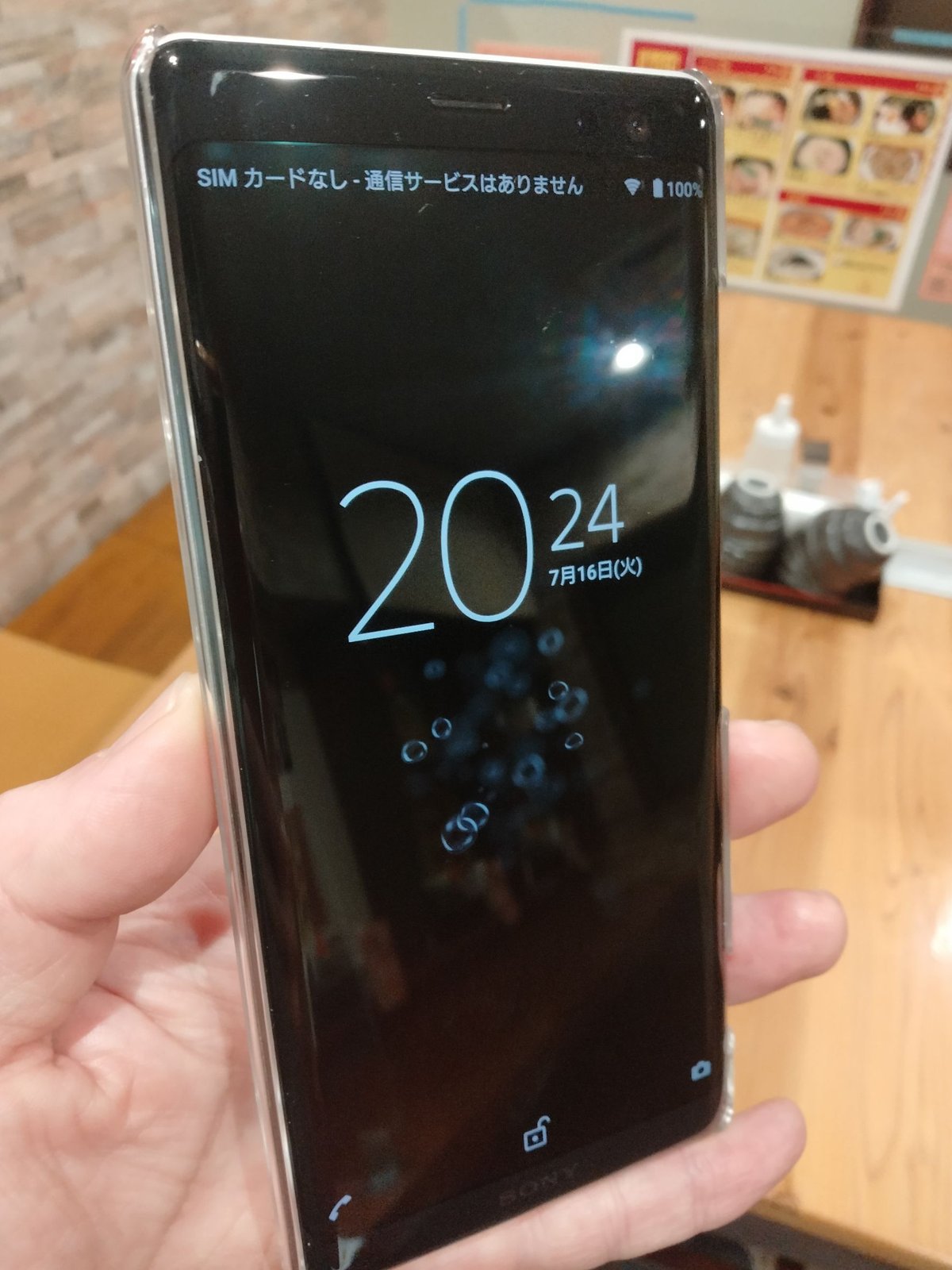
しかし、これが最近再起動を繰り返すわ、なぜか勝手にWiFiオフになるわで、非常に不安定になっておりました。
この現象ググってみると、いろいろ原因はありそうなんですが、どうやらバッテリーが非常に怪しい、、、
まあ、中古で買ってきた古~い機種だからなぁ。。。
と言うことで、今回はこの「Xperia XZ3(SOV39)」のバッテリー交換の様子をお届けしまーす!!

はい、誰も興味な~い 笑
今回は、ほとんど私の備忘録的な記事になってますので。。。
興味ない人は読み飛ばしてくださいね。
「Xperia XZ3(SOV39)」のバッテリー交換をしようとしている人が居ましたら、是非読んでみて下さ~い。
居ねーっ!!!
あと、作業の過程で3件くらい事件が発生しましたので、事件が好きな方は読んでみて頂いたら少しは?ワクワクしていただけるかも??
いやー、どうかなー・・・
【手順その1:裏蓋オープン】
まずは裏蓋を開けるところからスタートです。
電源オフして、SIMトレーを抜いて。(これ以外と忘れがち注意!)
内部の両面テープが剝がれやすいように、ドライヤーで温めながら隙間にピックを入れていきますよ。
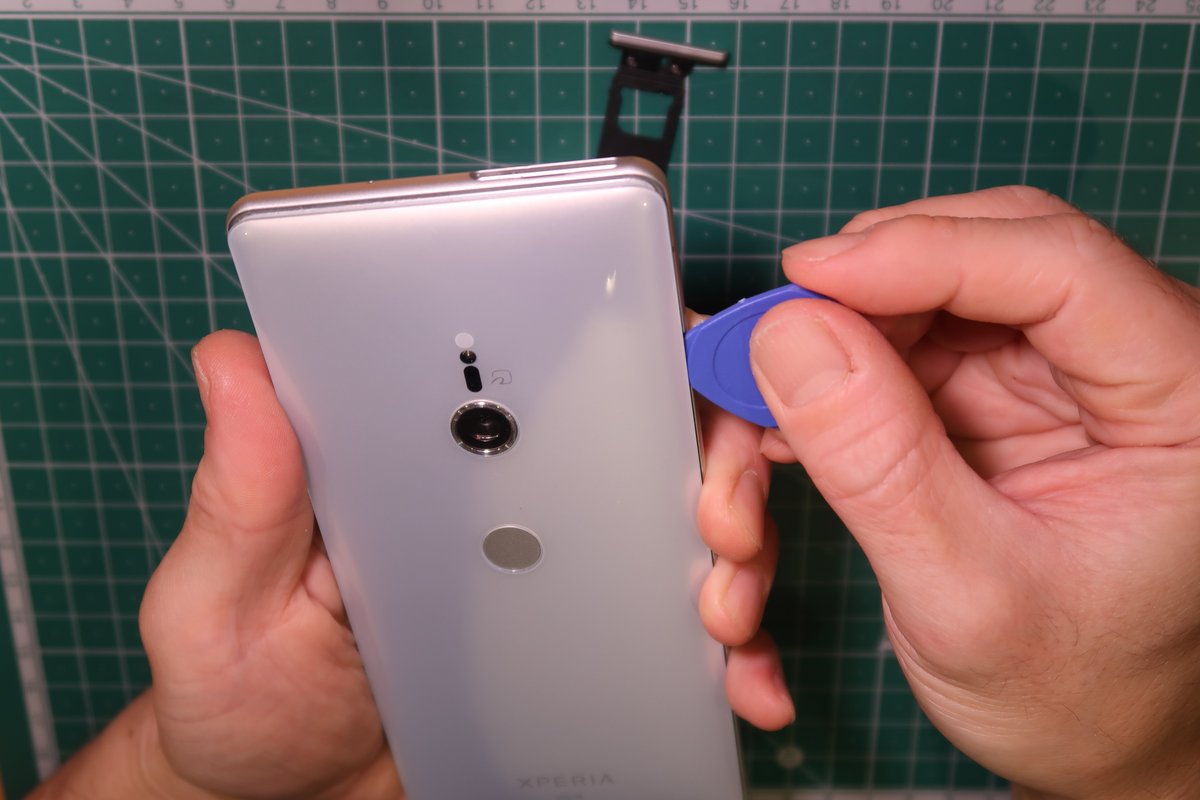
しかし、なんで最近のスマホはこんなにバッテリー交換するの大変なんだろうか。。。困るなぁ。
「バッテリー自体高性能で十分長持ちするし、バッテリー交換するくらいなら新しい本体を買ってくれ。」というメーカーさんの声が聞こえてきそうですが、、、
そういわれると逆にDIYの血が騒いじゃうのです 笑
てこづりながらも、なんとか裏蓋オープン!

【事件①(事件度:★★☆)】
はい!さっそく事件①勃発~~!
ピックを深く入れすぎて、
指紋センサーのフレキシブルケーブルがちぎれ~る。。。

なんてこった、、、幸先悪いなぁ。。。
ま、指紋センサーなんて使わないから、いっかー。
スマホの一部機能を失ったという意味では重大ですが、使わない機能なので、事件度は★2つとしておきましょう。
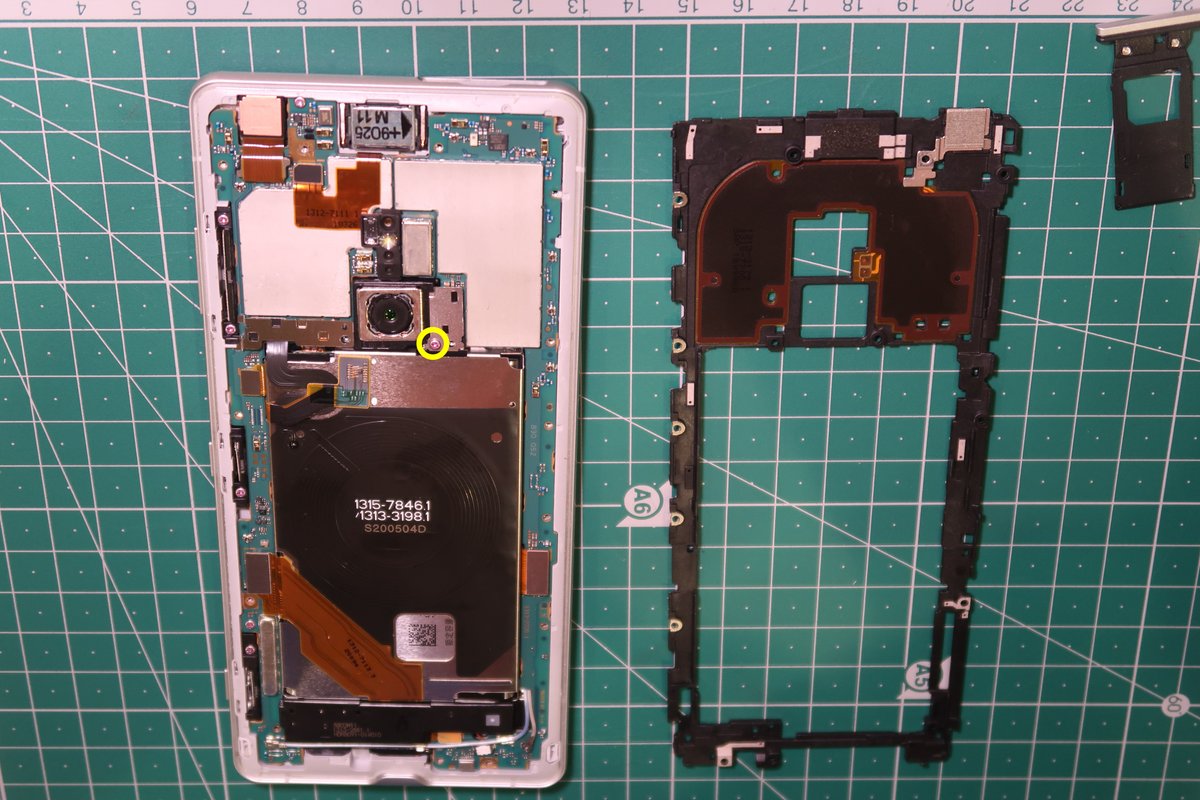
【手順その2:基板のカバーを外す】
気を取り直して、基板のカバーを外していきます。
全部で15本のネジでとまっているので、どんどん外していきます。
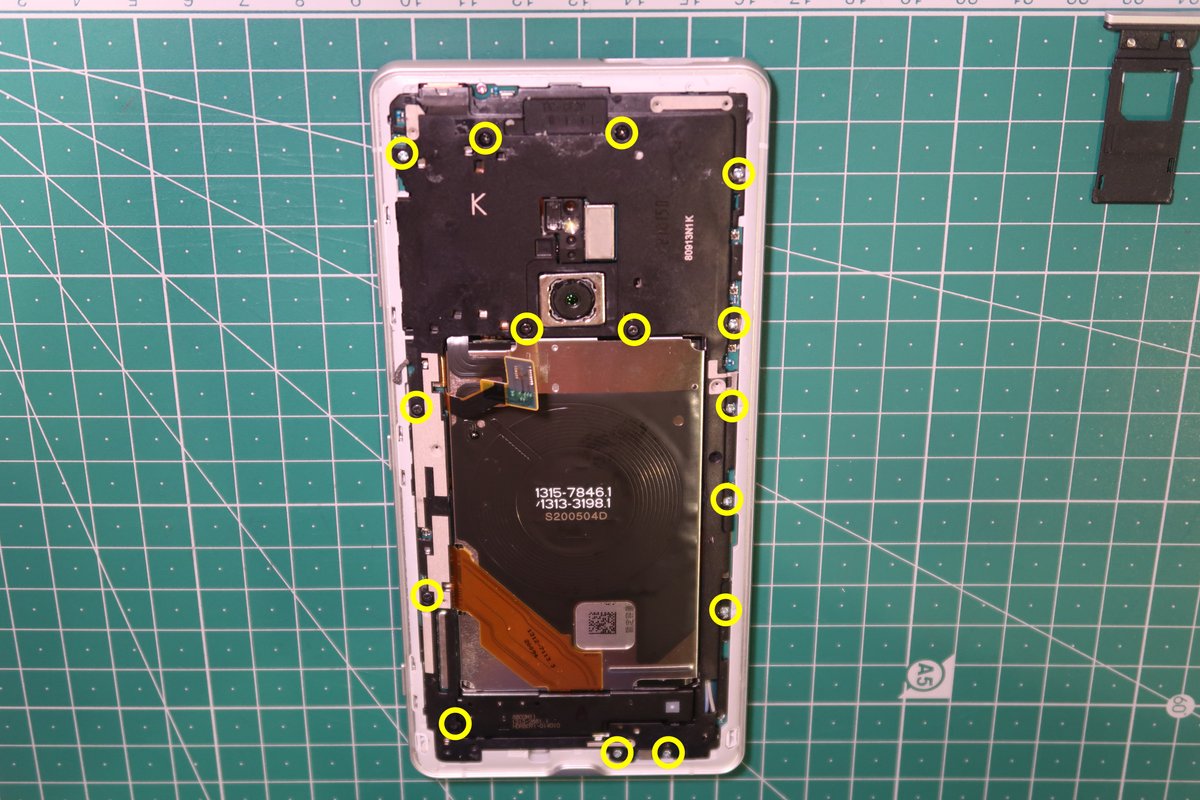
はい、問題なく完了です。
【手順その3:カメラを外す】
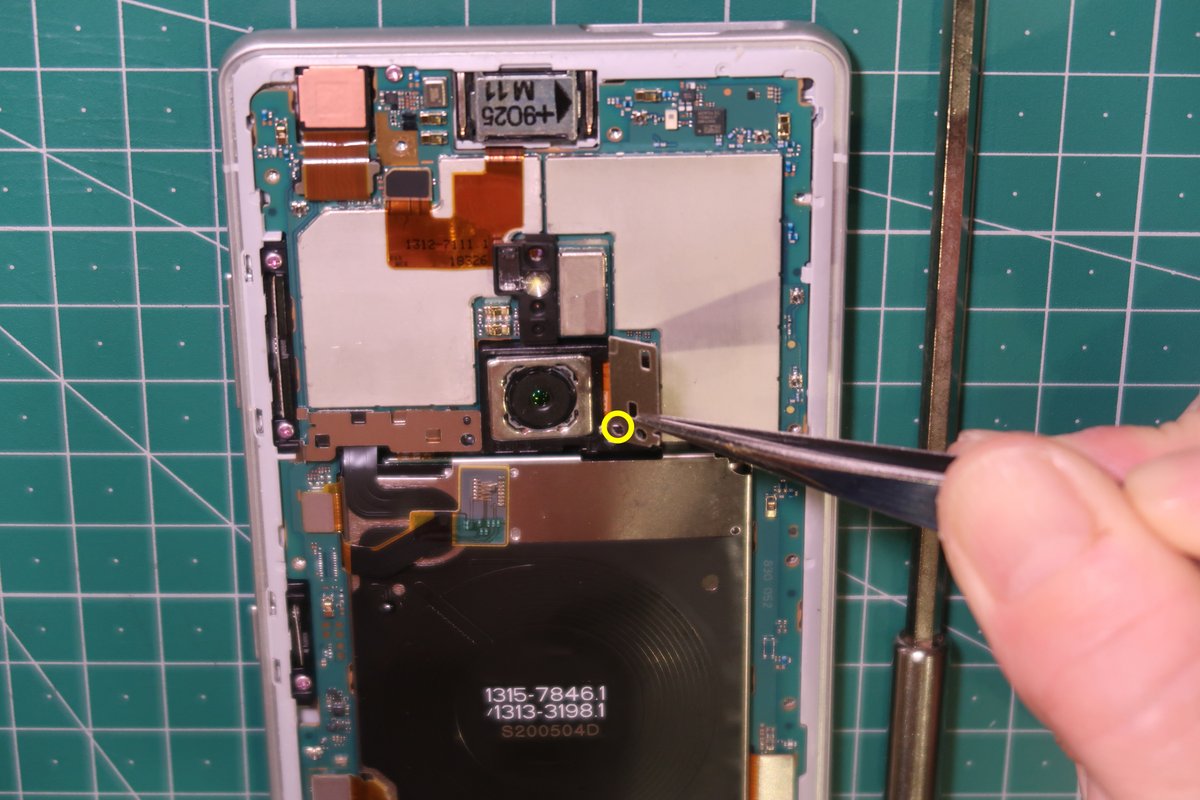
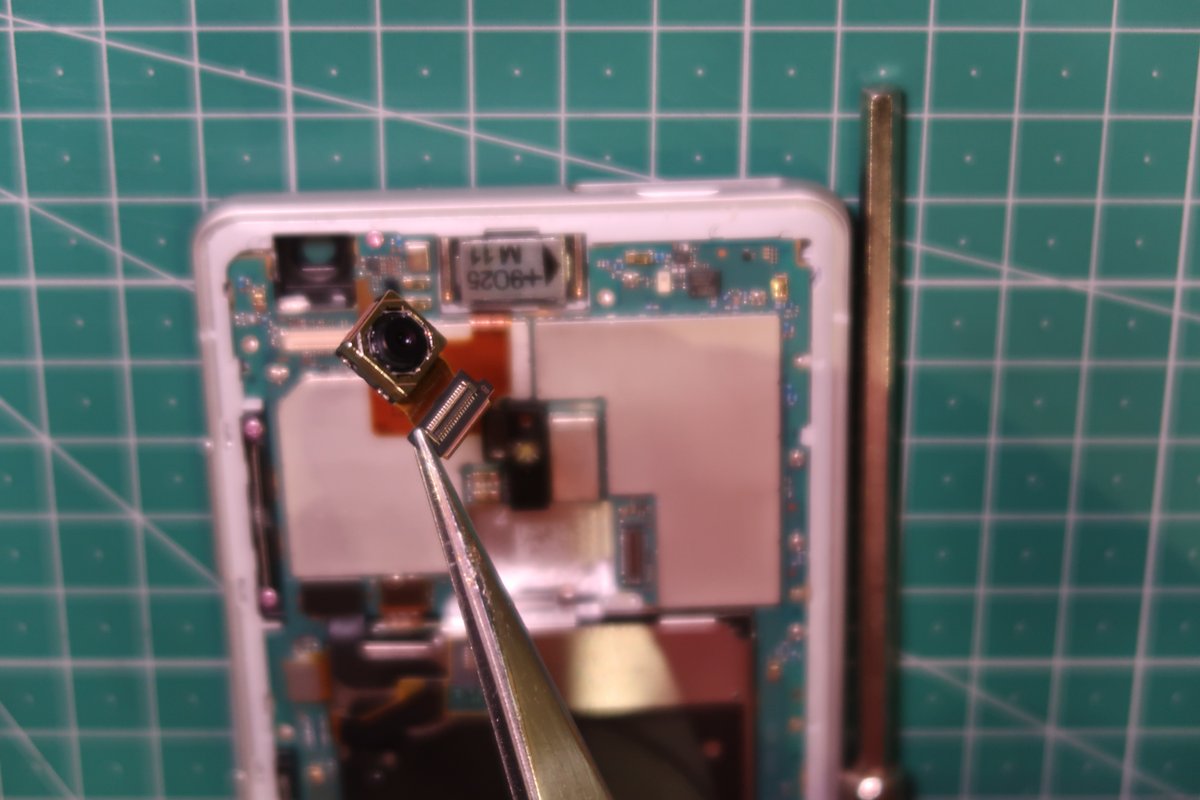
続いて、リアカメラとフロントカメラを外していきます。
リアカメラは、ネジ1本とコネクタカバーを取り除いたら、コネクタごと外れました。

フロントカメラは、コネクタごとポロリと外すだけ。
順調順調~。
【手順その4:基板を外す】
まずは、基板につながっているコネクタと言うコネクタを全部抜いていきます。全部で8か所。

続いて基盤を止めているネジを3本外して。
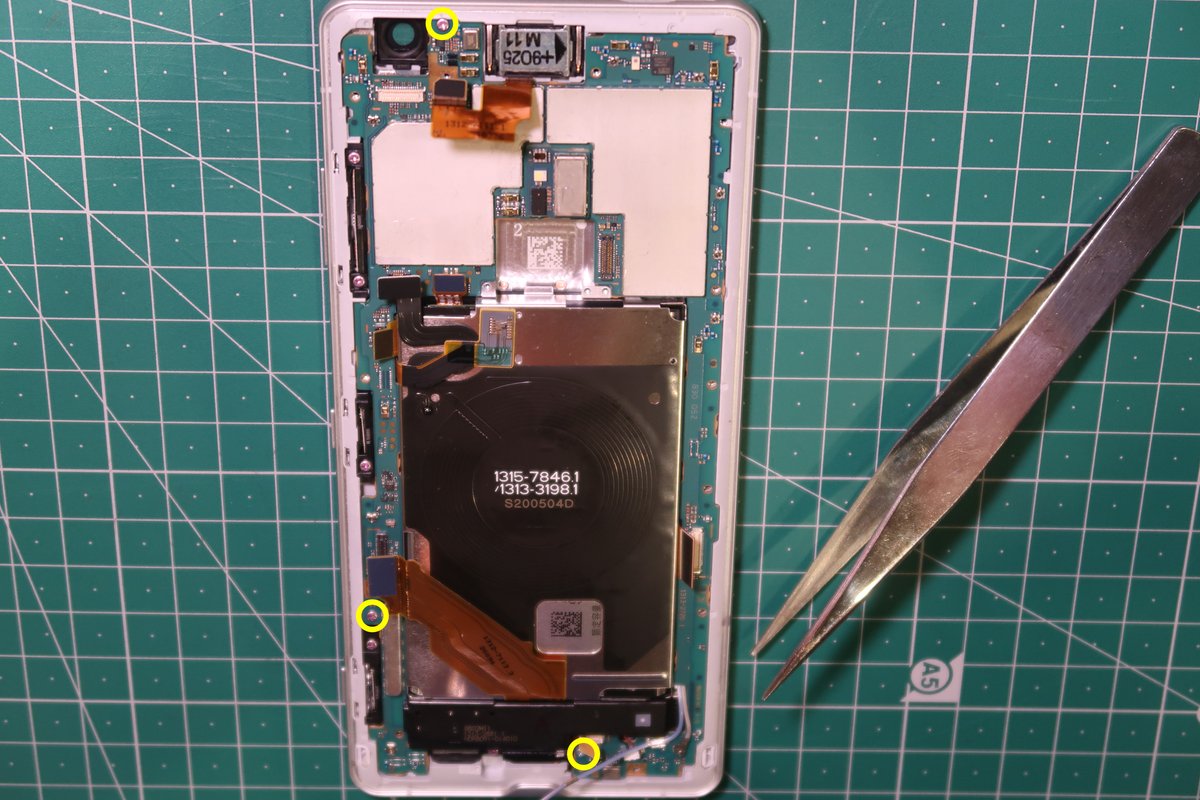
はい、基板取れました!
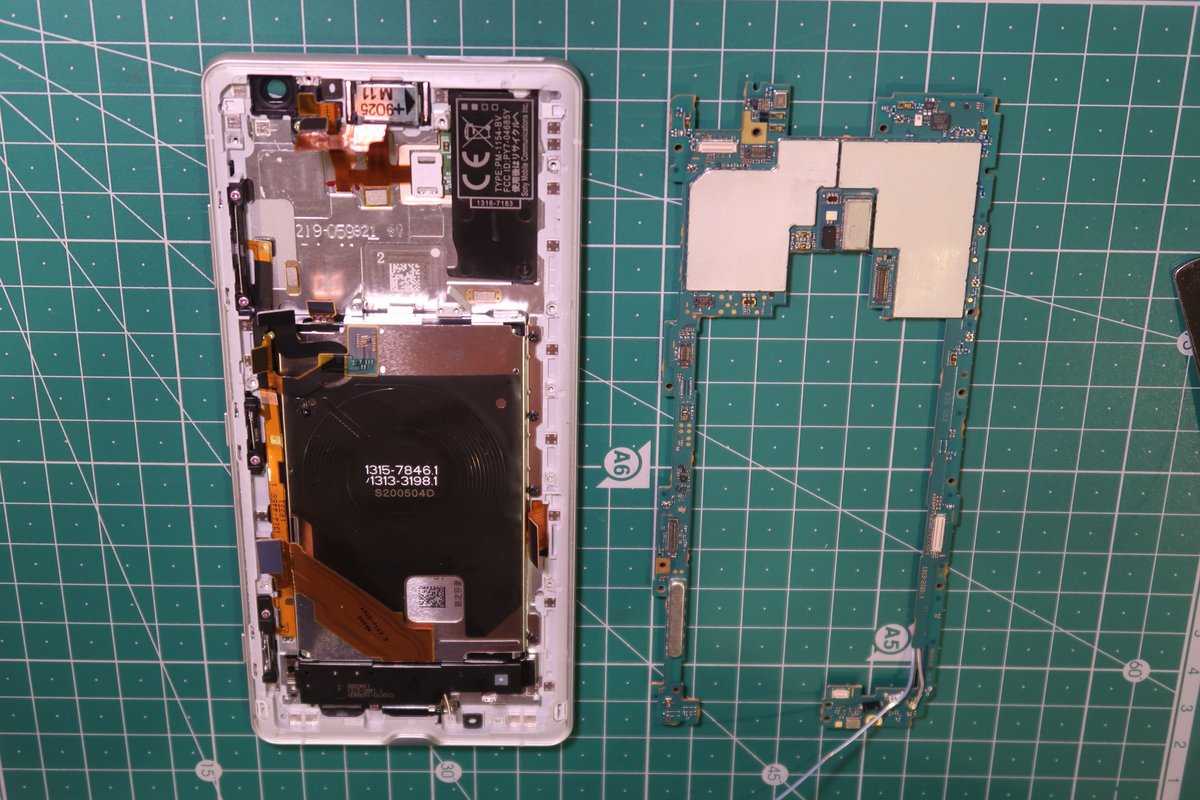
【手順その5:バッテリーを外す】
さて、いよいよ本丸のバッテリーまでやってきました。
あとすこしだ。
ネジを7本外したら。
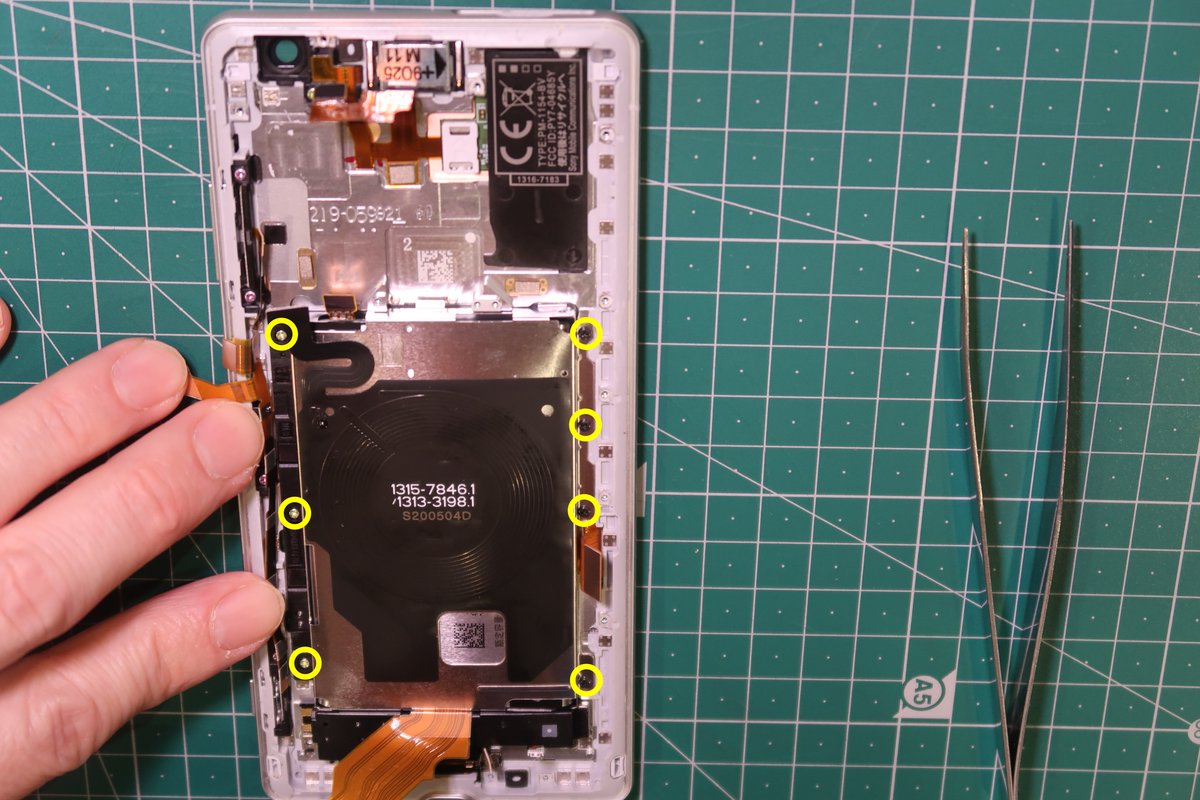
とれました!

でもこれではまだ、充電用のコイルと一体化しているので、これを分離していきます。
↓黄色い丸のところから、両面テープを引っ張るときれいに剥がせます。
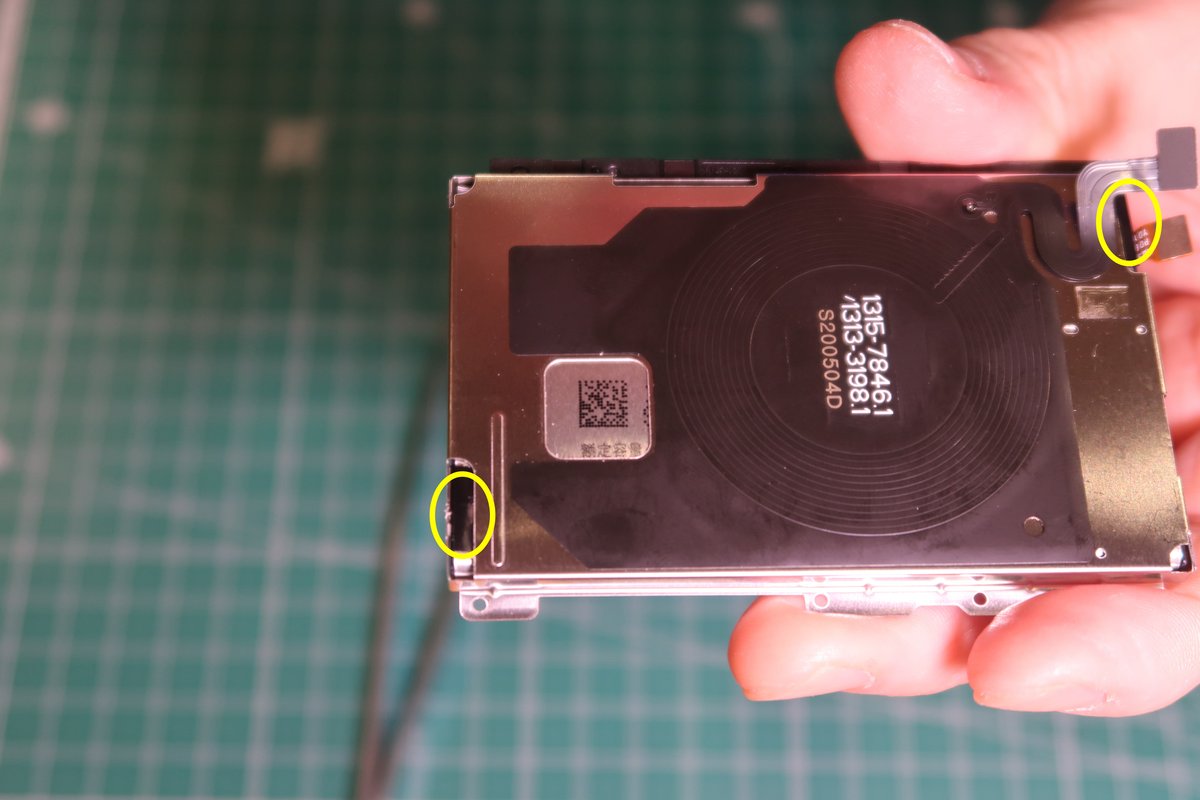
まずは1本、びょ~ん!
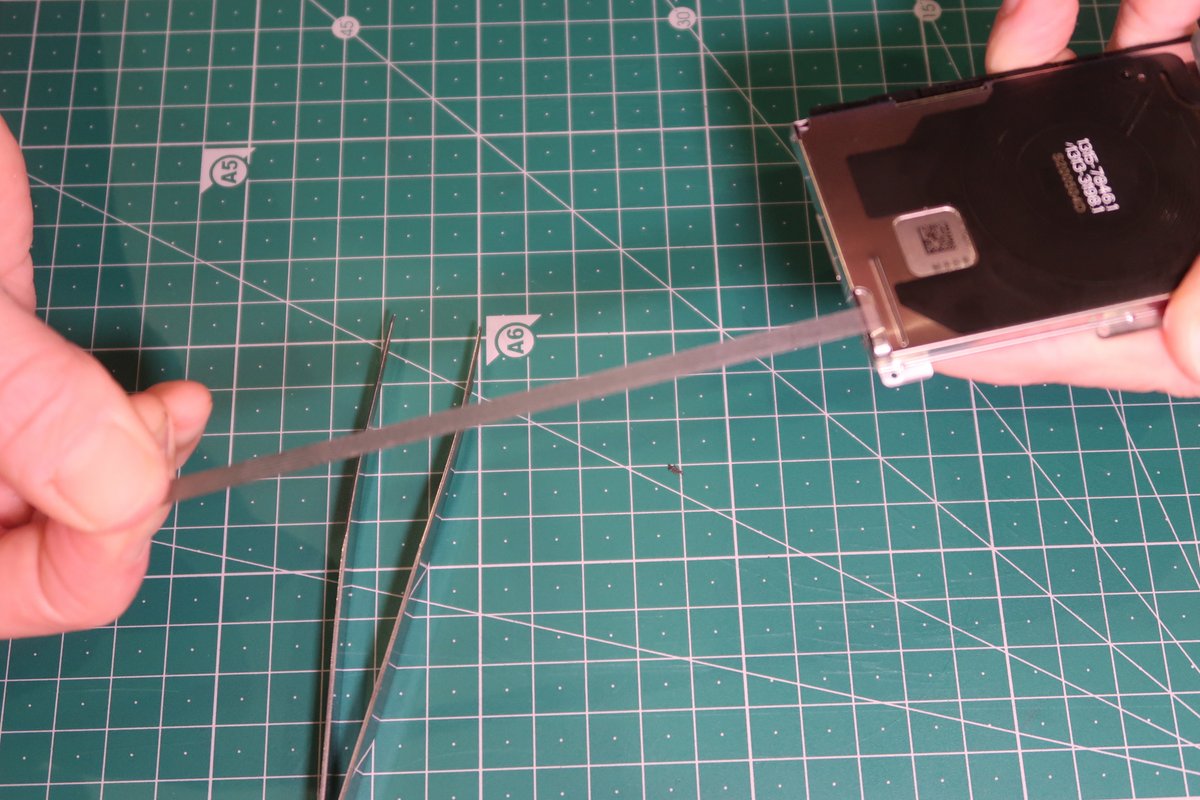
こっち側ももう1本、びょ~ん!

はい!バッテリー君こんにちわ~!

予想通り?
新品のバッテリーと比べるとかなり膨張しているのが分かります。
厚みが1.3倍くらいにはなってますね。

古いバッテリー→
【手順その6:元に戻す】
さーてあとは、新品のバッテリーと交換して、逆手順で戻していくだけです。
バッテリー交換する。

本体に戻す。
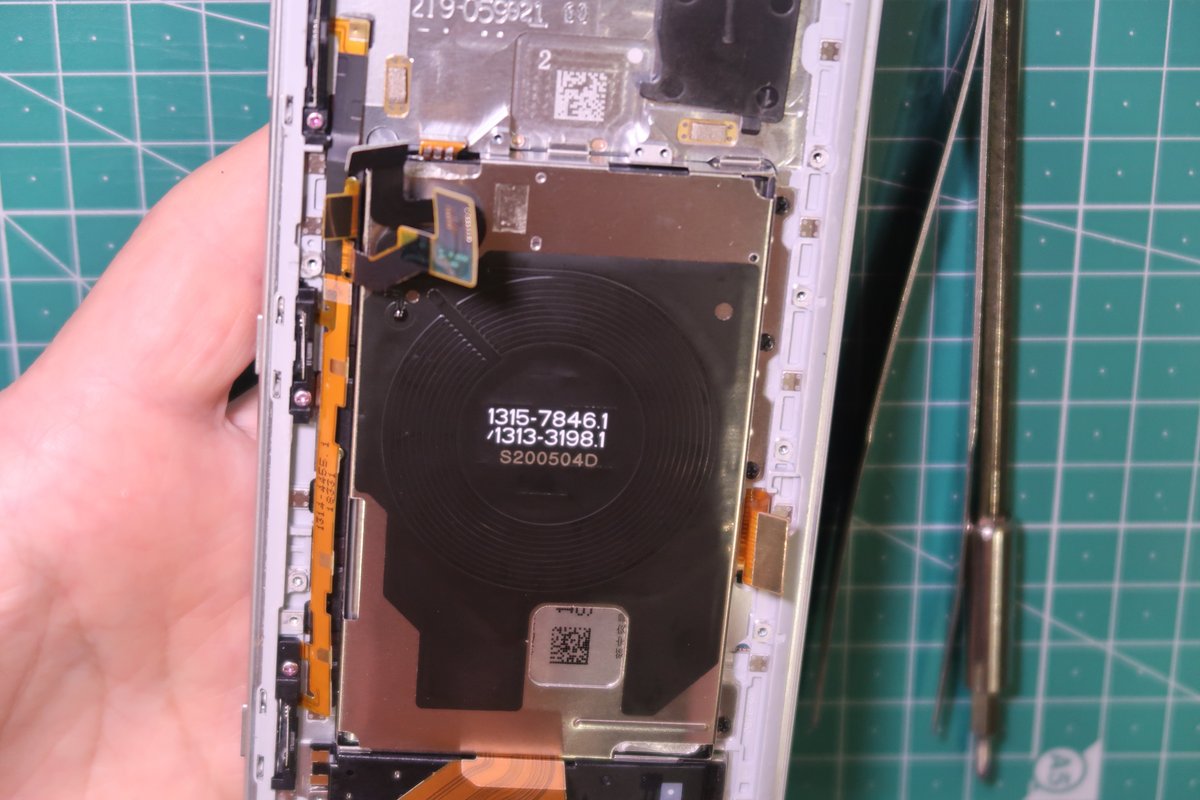
基板戻す。

コネクタ戻す。
ここで、事件②が起きていることに気が付けばよかったんだけどなぁ。
気が付かなかったなぁ。。。
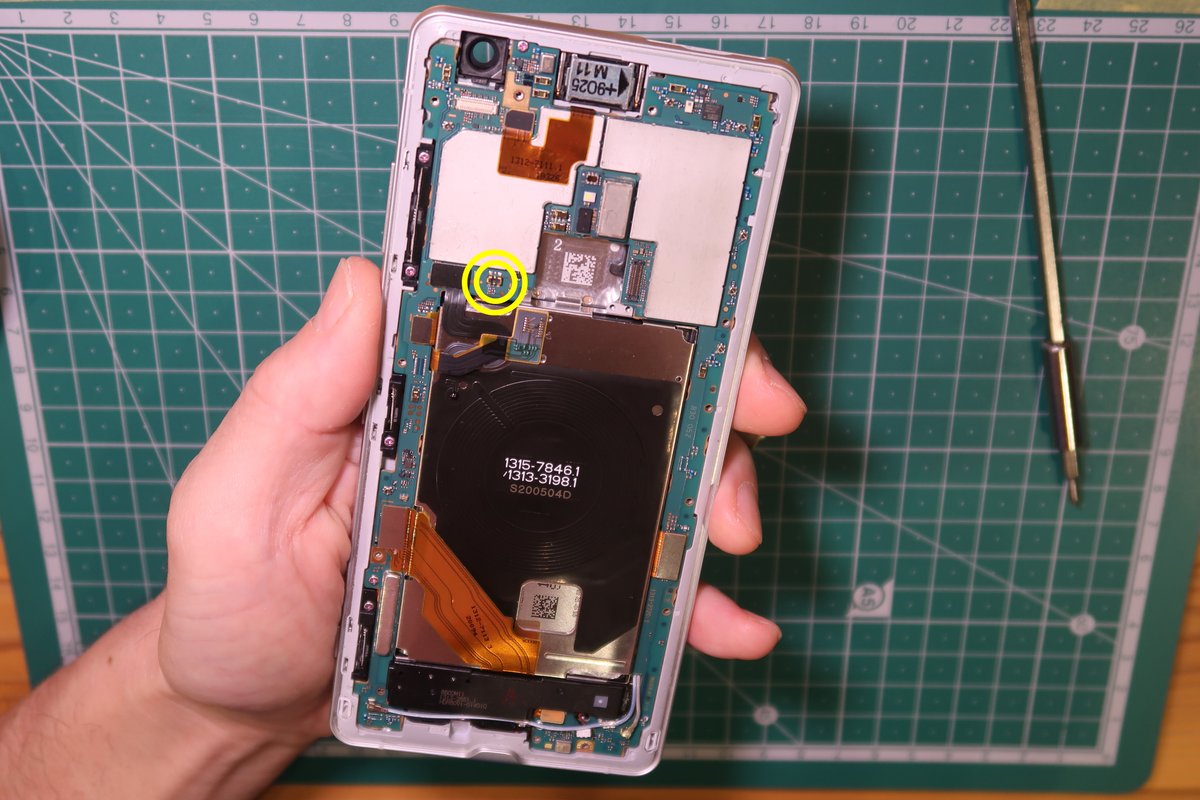
カメラ戻す。
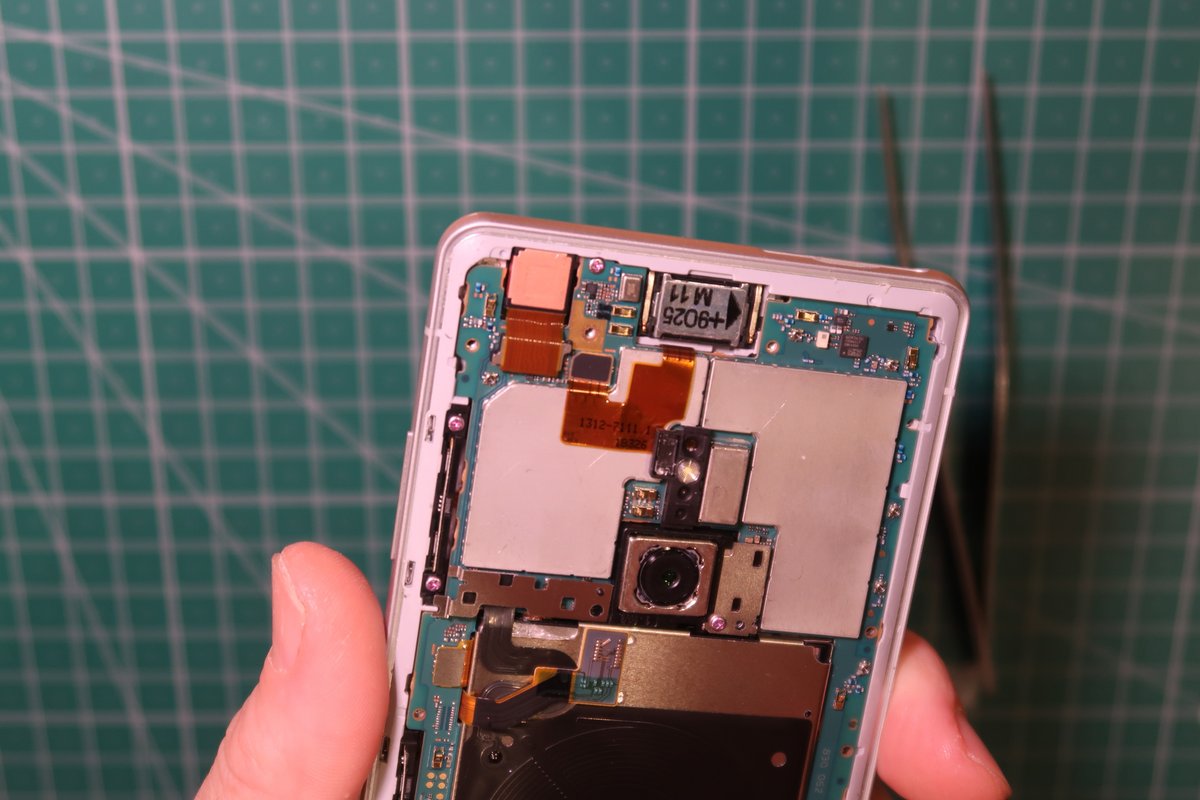
基板のカバー戻す。
ここでも、事件②の香りがしていたんだけどなぁ。。。
なーんか、妙に↓黄色の丸の部分が収まり悪いというか、少し持ち上がっている感じがして、嫌な予感はしてたのよね。。。
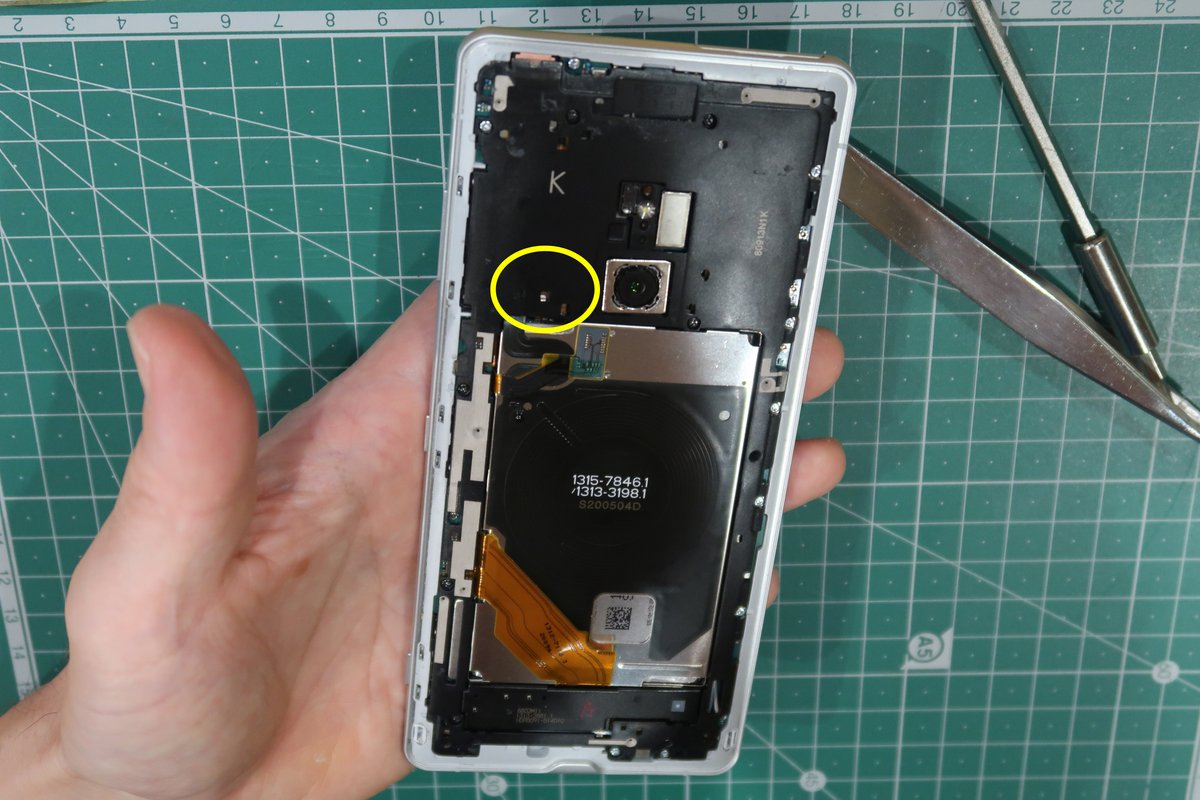
事件①でちぎれた指紋センサーの部分を、一応テープで絶縁。

【事件②(事件度:★★★)】
さーて、ここまで来たら、裏蓋閉じるまえに一度電源入るか確かめておこう!
ここで、事件②勃発~~!
電源入らな~い・・・!?
なんで?どうして?
指紋センサーくらいいいだろうと甘く見たのが悪かったか??
どうして?なんで?
焦る私、、、
そういえば、基板カバー戻すときに妙に収まり悪い箇所があったので、なんか嫌な予感がしてたのよね。
そう!
肝心のバッテリーのコネクタ接続し忘れてましたー。
しかも、コネクタが基板の裏に潜り込んじゃってて、基板外すところまで巻き戻し。。。
そりゃ電源入らないわけだわ。
収まりも悪いわけだわ。
↓気が付きましたか?
たしかに、バッテリーのコネクタが刺さってなーい。
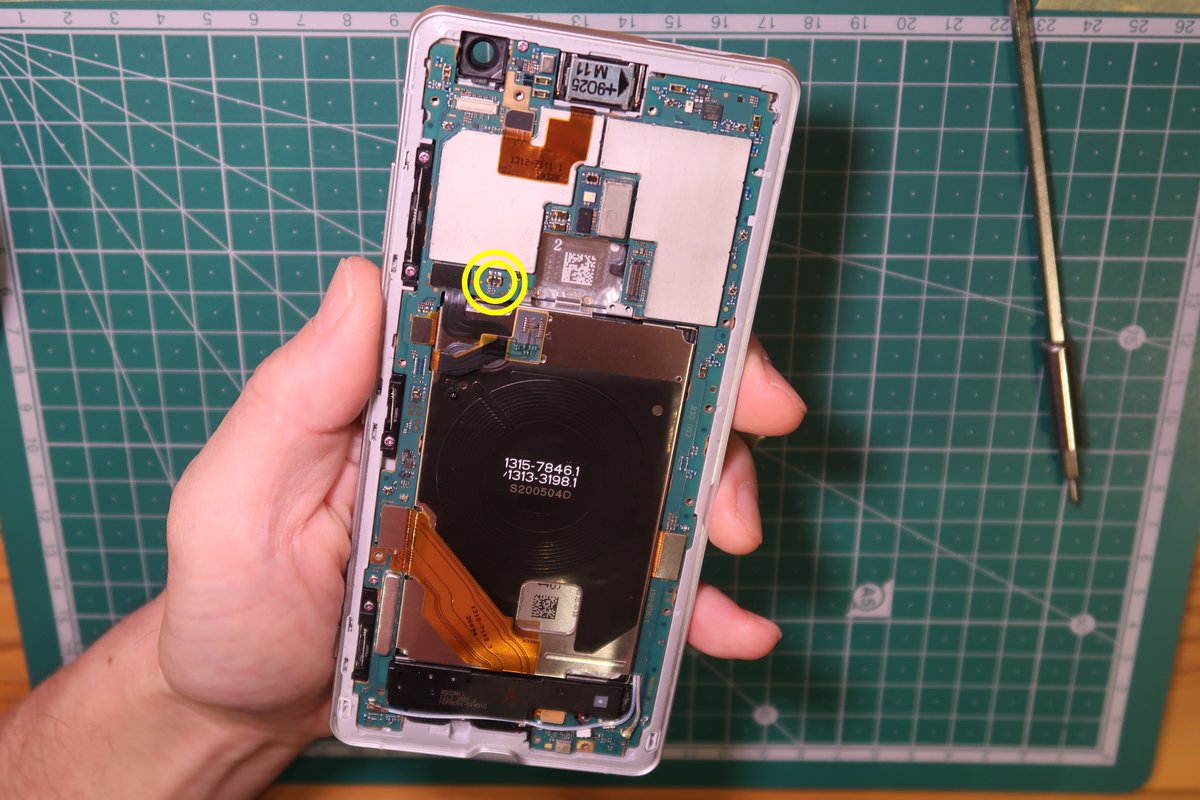
原因を考えるのと、手戻り作業でプラス30分。。。
電源が入らないなんて致命的、と言うことで事件度は★3つです(;^_^A
【手順その7:手順その2まで戻ってやり直し】
と言うわけで、基板外すところまでもっかいやって、ちゃんとバッテリーも確実に繋ぎましたよ。
もう、同じ轍はふみません。
ということで、すべてのコネクタを忘れずに全部接続して、基板カバーを戻すところまできた~、、、
【事件③(事件度:★☆☆)】
ここで、事件③勃発~~!
基板カバーを止めるネジが1本足りな~い。。。
まあね、ネジ1本足りないくらいじゃ焦りませんよ。
だいたい製品なんてマージンもって作られてますから、ネジが1本足りないくらいじゃ大きな問題はおきません。
ということで、事件度は★1つです。
昔「スズキ バンディット400」のエンジンをオーバーホールしたときもボルト1本余りましたから(;^_^A
大丈夫、大丈夫。
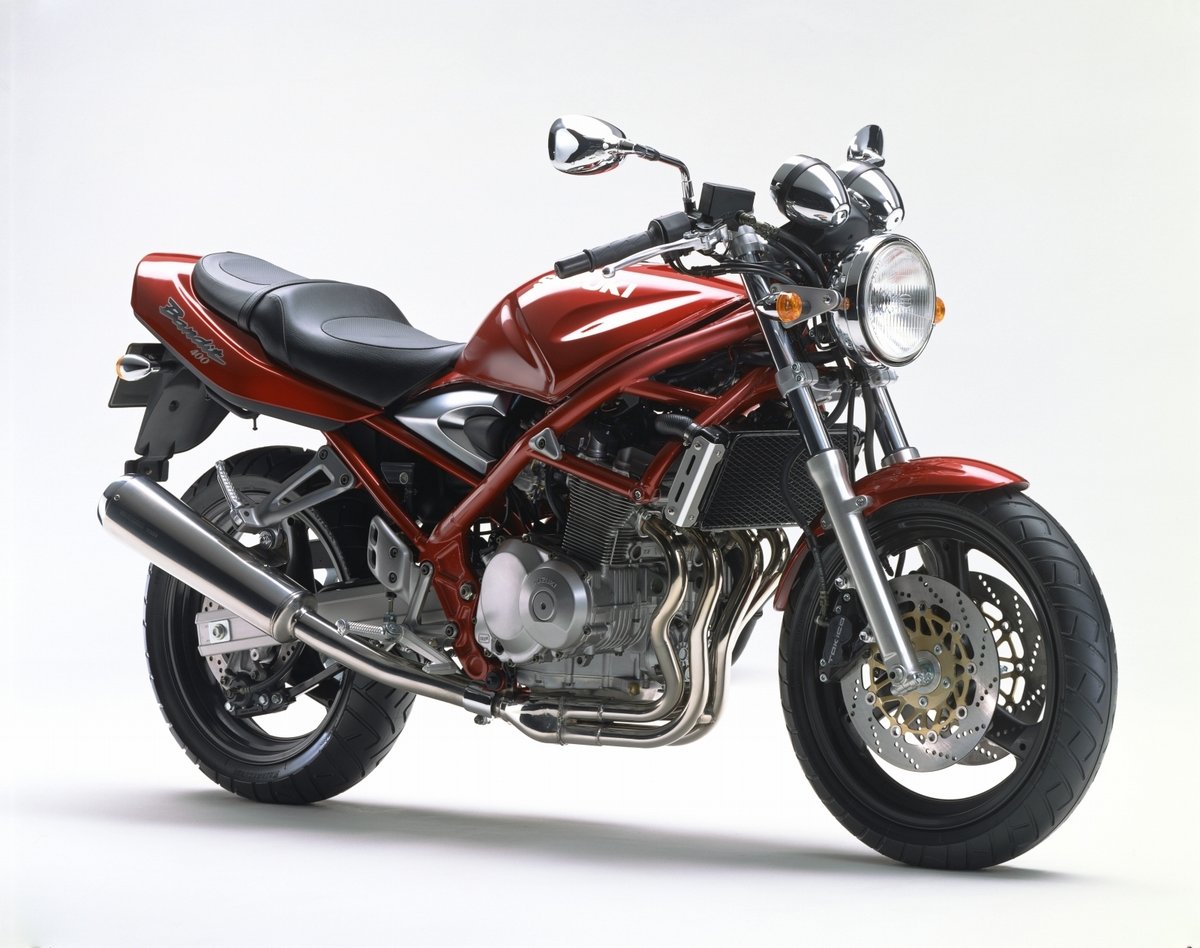
(写真はスズキ株式会社HPより引用)
でも、ちょっと気になるので、探したのですが老眼の私にはなかなか見つからず、、、
散々探した結果、ありましたーーー!
パソコンの裏に、スピーカーの磁気に引き寄せられて引っ付いてました。

【手順その8:裏蓋戻す】
ついにここまで来ました。裏蓋を両面テープで貼りなおします。


【手順その9:動作確認】
今回は、無事電源も入って、充電も問題なく出来ました。
着信も問題無し。
これにて、バッテリー換装完了です!
お疲れ様でした。
なんやかんやで2時間半。。。
事件が無ければ1時間半くらいですかね。

その後、しばらく使いましたが、
特に問題なく使えております!すばらし~!
ほぼほぼただの備忘録でしたが、最後まで読んでくださった方がおられるようでしたら、本当に有難う御座いましたm(__)m
それでわ、また次回っ!
当店自慢の、お家で誰でも作れる「柳ランチのチゲの素」はこちら↓
基本の「豆腐チゲ」レシピ紹介動画は↓こちら。
Instagramはこちら。よろしくお願いします。
