
Gemini Deep Researchで徹底調査!複数サイトを自動分析

こんにちは!YaroTechです。
「ジミーことはじめ」シリーズ #08 へようこそ!
前回の#07では、プロンプトでTemperatureを指定してAI出力をコントロールする裏技を学びました。低温度で安定、高温度で創造的、覚えていますか?
今日のテーマは「Deep Research」です。
「競合他社の情報を調べたいけど時間がない…」
「市場トレンドを把握したいけど、どこから手をつければ…」
「調査レポートを作るのに何時間もかかる…」
そんな悩みを、Geminiが自動で解決してくれます!
Deep Researchは、複数のWebサイトを自動で調査・分析し、包括的なレポートを生成してくれる機能です。
※見出し画像のプロンプトは一番下におまけで公開中!
🎯 このシリーズで得られること
Googleが開発した生成AI「Gemini」の基本がわかる
無料で使える環境でAIを体験できる
仕事で実際に使えるプロンプトが手に入る
20〜30分のミニ講座で、無理なく学習を続けられる
AIに調査を任せる方法がわかる
🔍 Deep Researchとは?
Deep Researchは、Geminiの強力な調査機能です。
通常の検索との違い
$$
\begin{array}{|l|l|l|} \hline
\text{項目} & \text{通常の検索} & \text{Deep Research} \\ \hline
\text{調査範囲} & \text{1ページずつ確認} & \text{複数サイトを自動巡回} \\ \hline
\text{情報量} & \text{限定的} & \text{約10倍} \\ \hline
\text{出力形式} & \text{リンク一覧} & \text{整理されたレポート} \\ \hline
\text{所要時間} & \text{数十分〜数時間} & \text{数分〜15分} \\ \hline
\end{array}
$$
Deep Researchでできること
トレンド調査: 業界の最新動向を把握
競合分析: 他社の製品・戦略を調査
市場調査: 売れ筋や消費者ニーズを分析
法規制チェック: 最新のルールを確認
🚀 使い方の基本
起動方法
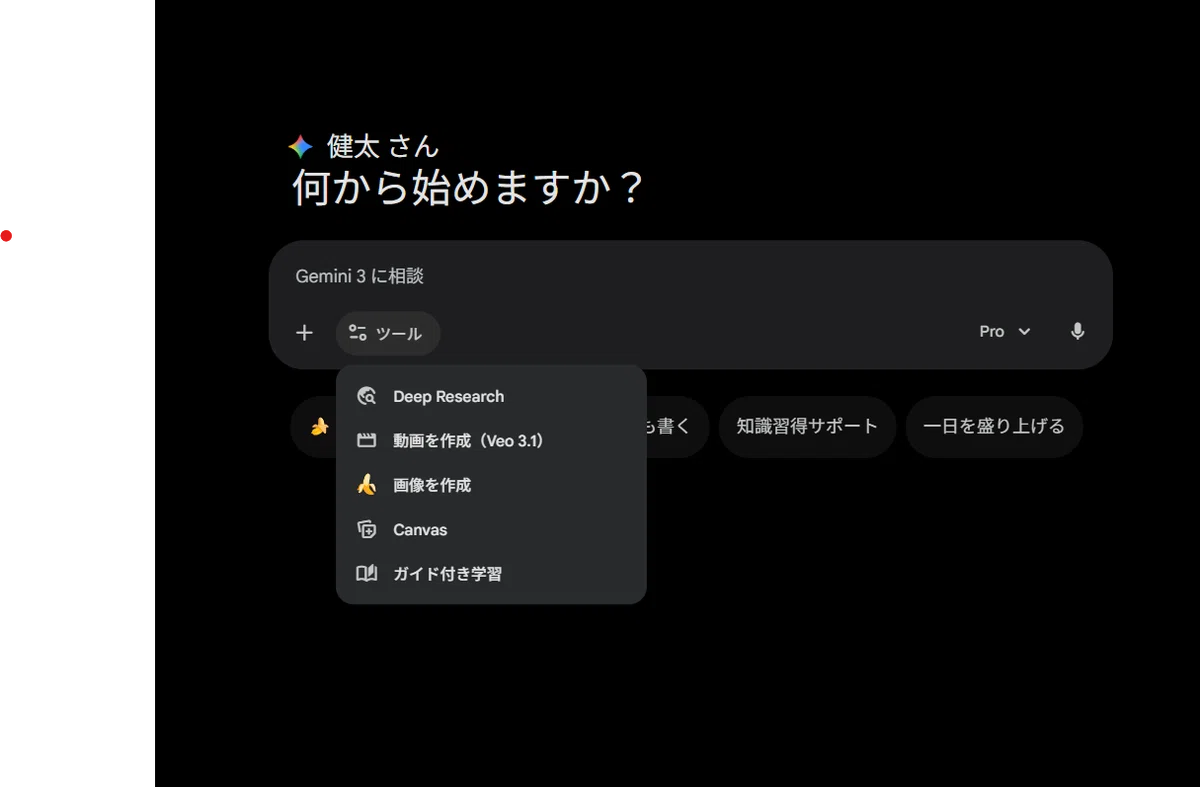
Gemini(gemini.google.com)を開いて、以下の手順でDeep Researchを起動します。
入力欄の左下にある「+」ボタンの右横にある**「エージェント」メニュー**をクリック
表示されるメニューから**「Deep Research」**を選択
調べたいテーマを入力して送信
💡 ポイント: 「Deep Research」が選択されていると、入力欄に「調べたい内容を入力」と表示されます。
調査時間の目安
$$
\begin{array}{|l|l|l|} \hline
\text{深さ} & \text{所要時間} & \text{おすすめシーン} \\ \hline
\text{簡易} & \text{2〜3分} & \text{さっと概要を知りたい時} \\ \hline
\text{標準} & \text{5〜7分} & \text{通常の調査} \\ \hline
\text{詳細} & \text{10〜15分} & \text{本格的なレポートが必要な時} \\ \hline
\end{array}
$$
💡 ポイント: 調査中はコーヒーブレイク!自動で進むので待つだけです。
<ここから有料部分>
🧪 STEP1: 実際に試してみよう
まずは簡単な調査から始めましょう!
ここから先は

ジミーことはじめ|Gemini入門講座
Google生成AI「Gemini(ジェミニ)」をゼロから学べる入門シリーズです。 「ジミー」はGeminiの愛称。「ことはじめ」は新し…
記事がお役に立てたなら嬉しいです! いただいたチップは、新しいMCPツールの検証や、より深い実践実験の資金として大切に使わせていただきます。 あなたの応援が次の「AI活用の感動」を生み出す原動力になります✨ 一緒に羽ばたき続けましょう!
