
Week1~3を振り返る!Claude Codeで本格アプリ開発、ここまでの道のり【Week4予習付き】

こんにちは!YaroTechです。
出張中で実践作業はお休みです😊
でも、Week1から3まで駆け抜けてきた「note記事ダッシュボード」プロジェクト。
ここで一度立ち止まって、何を作ってきたのか振り返りたいと思います。
Week1で何をした?
Week2で何が変わった?
Week3で何を実現した?
そして、Week4で何をする?
この記事は「振り返り+予習」の2本立てです!
Week1~3の道のりを確認して、Week4に向けて準備しましょう💪
さらに、Week2~3で登場した専門用語(Zustand、CRUD、テスト用語等)を初心者向けに丁寧に解説します。
※Week1の基礎用語(React、TypeScript、Vite等)は、Day86.5の保存版記事で詳しく解説しています。この記事では、Week2以降の新しい用語に焦点を当てます。
※見出し画像のプロンプトは一番下におまけで公開中!
📚 この記事とDay86.5の使い分け
この記事を読む前に、Day86.5との違いを理解しておきましょう。
Day86.5(既存記事)
役割: Week1の「用語辞典」
React、TypeScript、Vite、npm等
Week1基盤構築の技術用語に特化
辞書的・網羅的・詳細
「困ったらここを見る」リファレンス
関連記事: Day86.5: 【保存版】Week 1基盤構築で使う用語を初心者向けに完全解説!React、TypeScript、Vite...これだけ知っておけばOK
Day89(この記事)
役割: Week1~3の「地図」+Week4の「下見」
Week1~3で何を作ったかの振り返り
Week2~3の新用語解説(Zustand、CRUD等)
Week4の予習(テスト関連用語)
「全体像を掴んで、次に進むための準備」ガイド
例えるなら:
Day86.5 = 辞書(困ったときに引く)
Day89 = ガイドブック(旅の全体像と次の目的地)
🎯 この記事で得られること
✅ Week1~3の開発の流れが分かる
✅ 「何を作ってきたか」全体像を掴める
✅ Week2~3の用語を初心者向けに理解
✅ Week4で何をするか予習できる
✅ テスト関連用語の基礎知識
✅ 次回の実践編へスムーズに進める準備
🏗️ Week1~3の振り返り:何を作ってきたか
Week1: 基盤構築(家の土台を作る)
やったこと:
PM Claudeが18週間264時間の開発計画を作成
React + TypeScript + Vite環境構築
ディレクトリ構造の設計
React Routerでルーティング設定
Tailwind CSSの導入
成果物:
動くけど地味な3ページ(Dashboard、Analytics、Settings)
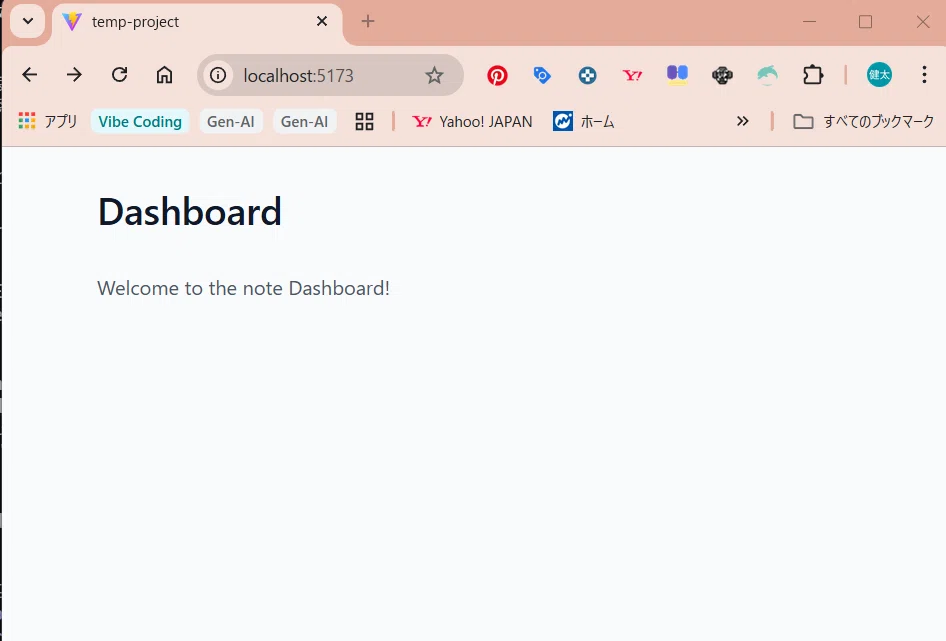
例えるなら: 家の骨組みが完成した状態
構造はしっかりしている
でも、見た目は地味
住むにはまだ早い
PM Claudeの見積: 30時間 → 実測: 約2時間(93%短縮!)
関連記事: Day86: Imagine終了でも大丈夫!実践🚀Claude Codeでチーム開発 - Week 1基盤構築編では、Week1の実践過程を詳しく紹介しています。
Week2: UI実装(内装工事でリッチに)
やったこと:
統計カードコンポーネント作成(4種類)
Chart.jsでグラフ実装(投稿数推移、カテゴリ分布)
記事追加フォームコンポーネント
人気記事カード
レスポンシブデザイン調整
成果物:
見た目は完璧なリッチダッシュボード!
でも...すべて「モックデータ」(ダミーデータ)😅
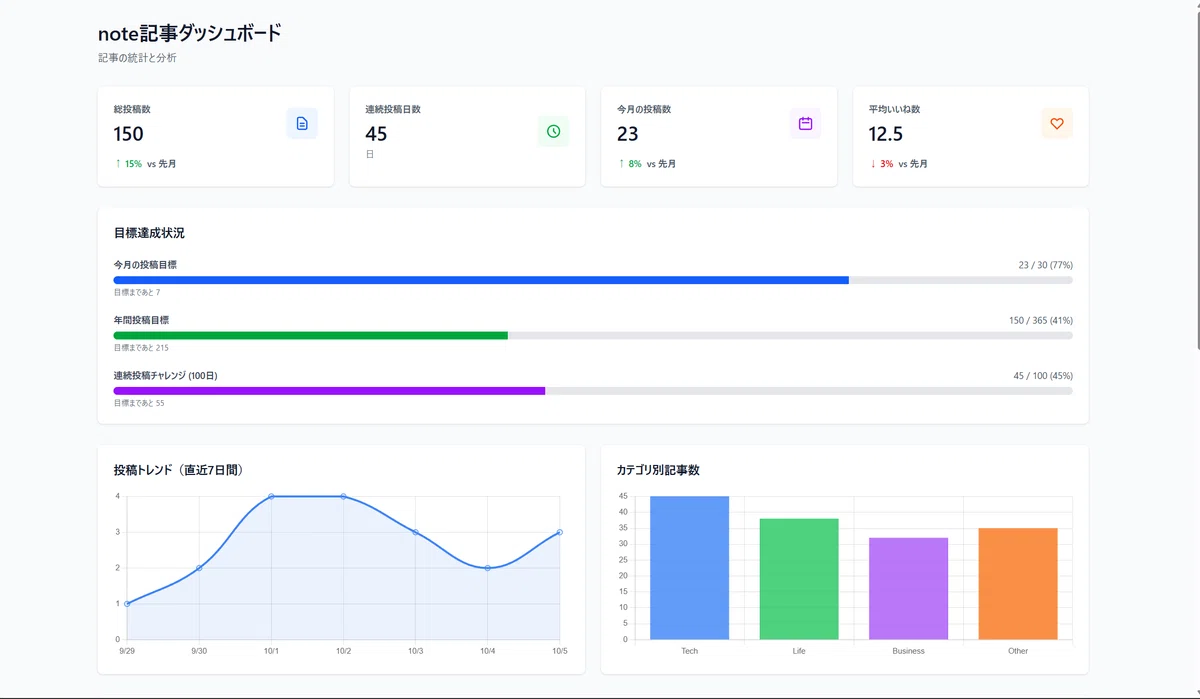
例えるなら: 内装が豪華になった家
見た目は素晴らしい
でも、まだ「展示用」
実際には住めない(データがない)
PM Claudeの見積: 30時間 → 実測: 約2時間半(92%短縮!)
関連記事: Day87: 基礎から大変身!Claude Code Week 2でUI実装 - リッチダッシュボード完成編では、Week2のUI実装過程を詳しく紹介しています。
Week3: データ管理・永続化(魂を入れる)
やったこと:
Zustand Store本格実装
LocalStorageでデータ永続化
note_daily_log.txtからデータ読み込み
CRUD操作完全実装(Create, Read, Update, Delete)
エラーハンドリング強化
成果物:
実データが表示される、本物のアプリケーション!
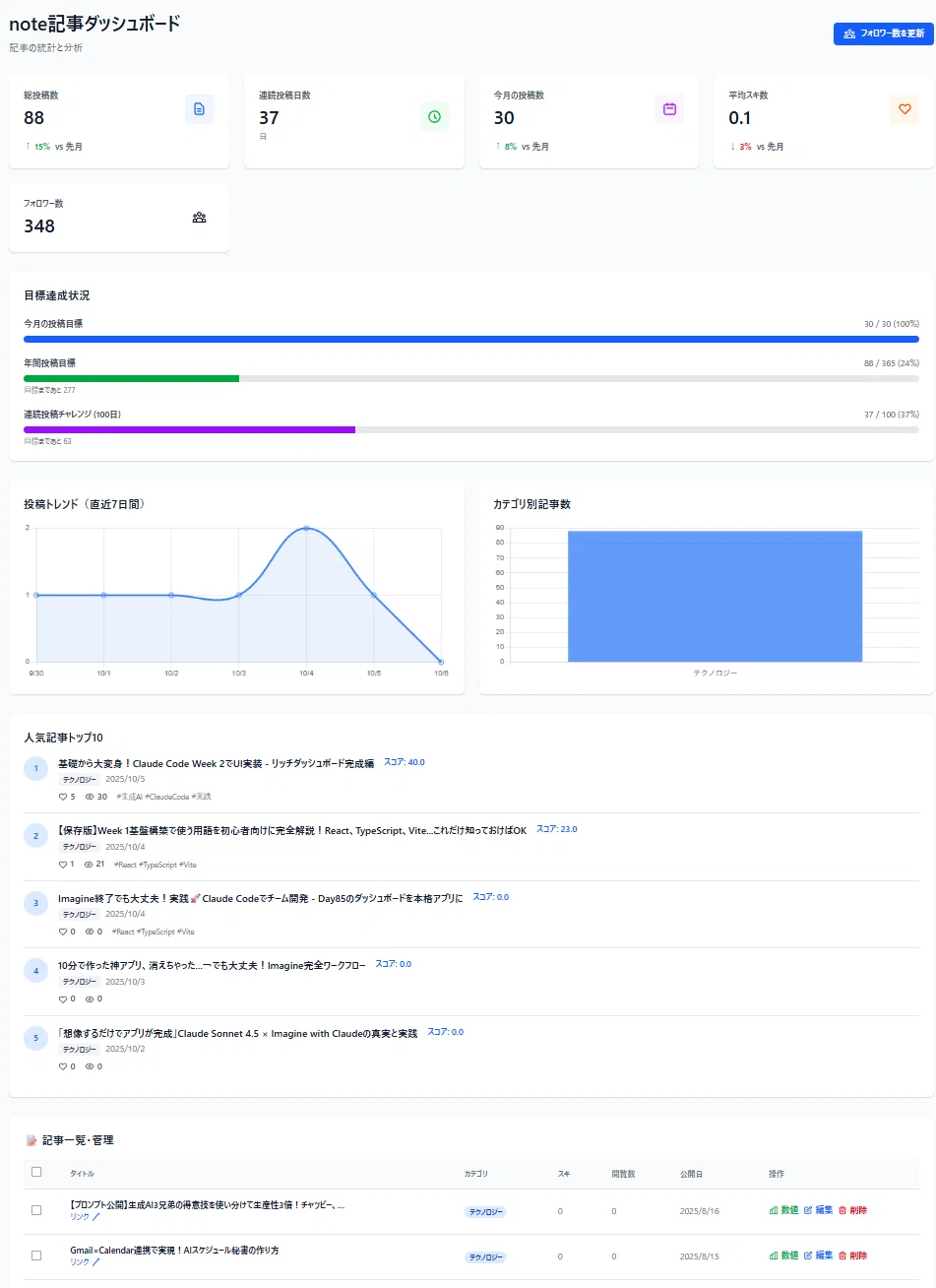
ビフォーアフター:
| 項目 | Week2(モック) | Week3(実データ) |
|------|----------------|-------------------|
| 総投稿数 | 150記事 | 87記事 ✅ |
| 連続投稿日数 | 45日 | 87日 ✅ |
| 今月の投稿数 | 23記事 | 4記事 ✅ |
例えるなら: 家に電気・水道・ガスが通った状態
見た目も良い
データも動く
実際に住める!
PM Claudeの見積: 29時間 → 実測: 約2時間半(91%短縮!)
関連記事: Day88: Week3実践!データ管理・永続化でダッシュボードに命を吹き込むでは、Week3のデータ管理実装過程を詳しく紹介しています。
Week1~3の全体像
| Week | テーマ | 例え | 完成度 |
|------|--------|------|--------|
| Week1 | 基盤構築 | 家の骨組み | 20% |
| Week2 | UI実装 | 内装完成 | 50% |
| Week3 | データ管理 | 電気・水道開通 | 80% |
| Week4 | 品質向上 | 最終仕上げ | 100% |
驚異的な効率化:
PM Claudeの見積: 89時間
実際の所要時間: 約7時間
効率化率: 92%短縮!
📖 Week2~3で登場した用語解説(初心者向け)
Week1の基礎用語(React、TypeScript、Vite等)は、Day86.5で詳しく解説しています。
ここでは、Week2~3で新登場した用語を初心者向けに解説します!
Week2の用語
Chart.js(チャートジェイエス)
一言で: グラフを簡単に描けるツール
詳しく説明:
JavaScriptのライブラリ(便利な道具箱)
折れ線グラフ、棒グラフ、円グラフ等が作れる
プログラミング初心者でも使いやすい
HTMLに数行書くだけで美しいグラフが完成
具体例:
noteの投稿数推移グラフ
- 7月: 31記事
- 8月: 31記事
- 9月: 21記事
- 10月: 4記事
→ これを折れ線グラフで視覚化!なぜ便利?:
数字の羅列より直感的
トレンドが一目で分かる
インタラクティブ(マウスを乗せると詳細表示)
レスポンシブデザイン
一言で: 画面サイズに応じてレイアウトが変わる
詳しく説明:
PC、タブレット、スマホで最適表示
自動的にレイアウト調整
Tailwind CSSで簡単実装
具体例:
PCで見る場合:
[統計カード][統計カード][統計カード][統計カード]
→ 横に4つ並ぶ

スマホで見る場合:
[統計カード]
[統計カード]
[統計カード]
[統計カード]
→ 縦に4つ並ぶなぜ重要?:
スマホユーザーが多い(70%以上)
ユーザー体験の向上
SEO(検索順位)にも影響
モックデータ
一言で: 開発用の仮データ
詳しく説明:
ダミーデータ、テストデータとも呼ぶ
実際のデータの代わりに使う
開発中に「それっぽい」表示を確認できる
具体例:
モックデータ:
- 総投稿数: 150記事 ← 架空の数字
- 連続投稿日数: 45日 ← 架空の数字

実データ:
- 総投稿数: 87記事 ← 本物の数字
- 連続投稿日数: 87日 ← 本物の数字なぜ使う?:
UIを先に作れる(データを待たなくていい)
デザインの確認に便利
開発をスピードアップ
Week3の用語
Zustand(ズスタンド)
一言で: Reactのデータ管理ツール
詳しく説明:
React用の状態管理ライブラリ
アプリ全体でデータを共有できる
Reduxより簡単(学習コストが低い)
具体例:
Zustandなし:
Page A → データを持つ
Page B → データがない(使えない)

Zustandあり:
Zustand Store ← データを一元管理
  ↓         ↓
Page A    Page B
どちらからでもデータにアクセス可能!なぜ便利?:
コンポーネント間でデータ共有が簡単
コード量が少ない
TypeScriptとの相性が良い
LocalStorage(ローカルストレージ)
一言で: ブラウザにデータを保存する仕組み
詳しく説明:
ブラウザの機能の1つ
ページを閉じてもデータが残る
5-10MBまで保存可能(テキストデータなら十分)
具体例:
LocalStorageなし:
1. 記事を追加
2. ブラウザを閉じる
3. 開き直す
4. データが消えてる😢

LocalStorageあり:
1. 記事を追加 → LocalStorageに保存
2. ブラウザを閉じる
3. 開き直す
4. データが残ってる!😊なぜ便利?:
サーバーが不要(シンプル)
オフラインでも使える
設定やユーザーデータの保存に最適
CRUD操作(クラッド操作)
一言で: データ操作の基本4つ
詳しく説明:
Create(作成): 新しいデータを追加
Read(読み込み): データを表示
Update(更新): データを編集
Delete(削除): データを削除
具体例:
note記事ダッシュボードでのCRUD:
- Create: 新しい記事を追加
- Read: 記事一覧を表示
- Update: 記事のいいね数を更新
- Delete: 不要な記事を削除なぜ重要?:
すべてのアプリの基本
データベース操作の基礎
CRUDができれば、ほとんどのアプリが作れる
データパース
一言で: テキストを読み込んで分解する
詳しく説明:
テキストデータをプログラムで扱える形式に変換
CSVやログファイルの処理によく使う
具体例:
元のテキスト(note_daily_log.txt):
2025/07/07|記事タイトル|10|2|5|https://...|メモ

パース後(JavaScriptのオブジェクト):
{
  date: "2025/07/07",
  title: "記事タイトル",
  likes: 10,
  comments: 2,
  followers: 5,
  url: "https://...",
  memo: "メモ"
}なぜ必要?:
ファイルからデータを読み込む
プログラムで処理できる形式に変換
アプリで表示・編集できるようにする
データ永続化
一言で: データを保存して消えないようにする
詳しく説明:
アプリを閉じてもデータが残る仕組み
LocalStorage、データベース等に保存
具体例:
永続化なし:
1. 記事を追加
2. ページをリロード
3. データが消える😢

永続化あり:
1. 記事を追加 → 自動保存
2. ページをリロード
3. データが残ってる😊実装方法:
簡単: LocalStorage
中級: IndexedDB
上級: サーバーサイドDB(MySQL、PostgreSQL等)
エラーハンドリング
一言で: エラーが起きたときの対処
詳しく説明:
Try-Catchでエラーをキャッチ
ユーザーに分かりやすいメッセージを表示
アプリがクラッシュしないようにする
具体例:
エラーハンドリングなし:
ファイル読み込み失敗 → アプリが止まる😢

エラーハンドリングあり:
try {
  ファイル読み込み
} catch (error) {
  「ファイルが見つかりません」と表示
}
→ アプリは動き続ける😊なぜ重要?:
ユーザー体験の向上
デバッグが簡単
本番環境で必須
🚀 Week4の予習:品質向上・テスト
Week4では、アプリを「本番レベル」に仕上げます!
PM Claudeの計画では36時間相当の作業です。
Week4でやること
| ID | タスク | 時間 |
|----|--------|------|
| T301 | 単体テスト実装 | 10h |
| T302 | E2Eテスト実装 | 10h |
| T303 | アクセシビリティ対応 | 6h |
| T304 | パフォーマンス最適化 | 6h |
| T305 | コードレビュー | 4h |
合計: 36時間
実測予想: 約3-4時間(90%短縮!)
Week4の用語解説(テスト関連)
単体テスト(Unit Test)
一言で: 1つ1つの機能が正しく動くか確認
詳しく説明:
小さな機能単位でテスト
自動でテストを実行
バグを早期発見
具体例:
テストする機能: 「記事追加」
1. 新しい記事を追加
2. 記事数が1増えることを確認
3. 追加した記事のタイトルが正しいか確認

テストコード:
expect(記事数).toBe(88); // 87 + 1 = 88
expect(タイトル).toBe("Day89");なぜ重要?:
バグを早く見つける
コード変更時の安心感
ドキュメント代わりになる
Jest(ジェスト)
一言で: JavaScriptのテストツール
詳しく説明:
Facebook(Meta)製
JavaScriptとTypeScript両方使える
設定が簡単
具体例:
test('記事が追加される', () => {
  const result = addArticle("Day89");
  expect(result).toBe(true);
});なぜ人気?:
セットアップが簡単
高速に実行できる
React等と相性が良い
React Testing Library
一言で: React用のテストツール
詳しく説明:
ユーザー視点でテスト
「実際の使い方」に近い形でテスト
Jestと一緒に使う
具体例:
// ボタンをクリックして記事が追加されるかテスト
const button = screen.getByText("記事を追加");
fireEvent.click(button);
expect(screen.getByText("Day89")).toBeInTheDocument();なぜ良い?:
ユーザー視点のテスト
実装の詳細に依存しない
リファクタリングしやすい
E2Eテスト(End to End Test)
一言で: アプリ全体を通しでテスト
詳しく説明:
ユーザーの操作を再現
実際のブラウザで動作確認
「記事追加→保存→表示」の一連の流れをテスト
具体例:
E2Eテストのシナリオ:
1. ダッシュボードを開く
2. 「記事を追加」ボタンをクリック
3. タイトルに「Day89」と入力
4. 「保存」ボタンをクリック
5. 記事一覧に「Day89」が表示されることを確認なぜ重要?:
実際のユーザー操作を再現
統合的なバグを発見
リリース前の最終確認
Playwright(プレイライト)
一言で: E2Eテストツール
詳しく説明:
Microsoft製
Chrome、Firefox、Safari対応
ブラウザを自動操作
具体例:
await page.goto('http://localhost:5173');
await page.click('text=記事を追加');
await page.fill('input[name="title"]', 'Day89');
await page.click('text=保存');
expect(await page.textContent('.article-list')).toContain('Day89');なぜ人気?:
速い(他のツールより高速)
複数ブラウザ対応
スクリーンショット・動画撮影機能
アクセシビリティ(Accessibility)
一言で: 誰でも使いやすいデザイン
詳しく説明:
障害のある方も使える
キーボード操作対応
音声読み上げ対応
色のコントラスト
具体例:
悪い例:
<button>×</button> ← 何のボタンか分からない

良い例:
<button aria-label="記事を削除">×</button>
→ 音声読み上げで「記事を削除ボタン」と読まれるなぜ重要?:
すべての人が使える
法律で義務化されている国も
SEOにも良い影響
WCAG(Web Content Accessibility Guidelines)
一言で: Webアクセシビリティの国際基準
詳しく説明:
W3Cが策定
レベルA、AA、AAAの3段階
多くのサイトはAA準拠を目指す
基準例:
色のコントラスト比4.5:1以上
キーボードのみで操作可能
画像にalt属性(代替テキスト)
なぜ必要?:
グローバルスタンダード
官公庁サイトは準拠が義務
企業イメージ向上
Lighthouse(ライトハウス)
一言で: Webサイトの通信簿
詳しく説明:
Google製の評価ツール
パフォーマンス、アクセシビリティ等を採点
Chrome DevToolsに標準搭載
評価項目:
Performance(パフォーマンス)
Accessibility(アクセシビリティ)
Best Practices(ベストプラクティス)
SEO
目標スコア: 各項目90点以上
なぜ便利?:
改善点が明確
無料で使える
SEO対策にもなる
パフォーマンス最適化
一言で: アプリを高速化する
詳しく説明:
読み込み時間短縮
メモリ使用量削減
画像圧縮、コード分割等
具体例:
最適化前:
- 初期読み込み: 3.5秒
- 画像サイズ: 5MB
- JavaScriptファイル: 2MB

最適化後:
- 初期読み込み: 1.2秒(66%改善)
- 画像サイズ: 500KB(90%削減)
- JavaScriptファイル: 300KB(85%削減)なぜ重要?:
ユーザー体験の向上
SEOランキング向上
サーバーコスト削減
コードレビュー
一言で: コードを見直して改善
詳しく説明:
コードの品質チェック
バグ発見
読みやすさ改善
チェック項目:
変数名は分かりやすいか
コメントは適切か
重複コードはないか
エラーハンドリングは十分か
なぜ重要?:
バグを減らす
保守性向上
チーム開発で必須
✅ Week1~3で完成したもの・まだできてないこと
完成した機能 ✅
✅ note記事ダッシュボード
✅ 統計表示(総投稿数、連続日数、今月の投稿数、平均いいね数)
✅ グラフ表示(投稿数推移、カテゴリ分布)
✅ 記事一覧表示
✅ 記事追加・編集・削除(CRUD操作)
✅ データ永続化(LocalStorage)
✅ レスポンシブデザイン
まだできていないこと ❌
❌ 単体テスト
❌ E2Eテスト
❌ アクセシビリティ対応
❌ パフォーマンス最適化
❌ 本番環境デプロイ
Week4で完成する姿 🎯
Week4が終われば:
✅ テストカバレッジ80%以上
✅ アクセシビリティスコアA(WCAG AA準拠)
✅ Lighthouseスコア90点以上
✅ 本番環境にデプロイ可能
完成度:
Week3終了時: 80%
Week4終了後: 100% 🎉
💡 Week1~3で学んだこと
1. 基盤の重要性
Week1の基盤がしっかりしていたから、Week2~3がスムーズに進みました。
具体的に:
TypeScript型定義 → 型エラーゼロ
コンポーネント設計 → 拡張が容易
ディレクトリ構造 → 迷わず配置
教訓: 「急がば回れ」、基礎をしっかり作る
2. 段階的な開発の効率性
基盤→UI→データと順番に作るのが効率的でした。
理由:
各週で明確なゴールがある
成果が見えやすい(モチベーション維持)
問題の切り分けが簡単
教訓: 一気に作ろうとしない、段階的に進める
3. サブエージェントの威力
PM Claudeの計画、Dev Claudeの実装。
役割分担が明確で、効率的でした。
実際の効果:
PM Claude: 264時間の計画を30分で作成
Dev Claude: 各週の実装を2-3時間で完了
合計: 92%の時間短縮
教訓: 適切な役割分担で効率が劇的に向上
4. 見積との差
PM Claudeの見積: 89時間
実測: 約7時間
効率化率: 92%短縮!
なぜこんなに速い?:
Claude Codeの自動化能力
shift+tabの全編集自動承認
Week1の完璧な基盤
教訓: AI支援開発の可能性は無限大
🎯 Week4への心構え
テストは「後回し」にしない
Week4でテストを実装しますが、本来は:
Week1: 基盤+テスト環境構築
Week2: UI+単体テスト
Week3: データ+統合テスト
理由: 後からテスト追加は大変
教訓: 次回のプロジェクトでは最初からテスト
アクセシビリティは最初から考える
Week4でアクセシビリティ対応しますが、本来は:
Week2のUI実装時に配慮すべき
aria-label、role等を最初から
理由: 後から追加は手間
教訓: デザイン段階から意識
パフォーマンスは定期的にチェック
Week4で最適化しますが、本来は:
各週でLighthouseスコア確認
問題があれば即座に改善
理由: 後からの最適化は複雑
教訓: 定期的な計測が重要
品質向上は地味だけど重要
Week1~3は「作る」フェーズで楽しい。
Week4は「磨く」フェーズで地味。
でも、本番リリースには必須です。
Week4の価値:
ユーザー体験の向上
バグの減少
保守性の向上
プロフェッショナルな仕上がり
🔗 関連記事
今回の内容に関連する過去記事もぜひご覧ください:
関連記事: Day88: Week3実践!データ管理・永続化でダッシュボードに命を吹き込むでは、Week3のデータ管理実装過程を詳しく紹介しています。
関連記事: Day87: 基礎から大変身!Claude Code Week 2でUI実装 - リッチダッシュボード完成編では、Week2のUI実装過程を詳しく紹介しています。
関連記事: Day86.5: 【保存版】Week 1基盤構築で使う用語を初心者向けに完全解説!React、TypeScript、Vite...これだけ知っておけばOKでは、Week1の重要用語を詳しく解説しています。
関連記事: Day86: Imagine終了でも大丈夫!実践🚀Claude Codeでチーム開発 - Week 1基盤構築編では、Week1の基盤構築過程を詳しく紹介しています。
📝 まとめ
✅ Week1~3で達成したこと
Week1: 基盤構築
React + TypeScript + Vite環境
PM Claudeの18週間計画
しっかりした土台
Week2: UI実装
リッチなダッシュボード
Chart.jsグラフ
レスポンシブデザイン
Week3: データ管理・永続化
Zustand Store
LocalStorage永続化
CRUD操作完成
完成度: 80%(本番レベルまであと一歩!)
🎯 Week4で目指すもの
品質向上・テスト(36時間相当):
単体テスト実装
E2Eテスト(Playwright)
アクセシビリティ対応
パフォーマンス最適化
コードレビュー
完成度: 100%(本番リリース可能!)
💪 次のアクション
今週中に:
この記事を保存(振り返り用)
Week4の用語を予習
次回の実践編を楽しみに待つ
来週、Week4実践:
単体テスト実装
E2Eテスト実装
アクセシビリティ対応
パフォーマンス最適化
本番リリース準備完了!
Week1~3の道のりを振り返り、Week4への準備ができました💪
段階的な開発、適切な役割分担、AI支援の組み合わせが、驚異的な効率化を生み出しました。
次回、Week4実践編で完成させます!
🚀 次回予告
Day90: Week4実践!品質向上・テストでアプリを磨き上げる
出張から戻ったら、いよいよWeek4の実践です!
Jest + React Testing Libraryで単体テスト実装
Playwrightで E2Eテスト実装
WCAG AA準拠のアクセシビリティ対応
Lighthouseスコア90点以上を目指す
本番リリース準備、完了させます!
Week1~3で作り上げたアプリを、プロフェッショナルレベルに仕上げます💪
🎨 おまけ:見出し画像作成プロンプト
今日の見出し画像のベースはチャッピー(ChatGPT)に下記プロンプトで作成してもらいました!:
詳細なアニメの美意識の画像を作成してください。表情豊かな瞳、なめらかな網掛けセルの色使い、はっきりした線画を使用します。アニメのシーンに典型的な身ぶりと雰囲気で、心情と登場人物の存在を強調してください。

下記条件のnote見出し画像をサイズは横長で作成してください。サイズは必ず横長で作成してください。
## 🎨 見出し画像案

### デザインコンセプト
- **背景**: ダークブルーから鮮やかなパープルへの美しいグラデーション
- **メインビジュアル**: Week1→Week2→Week3の道のり(イラストベース)
  - 左側: Week1(基盤・土台のアイコン、シンプルな構造イメージ)
  - 中央: Week2(UI・内装のアイコン、華やかなデザイン要素)
  - 右側: Week3(データ・魂のアイコン、データフローの視覚化)
  - 各週を矢印(→)で繋いで「道のり」を表現
- **テーマ**: 振り返り、道のり、全体像、成長、ステップバイステップ
- **雰囲気**: 初心者向けの柔らかく親しみやすいトーン

### テキスト要素
- 上部: 「Claude Code実践シリーズ」(白色・太字・24pt)
- 中央上: 「Week1~3 振り返り」(黄色・48pt・太字)
- 中央中: 「ここまでの道のり」(白色・36pt)
- 下部: 「+Week4予習」(白色・24pt)

### 装飾
- Week1アイコン: 基盤・土台(建物の構造、骨組み)
- Week2アイコン: UI要素(グラフ、カード、デザイン)
- Week3アイコン: データ(データベース、ストレージ)
- 矢印で各週を繋ぐ(進捗、成長を表現)
- パステルカラーのアクセント(初心者向けの柔らかさ)
- YaroTechロゴ(右下・12pt・控えめ)

### 作成手順
1. スライドサイズ(1536×1024px)
2. ダークブルー→パープルのグラデーション背景を設定
3. 左側にWeek1のアイコン配置(基盤・土台イメージ)
4. 中央にWeek2のアイコン配置(UI・デザインイメージ)
5. 右側にWeek3のアイコン配置(データイメージ)
6. 矢印(→)で3つの週を繋ぐ
7. 「Claude Code実践シリーズ」を上部に配置(白色・太字)
8. 「Week1~3 振り返り」を中央上部に大きく配置(黄色・48pt)
9. 「ここまでの道のり」を中央に配置(白色・36pt)
10. 「+Week4予習」を下部に配置(白色・24pt)
11. 装飾要素を追加(アイコン、矢印、パステルカラーのアクセント)
12. YaroTechロゴを右下に12ptで控えめに配置
#YaroTech #ClaudeCode #React #TypeScript #Zustand #テスト #アクセシビリティ #初心者向け #用語解説 #振り返り
いいなと思ったら応援しよう!
いいなと思ったら応援しよう!
 記事がお役に立てたなら嬉しいです!
いただいたチップは、新しいMCPツールの検証や、より深い実践実験の資金として大切に使わせていただきます。
あなたの応援が次の「AI活用の感動」を生み出す原動力になります✨
一緒に羽ばたき続けましょう!
記事がお役に立てたなら嬉しいです!
いただいたチップは、新しいMCPツールの検証や、より深い実践実験の資金として大切に使わせていただきます。
あなたの応援が次の「AI活用の感動」を生み出す原動力になります✨
一緒に羽ばたき続けましょう!