
GeminiのCanvas機能でプレゼン資料作成!構成から見た目まで自動化

こんにちは!YaroTechです。
「ジミーことはじめ」シリーズ #10 へようこそ!
前回の#09では、Nano Banana機能を使って画像生成やスクリーンショット注釈を学びました。マニュアル画像が簡単に作れるようになりましたか?
今日のテーマは「Canvas」です。
「プレゼン資料を作るのに時間がかかりすぎる…」
「構成を考えるところから大変…」
「デザインセンスに自信がない…」
そんな悩みを、GeminiのCanvas機能が解決してくれます!
Canvasは、テキストを入力するだけでプレゼンスライドや文書を自動生成してくれる機能です。構成から見た目まで一括で対応してくれるので、資料作成が劇的に効率化します。
※見出し画像のプロンプトは一番下におまけで公開中!
🎯 このシリーズで得られること
Googleが開発した生成AI「Gemini」の基本がわかる
無料で使える環境でAIを体験できる
仕事で実際に使えるプロンプトが手に入る
20〜30分のミニ講座で、無理なく学習を続けられる
AIで資料作成を自動化する方法がわかる
🎨 Canvas機能とは?
Canvasは、Geminiの資料作成機能です。
通常のチャットとの違い
$$
\begin{array}{|l|l|l|} \hline
\text{項目} & \text{通常のチャット} & \text{Canvas} \\ \hline
\text{出力形式} & \text{テキストのみ} & \text{スライド・文書} \\ \hline
\text{編集} & \text{再生成が必要} & \text{その場で編集可能} \\ \hline
\text{デザイン} & \text{なし} & \text{自動でレイアウト} \\ \hline
\text{エクスポート} & \text{コピペのみ} & \text{Googleスライド連携} \\ \hline
\end{array}
$$
Canvasでできること
プレゼンスライド作成: 構成からデザインまで自動生成
文書作成: レポートや企画書をフォーマット付きで作成
リアルタイム編集: 生成後もその場で修正可能
Googleスライド連携: ワンクリックでエクスポート
🚀 使い方の基本
起動方法
Gemini(gemini.google.com)を開いて、以下の手順でCanvasを起動します。
入力欄の左側にある「ツール」ボタンをクリック
表示されるメニューから「Canvas」を選択
入力欄にスライド作成のリクエストを入力して送信
右側のCanvas画面にスライドが自動生成される
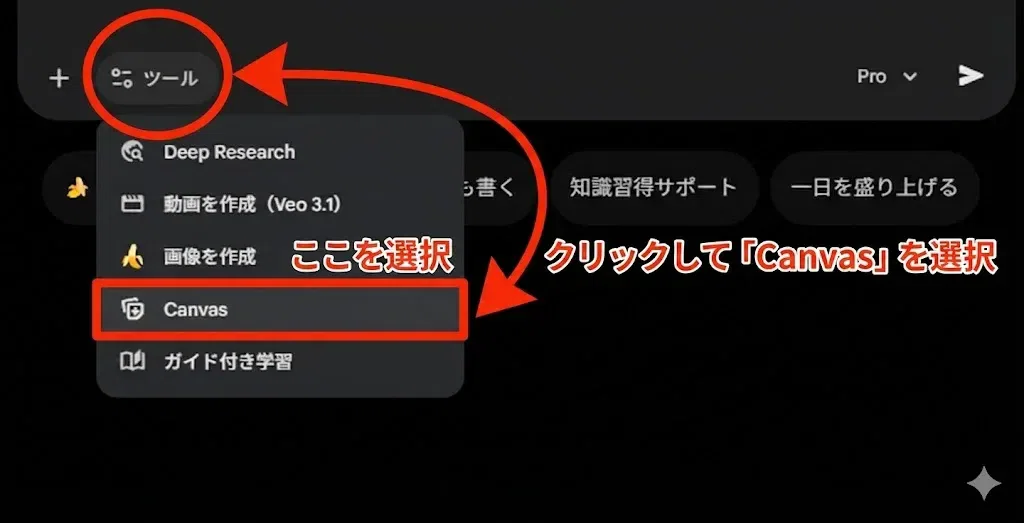
💡 ポイント: Canvasを選択すると、入力欄の左下に「Canvas」アイコンが表示されます。この状態でプロンプトを送信すると、スライドが生成されます。
Canvas画面の構成
$$
\begin{array}{|l|l|} \hline
\text{エリア} & \text{機能} \\ \hline
\text{左パネル} & \text{チャット履歴・追加指示の入力欄} \\ \hline
\text{右パネル} & \text{スライドプレビュー(ページ送りボタン付き)} \\ \hline
\text{右上ボタン} & \text{「スライドにエクスポート」「ダウンロード」「共有」} \\ \hline
\end{array}
$$
💡 ポイント: スライドの下に「< >」ボタンがあり、複数ページを切り替えて確認できます。
<ここから有料部分>
🧪 STEP1: 実際に試してみよう
まずは簡単なスライドから始めましょう!
演習:自己紹介スライド
Geminiに以下のプロンプトを入力してください:
ここから先は

ジミーことはじめ|Gemini入門講座
Google生成AI「Gemini(ジェミニ)」をゼロから学べる入門シリーズです。 「ジミー」はGeminiの愛称。「ことはじめ」は新し…
記事がお役に立てたなら嬉しいです! いただいたチップは、新しいMCPツールの検証や、より深い実践実験の資金として大切に使わせていただきます。 あなたの応援が次の「AI活用の感動」を生み出す原動力になります✨ 一緒に羽ばたき続けましょう!
