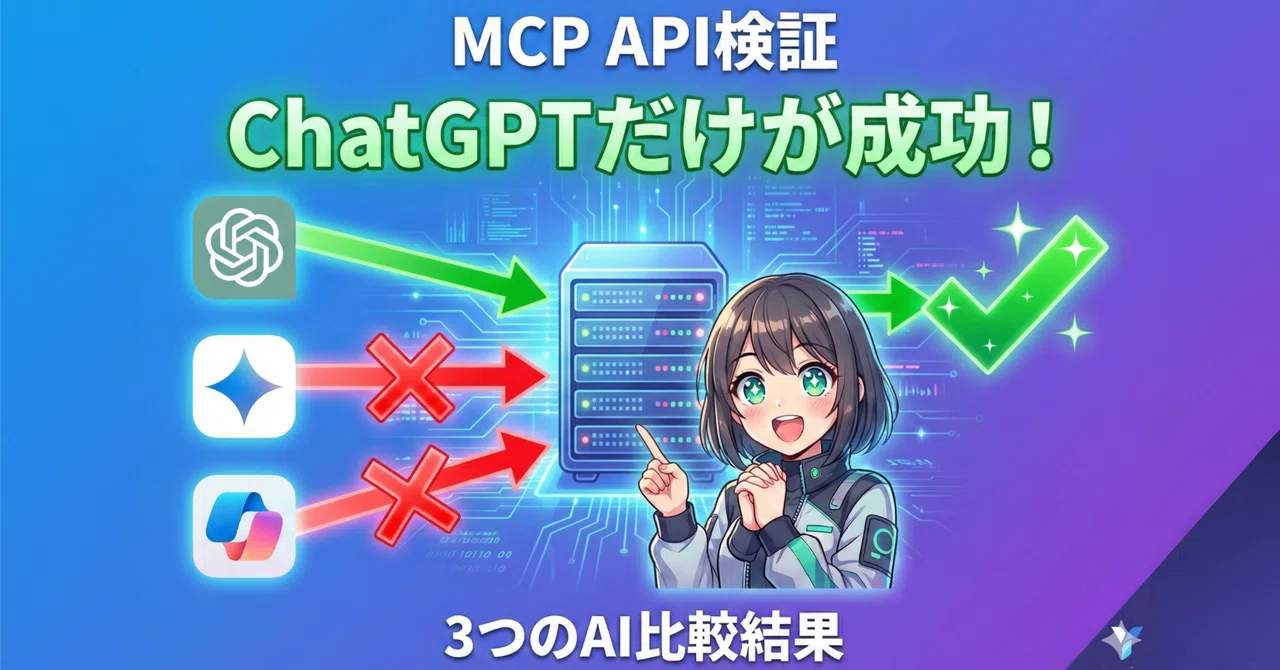
ChatGPTだけが成功!MCP APIサーバーを3つのAIから呼び出してみた結果

こんにちは!YaroTechです。
先日Day135で「ChatGPT・Gemini・CopilotでもMCPを使える!2つの実践方法」をご紹介しました。
その中で触れた「MCPの機能をHTTP API化して外部公開する方法」、実際にやってみたら衝撃の結果に!
結論から言うと...
ChatGPTだけが成功。GeminiとCopilotは現時点では直接連携不可でした。
今日は、MCP APIサーバーを実際に構築し、3つのAIサービスから呼び出しテストを行った検証結果をお届けします!
※見出し画像のプロンプトは一番下におまけで公開中!
🖥️ 実行環境
ローカル環境:
Windows 11 Pro 25H2(ARM64)
Node.js v22.11.0
ngrok 3.33.1(無料プラン)
AIサービス:
ChatGPT Plus(Custom GPTs)
Gemini Advanced(Gems)
Microsoft Copilot(無料版)
構築したサーバー:
Express.js製 MCP Filesystem APIサーバー
APIキー認証(Bearer Token)実装
🎯 この記事で得られること
MCP機能を外部AIから使うための具体的な方法
ChatGPT Custom GPTsでのActions設定手順
Gemini Gems・Copilotの現時点での制限
3つのAIの外部API連携機能の比較
実際に動作するOpenAPIスキーマ
📊 検証の背景:なぜ外部AIからMCPを使いたいのか?
MCPは素晴らしい技術ですが、現時点ではClaude専用です。
でも、業務では複数のAIを使い分けることも多いですよね。ChatGPTのCustom GPTsやGeminiからも、ローカルPCのファイルを操作できたら便利だと思いませんか?
そこで、MCPのfilesystem機能をHTTP API化して、外部からアクセスできるようにしてみました。
今回の構成:
外部AI(ChatGPT等)
    ↓ HTTPS
ngrok(トンネル)
    ↓ HTTP
MCP APIサーバー(localhost:3000)
    ↓
ローカルファイルシステム
🔧 MCP APIサーバーの構築
まず、Express.jsでシンプルなAPIサーバーを作成しました。
主な機能:
`POST /api/filesystem/list` - ディレクトリ一覧取得
`POST /api/filesystem/read` - ファイル読み取り
`POST /api/filesystem/write` - ファイル書き込み
セキュリティ対策:
APIキー認証(Bearer Token)
アクセス可能ディレクトリの制限
ディレクトリトラバーサル攻撃防止
サーバー起動後、ngrokでインターネットに公開:
ngrok http 3000これで `https://xxxx.ngrok-free.dev` のような公開URLが発行されます。
✅ ChatGPT連携:成功!
結果: 完全に動作!ファイルの読み書きができました。
ChatGPTにはCustom GPTsのActions機能があり、外部APIを呼び出せます。
設定手順:
GPT作成画面で「新しいアクションを作成」
OpenAPIスキーマを貼り付け
認証設定でAPIキーを登録
OpenAPIスキーマ(抜粋):
openapi: 3.1.0
info:
  title: MCP Filesystem API
  version: 1.0.0
servers:
  - url: https://xxxx.ngrok-free.dev
paths:
  /api/filesystem/list:
    post:
      operationId: listFiles
      summary: ディレクトリ内のファイル一覧を取得
# ...テスト結果:
「test.txtの内容を読んで」と依頼したところ:
→ ChatGPTがAPIを呼び出し、ローカルPCのファイル内容を正確に取得!
「hello-from-chatgpt.txt というファイルを作成して」と依頼したところ:
→ ローカルPCにファイルが作成されました!
感動ポイント: ChatGPTからの指示で、自分のPCにファイルが作成される体験は新鮮でした。
❌ Gemini連携:Gemsでは不可
結果: Gems機能では外部API呼び出し不可
Gemini AdvancedのGemsを試しましたが、ChatGPTのActionsに相当する機能がありませんでした。
Gemsで設定できる項目:
カスタム指示(システムプロンプト)
知識ファイル(ドキュメントアップロード)
Gemsで設定できない項目:
外部API呼び出し ← これがない!
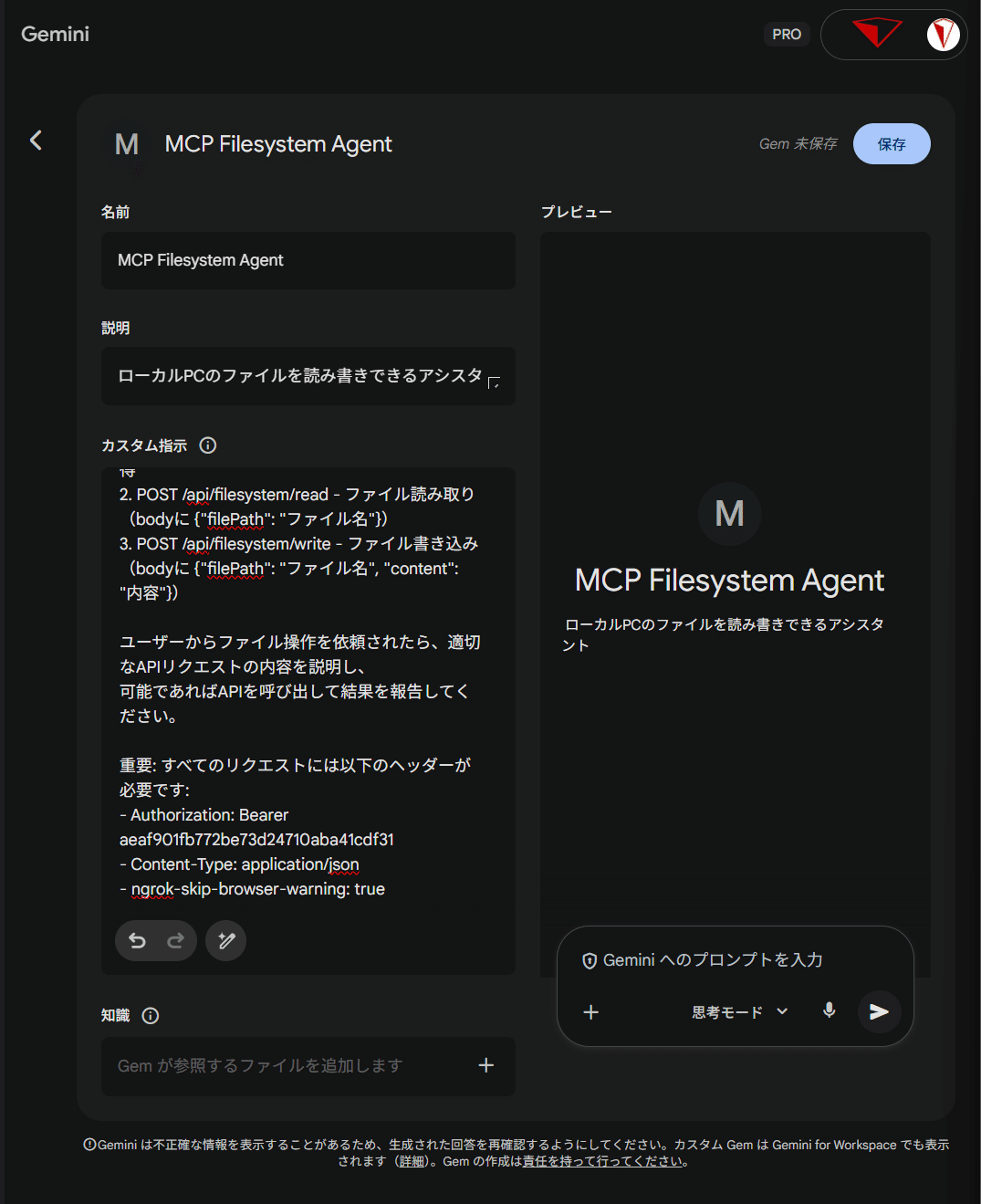
代替案: Google AI StudioのFunction Calling機能を使えば可能ですが、一般ユーザー向けではありません。
Geminiの反応: API呼び出しを依頼すると、「私の環境からはできません」と正直に回答し、代わりにcurlコマンドを生成してくれました。
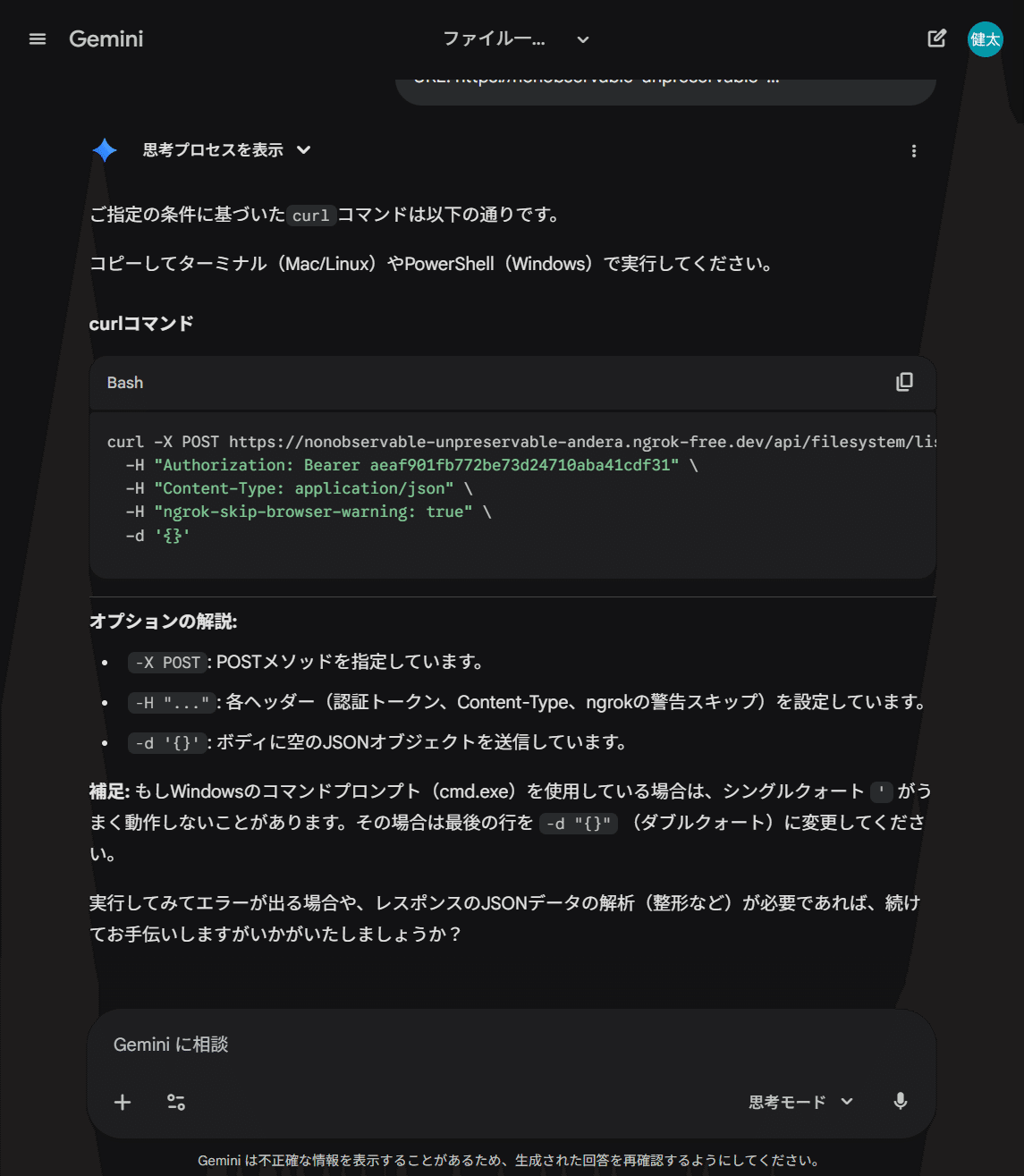
❌ Copilot連携:機能なし
結果: 外部API呼び出し機能なし
Copilot(無料版)もGemini同様、外部APIを直接呼び出す機能がありません。
Copilotの反応: 「外部のURLに対して実際にPOSTを投げる機能は持っていない」と明確に回答。代わりにcurlコマンドとPythonコードを生成してくれました。
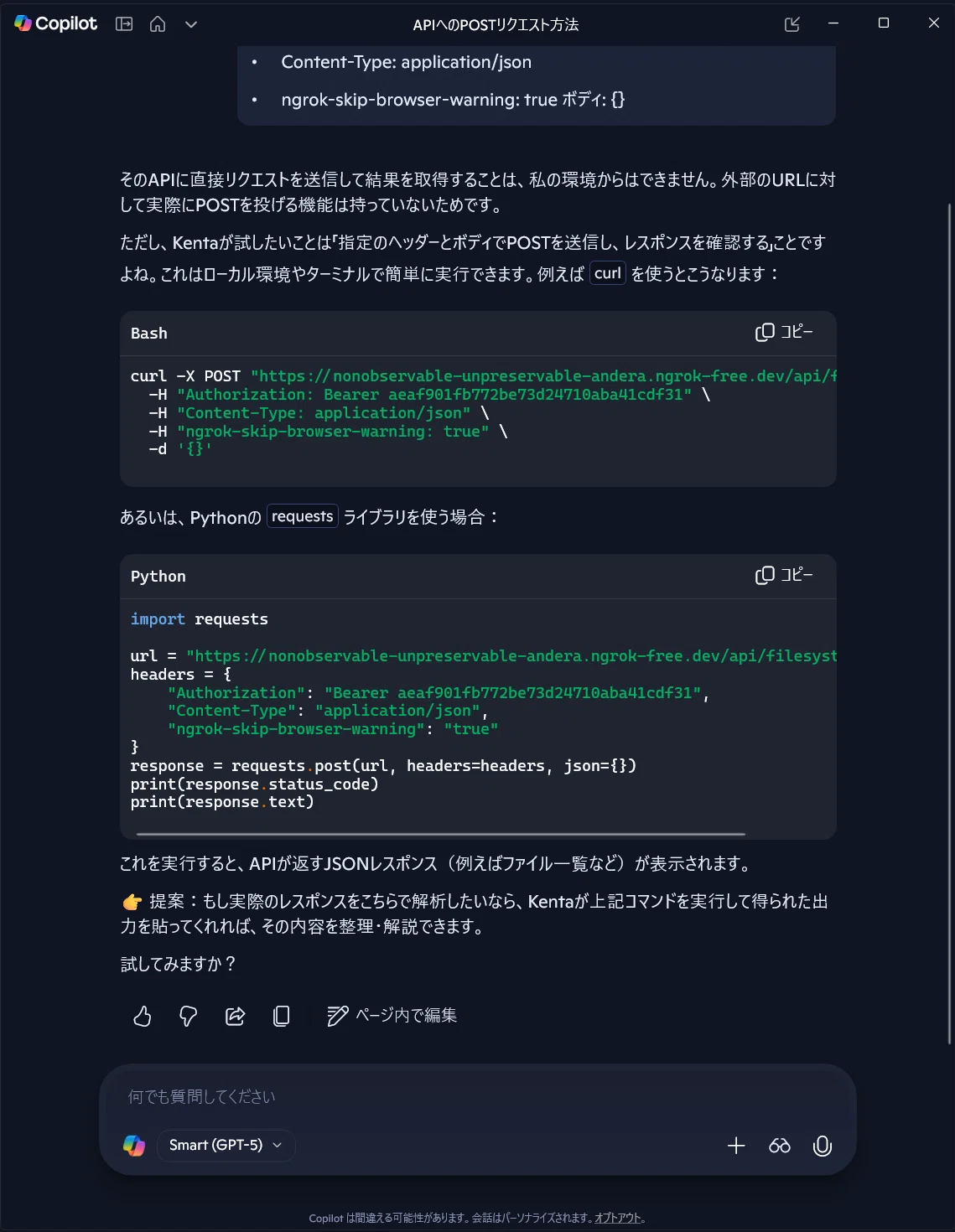
実用的なコード生成能力は高いですが、自律的なAPI呼び出しはできない状況です。
📊 3つのAI比較まとめ
| AI | 外部API呼び出し | MCP連携 | 設定方法 |
|----|----------------|---------|----------|
| ChatGPT | ✅ Custom GPTs Actions | ✅ 成功 | OpenAPIスキーマ定義 |
| Gemini | ❌ Gems非対応 | ❌ 不可 | AI Studio要(上級者向け) |
| Copilot | ❌ 機能なし | ❌ 不可 | 代替なし |
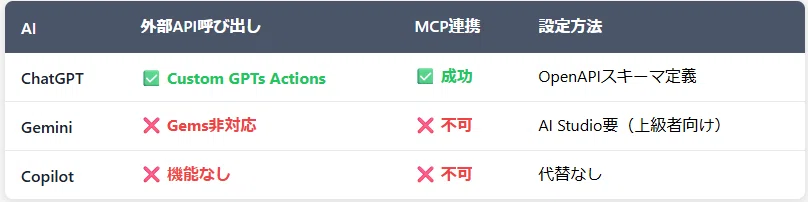
結論: 現時点で外部MCP APIサーバーを直接呼び出せるのはChatGPT Custom GPTsのみ
💡 実用化に向けて
今回の検証で分かった、実用化のポイント:
メリット:
ChatGPTからローカルPCのファイル操作が可能に
Custom GPTsとして保存すれば繰り返し使える
チーム内で共有も可能
注意点:
ngrok無料版はURL変更あり(固定URLは有料)
サーバーを常時起動しておく必要あり
セキュリティ設定は慎重に(APIキー管理)
おすすめユースケース:
特定フォルダのファイル管理をChatGPTに任せる
定型ファイルの自動生成
レポート作成の自動化
🔗 関連記事
今回の内容に関連する過去記事もぜひご覧ください:
📝 まとめ
検証結果:
ChatGPT Custom GPTs → ✅ 唯一成功!外部API呼び出し可能
Gemini Gems → ❌ 外部API機能なし
Copilot → ❌ 外部API機能なし
分かったこと:
外部API連携はChatGPTが圧倒的にリード
GeminiとCopilotは現時点では「コード生成して手動実行」が限界
MCP機能の外部共有は、ChatGPT Custom GPTsなら実現可能
今後の展望:
GeminiやCopilotにも同様の機能が追加される可能性あり
現時点では用途に応じてAIを使い分けることが重要
MCPの世界が広がる可能性を感じた検証でした!
🚀 次回予告
Day142では、今回構築したMCP APIサーバーの詳細な構築手順を解説予定です。自分でも試してみたい方はお楽しみに!
🎨 おまけ:見出し画像作成プロンプト
今日の見出し画像のベースはジミー(Gemini)に下記プロンプトで作成してもらいました!:
詳細なアニメの美意識の画像を作成してください。表情豊かな瞳、なめらかな網掛けセルの色使い、はっきりした線画を使用します。アニメのシーンに典型的な身ぶりと雰囲気で、心情と登場人物の存在を強調してください。

下記条件のnote見出し画像をサイズは横長で作成してください。サイズは必ず横長で作成してください。
## 🎨 見出し画像案

### デザインコンセプト
- **背景**: 青から紫へのグラデーション(テクノロジー感)
- **メインビジュアル**:
  - 中央にサーバーを象徴するアイコン
  - 左からChatGPT、Gemini、Copilotのロゴ風アイコンが矢印でサーバーに向かう
  - ChatGPTの矢印だけ緑色(成功)、他は赤色(失敗)
- **テキスト要素**:
  - 上部: 「MCP API検証」(中サイズ・白色)
  - 中央: 「ChatGPTだけが成功!」(大きく・太字・緑色)
  - 下部: 「3つのAI比較結果」(小サイズ・白色)
- **装飾**:
  - 成功を示すチェックマーク(ChatGPT側)
  - 失敗を示す×マーク(Gemini、Copilot側)

### 作成手順
1. スライドサイズ(1536×1024px)の横長フォーマット
2. 背景に青から紫へのグラデーションを設定
3. 中央にサーバーアイコンを配置
4. 左側に3つのAIアイコンを縦に配置
5. ChatGPTは緑矢印+チェック、他は赤矢印+×
6. テキストを3段構成で追加
7. 右下に「YaroTech」ロゴを12ptで配置
#YaroTech #MCP #ChatGPT #Gemini #Copilot #CustomGPTs #API #生成AI #AI活用 #技術検証
いいなと思ったら応援しよう!
 記事がお役に立てたなら嬉しいです!
いただいたチップは、新しいMCPツールの検証や、より深い実践実験の資金として大切に使わせていただきます。
あなたの応援が次の「AI活用の感動」を生み出す原動力になります✨
一緒に羽ばたき続けましょう!
記事がお役に立てたなら嬉しいです!
いただいたチップは、新しいMCPツールの検証や、より深い実践実験の資金として大切に使わせていただきます。
あなたの応援が次の「AI活用の感動」を生み出す原動力になります✨
一緒に羽ばたき続けましょう!