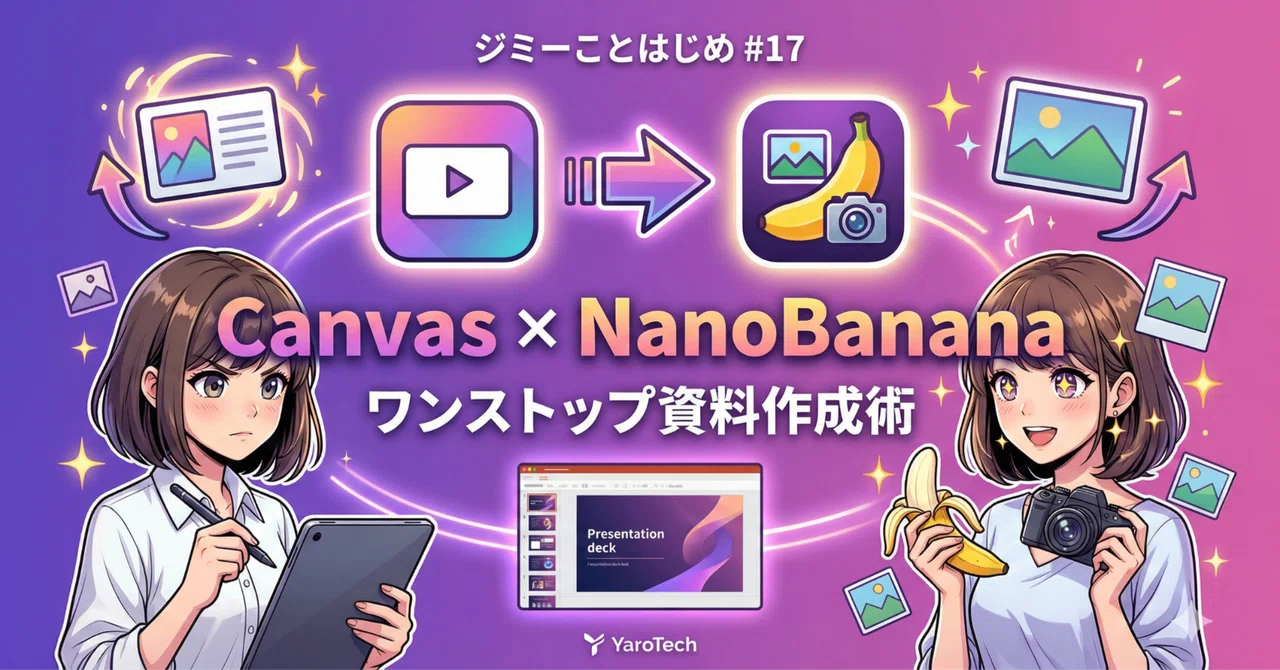
Gemini機能を連携して資料作成を効率化!画像生成×Canvasでワンストップ完成術

こんにちは!YaroTechです。
「ジミーことはじめ」シリーズ #17 へようこそ!
#16では、思考モード(Deep Think)の活用法を学びました。
今回は、これまで学んだ機能を「連携」させる活用術です!
皆さん、こんな経験ありませんか?
「Canvasでスライド作ったけど、画像が入ってなくてスカスカ…」
「Nano Bananaで画像作ったけど、スライドに貼るのが面倒…」
「機能は覚えたけど、組み合わせ方がわからない…」
実は、Geminiの複数機能を連携することで、資料作成がもっとラクになるんです!
今回は、#09 Nano Bananaと#10 Canvasを組み合わせたワンストップ資料作成術をお届けします!
※見出し画像のプロンプトは一番下におまけで公開中!
🎯 このシリーズで得られること
Googleが開発した生成AI「Gemini」の基本がわかる
無料で使える環境でAIを体験できる
仕事で実際に使えるプロンプトが手に入る
20〜30分のミニ講座で、無理なく学習を続けられる
Geminiの複数機能を連携した効率的な資料作成法がわかる
🖥️ 実行環境
AI環境:
Gemini(無料版でOK): https://gemini.google.com
使用機能:
Canvas(スライド生成)
Nano Banana(画像生成・編集)
必要なもの:
Googleアカウント
作りたい資料のテーマ(頭の中にあるだけでOK)
🔄 なぜ機能連携が重要なのか?
個別利用 vs 連携利用
$$
\begin{array}{|l|l|l|} \hline
\text{方法} & \text{作業イメージ} & \text{課題} \\ \hline
\text{個別利用} & \text{Canvas→テキストスライド完成→別ツールで画像探し→貼り付け} & \text{作業が分断、時間がかかる} \\ \hline
\text{連携利用} & \text{Canvas→Nano Banana→一気通貫で完成} & \text{Gemini内で完結、効率的} \\ \hline
\end{array}
$$
連携のメリット
$$
\begin{array}{|l|l|} \hline
\text{メリット} & \text{効果} \\ \hline
\text{統一感} & \text{同じAIが作るので、トーンが揃う} \\ \hline
\text{時短} & \text{ツール切り替え不要、作業が途切れない} \\ \hline
\text{コンテキスト維持} & \text{会話の流れで細かい調整が可能} \\ \hline
\text{再現性} & \text{プロンプトを保存すれば同じ品質で再作成可能} \\ \hline
\end{array}
$$
<ここから有料部分>
🚀 ワンストップ資料作成の基本フロー
全体の流れ
STEP1: Canvasでスライド構成・テキスト生成
  ↓
STEP2: Nano Bananaで画像・イラスト生成
  ↓
STEP3: 画像をスライドに挿入・仕上げ
  ↓
完成!
ポイント
💡 Canvas内でも画像生成は可能!
ここから先は

ジミーことはじめ|Gemini入門講座
Google生成AI「Gemini(ジェミニ)」をゼロから学べる入門シリーズです。 「ジミー」はGeminiの愛称。「ことはじめ」は新し…
記事がお役に立てたなら嬉しいです! いただいたチップは、新しいMCPツールの検証や、より深い実践実験の資金として大切に使わせていただきます。 あなたの応援が次の「AI活用の感動」を生み出す原動力になります✨ 一緒に羽ばたき続けましょう!
