
10分で作った神アプリ、消えちゃった...→でも大丈夫!Imagine完全ワークフロー

こんにちは!YaroTechです。
昨日、Imagine with Claudeで〆切管理アプリを10分で作りました。
めちゃくちゃ良い感じのアプリができて、「これ実用化したい!」と思った瞬間...
ページを閉じたら消えました。
コードも見えない。保存機能もない。どこにも残っていない。
「え、マジか...」
でも、諦めるのはまだ早い!!
今日は、消えゆく運命のプロトタイプを、実用的なアプリに復活させる完全ワークフローをお届けします。
※見出し画像のプロンプトは一番下におまけで公開中!
🖥️ 実行環境
OS: Windows 11 Pro 24H2(ARM64版)
ブラウザ: Microsoft Edge / Google Chrome
使用ツール:
Imagine with Claude(期間限定:〜10/4)
Claude Artifacts(常設機能)
Claude Code(ローカル環境)
サブスクリプション: Claude Max(月額20ドル)
重要: Imagine with Claudeは10月4日までの期間限定ですが、今日ご紹介するワークフローは、Claude Artifactsで永続的に使える方法です。
🎯 この記事で得られること
✅ Imagineの「保存できない問題」の真実
✅ スクリーンショット→Artifactsでアプリを復活させる方法
✅ Claude Codeで本番レベルに仕上げる手順
✅ 10分のプロトタイプを1時間で実用化する完全ワークフロー
✅ note記事実績ダッシュボードの実践例
😱 Imagineの「保存できない問題」とは
❌ できないこと
昨日の記事で触れませんでしたが、Imagine with Claudeには致命的な制限があります:
コードが見えない - 裏で何が動いているか不明
保存機能がない - ダウンロードもエクスポートもできない
リフレッシュで消える - ページを閉じたら永遠に失われる
公開不可 - Imagine内でしか動作しない
つまり、その場限りのデモ専用です。
これは仕様です
DataCampの記事によると:
「アプリはインターフェース内でのみ存在し、公開できません。コードも見ることができず、ページをリフレッシュすると永遠に失われます」
Imagineは、アイデアの実現可能性を確認するための実験環境なのです。
✅ でも大丈夫!復活させる方法があります
スクリーンショット + Claude Artifacts で、アプリを完全に復活できます!
🚀 実践:note記事ダッシュボードを10分で作る
Phase 1: Imagineでプロトタイピング
初期プロンプト
note記事の実績を管理するダッシュボードを作って。

【必要な機能】
・総投稿数、連続投稿日数を表示
・月別の投稿数グラフ
・人気記事TOP5(タイトルといいね数)
・今月の目標達成率を進捗バーで表示
・新しい記事を追加できるフォーム

データは仮のものでOKです。
モダンでカラフルなデザインにしてください。
生成プロセス(5分)
Claudeがリアルタイムでアプリを生成します:
ダッシュボード全体のレイアウト が表示される
カードデザイン で各セクションが整理される
グラフ が自動的に描画される
フォーム が機能的に動作する
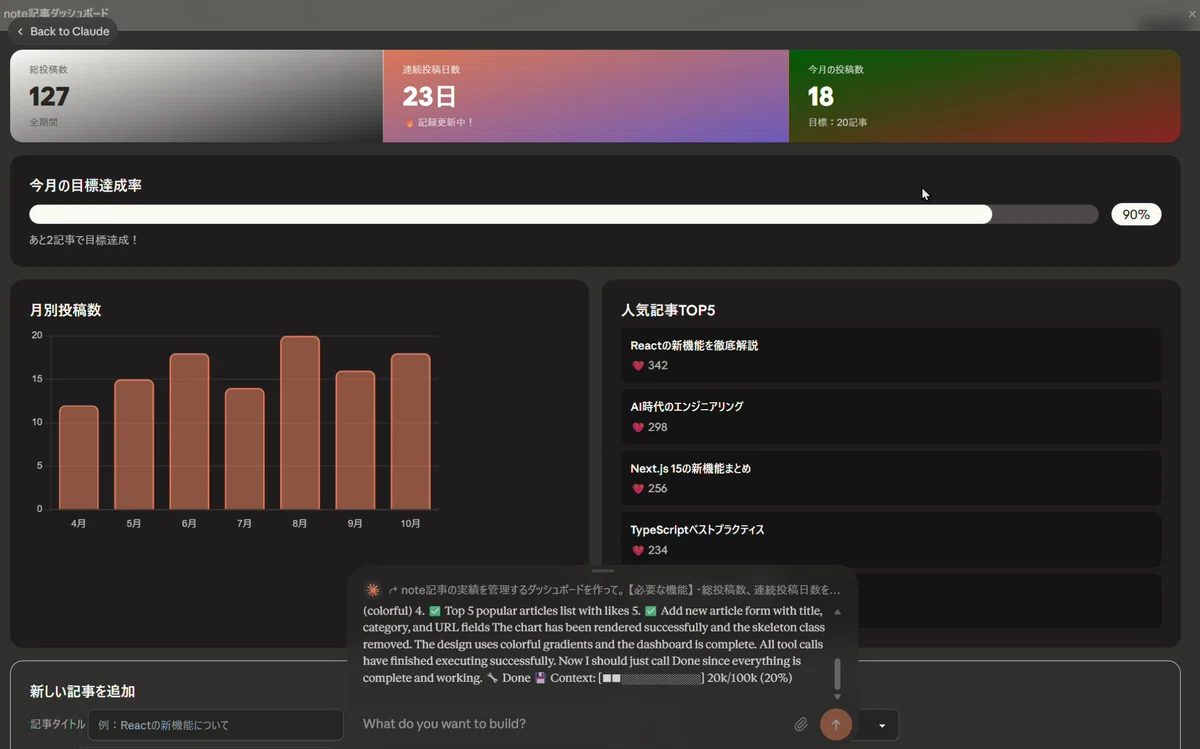
ポイント:
プロンプトを入力して待つだけ
コーディング不要
見た目もきれい
機能追加(5分)
対話形式でさらに改良:
「目標設定したスキの数を達成した記事を薄く表示して」
→ Claudeが完了チェック機能を追加

「グラフを月別と週別で切り替えられるようにして」
→ タブ切り替え機能が実装される

「色をもっと鮮やかに」
→ カラーパレットが更新される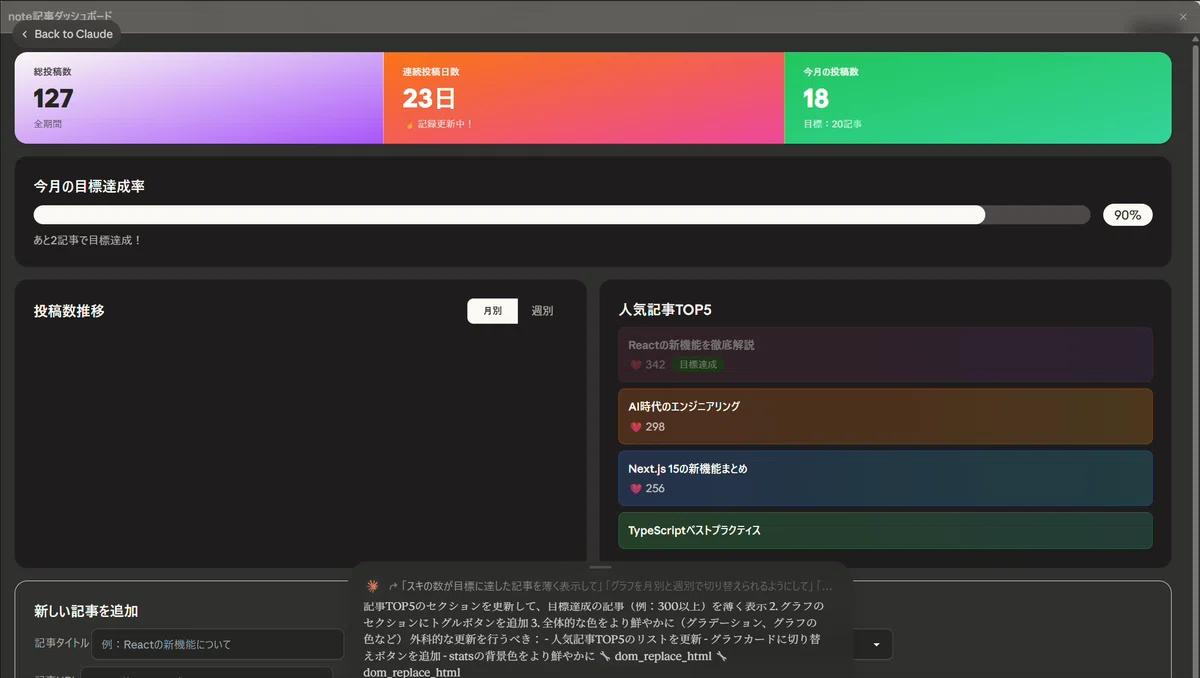
💾 Phase 2: 救出作戦 - スクリーンショット撮影
必須の撮影内容
1. ダッシュボード全体
撮影方法:
Windows: `Win + Shift + S`
スクリーンショットツールで全画面キャプチャ
保存するもの:
ヘッダー部分(タイトル、ナビゲーション)
メインコンテンツ全体
フッター(あれば)
2. 各機能の詳細
投稿数カウンター
グラフ表示
人気記事リスト
記事追加フォーム
3. インタラクション
ボタンを押した状態
フォームに入力した状態
グラフが切り替わった状態
重要: 個人情報が写っている場合は、画像編集ソフトでモザイク処理を!
撮影のコツ
❌ 避けるべき:
部分的なスクショ(全体が見えない)
解像度が低すぎる
色が正しく表示されていない
✅ 推奨:
4K解像度で撮影
明るさ・コントラストを確認
複数の角度・状態で撮影
Imagine with Claudeでnote記事ダッシュボードを作る一部始終は下記動画を確認してください。
🔄 Phase 3: Artifactsで完全再現
ステップ1: 新しいチャットを開く
通常のclaude.aiで新規チャットを開始します。
ステップ2: スクリーンショットをアップロード
プロンプト:
このスクリーンショットと同じダッシュボードを作ってください。

【要件】
・見た目を完全に再現
・すべての機能を動作させる
・カラー、フォント、レイアウトも同じに
・データは仮のもので構いません

スクリーンショット: [添付]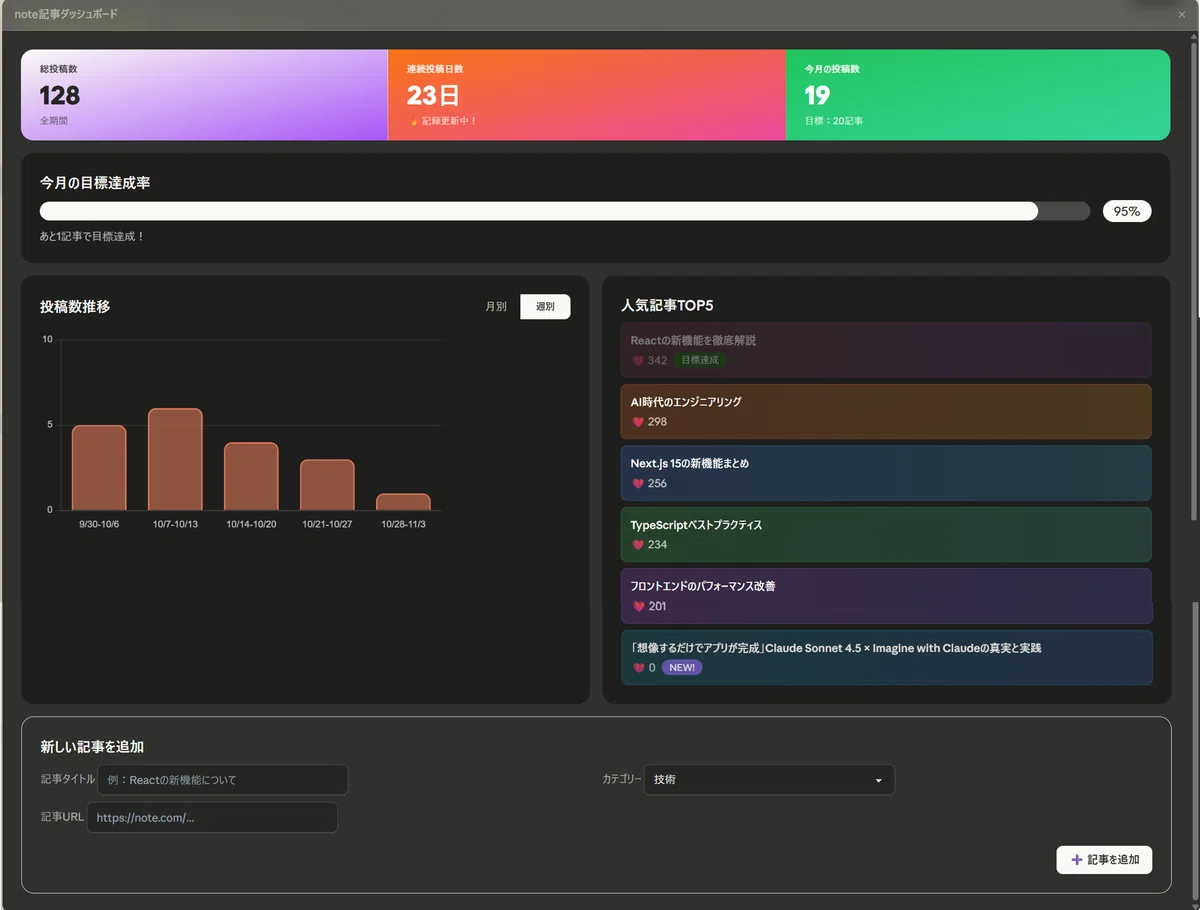
ステップ3: Claudeが再現
Claudeの画像理解能力が本領発揮:
レイアウト構造を解析
カラーコードを抽出
フォントサイズを判定
機能を推測して実装
結果: 5-10分で完全に動作するアプリが完成!
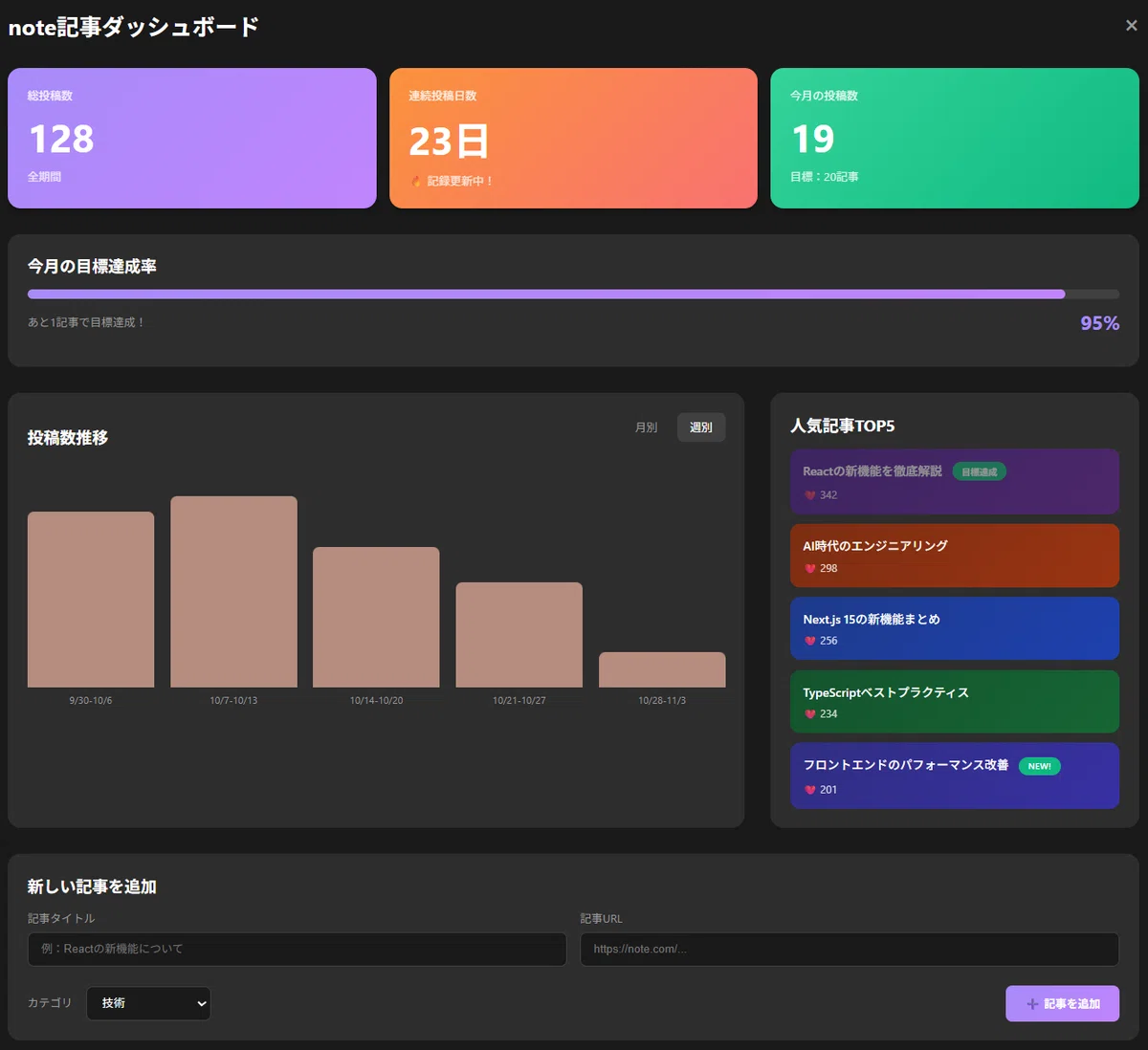
Imagine with Claudeで作ったアプリのスクショ画像からArtifactsが再現する一部始終は下記動画を見てみてください。
ステップ4: 微調整
細かい違いがあれば、対話で調整:
「グラフの色をもう少し明るく」
「フォントサイズを少し大きく」
「ボタンの角を丸く」
🛠️ Phase 4: Claude Codeで本番化(オプション)
Artifactsで十分な場合もありますが、ローカル環境で動かしたい場合はClaude Codeを使います。
ステップ1: コードをエクスポート
Artifactsの右上にあるコピーボタンでコードをコピー。
ステップ2: Claude Codeで開く
# 新しいプロジェクトディレクトリを作成
mkdir note-dashboard
cd note-dashboard

# Claude Codeを起動
# ターミナルから「claude」コマンドで起動
ステップ3: ファイル構造化
Claude Codeに依頼:
このコードをファイル分割してください:
・index.html
・style.css
・script.js

さらに以下を追加:
・LocalStorageでデータ永続化
・エラーハンドリング
・レスポンシブデザイン対応
ステップ4: 動作確認
# ローカルサーバーで起動
python -m http.server 8000

# ブラウザで http://localhost:8000 を開く
完成! 本番レベルのアプリができました🎉
📊 完全ワークフロー比較
方法1: Imagine単体(非推奨)
時間: 10分
結果: その場限りのデモ
用途: アイデア検証のみ
メリット:
超高速
コード不要
デメリット:
保存不可
実用化不可
消えて終わり
方法2: Imagine → Artifacts(推奨)
時間: 30分(10分 + 20分)
結果: 保存・共有可能なアプリ
用途: プロトタイプ、社内ツール
メリット:
保存・共有できる
すぐに実用化
コード取得可能
デメリット:
Artifacts内でのみ動作
データ永続化なし
方法3: Imagine → Artifacts → Claude Code(最強)
時間: 1時間(10分 + 20分 + 30分)
結果: 本番レベルのアプリ
用途: 本格的な業務ツール、公開アプリ
メリット:
ローカル環境で動作
データベース連携可能
本番デプロイ可能
完全カスタマイズ可能
デメリット:
時間がかかる
技術的知識が若干必要
⚠️ つまずきポイントと解決策
ポイント1: スクショの撮り方
問題: 部分的なスクショでは再現できない
解決策:
全画面スクショを撮る
各セクションを個別にも撮影
異なる状態(ボタン押下前後など)も撮影
ポイント2: Artifactsでの再現精度
問題: 細かい部分が微妙に違う
解決策:
「グラフの色は #FF6B6B を使って」
「フォントは Inter を使用」
「余白は 16px にして」
具体的な指示で精度UP!
ポイント3: データの引き継ぎ
問題: Imagineのデータ構造が分からない
解決策:
Imagineで表示されているデータをメモ
Artifactsで同じデータ構造を作成
LocalStorageやCSVで永続化
ポイント4: コンテキストウィンドウの制限
問題: Imagineで複雑すぎるアプリを作るとトークンが枯渇
解決策:
機能を段階的に追加
一度に多くを求めない
完成したらすぐにスクショ
💡 応用例
ケース1: 業務ダッシュボード
Imagineで作成:
KPIダッシュボード
プロジェクト進捗管理
リソース配分ビュー
Artifactsで実用化:
社内で共有
データを定期更新
Claude Codeで本番化:
データベース接続
自動更新機能
権限管理
ケース2: プレゼン用プロトタイプ
Imagineで作成:
新サービスのモックアップ
アプリのUI/UXデモ
顧客向けプレゼン資料
Artifactsで実用化:
プレゼン当日まで保存
インタラクティブなデモ
Claude Code:
不要(プレゼンのみなら)
ケース3: 学習用ツール
Imagineで作成:
フラッシュカード
クイズアプリ
学習進捗トラッカー
Artifactsで実用化:
自分だけで使用
友人と共有
Claude Codeで本番化:
学習データの永続化
進捗グラフの保存
🔗 関連記事
今回の内容に関連する過去記事もぜひご覧ください:
関連記事: Day31: 【操作動画あり】週末3Dクリエイティブ!Blender×MCPで「コード書かずに」3Dモデル作成を自動化してみたでは、別の角度からのツール作成を詳しく紹介しています。
📝 まとめ
✅ 「消えゆくアプリを実用化」完全ワークフロー
Imagineの真実
保存機能なし = その場限りのデモ
でも最速でアイデアを具現化できる
プロトタイピングツールとして最強
復活の3ステップ
Imagine: アイデア具現化(10分)
Artifacts: 保存・実用化(20分)
Claude Code: 本番レベルに(30分)
実践結果
note記事ダッシュボードを1時間で完成
スクショ→Artifactsで完全再現
ローカル環境で動作可能
キーポイント
スクリーンショットが命
Claudeの画像理解能力を最大活用
段階的に実用レベルへ
Imagineは「消える魔法」ではなく、「復活できる魔法」です。
正しいワークフローを知っていれば、10分のプロトタイプが1時間で本番レベルのアプリになります。
明日10月4日でImagineは終了しますが、Claude Artifactsは永続的に使えます。
今日ご紹介した「スクショ→Artifacts」ワークフローは、これからも使い続けられる強力な武器です💪
🚀 次回予告
Day86: Claude Code完全ガイド!ターミナルから始めるAI開発入門
Imagineが終わっても、Claude Codeがあります。
次回は、ターミナルからのコーディング支援を徹底解説します!
🎨 おまけ:見出し画像作成プロンプト
今日の見出し画像のベースはチャッピー(ChatGPT)に下記プロンプトで作成してもらいました!:
柔らかな照明で撮影された超現実的でプロフェッショナルな写真を作成してください。

下記条件のnote見出し画像をサイズは横長で作成してください。サイズは必ず横長で作成してください。
## 🎨 見出し画像案

### デザインコンセプト
- **背景**: オレンジから黄色へのグラデーション
- **テーマ**: 「消える→復活」のストーリー
- **実践感**: ダッシュボードのイメージ
- **希望感**: 復活を強調

### メインビジュアル
- 左側: 消えていくアプリ(透明度50%、モノクロ)
- 中央: 矢印 🔄(大きく)
- 右側: 復活したアプリ(カラフル、鮮明)

### テキスト要素
- 上部: 「実践編!」(白色・太字・32pt)
- 中央上: 「10分で作った神アプリ」(白色・36pt)
- 中央中: 「消えちゃった...」(グレー・24pt・透明度)
- 中央下: 「→でも大丈夫!」(黄色・48pt・太字)
- 下部: 「Imagine → Artifacts → Claude Code」(白色・28pt)

### 装飾
- 左側: 消失エフェクト(💨)
- 中央: 復活の輝き(✨⭐)
- 右側: チェックマーク(✅)
- YaroTechロゴ(右下・12pt)

### 作成手順
1. スライドサイズ(1536×1024px)
2. オレンジ→黄色のグラデーション背景
3. 左側に消えかけのダッシュボード画像(透明度50%、モノクロ)
4. 中央に大きな矢印🔄アイコン
5. 右側に鮮明なダッシュボード画像(カラフル)
6. 「実践編!」を上部に配置
7. メインテキスト「10分で作った神アプリ / 消えちゃった... / →でも大丈夫!」を中央に配置
8. 「Imagine → Artifacts → Claude Code」を下部に配置
9. 装飾アイコンを配置(💨✨✅)
10. YaroTechロゴを右下に控えめに配置
#YaroTech #ClaudeDesktop #ImagineWithClaude #ClaudeArtifacts #ClaudeCode #AI開発 #アプリ生成 #プロトタイピング #生成AI #実用化
いいなと思ったら応援しよう!
 記事がお役に立てたなら嬉しいです!
いただいたチップは、新しいMCPツールの検証や、より深い実践実験の資金として大切に使わせていただきます。
あなたの応援が次の「AI活用の感動」を生み出す原動力になります✨
一緒に羽ばたき続けましょう!
記事がお役に立てたなら嬉しいです!
いただいたチップは、新しいMCPツールの検証や、より深い実践実験の資金として大切に使わせていただきます。
あなたの応援が次の「AI活用の感動」を生み出す原動力になります✨
一緒に羽ばたき続けましょう!