ARM版Windows完全対応!Difyで作る自分専用AI統合プラットフォーム

こんにちは!YaroTechです。
今日は、ARM版Windows(Surface Laptop等)で動作する、話題のAI統合プラットフォーム「Dify」を実際にセットアップして、自分専用のAIアシスタントを試しに作ってみました。
「ARM版だから動かないかも...」と心配している方、朗報です!最新版のDify(v1.7.2)はARM64環境でもエラーなしで動作しました!
今回は、実際のセットアップ手順と、もしエラーが出た場合の対処法を詳しく共有します。
📊 実行環境
PC: Surface Laptop 7th Edition
CPU: Snapdragon X Elite (ARM64)
OS: Windows 11 Pro 24H2 (ARM64版)
WSL2: バージョン 2.2.4.0
Docker Desktop: 27.3.1
メモリ: 16GB
🤖 Difyとは何か?
Dify(ディファイ)は、オープンソースのAIアプリケーション開発プラットフォームです。
Difyの3大特徴
マルチLLM対応
OpenAI
Anthropic
Google
その他20種類以上のLLMに対応
ノーコード開発
ビジュアルワークフローエディタ
ドラッグ&ドロップでAIアプリ構築
プログラミング知識不要
即座にデプロイ可能
チャットボット
文書QAシステム
データ分析ツール
API連携アプリ
🚀 ARM版WindowsでのDifyセットアップ(5分で完了!)
前提条件
Docker Desktop for Windowsがインストール済み
WSL2が有効化済み
6GB以上のメモリ
Step 1: Docker Desktopの起動
# PowerShellを管理者権限で起動
Start-Process "C:\Program Files\Docker\Docker\Docker Desktop.exe"

# 1分待ってから確認
Start-Sleep -Seconds 60
docker ps
Step 2: Difyのダウンロード
# 作業ディレクトリ作成
cd C:\Users\YourName\Downloads
mkdir dify-project
cd dify-project

# Gitでクローン
git clone https://github.com/langgenius/dify.git
cd dify
Step 3: Docker Composeの設定
# dockerフォルダへ移動
cd docker

# .envファイルを作成
Copy-Item .env.example .env
Step 4: Difyの起動(驚くほど簡単!)
# Docker Composeで起動
docker compose up -d
結果:エラーなしで全サービスが起動!
[+] Running 13/13
 ✔ Network docker_ssrf_proxy_network  Created
 ✔ Network docker_default             Created
 ✔ Container docker-ssrf_proxy-1      Started
 ✔ Container docker-redis-1           Started
 ✔ Container docker-weaviate-1        Started
 ✔ Container docker-db-1              Healthy
 ✔ Container docker-sandbox-1         Started
 ✔ Container docker-web-1             Started
 ✔ Container docker-plugin_daemon-1   Started
 ✔ Container docker-api-1             Started
 ✔ Container docker-worker_beat-1     Started
 ✔ Container docker-worker-1          Started
 ✔ Container docker-nginx-1           Started
Step 5: Difyにアクセス
ブラウザで以下のURLにアクセス:
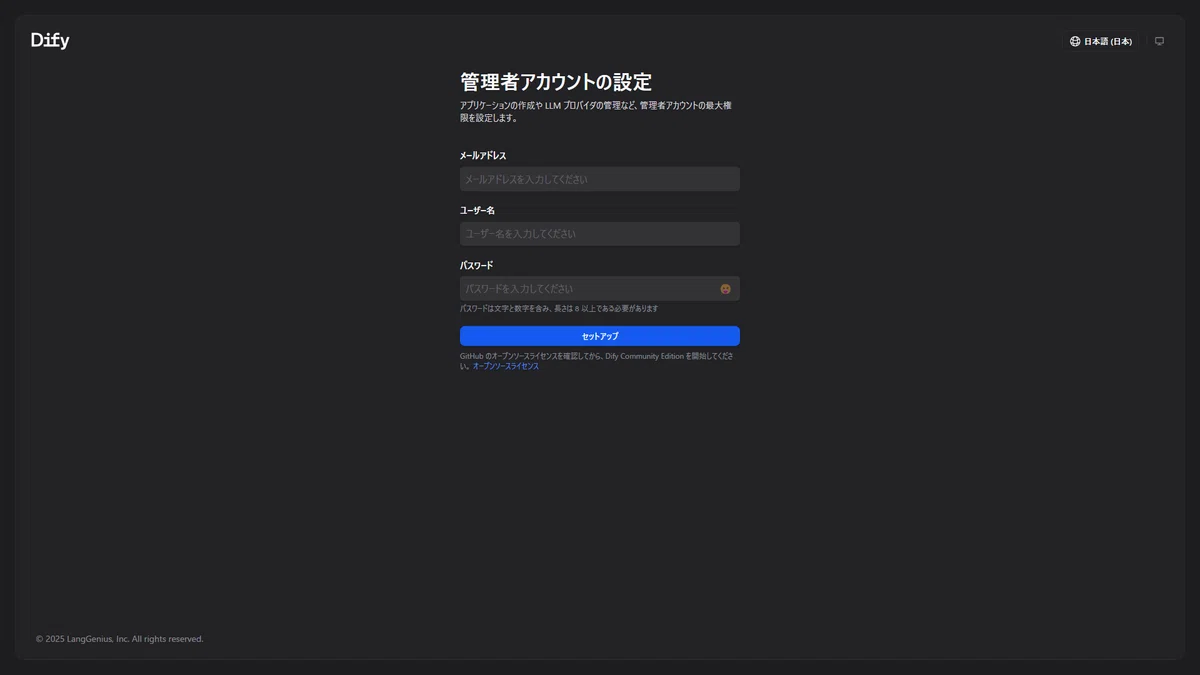
http://localhostDifyにログインして初期設定画面が表示されれば成功です!
💥 もしエラーが出た場合の対処法
最新版(v1.7.2)ではARM64対応が改善されていますが、古いバージョンや特定の環境では以下のエラーが出る可能性があります。
エラー1: "no matching manifest for linux/arm64"
原因: DockerイメージがARM64に対応していない
解決策1: 環境変数を設定
$env:DOCKER_DEFAULT_PLATFORM="linux/amd64"
docker compose up -d
解決策2: docker-compose.yamlを修正
各サービスに`platform: linux/amd64`を追加:
services:
  api:
    platform: linux/amd64  # この行を追加
    image: langgenius/dify-api:1.7.2
    # 以下省略

  web:
    platform: linux/amd64  # この行を追加
    image: langgenius/dify-web:1.7.2
    # 以下省略
エラー2: メモリ不足
症状:
Cannot allocate memory
container exited with code 137解決策:
Docker Desktop設定を開く
Resources → WSL integration
Memory: 6GB以上に設定
Apply & restart
エラー3: ポート競合
症状:
bind: address already in use解決策:
# 使用中のポートを確認
netstat -ano | findstr :80
netstat -ano | findstr :3000

# プロセスを停止
taskkill /PID [プロセスID] /F
🔧 パフォーマンス最適化(ARM64環境向け)
Docker Desktop設定の最適化
{
  "builder": {
    "gc": {
      "defaultKeepStorage": "20GB",
      "enabled": true
    }
  },
  "experimental": true,
  "features": {
    "buildkit": true
  }
}
WSL2メモリ設定
`C:\Users\YourName.wslconfig`を作成:
[wsl2]
memory=8GB
processors=4
swap=2GB
📱 実践:AIチャットボットを5分で作成
Step 1: 初期設定
http://localhost にアクセス
管理者アカウントを作成
「Create Application」(アプリを作成する)の「最初から作成」をクリック
Step 2: LLMプロバイダー設定
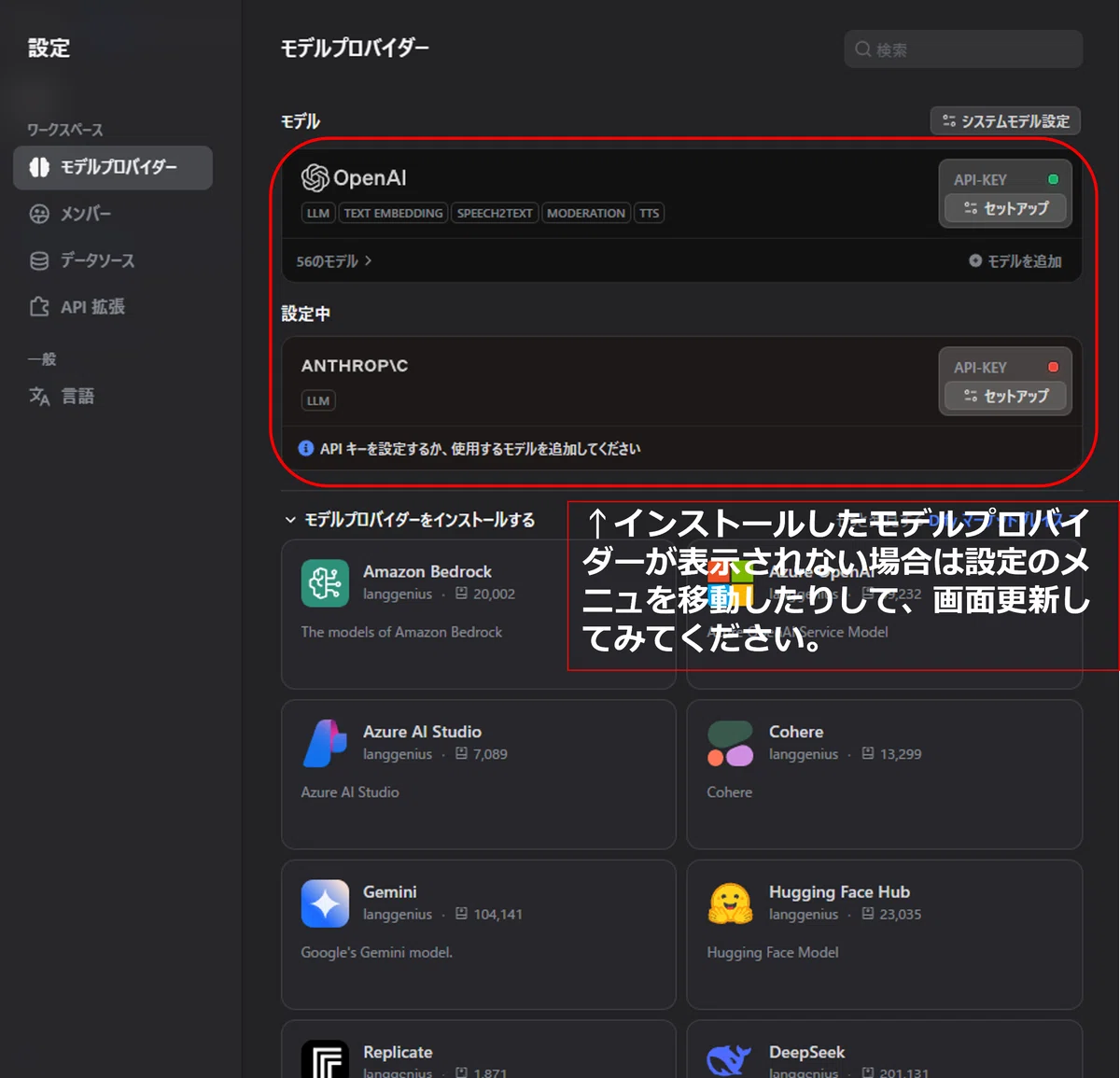
Settings(設定) → Model Provider(モデルプロバイダー)
OpenAI APIキーを入力
モデルを選択(GPT-4o推奨)
※Model Provider(モデルプロバイダー)をインストール後、モデルプロバイダーが表示されたら、「セットアップ」からAPIキーの設定ができます。
Step 3: チャットボット作成
アプリタイプ「チャットフロー」を選択
以下を設定
アプリ設定例:
名前: ARM64動作テスト
説明: Surface Laptopでの動作確認用
Instructions(システムプロンプト):
あなたは親切で知識豊富なAIアシスタントです。
現在、ARM64環境(Surface Laptop 7th)で動作しています。
ユーザーの質問に対して、正確で分かりやすい回答を提供してください。
3.「Publish」(作成する)をクリック
Step 4: テスト
右側のプレビューパネルで動作確認!
※動画は編集したら別途、追加したいと思います。
🎯 ARM版Windowsユーザーへの朗報
結論:最新版Difyは、ARM64環境でも完璧に動作します!
✅ 特別な設定不要
✅ すべての機能が利用可能
✅ パフォーマンスも良好
Surface LaptopやARM版Windowsデバイスをお使いの方も、安心してDifyを活用できます。
🚀 次のステップ
ナレッジベース構築: PDFやドキュメントをアップロード
ワークフロー作成: 複数のAIを組み合わせた処理
API公開: 作成したAIアプリをAPIとして公開
プラグイン追加: 機能を拡張
📚 関連記事
AI活用をさらに深めたい方は、こちらの記事もぜひご覧ください:
✓無料AI勢に捧ぐ!テキストファイル1枚で生成AI性能3倍アップ
Difyと組み合わせることで、無料版AIでも高精度な出力が可能になります。
✓生成AI3兄弟の得意技を使い分けて生産性3倍!
Difyなら複数のAIを簡単に切り替えて使えます。それぞれの強みを活かした使い分け術を紹介。
✓チャット履歴DBで過去の自分から学ぶ!
Difyのナレッジベース機能と組み合わせれば、過去の会話も検索可能な知識として活用できます。
ARM版WindowsでもDifyは問題なく動作します。むしろ、最新版ではARM64ネイティブ対応が進んでいて、セットアップは驚くほど簡単でした。
ぜひ、あなたもDifyで自分専用のAIプラットフォームを構築してみてください!
明日もAI活用の実践的なTipsをお届けします。
フォローといいねで応援していただけると嬉しいです!
📚 おまけ
今日の見出し画像のベースはチャッピー(ChatGPT)に下記プロンプトで作成してもらいました!
サイバーパンクの美意識の画像を作成してください。いきいきとしたネオンのアクセント、未来的な質感、きらめく詳細部分、高コントラストの照明。

下記条件のnote見出し画像をサイズは横長で作成してください。

## 🎨 見出し画像案

### デザインコンセプト
- **背景色**: グラデーション(紫から青へ)- テクノロジー感を演出
- **メインビジュアル**:
  - 中央にDifyのロゴ(大きく)
  - 左上にARMロゴまたはSnapdragonアイコン
  - 右下にDockerとWSL2のアイコン
- **アイコン配置**: AI関連アイコン(ChatGPT、Claude、Gemini)を半透明で背景に散りばめる
- **テキスト要素**:
  - メインタイトル: 「ARM版Windows完全対応!」(大きく、白文字)
  - サブタイトル: 「Difyで作る自分専用AI統合プラットフォーム」(やや小さく)
  - バッジ: 「Surface Laptop対応」(右上に配置)

### 作成手順
1. スライドサイズを1536×1024pxに設定
2. **背景作成**:
   - グラデーション背景を選択(紫→青)
   - 透明度80%のドットパターンをオーバーレイ
3. **要素配置**:
   - Difyロゴを中央に配置(サイズ200×200px)
   - ARMアイコンを左上に配置(サイズ80×80px)
   - Docker/WSL2アイコンを右下に配置(各60×60px)
4. **テキスト追加**:
   - メインタイトル: Noto Sans JP Bold 48pt
   - サブタイトル: Noto Sans JP Regular 32pt
   - 白文字、ドロップシャドウ付き
5. **YaroTechロゴ**: 右下隅に小さく(背景を違和感の内容に合成して他の画像より目立たないように)配置(必須)
#AI活用 #Dify #ARM版Windows #SurfaceLaptop #生成AI #ChatGPT #Claude #プロンプトエンジニアリング #業務効率化 #ノーコード開発
いいなと思ったら応援しよう!
 記事がお役に立てたなら嬉しいです!
いただいたチップは、新しいMCPツールの検証や、より深い実践実験の資金として大切に使わせていただきます。
あなたの応援が次の「AI活用の感動」を生み出す原動力になります✨
一緒に羽ばたき続けましょう!
記事がお役に立てたなら嬉しいです!
いただいたチップは、新しいMCPツールの検証や、より深い実践実験の資金として大切に使わせていただきます。
あなたの応援が次の「AI活用の感動」を生み出す原動力になります✨
一緒に羽ばたき続けましょう!