ラズパイで始めるローカルAI #02|眠っていたPi 4を起こす!OS書き込みから初回起動まで

こんにちは!YaroTechです。
Day200で発表し、Day201でロードマップを公開した新シリーズ「ラズパイで始めるローカルAI 〜クラウドに頼らない!5台で団結するローカルLLMの冒険〜」。
約2ヶ月ぶりの再開です!(お待たせしました...!)
前回(#01)では15台のRaspberry Pi 4を活用する全体計画をお見せしました。今回からいよいよ実作業に入ります。
まずはたった1台のPi 4にOSを入れて、電源を入れるところまで。
「え、OSインストールだけ?」と思うかもしれません。でも、ここをきっちりやらないと後がグダグダになるんです。特にローカルLLMを走らせるなら、OSの選び方ひとつで使えるメモリが数百MB変わるので、意外と重要な回です。
それでは、眠っていたPi 4を叩き起こしましょう!
※見出し画像のプロンプトは一番下におまけで公開中!
🖥️ 実行環境
Raspberry Pi:
Raspberry Pi 4 Model B / 2GB RAM × 1台
microSD 64GB(class10)
ACアダプター 5.1V/3.0A(USB Type-C)
オフィシャルケース 赤/白
作業PC(OS書き込み用):
ThinkPad X1 Carbon
Windows 11 Home 25H2
RAM 32GB
Raspberry Pi Imager v2.0.6
ネットワーク:
Wi-Fi接続(初期設定時)
後のクラスター構築時は有線LAN予定
🎯 この記事で得られること
Raspberry Pi Imager v2.0の新しいウィザード形式UIの使い方
ローカルLLM用途に最適なOS選択の判断基準
Pi 4でOSを書き込み→初回起動→最新化するまでの全手順
実際にやってみて気づいた注意点
📋 シリーズ振り返りと今回の位置づけ
このシリーズは3つのフェーズで進めています。
フェーズ1: 1台セットアップ(#02〜#04) ← 今ここ!
フェーズ2: 5台クラスター構築(#05〜#08)
フェーズ3: 実用化・活用(#09〜)
今回はフェーズ1の最初の一歩。1台を確実に動かすことが目標です。
🔧 準備するもの
作業を始める前に、手元に揃えるものを整理します。
ハードウェア:
Raspberry Pi 4 本体(2GB / 4GB / 8GBのいずれか)
microSDカード(16GB以上、32GB以上推奨)
USB Type-C電源アダプター(5V/3A以上)
microSDカードリーダー(PCに挿すため
ソフトウェア:
Raspberry Pi Imager(公式サイトから無料ダウンロード)
最新版: v2.0.6(2026年1月リリース)
私の場合、過去のIoTプロジェクトで使っていたスターターキット(スイッチサイエンスで購入した18,150円のセット)がそのまま眠っていたので、追加購入はゼロ円です。microSDも当時のものをフォーマットして再利用します。
🎯 OS選択が実は超重要!
Raspberry Pi Imagerを起動すると、たくさんのOS候補が出てきます。ここで何を選ぶかが、後のLLM動作に直結します。
選択肢と判断基準:
$$
\begin{array}{|l|l|l|} \hline
\text{選択肢} & \text{メモリ消費} & \text{LLM向き?} \\ \hline
\text{Raspberry Pi OS(Desktop版)} & \text{約600〜800MB} & \text{△ GUIでメモリを食う} \\ \hline
\text{Raspberry Pi OS Lite(CUI版)} & \text{約200〜300MB} & \text{◎ 最大限メモリを確保} \\ \hline
\end{array}
$$
$$
\begin{array}{|l|l|l|} \hline
\text{選択肢} & \text{Ollama対応} & \text{推奨?} \\ \hline
\text{32-bit版} & \text{✕ 動作しない} & \text{✕} \\ \hline
\text{64-bit版} & \text{◎ 必須要件} & \text{◎} \\ \hline
\text{} & \text{最大} & \text{大} \\ \hline
\end{array}
$$
結論: Raspberry Pi OS Lite(64-bit)一択!
理由はシンプルです。
理由1: Ollamaが64-bitを要求する
後の#04でインストールするOllamaは、64-bit OSが必須です。32-bitでは動きません。ここで32-bitを選んでしまうと、やり直しになります。
理由2: 貴重なメモリを1MBでも多くLLMに使いたい
Desktop版だとGUI(デスクトップ画面)だけで約400〜500MBのメモリを消費します。Pi 4は2GB〜8GBのモデルがありますが、どのモデルでもこの400〜500MBは痛い。Lite版にすることでその分をまるごとLLM推論に回せます。
理由3: どうせSSHで操作する
次回(#03)でSSH接続を設定するので、モニターもキーボードも不要になります。デスクトップ画面を見る機会がそもそもありません。
🚀 Raspberry Pi Imager v2.0でOS書き込み
ここからは実際の作業手順です。Raspberry Pi Imagerは2025年11月にv2.0へメジャーアップデートされ、ウィザード形式の新UIになりました。
Step 1: Raspberry Pi Imagerのインストール
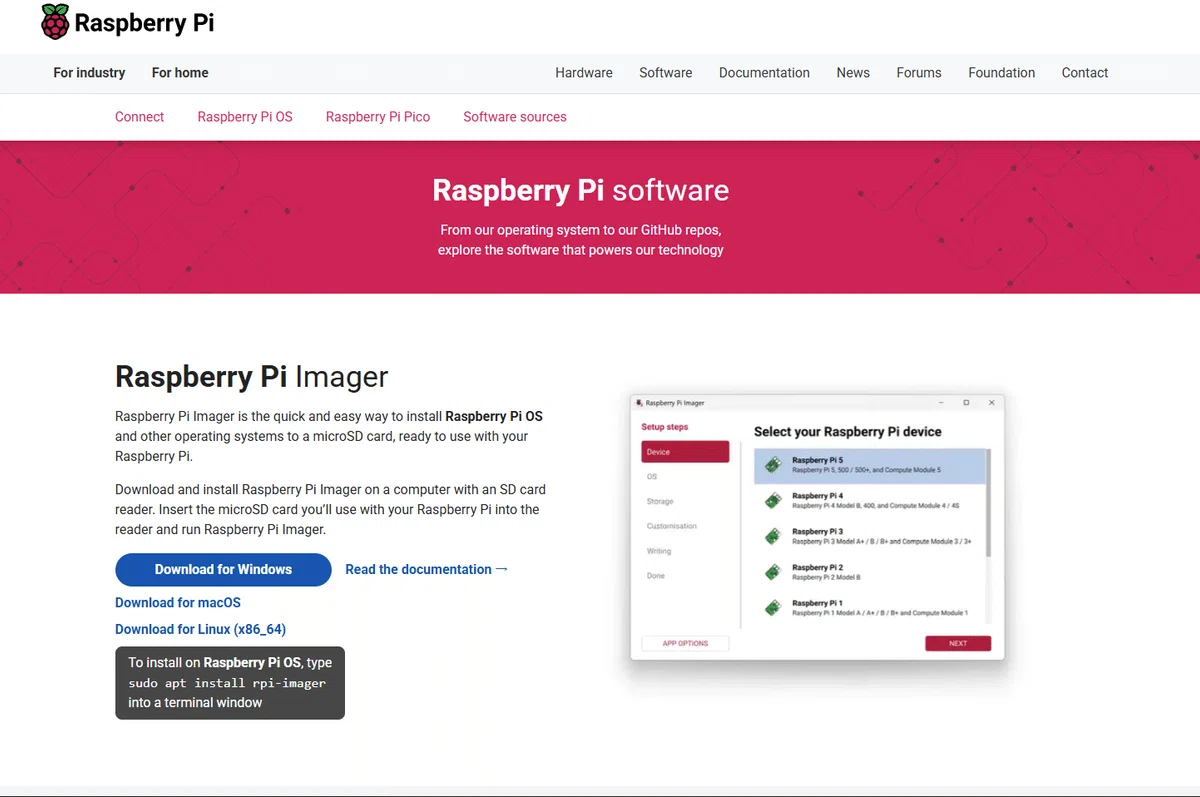
公式サイト(https://www.raspberrypi.com/software/ )からダウンロードしてインストールします。Windows版は `imager-v2.0.6.exe`(約19MB)です。
Step 2: デバイスの選択
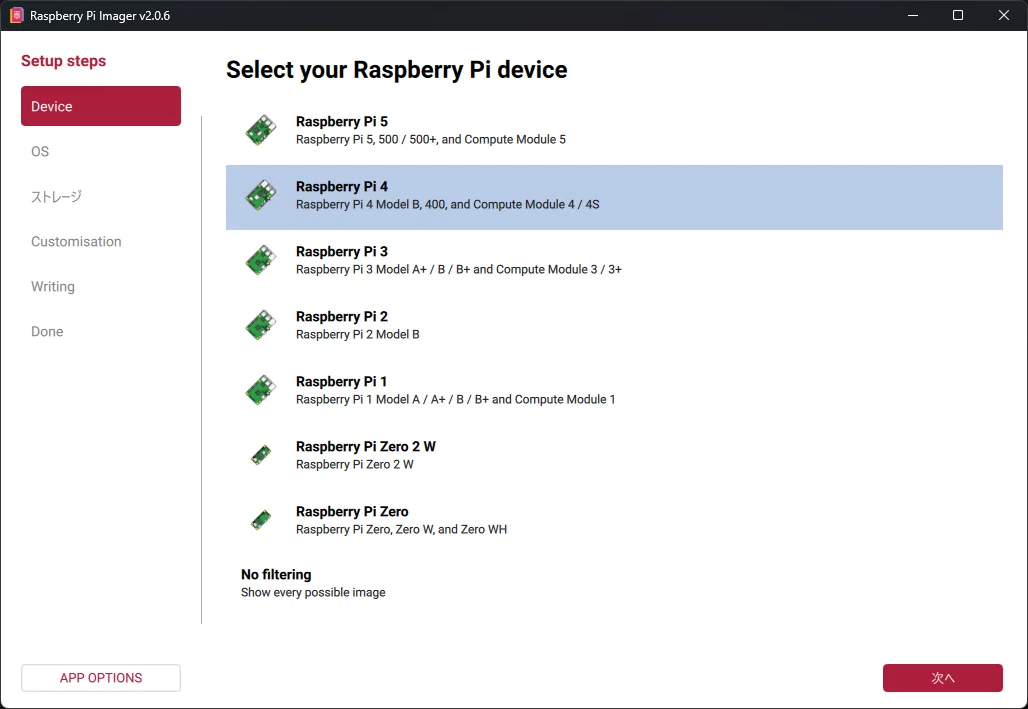
Imagerを起動すると、最初に「どのRaspberry Piを使うか?」を聞かれます。
ここで「Raspberry Pi 4」を選択。デバイスに合ったOSだけが候補に表示されるので、間違いが減る親切設計です。
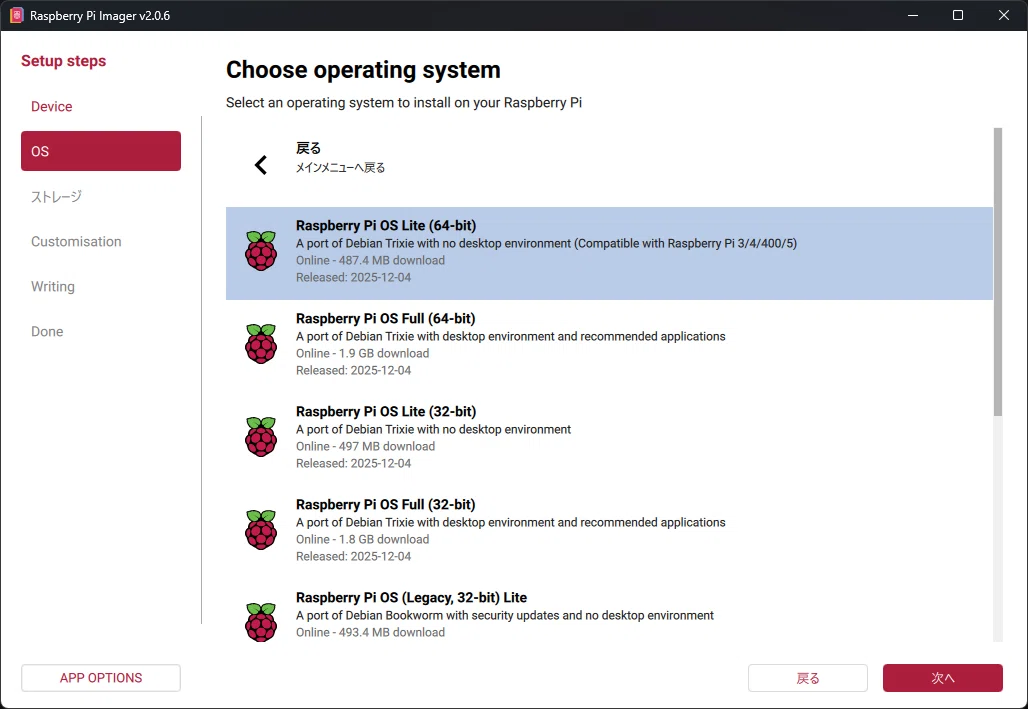
Step 3: OSの選択
次にOSを選びます。
「Raspberry Pi OS (other)」を開いて、「Raspberry Pi OS Lite (64-bit)」を選択します。現時点ではTrixieベース(Debian 13)の最新版が表示されます。
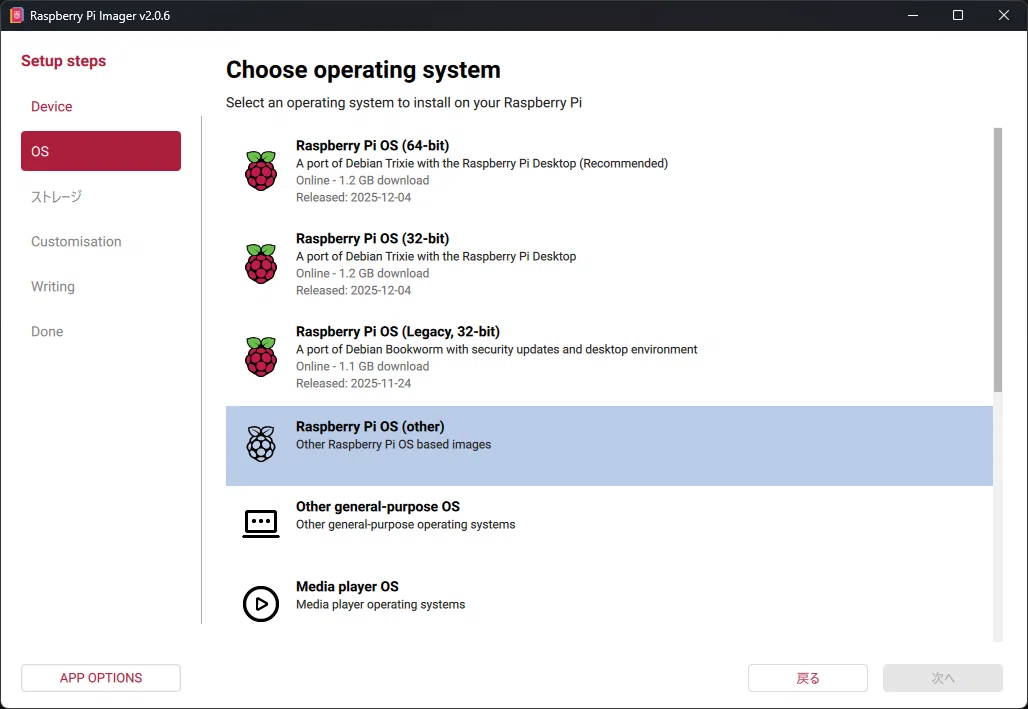
Bookworm(Debian 12)の「Legacy」版も選べますが、新しく始めるなら最新のTrixie版で問題ありません。
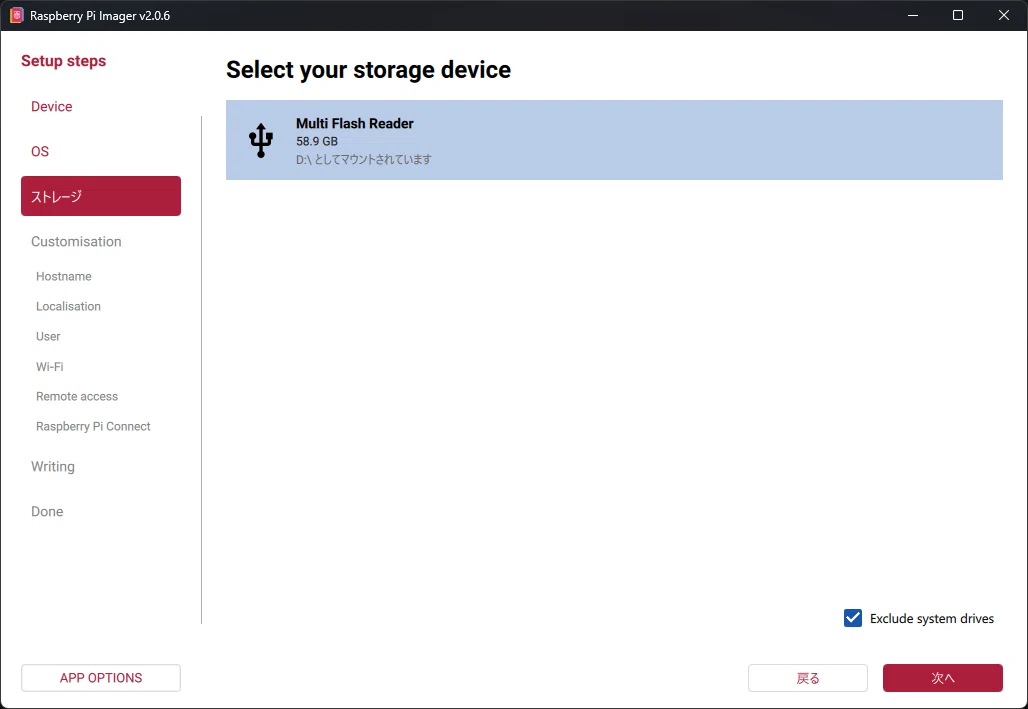
Step 4: ストレージの選択
microSDカードをPCに挿入し、ストレージとして選択します。
⚠️ 注意: 選択したストレージの中身は全て消去されます。間違って別のドライブを選ばないように!
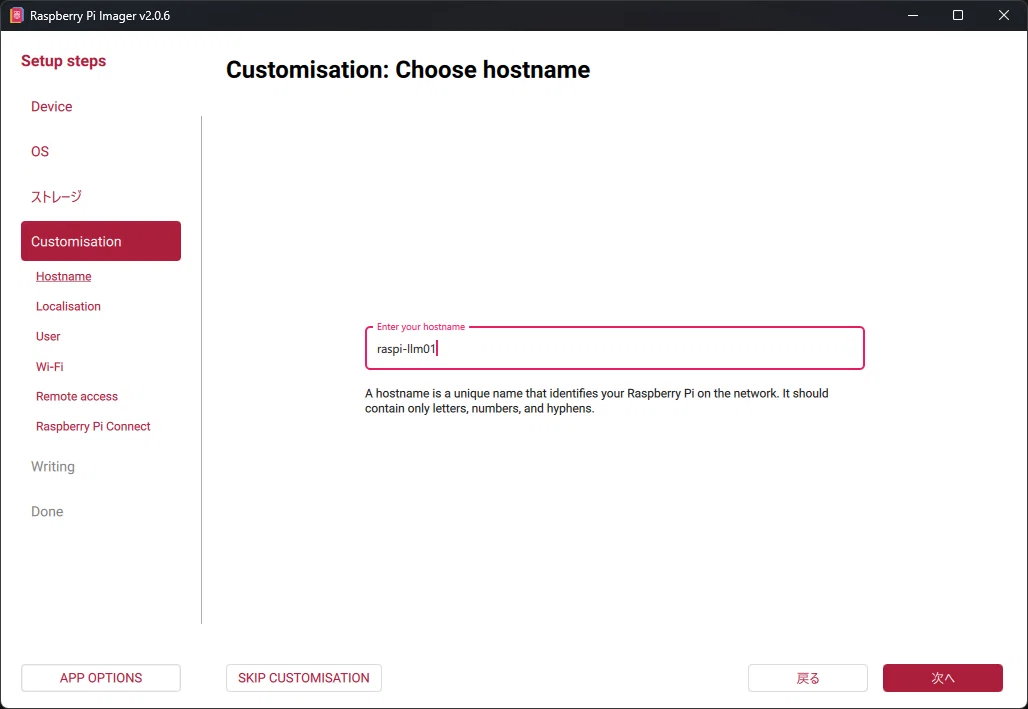
Step 5: カスタマイズ設定(ここが重要!)
「次へ」を押すと、OSのカスタマイズ画面が表示されます。v2.0系ではこの設定がウィザード内に統合されて、とても分かりやすくなりました。
ここで以下を設定します。
ホスト名: `raspi-llm01`
→ 後で5台のクラスターにするとき、01〜05と番号で管理するための命名です。最初から番号付きにしておくと後が楽。
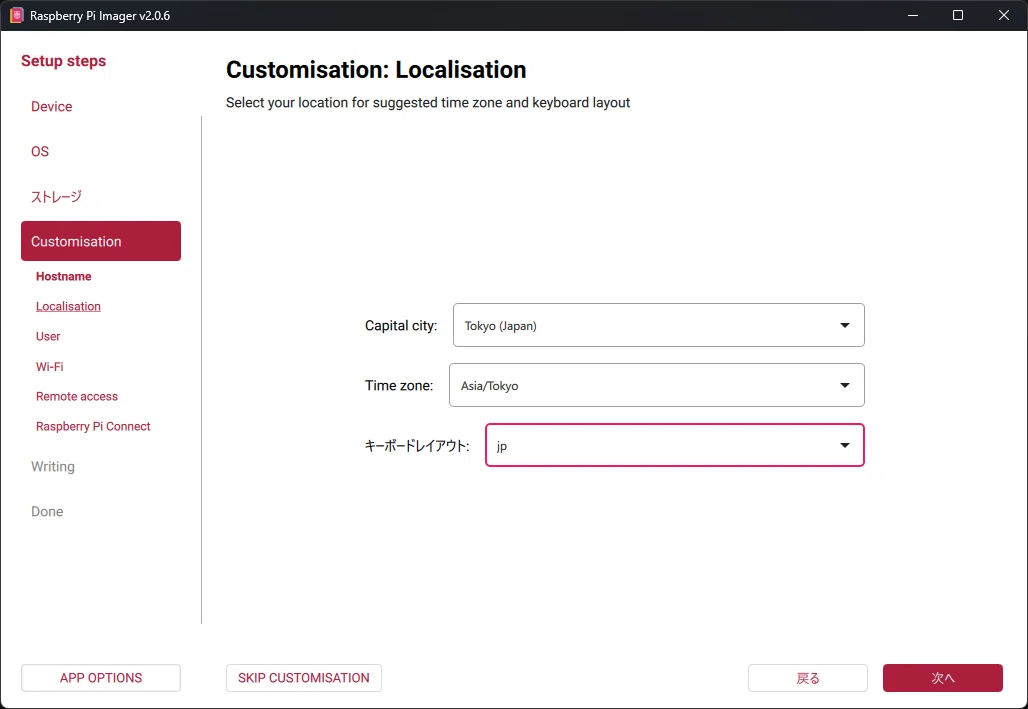
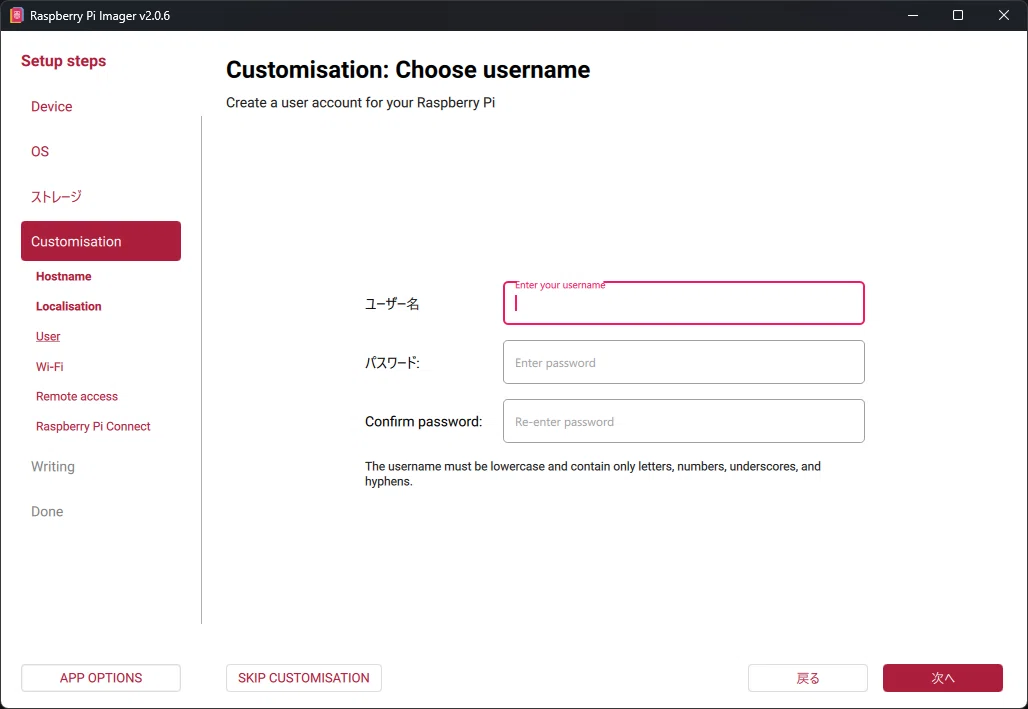
ロケール設定: タイムゾーン `Asia/Tokyo`、キーボード `jp`
ユーザー名とパスワード: 任意のものを設定
→ デフォルトの「pi」ユーザーはセキュリティ上、変更推奨です。
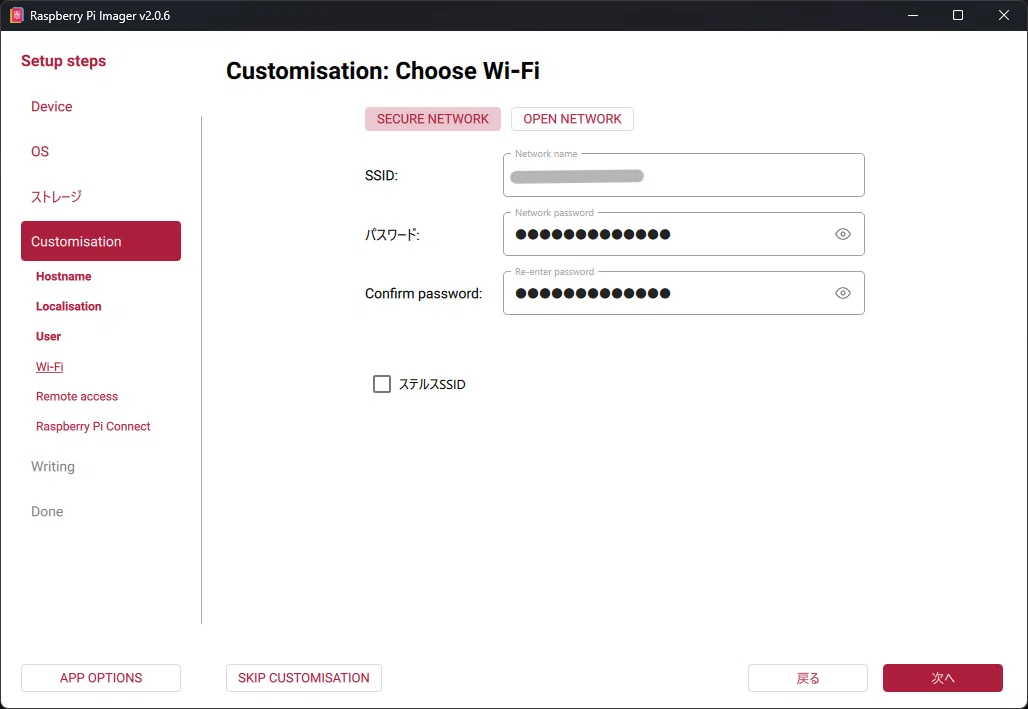
Wi-Fi設定: SSIDとパスワードを入力
→ ここで設定しておくと、初回起動時に自動でWi-Fiに接続されます。
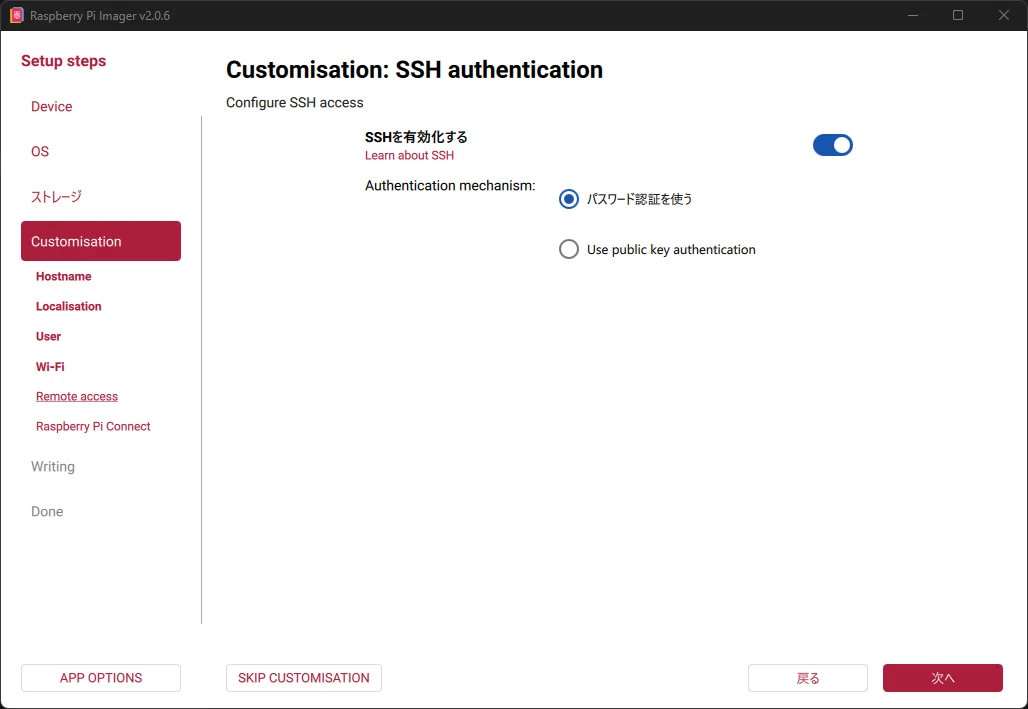
SSH有効化: パスワード認証を選択
→ これを忘れると、モニターとキーボードを繋がないとログインできません。必ずONに!
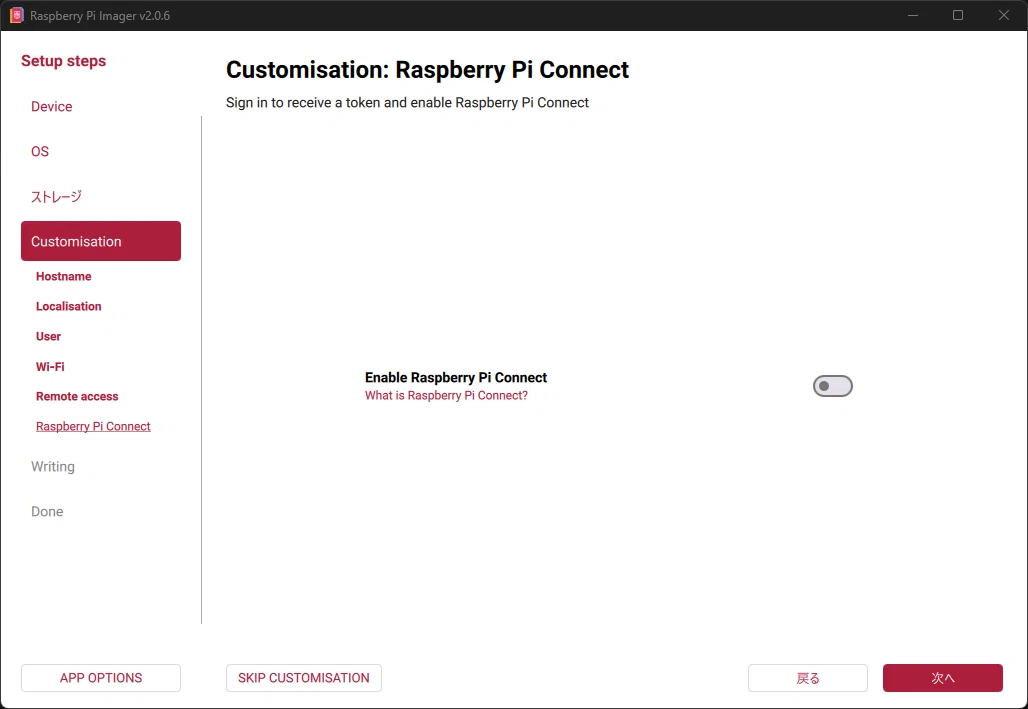
※カスタマイズ設定画面の最後にインターネット経由でラズパイを操作する「Raspberry Pi Connect」の設定もありますが、後でも設定可能なため今回はオフにしています。
Step 6: 書き込み実行
設定が完了したら「書き込む」ボタンを押します。
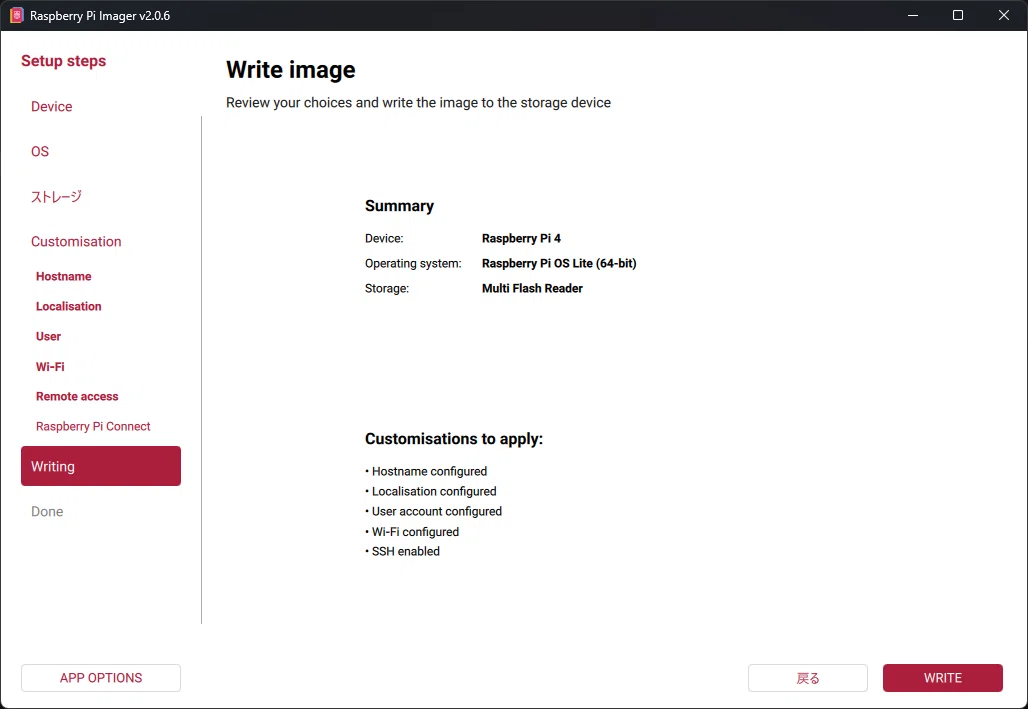
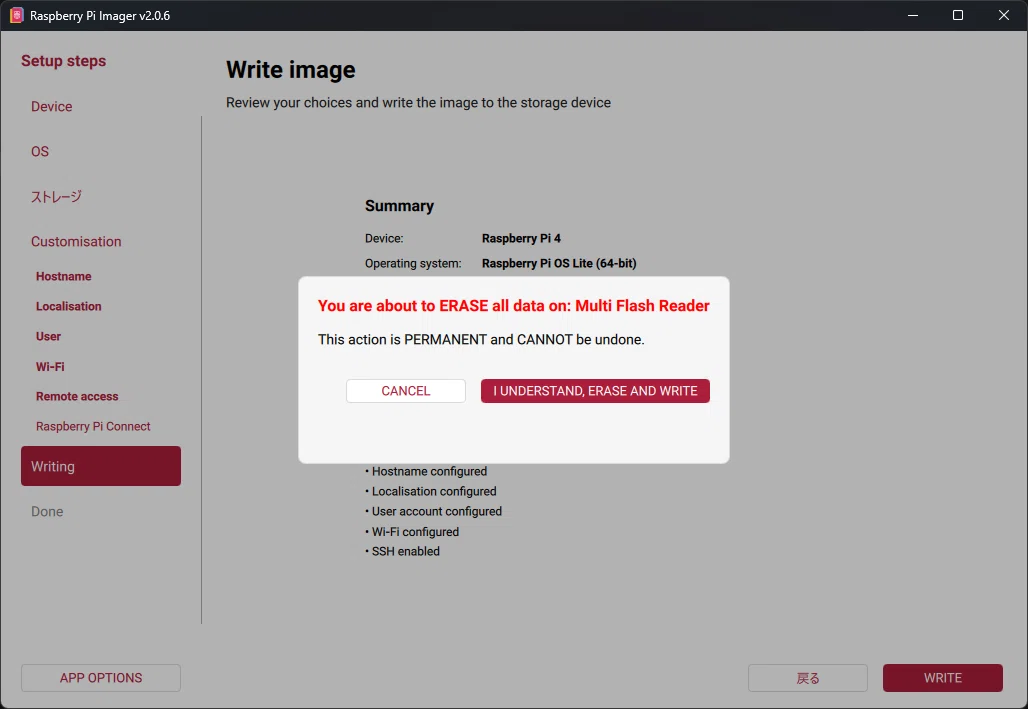
書き込み→ベリファイ(検証)の2段階で進みます。64GBのmicroSDで、私の環境では約6分18秒で完了しました。
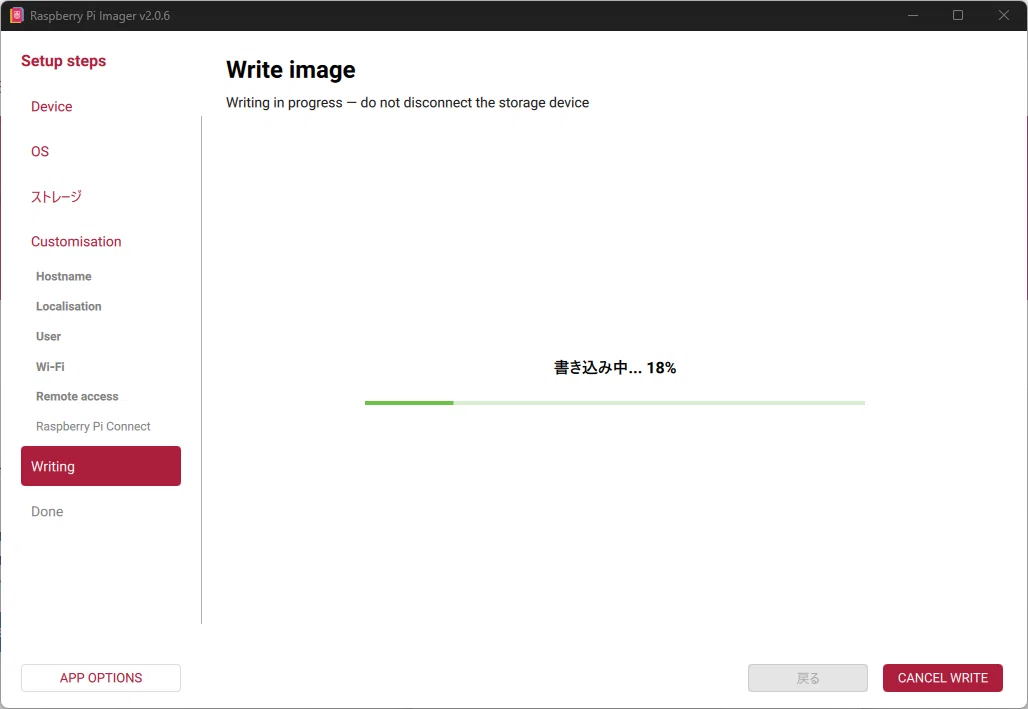
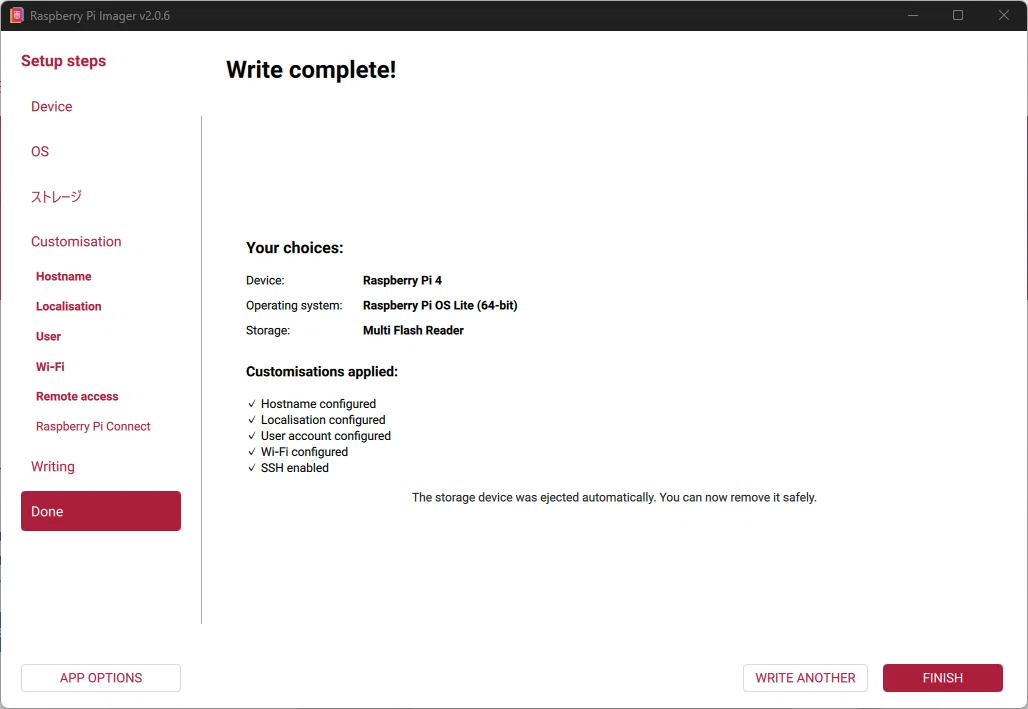
書き込み完了のメッセージが出たら、microSDカードをPCから取り外します。
⚡ 初回起動!
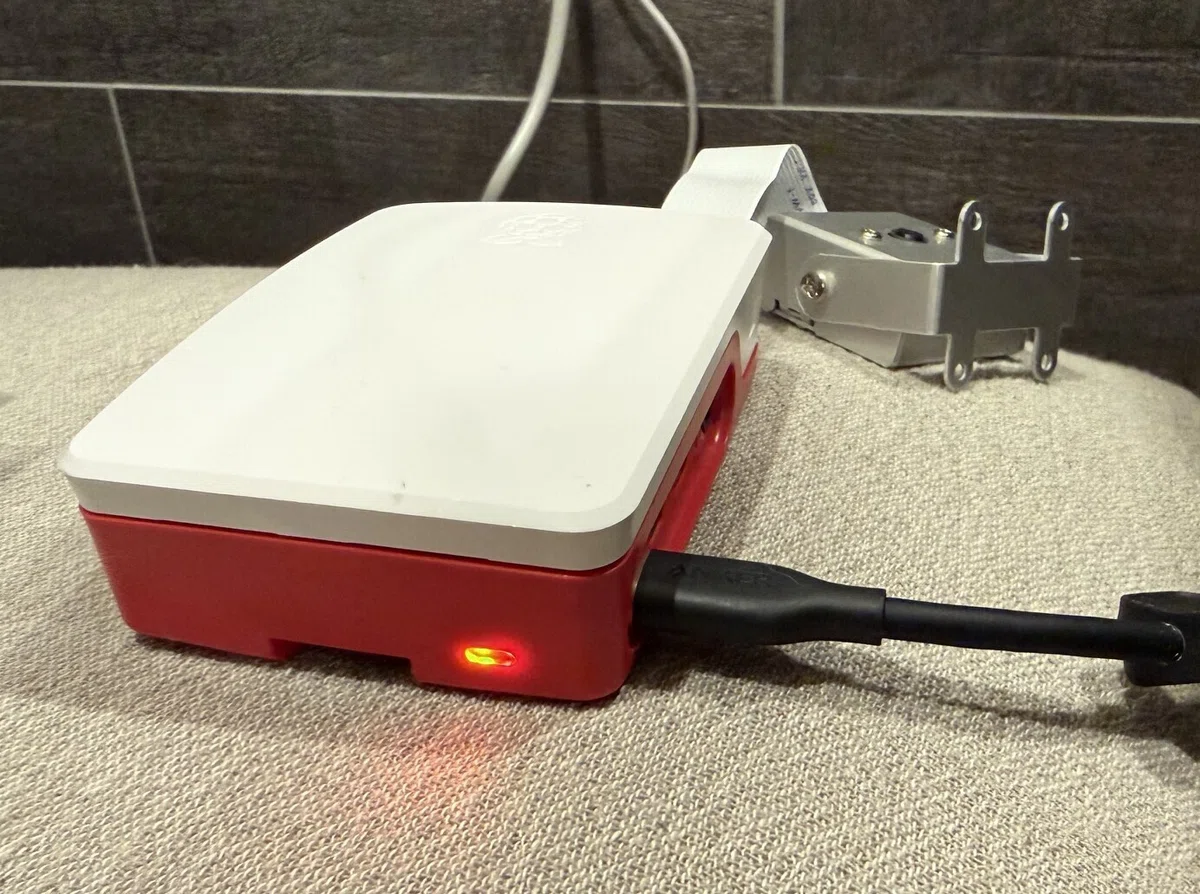
microSDカードをRaspberry Pi 4に挿入して、電源ケーブルを接続します。
Pi 4には電源ボタンがないので、ケーブルを挿した瞬間に起動します。
起動の確認方法:
赤色LED: 電源が供給されている(常時点灯)
緑色LED: microSDへのアクセス(チカチカ点滅)
緑のLEDがしばらく点滅した後、落ち着いたら起動完了です。Lite版はデスクトップがないので、モニターを繋いでいれば黒い画面にログインプロンプトが表示されます。
ログイン:
Imagerのカスタマイズで設定したユーザー名とパスワードでログインします。
raspi-llm01 login: YourName
Password: ********
🔄 最新化と動作確認
ログインできたら、まずはシステムを最新の状態にアップデートします。
パッケージの更新:
sudo apt update && sudo apt upgrade -y初回はけっこう時間がかかります(10〜20分程度)。Pi 4の処理速度とネットワーク環境次第ですが、気長に待ちましょう。
スペック確認コマンド:
アップデートが完了したら、今回のPi 4のスペックを確認しておきます。
# OS情報
cat /etc/os-release

# CPU情報
cat /proc/cpuinfo | head -20

# メモリ使用量
free -h

# ストレージ使用量
df -h

# カーネル情報
uname -aここで確認したいのはメモリの空き容量です。
実際に`free -h`で確認したところ、驚きの結果が出ました。
実測結果(Lite版):
合計メモリ: 1.8GB(OS管理で約200MB減)
使用中: たった167MB(Lite版の軽さ!)
利用可能: 1.6GB(LLM推論に使える分)
…とここで気づきました。このPi 4、2GBモデルだった!
当初4GBモデルのつもりでいたのですが、`vcgencmd get_config total_mem`で確認したら`total_mem=2048`。さらに`cat /proc/cpuinfo | grep Revision`で確認すると、Revisionが`b03114`。この`b`が2GBモデルを意味します(`c`なら4GB、`d`なら8GB)。
箱には「4GB LPDDR4 RAM」と印刷されていたのですが、過去のIoTプロジェクトで15台使っているうちに、箱とボードが入れ替わっていたようです。これは大事な教訓。箱の表記を信じず、必ずソフトウェアで確認しましょう!
でも、これでかえってLite版を選んだ判断の正しさが証明されました。Desktop版を選んでいたら1.6GBからさらに400〜500MB減って、利用可能が約1.1GBまで落ちるところでした。
2GBモデルでLLMを動かすのは相当厳しいですが、TinyLlama(637MB)やPhi-2(1.6GB)あたりならギリギリ挑戦できるかもしれません。これは#04で検証します!
⚠️ つまずきポイントと注意点
実際にやってみて気づいた点をまとめます。
注意点0: シャットダウンは必ずコマンドで!
Pi 4には電源ボタンがないので、「電源ケーブルを抜けば終了でしょ?」と思いがちですが、これはNG。microSDカードのデータが壊れる可能性があります。
必ず以下のコマンドで安全にシャットダウンしてからケーブルを抜きましょう。
sudo shutdown -h now緑LEDが数回点滅した後、消灯したら電源ケーブルを抜いてOKです。
注意点1: microSDカードの相性問題
古いmicroSDカードを再利用する場合、書き込みエラーが出ることがあります。Imager v2.0系では書き込み時の検証が厳格になっているため、品質の低いカードだとベリファイで失敗するケースが報告されています。
エラーが出たら、別のカードで試してみてください。
注意点2: 64-bit版を選んだか再確認
OS選択時に「Raspberry Pi OS Lite」だけ見て選ぶと、32-bit版を選んでしまうことがあります。必ず「(64-bit)」の表記を確認してください。
確認コマンド:
uname -m`aarch64` と表示されれば64-bit版、`armv7l` なら32-bit版です。
注意点3: Wi-Fiに繋がらない場合
Imagerのカスタマイズで設定したWi-Fi情報が正しくても、初回起動時に接続されないことがまれにあります。その場合:
sudo nmcli dev wifi list
sudo nmcli dev wifi connect "SSID名" password "パスワード"
で手動接続できます。
注意点4: 電源は公式推奨品を使う
Pi 4はUSB Type-C給電ですが、電力不足だと不安定になります。5V/3A以上の電源アダプターを使いましょう。画面右上に⚡マークが出たら電力不足のサインです。
🔗 関連記事
今回の内容に関連する過去記事もぜひご覧ください:
📝 まとめ
今回はラズパイシリーズ#02として、1台のRaspberry Pi 4にOSをインストールして初回起動するまでを行いました。
ポイント:
OSは「Raspberry Pi OS Lite(64-bit)」一択
Lite版にすることで約400〜500MBのメモリを節約
Imagerのカスタマイズでホスト名・SSH・Wi-Fiを事前設定
ホスト名は`raspi-llm01`(クラスター化を見据えた番号付き)
初回起動後は`apt update && apt upgrade`で最新化
地味な作業ですが、ここが土台です。次回からいよいよリモート操作とLLMの世界に入っていきます!
🚀 次回予告
#03では 、SSH接続でヘッドレス運用環境を構築します!
今回、SSH接続自体は成功しましたが、安定運用にはもう一歩必要です。
固定IPアドレスの設定(再起動でIPが変わらないように)
SSH鍵認証の設定(パスワードなしでログイン)
複数台管理を見据えた設定
モニターもキーボードも完全に不要なヘッドレス運用を完成させます。お楽しみに!
🎨 おまけ:見出し画像作成プロンプト
今日の見出し画像のベースはジミー(Gemini)に下記プロンプトで作成してもらいました!:
詳細なアニメの美意識の画像を作成してください。表情豊かな瞳、なめらかな網掛けセルの色使い、はっきりした線画を使用します。アニメのシーンに典型的な身ぶりと雰囲気で、心情と登場人物の存在を強調してください。

下記条件のnote見出し画像をサイズは横長で作成してください。サイズは必ず横長で作成してください。

### デザインコンセプト
- **背景**: ダークグリーン→ブルーのグラデーション(電子基板をイメージしたテック感)
- **メインビジュアル**:
  - 中央にRaspberry Pi 4のボードを手に持つキャラクター
  - microSDカードを差し込もうとしているポーズ
  - 背景にターミナル画面(コマンドライン)がうっすら浮かぶ
  - 「#02」の数字が大きく装飾的に配置
- **テキスト要素**:
  - 上部: 「ラズパイで始めるローカルAI」(大きく・太字・白色)
  - 中央: 「眠っていたPi 4を起こす!」(中サイズ・白色)
  - 下部: 「#02|OS書き込みから初回起動まで」(小サイズ・白色)
- **装飾**: 回路パターン、電源ONのアイコン、緑のLEDが光るイメージ

### 作成手順
1. スライドサイズ(1536×1024px)の横長フォーマット
2. 背景にダークグリーン→ブルーのグラデーションを設定
3. 中央にRaspberry Piを持つキャラクターを配置
4. microSDカードを差し込むアクションを描写
5. 背景にうっすらとターミナル画面を表示
6. テキストを3段構成で追加:
   - 上部: 「ラズパイで始めるローカルAI」(48pt、太字、白色)
   - 中央: 「眠っていたPi 4を起こす!」(36pt、白色)
   - 下部: 「#02|OS書き込みから初回起動まで」(24pt、白色)
7. 下部中央寄りに「YaroTech」のロゴを12ptで控えめに配置
8. 全体のバランスを確認して完成

※シリーズ#01と統一感を持たせつつ、「起動」のワクワク感を表現
※電子基板のテック感と、眠りから覚めるイメージを両立
※Pi 4の赤/白ケースのカラーもアクセントに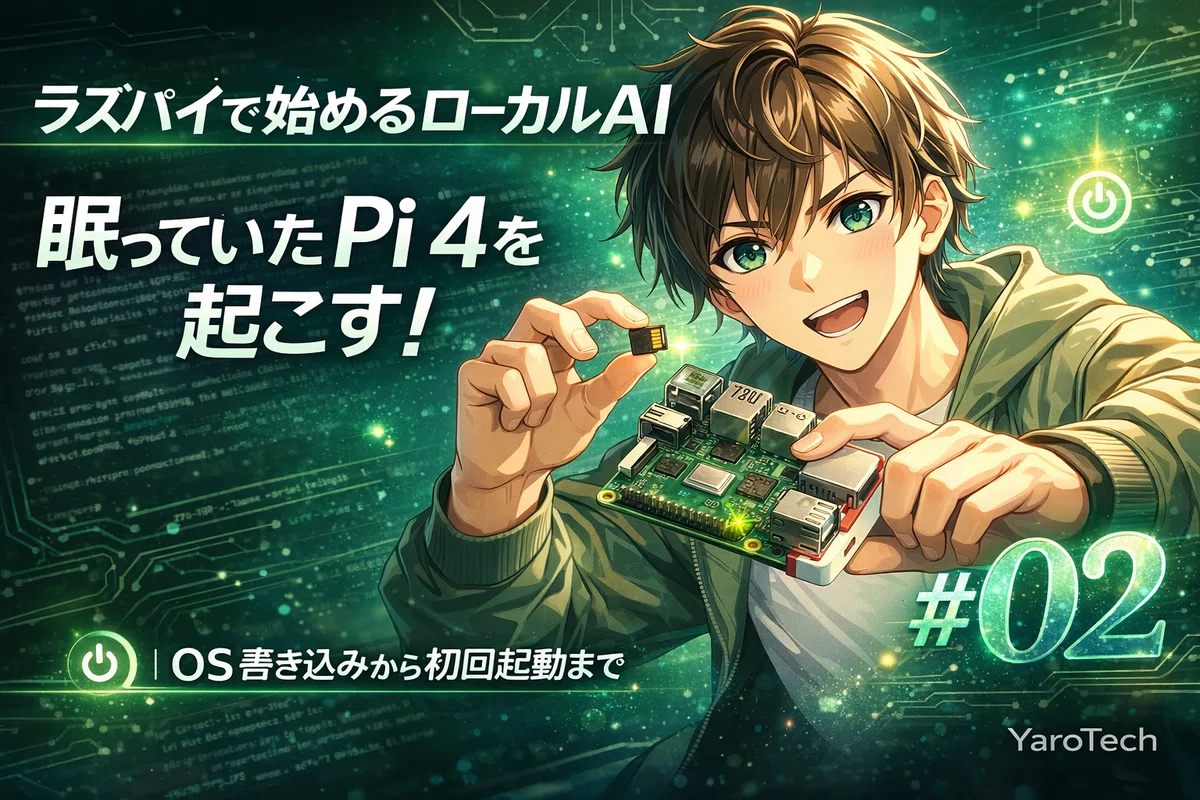
#YaroTech #AI活用 #生成AI #RaspberryPi #ラズパイ #ローカルAI #LLM #RaspberryPiOS #Bookworm #セットアップ
いいなと思ったら応援しよう!
 記事がお役に立てたなら嬉しいです!
いただいたチップは、新しいMCPツールの検証や、より深い実践実験の資金として大切に使わせていただきます。
あなたの応援が次の「AI活用の感動」を生み出す原動力になります✨
一緒に羽ばたき続けましょう!
記事がお役に立てたなら嬉しいです!
いただいたチップは、新しいMCPツールの検証や、より深い実践実験の資金として大切に使わせていただきます。
あなたの応援が次の「AI活用の感動」を生み出す原動力になります✨
一緒に羽ばたき続けましょう!