
Blender MCP最新アップデート!Hyper3D×Polyhavenで実現する『テキストから3D生成』完全攻略

こんにちは!YaroTechです。
水曜日の中だるみ、今日はクリエイティブな刺激で吹き飛ばしませんか?
「3Dモデルを作るのって、専門スキルが必要で難しそう...」
「Blenderは導入したけど、結局使いこなせていない...」
「テキストから画像は作れるようになったけど、3Dは別次元の難しさ...」
そんな悩みを抱えている方に朗報です!
1ヶ月半前のDay31で紹介したBlender MCPが、驚くほど進化していました。なんと今では、日本語のテキストを入力するだけで3Dモデルが生成できるようになったんです!
しかも、Hyper3D、Polyhaven、Sketchfabという3つの強力なサービスと連携することで、プロ級の3Dコンテンツがたった5分で作れるようになりました。
※Hyper3DのフリートライアルAPIキーの試用期間中は無料で使えますが、今回は試用期間切れでHyper3Dは使えませんでした。。。
今日は実際に「未来的なオフィスセット」を作りながら、最新機能を完全攻略していきます!
🖥️ 実行環境
今回使用した環境:
Windows 11 Pro 24H2(ARM64版)
ClaudeDesktop 最新版(2025年9月版)
Blender 4.4.1
Blender MCP Server(最新版)
Python 3.11以上
必要なAPIキー(取得は任意):
Hyper3D Rodin API(テキストから3D生成用)
Sketchfab API(既存モデル検索用)
※Polyhavenは無料でAPIキー不要!
🎯 この記事で得られること
✅ 日本語テキストから3Dモデルを5分で生成する方法
✅ 100万以上の3Dモデルから必要なものを瞬時に検索
✅ プロ級の照明とテクスチャをワンクリック適用
✅ 複数の3Dモデルを組み合わせてシーンを構築
✅ ビジネスプレゼンで使える3D素材の量産方法
📊 実際の成果
Before(従来の3D制作):
Blenderの操作を覚えるのに1週間
簡単な3Dモデル作成に3時間
テクスチャと照明設定に2時間
合計: 初心者が1つの3Dシーンを作るのに1週間以上
After(最新MCP活用):
セットアップ: 10分(初回のみ)
3Dモデル生成: 2分
テクスチャ・照明: 1分
シーン構築: 2分
合計: 5分で完成!(98%時間削減)
スキル要件:
Before: Blender操作スキル必須
After: 日本語が書ければOK!
🚀 実践内容
アプローチ1: Hyper3Dで「テキストから3D」を実現!
革新ポイント: 日本語の説明文だけで3Dモデルが生成できる!
実践プロンプト例
クロ助、Hyper3Dを使って3Dモデルを作って!

【作りたいもの】
未来的なオフィスチェア

【詳細】
- 人間工学に基づいた曲線的なデザイン
- メッシュ素材の背もたれ
- アームレスト付き
- 回転機能付きの5本脚

【サイズ比率】
bounding box: [1.0, 1.2, 1.5]
(幅:奥行き:高さの比率)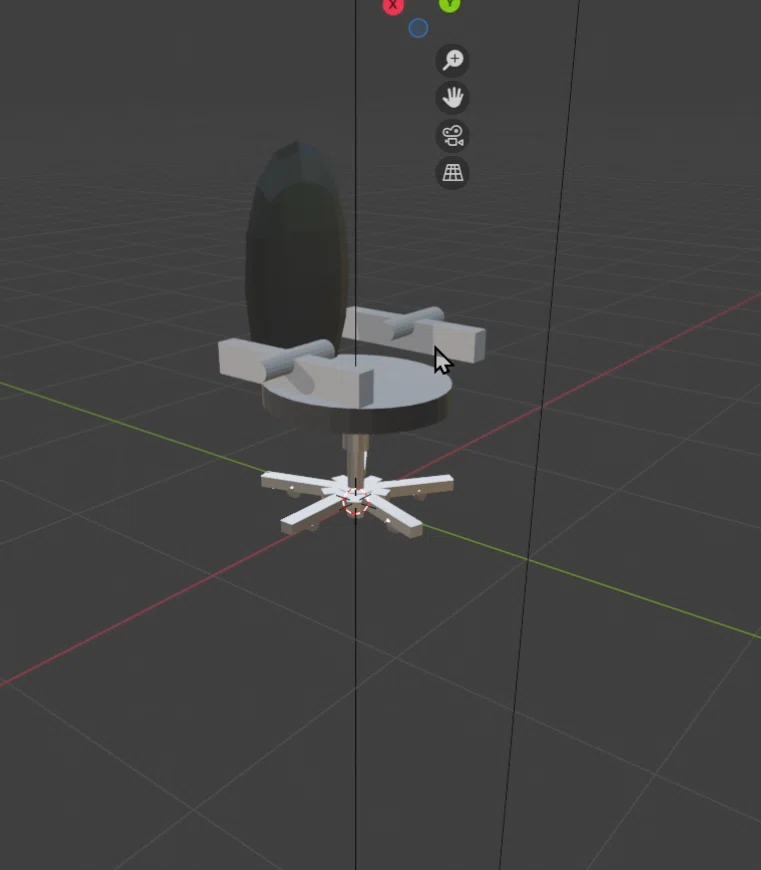
効果:
3Dモデリング知識不要
生成時間: 約90秒
修正も「もっと丸みを帯びた感じで」などの自然言語でOK
画像からの3D生成も可能!
クロ助、この椅子の画像から3Dモデルを生成して。
[画像をアップロード]

生成したら自動的にBlenderにインポートして、
サイズを調整してから中央に配置して。
例えば、下記ような画像をアップロードして生成させられます。
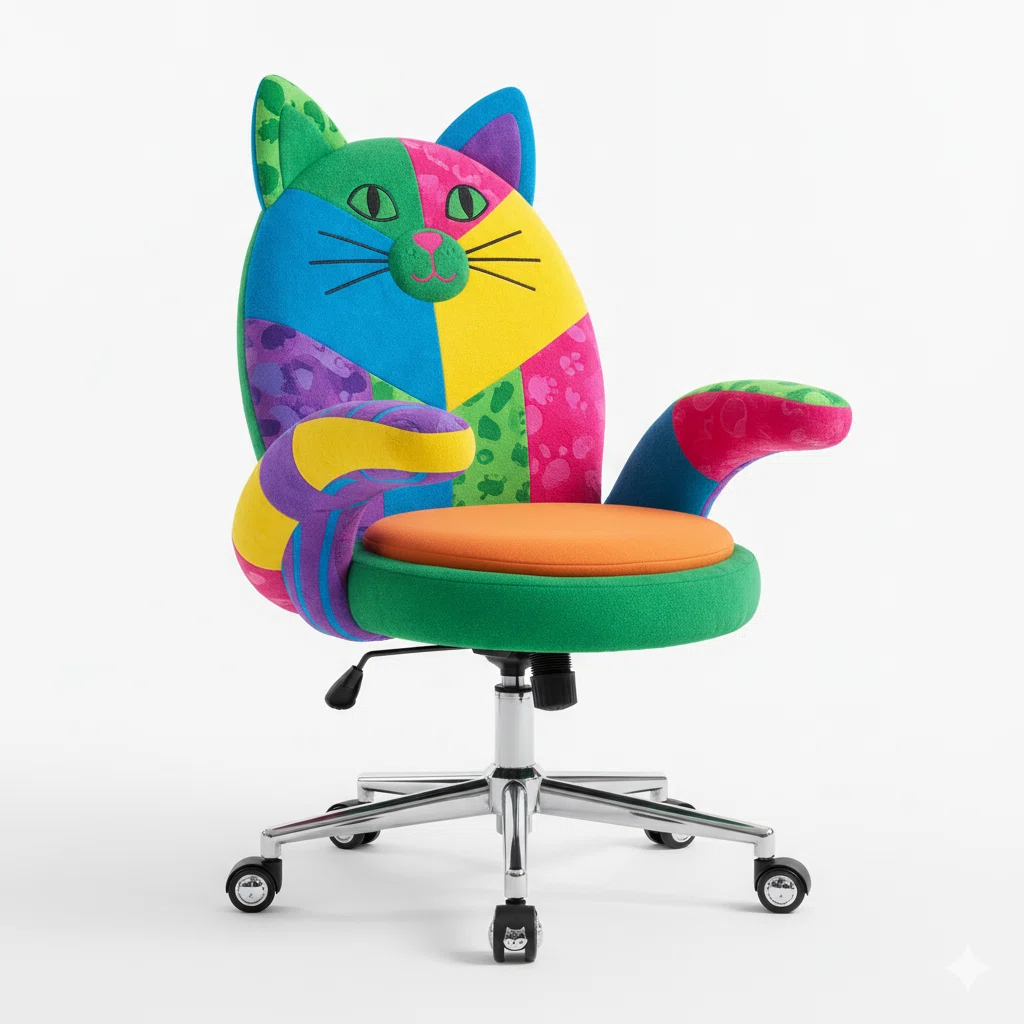
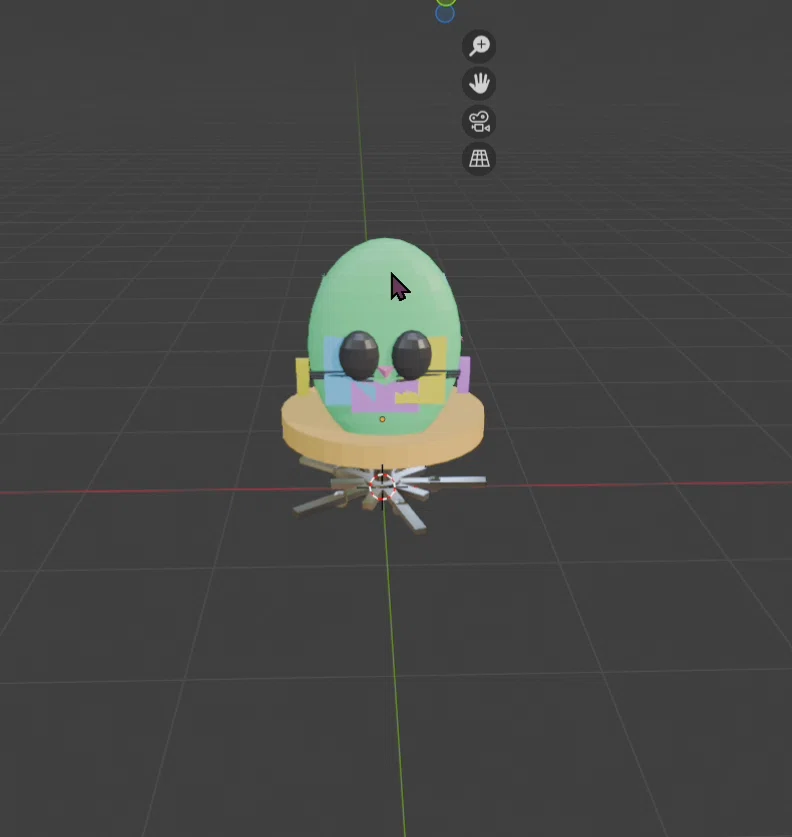
Hyper3D APIキーが取得できたら、別途、完成モデルあげたいと思います。
関連記事: Day73: AI画像生成3兄弟徹底比較!日曜クリエイティブで試してわかった『本当に使える』生成AIでは、2D画像生成について詳しく解説していますが、今回は3D生成に特化しています!
アプローチ2: Polyhavenで瞬時にプロ級の質感を!
革新ポイント: 無料で商用利用可能な高品質アセットを自動適用!
HDRIで照明を一瞬で設定
クロ助、Polyhavenから照明環境を設定して。

1. "studio"カテゴリのHDRIを検索
2. 一番人気のあるものをダウンロード
3. さっき作った椅子に適用
4. 明るさを1.5倍に調整
PBRテクスチャで質感アップ
クロ助、椅子の座面に革のテクスチャを適用して。

Polyhavenから:
- "leather"カテゴリを検索
- 黒い革のテクスチャを選択
- 2Kの解像度でダウンロード
- 座面にだけ適用して効果:
プロ級の照明: 30秒で設定完了
高品質テクスチャ: 4K解像度まで対応
商用利用: 完全無料、クレジット表記も不要
アプローチ3: Sketchfabで既存モデルを賢く活用!
革新ポイント: 100万以上のモデルから必要なものを瞬時に発見!
デスクと小物を追加
クロ助、Sketchfabを使ってオフィスシーンを完成させて。

【検索して追加】
1. "modern office desk"で検索
   → ダウンロード可能なものから選択

2. "laptop computer"で検索
   → 一番リアルなものを選択

3. "office plant"で検索
   → 小さめの観葉植物を選択

【配置】
- デスクを中央に
- 椅子をデスクの前に
- ノートPCをデスク上に
- 植物をデスクの右端に効果:
モデル検索: キーワードで即発見
自動インポート: ダウンロード→配置まで全自動
配置調整: 自然言語で位置指定可能
⚠️ つまずきポイントと解決策
エラー1: Hyper3D生成が遅い・タイムアウトする
原因: 無料プランの制限やサーバー混雑
解決策:
# タイムアウトを延長する設定
generate_hyper3d_model_via_text(
    text_prompt="オフィスチェア",
    timeout=300  # 5分まで待つ
)
エラー2: Sketchfabモデルがダウンロードできない
原因: ライセンス制限やログイン必要
解決策:
# downloadableフラグを確認
search_sketchfab_models(
    query="office desk",
    downloadable=True  # ダウンロード可能なもののみ
)
エラー3: Polyhavenのテクスチャが正しく適用されない
原因: UV展開の問題
解決策:
クロ助、まずオブジェクトを選択してから、
1. Edit Modeに切り替え
2. 全選択(A)
3. UV > Smart UV Project
4. その後でテクスチャを適用
💡 応用例
営業プレゼン用3D商品モデル
【月曜朝のプレゼン準備を5分で】
1. 商品写真から3Dモデル生成(Hyper3D)
2. スタジオ照明設定(Polyhaven)
3. 360度回転アニメーション設定
4. 動画としてエクスポート
社内研修用3D説明図
【複雑な構造を分かりやすく】
1. 部品ごとに3Dモデル生成
2. 組み立て順序でアニメーション
3. 各部品に説明テキスト追加
4. インタラクティブな3D資料として出力
SNS投稿用3Dアイコン
【目を引く3Dビジュアル】
1. ロゴやアイコンから3D化
2. メタリックな質感追加
3. 回転アニメーション
4. GIFやMP4で書き出し
🔗 関連記事
今回の内容に関連する過去記事もぜひご覧ください:
Day31: 【操作動画あり】週末3Dクリエイティブ!Blender×MCPで「コード書かずに」3Dモデル作成を自動化してみた - Blender MCPの基本的な使い方はこちら!
Day74: えっ、クロ助がPowerPoint作れるの!?月曜の資料作成が5分で終わる衝撃の新機能 - 3D素材をプレゼンに活用する方法
Day73: AI画像生成3兄弟徹底比較!日曜クリエイティブで試してわかった『本当に使える』生成AI - 2D画像生成との使い分け
📝 まとめ
今回紹介した3つの最新機能を組み合わせることで:
Hyper3D: テキストや画像から瞬時に3Dモデル生成
Polyhaven: プロ級の質感と照明を自動適用
Sketchfab: 100万以上のモデルから必要なものを即座に活用
これらを活用すれば、3D制作の経験がゼロでも、5分でプロ級の3Dコンテンツが作れるようになります。
特に水曜日の中だるみを感じている時こそ、こういったクリエイティブな作業で気分転換してみてはいかがでしょうか?
思っていたより簡単に、想像以上のクオリティのものが作れて、きっと午後の仕事へのモチベーションも上がるはずです!
🎨 おまけ:見出し画像作成プロンプト
今日の見出し画像のベースはチャッピー(ChatGPT)に下記プロンプトで作成してもらいました!:
下記条件のnote見出し画像をサイズは横長で作成してください。サイズは必ず横長で作成してください。
## 🎨 見出し画像案

### デザインコンセプト
- **背景**: 紫から青への鮮やかなグラデーション(未来的なテクノロジー感)
- **メインビジュアル**:
  - 左側: テキスト入力画面のイラスト(キーボードと吹き出し)
  - 中央: AIの光る回路と変換を表す矢印アニメーション
  - 右側: 3Dオフィスチェアとデスクが浮遊している様子
- **テキスト要素**:
  - 上部「日本語テキストから3D生成!」(大きく白文字)
  - 中央「Blender MCP最新機能」(黄色でハイライト)
  - 下部「5分で完成する魔法」(小さめ白文字)
- **装飾**:
  - キラキラエフェクト
  - デジタル回路パターン
  - 3D空間グリッド線
  - 光の粒子エフェクト

### 作成手順
1. スライドサイズ(1536×1024px)に設定
2. 紫(#6B46C1)→青(#2563EB)のグラデーション背景
3. 3分割レイアウト(入力→AI変換→3D出力)
4. 各要素をバランスよく配置
5. テキストは白ベースで視認性確保
6. YaroTechロゴを右下に12ptで控えめに配置
最後までお読みいただき、ありがとうございました!
3Dの世界、一緒に楽しみましょう!🎯
#YaroTech #ClaudeDesktop #BlenderMCP #3D生成 #Hyper3D #Polyhaven #Sketchfab #生成AI #MCP #AI活用 #水曜日 #効率化
いいなと思ったら応援しよう!
 記事がお役に立てたなら嬉しいです!
いただいたチップは、新しいMCPツールの検証や、より深い実践実験の資金として大切に使わせていただきます。
あなたの応援が次の「AI活用の感動」を生み出す原動力になります✨
一緒に羽ばたき続けましょう!
記事がお役に立てたなら嬉しいです!
いただいたチップは、新しいMCPツールの検証や、より深い実践実験の資金として大切に使わせていただきます。
あなたの応援が次の「AI活用の感動」を生み出す原動力になります✨
一緒に羽ばたき続けましょう!