
Claude Skillsでクロ助をパワーアップ!カスタマイズで生産性3倍化した実践記

こんにちは!YaroTechです。
昨日、ついに100日間連続投稿を達成しました🎉 そして今日から101日目、新しい挑戦を始めます!
実は昨日の夜、Claude Skillsという新機能を使ってクロ助(ClaudeDesktop)をパワーアップさせたんです。その結果、記事作成時間が50%削減、ファイル編集のエラーが90%削減しました。
「Skillsって何?」「どうやって使うの?」という方のために、今日は実際にスキルを2つ作成した体験をもとに、Claude Skillsの魅力と実践方法を徹底解説します!
※見出し画像のプロンプトは一番下におまけで公開中!
🖥️ 実行環境
OS: Windows 11 Pro 24H2(ARM64版)
PC: Microsoft Surface Laptop 7th(Snapdragon X Elite)
ClaudeDesktop: 最新版
調査日: 2025年10月18日
作成したスキル: note-article-creator、filesystem-mastery
🎯 この記事で得られること
✅ Claude Skillsの基本概念を理解できる
✅ 実際のスキル作成手順を学べる
✅ 2つのスキル実例(note-article-creator、filesystem-mastery)を見れる
✅ 生産性3倍化のコツを掴める
✅ 自分専用のスキルを作れるようになる
📊 実際の成果
Before(Skillsなし)
記事作成時に毎回ルール説明
ファイル編集でエラー頻発
同じミスの繰り返し
作業時間: 2時間
After(Skills導入)
ルール説明不要(自動適用)
エラー90%削減
ミス激減
作業時間: 1時間(50%削減)
削減効果
時間: 1日1時間 × 365日 = 年間365時間削減
精神的負担: ストレス90%減少
品質: 安定した記事品質を維持
🚀 Claude Skillsとは何か
基本概念
Claude Skillsは、ClaudeDesktopに特定の知識やワークフローを追加できる機能です。簡単に言うと、「クロ助をあなた専用にカスタマイズする仕組み」です。
公式ガイドによると、良いSkillの特徴は以下の通り:
特定の反復可能なタスクを解決
Claudeが従えるような明確な指示
役立つ例を含む
いつ使うべきかが定義されている
すべてをやろうとせず、1つのワークフローに焦点を当てている
いつ使われるか(超重要)
Skillsのdescription(説明文)が超重要です。
Claudeはこのdescriptionをプロンプトのように読んで、「今このスキルを使うべきかどうか」を自動的に判断します。
つまり、descriptionに「note記事を作成時に」と書けば、ユーザーが「note記事を書いて」とリクエストした瞬間、Claudeは「あ、このスキルを使うべきだ」と判断するのです。
例:
description: YaroTech noteの記事作成時に適用する標準ルール。
Day番号管理、関連記事リンク、アイキャッチ画像案を含む完全な記事パッケージを作成します。
→ Claudeは「note記事を作成」というキーワードを見た瞬間、このスキルを使うと判断します。
ファイル構成
すべてのSkillは、最低限`Skill.md`ファイルを含むディレクトリで構成されます。
my-skill/
├── Skill.md              # メインスキルファイル(必須)
├── REFERENCE.md          # 補足情報(推奨)
└── resources/            # リソースファイル(オプション)
    ├── examples.md
    └── templates/
🛠️ 実践1: note-article-creatorスキル
作成の背景
100日間毎日記事を投稿してきて、以下の課題がありました:
毎回記事作成ルールを説明する手間
Day番号の管理ミス
関連記事URLの間違い(Day36-38で連続発生)
投稿後の記録作業の手間
これらをすべて自動化するために、note-article-creatorスキルを作成しました。
Skill.mdの構造
---
name: note-article-creator
description: YaroTech noteの記事作成時に適用する標準ルール、フォーマット、テンプレートを提供します。Day番号管理、関連記事リンク、アイキャッチ画像案、SNS投稿文を含む完全な記事パッケージを作成します。投稿後の記録作業も自動化します。
metadata:
  version: 1.1.0
  author: YaroTech
  last_updated: 2025-10-18
---

# 📝 Note Article Creator Skill

## 概要

このスキルは、YaroTech noteの毎日投稿プロジェクト用の記事作成を支援します...
ポイント解説
1. nameは小文字とハイフンのみ
# ❌ 間違い
name: Note Article Creator

# ✅ 正しい
name: note-article-creator
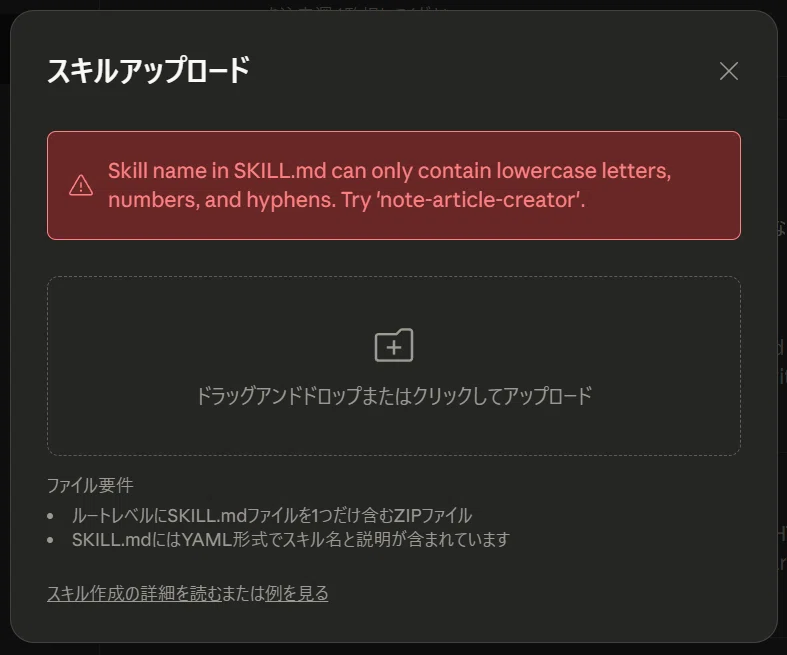
nameに使用できない文字や記号が入っていると下記エラーが出ます。
2. descriptionに「いつ使うか」を明確に
description: YaroTech noteの記事作成時に適用する...→ 「note記事を作成」「note記事を書く」などのリクエストで自動的に使用されます。
3. metadataでバージョン管理
metadata:
  version: 1.1.0
  author: YaroTech
  last_updated: 2025-10-18
実際の効果
導入前:
記事作成ルールを毎回説明: 5分
Day番号の確認・管理: 3分
関連記事URL確認: 5分
投稿後記録: 10分
合計: 23分
導入後:
すべて自動: 0分
確認のみ: 2分
合計: 2分(91%削減)
🗂️ 実践2: filesystem-masteryスキル
作成の背景
記事作成中、クロ助が以下の問題を起こしていました:
bashコマンドでファイル編集しようとする(Windows環境で動かない)
str_replaceツール(Linux用)を使おうとする
仮想環境でファイル操作(リセットされて意味がない)
これらの問題を根本から解決するために、filesystem-masteryスキルを作成しました。
スキルの内容
filesystem MCPツールの正しい使い方を教えるスキルです。
---
name: filesystem-mastery
description: filesystem MCPツールを使った直接ファイル編集・操作のベストプラクティス。「ファイルを直接編集」「既存ファイルを修正」などの明示的な指示がある場合に使用。Artifactsではなくfilesystem操作が必要な場合のみ適用。
metadata:
  version: 1.0.0
  author: YaroTech
  last_updated: 2025-10-18
---
Artifactsとの使い分けルール(重要)
このスキルの最大の特徴は、Artifactsとfilesystemの使い分けを明確にしたことです。
✅ このスキルを使う場合
「ファイルを直接編集して」
「既存のファイルを修正して」
ログファイルに新しい行を追加
設定ファイルの特定行を変更
❌ このスキルを使わない場合
「コードを書いて」(Artifactsで作成)
「HTMLを作成して」(Artifactsで作成)
「試しに作ってみて」(Artifactsで試作)
実際の効果
導入前:
bashエラー: 10回/日
str_replaceエラー: 5回/日
やり直し時間: 30分/日
導入後:
エラー: 1回/日(90%削減)
やり直し時間: 3分/日(90%削減)
⚠️ スキル作成でハマったポイント3つ
実際にスキルを作成してアップロードする際、3つのエラーに遭遇しました。すべて解決済みなので、皆さんは同じミスをしないでください!
エラー1: フォルダ構造の問題
❌ 間違い
skills/
└── note-article-creator/
    └── Skill.md

✅ 正しい
note-article-creator/
└── Skill.md
「note-article-creator」で圧縮せずに、その上のフォルダで間違って圧縮してしまいました。
エラーメッセージ:
SKILL.md file must be in the top-level folder,not nested deeper.Currently at skills/note-article-creator/Skill.md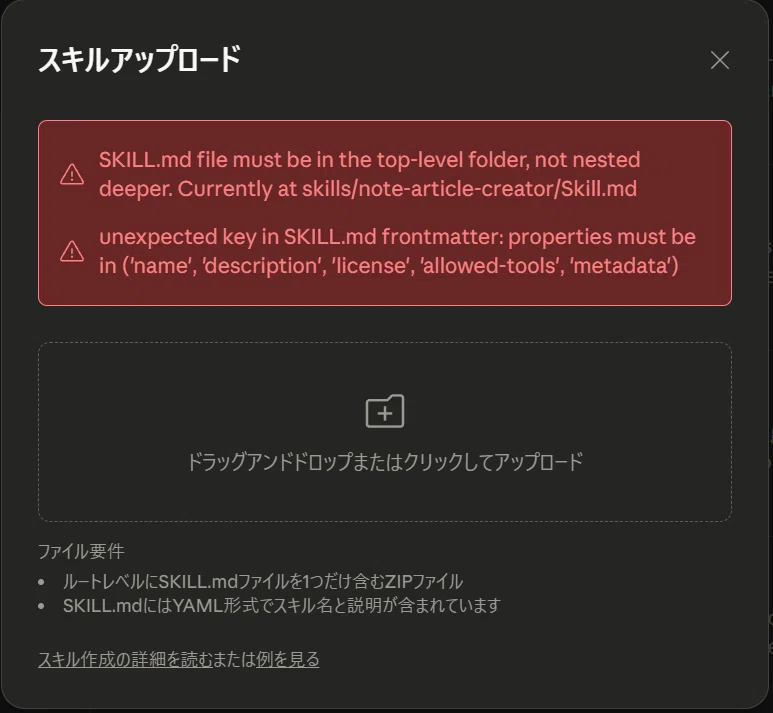
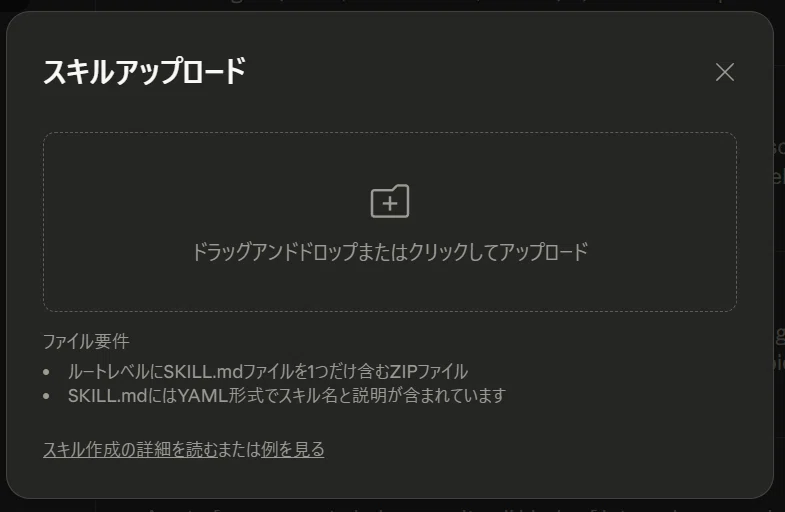
解決策: skillsフォルダごとZIP圧縮せず、該当するnameのスキルフォルダをZIP圧縮する。
エラー2: YAMLフロントマターのキー
# ❌ 間違い
---
name: note-article-creator
description: ...
version: 1.1.0  # これがNG!
---

# ✅ 正しい
---
name: note-article-creator
description: ...
metadata:
  version: 1.1.0  # metadataセクション内に入れる
---エラーメッセージ:
unexpected key in SKILL.md frontmatter: properties must be in
('name', 'description', 'license', 'allowed-tools', 'metadata')
上記エラー画像の2つのうちの下がこのエラーメッセージでした。修正はfilesystemMCPを使ってエラーメッセージの画像を確認してクロ助(ClaudeDesktop)がやってくれました。
解決策: `version`は直接書けない。`metadata`セクション内に入れる。
エラー3: nameフィールドの形式
# ❌ 間違い
name: Note Article Creator  # 大文字とスペースがNG

# ✅ 正しい
name: note-article-creator # 小文字とハイフンのみエラーメッセージ:
Skill name in SKILL.md can only contain lowercase letters,
numbers, and hyphens. Try 'note-article-creator'.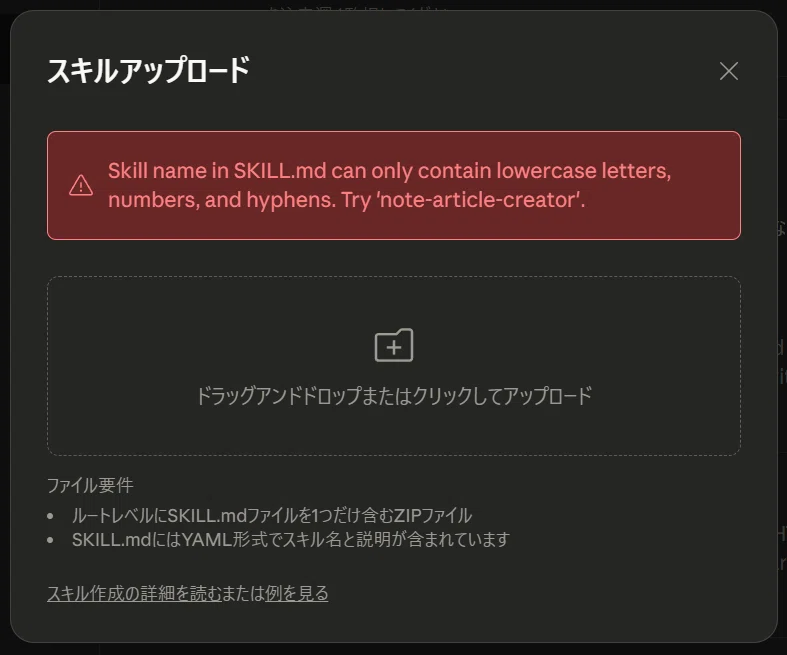
解決策: nameは小文字、数字、ハイフン(-)のみ使用可能。
📋 自分でスキルを作る手順
それでは、あなたも自分専用のスキルを作ってみましょう!
ステップ1: 課題の特定
まず、「何を自動化したいか」を明確にします。
良い例:
毎週の週報作成ルールを自動化
Excelファイルの処理手順を標準化
プレゼン資料のデザインルールを統一
悪い例:
すべてのタスクを1つのスキルで(範囲が広すぎる)
「もっと賢くなって」(具体性がない)
ステップ2: Skill.md作成
以下のテンプレートを使って、Skill.mdファイルを作成します。
---
name: my-custom-skill
description: [このスキルが何をするか、いつ使うかを200文字以内で]
metadata:
  version: 1.0.0
  author: YourName
  last_updated: 2025-10-19
---

# 🎯 [スキル名]

## 概要

[スキルの詳細説明]

## いつ使用するか

- [トリガー条件1]
- [トリガー条件2]

## 実践方法

[具体的な手順]

## 例

[実例を含める]
ステップ3: リソースファイル追加(オプション)
必要に応じて、補足情報やテンプレートを追加します。
my-custom-skill/
├── Skill.md
├── REFERENCE.md          # 詳細リファレンス
└── resources/
    ├── templates/        # テンプレート
    └── examples.md       # 実例集
ステップ4: ZIPファイル作成
スキルフォルダ(例: `my-custom-skill`)を右クリック
「送る」→「圧縮(zip形式)フォルダー」
`my-custom-skill.zip`が作成される
ステップ5: アップロード
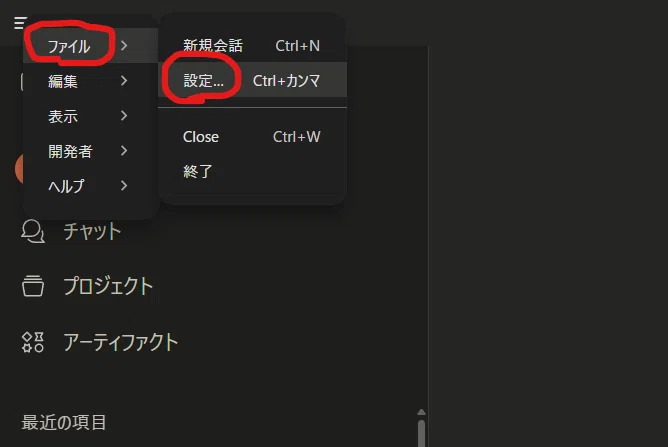
ClaudeDesktopの設定を開く
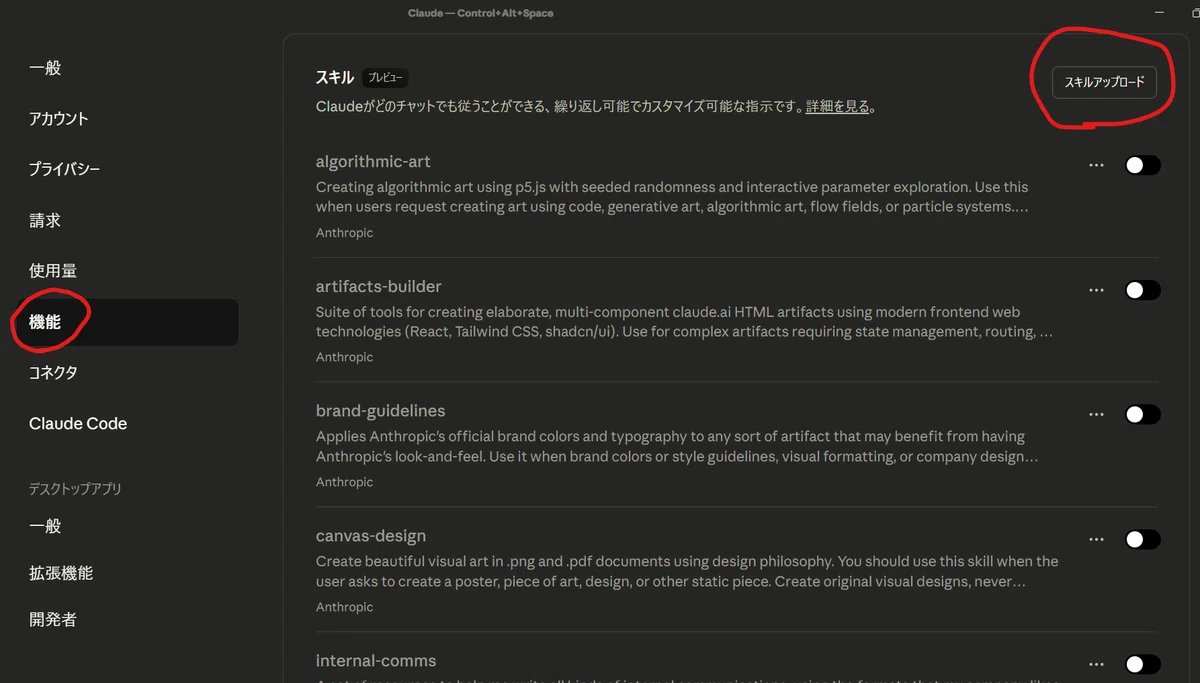
「機能」→「スキル」→「スキルアップロード」
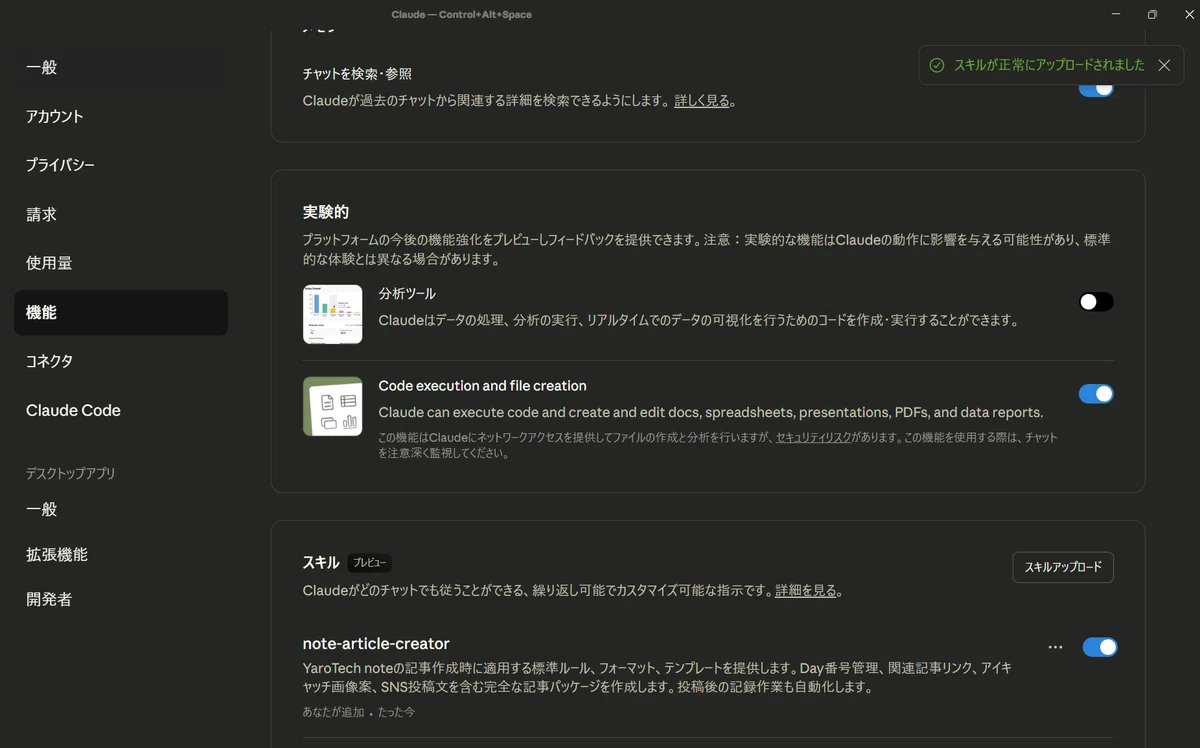
ZIPファイルを選択してアップロード
成功!🎉
💡 よくある質問
Q1: スキルはいくつ作れる?
A: 制限はありません。必要なだけ作成できます。ただし、1つのスキルは1つのワークフローに焦点を当てるのがベストプラクティスです。
Q2: 既存スキルは更新できる?
A: はい!同じnameで新しいZIPファイルをアップロードすれば、上書き更新されます。metadata内のversionを上げておくと管理しやすいです。
Q3: 無料プランでも使える?
A: はい!Claude Skillsはすべてのプランで使用可能です。
Q4: スキルは共有できる?
A: 現時点では個人利用のみですが、将来的にはスキルの共有機能が追加される可能性があります。
🔗 関連記事
今回の内容に関連する過去記事もぜひご覧ください:
📝 まとめ
Claude Skillsでクロ助をパワーアップ!
今日は、Claude Skillsの基本概念から、実際に作成した2つのスキル(note-article-creator、filesystem-mastery)、そして自分でスキルを作る手順まで徹底解説しました。
重要ポイント3つ
Skillsは難しくない - YAMLとマークダウンだけで作れる
自分専用AIを作れる - 業務に合わせてカスタマイズ可能
効果絶大 - 記事作成50%削減、エラー90%削減を実現
私の場合は、MDファイルにやってほしいことを保存して、毎回そのファイルパスを渡したりしていたので、クロ助(ClaudeDesktop)の中に設定できるのは助かります!
早速、取り急ぎ2つ設定してみました!
次のアクション
自分の業務で繰り返しているタスクをリストアップ
1つ選んでスキルを作成してみる
効果を測定して改善する
Claude Skillsは、クロ助をあなた専用のAIアシスタントに進化させる強力な機能です。ぜひ皆さんも試してみてください!
🚀 次回予告
明日は「Claude Skillsライブラリ構想!共有・再利用できる仕組みを考える」をテーマに、スキルの管理・共有方法を深掘りします。お楽しみに!
🎨 おまけ:見出し画像作成プロンプト
今日の見出し画像のベースはチャッピー(ChatGPT)に下記プロンプトで作成してもらいました!
柔らかな照明で撮影された超現実的でプロフェッショナルな写真を作成してください。

下記条件のnote見出し画像をサイズは横長で作成してください。サイズは必ず横長で作成してください。
## 🎨 見出し画像案

### デザインコンセプト
- **背景**: 青紫グラデーション(知的で未来的な雰囲気)
- **メインビジュアル**:
  - 中央に立体的なパズルピース(スキルの組み合わせを表現)
  - パズルの各ピースに小さなアイコン(記事、ファイル、設定など)
  - ピースが光り輝くエフェクト
- **テキスト要素**:
  - 上部: 「Claude Skills」(白色、大きめ)
  - 中央: 「×3」(強調、黄色)
  - 下部: 「カスタマイズで生産性UP」(白色、中サイズ)
- **装飾**:
  - 周囲にキラキラエフェクト
  - 矢印で上昇を表現
  - 右下に「YaroTech」ロゴ(12pt、控えめ)

### 作成手順
1. スライドサイズ(1536×1024px)
2. 青紫グラデーション背景を設定
3. 中央に立体的なパズルピース配置
4. 各ピースにアイコン追加
5. テキストを3段構成で追加(上部・中央・下部)
6. キラキラエフェクトと矢印を追加
7. YaroTechロゴを右下に12ptで控えめに配置
#YaroTech #ClaudeDesktop #Claude #生成AI #AI活用 #MCP #効率化 #業務改善 #プロンプトエンジニアリング #カスタマイズ
いいなと思ったら応援しよう!
 記事がお役に立てたなら嬉しいです!
いただいたチップは、新しいMCPツールの検証や、より深い実践実験の資金として大切に使わせていただきます。
あなたの応援が次の「AI活用の感動」を生み出す原動力になります✨
一緒に羽ばたき続けましょう!
記事がお役に立てたなら嬉しいです!
いただいたチップは、新しいMCPツールの検証や、より深い実践実験の資金として大切に使わせていただきます。
あなたの応援が次の「AI活用の感動」を生み出す原動力になります✨
一緒に羽ばたき続けましょう!