Claude Code on DesktopをARM64 Windowsで試したら動かなかった話【リアル検証記録】

こんにちは!YaroTechです。
昨日Day138で「Claude Code on Desktop爆誕!」と紹介したばかりですが...
実際に使ってみたら、動きませんでした。
「え、昨日あんなに期待させておいて?」と思われるかもしれません。でも、これがリアルな検証結果です。
ARM64 Windows(Surface Laptop 7th)で試した結果、ローカルセッションはメニューすら表示されず、クラウドセッションは30分以上待機状態のままフリーズ。
今日は「動かなかった」という事実を正直に記録します。同じ環境の方が無駄な時間を使わずに済むように🙏
※見出し画像のプロンプトは一番下におまけで公開中!
🖥️ 実行環境
OS: Windows 11 Pro 25H2(ARM64版)
PC: Microsoft Surface Laptop 7th Edition
CPU: Snapdragon X Elite
ClaudeDesktop: 最新Beta版
サブスクリプション: Claude Maxプラン
🎯 この記事で得られること
ARM64 WindowsでClaude Code on Desktopが動作しない具体的な症状
ローカルセッションとクラウドセッションの違い
30分待っても動かない場合の判断基準
代替手段として使える方法
同じ環境の人が試す前に知っておくべきこと
🎯 やりたかったこと
Day138で紹介したClaude Code on Desktopの魅力的な機能を試したかったんです。
当初の計画:
note-dashboard-proに138記事分の実データを統合
2セッション並行開発(Git worktreesの威力を体験)
開発時間の削減効果を検証
期待していた効果:
従来3時間かかる開発作業を1時間以内に
並行開発で効率アップ
記事のネタとしても最高
ワクワクしながら準備を進めていました。
🔧 実際に試したこと
Step 1: 事前準備
まずはGitリポジトリの準備から。
cd C:\Users\YourName\Downloads\note\note-dashboard-pro

# 現在の状態を確認
git status

# セーブポイント作成(失敗しても戻れるように)
git add .
git commit -m "Before Claude Code on Desktop session"
ここまでは順調。ESLintエラーで少し手間取りましたが、`--no-verify`オプションで回避。
Step 2: Claude Code on Desktopを起動
ClaudeDesktopアプリの左上にある「</>」ボタン(Codeタブ)をクリック。
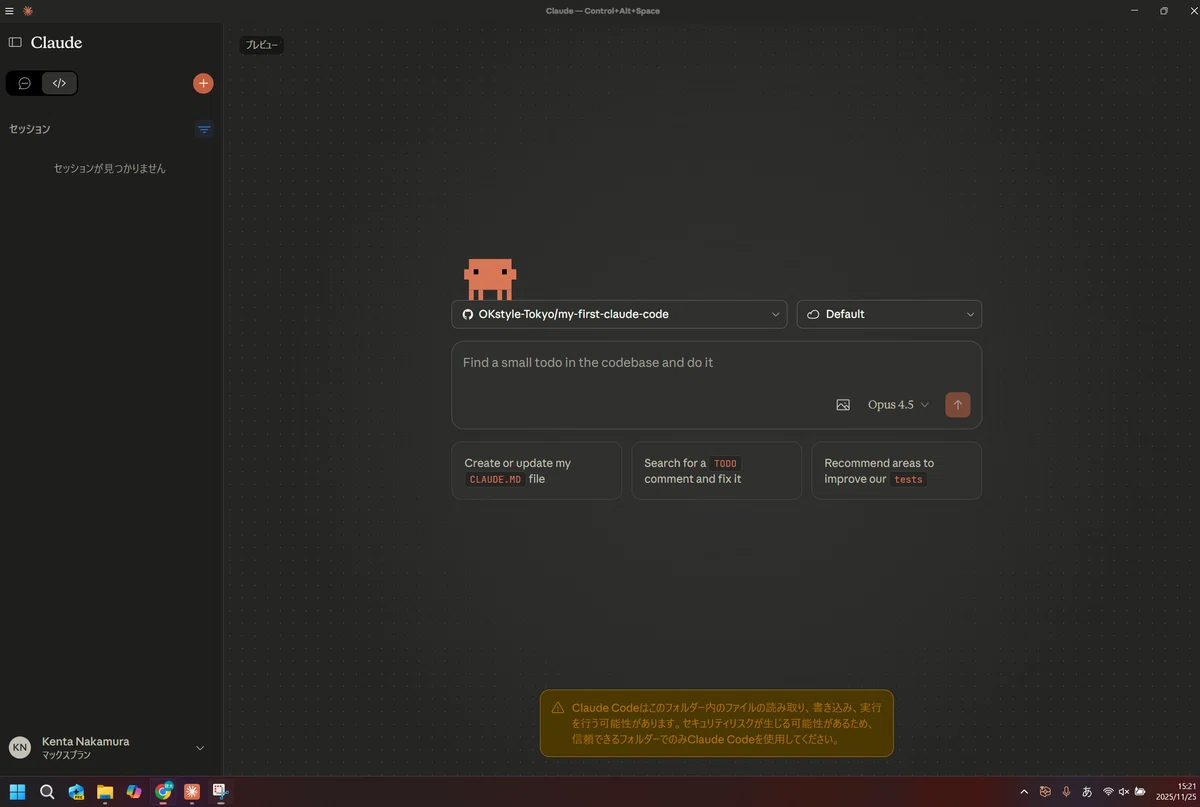
画面が切り替わり、以下の要素が表示されました:
リポジトリ選択ドロップダウン
環境選択ドロップダウン(Default)
プロンプト入力欄
送信ボタン(オレンジの↑)
Step 3: GitHubリポジトリを選択
事前にGitHubにpushしておいたリポジトリを選択。
`OKstyle-Tokyo/note-dashboard-pro`
認証も通り、問題なく選択できました。
Step 4: 環境を確認
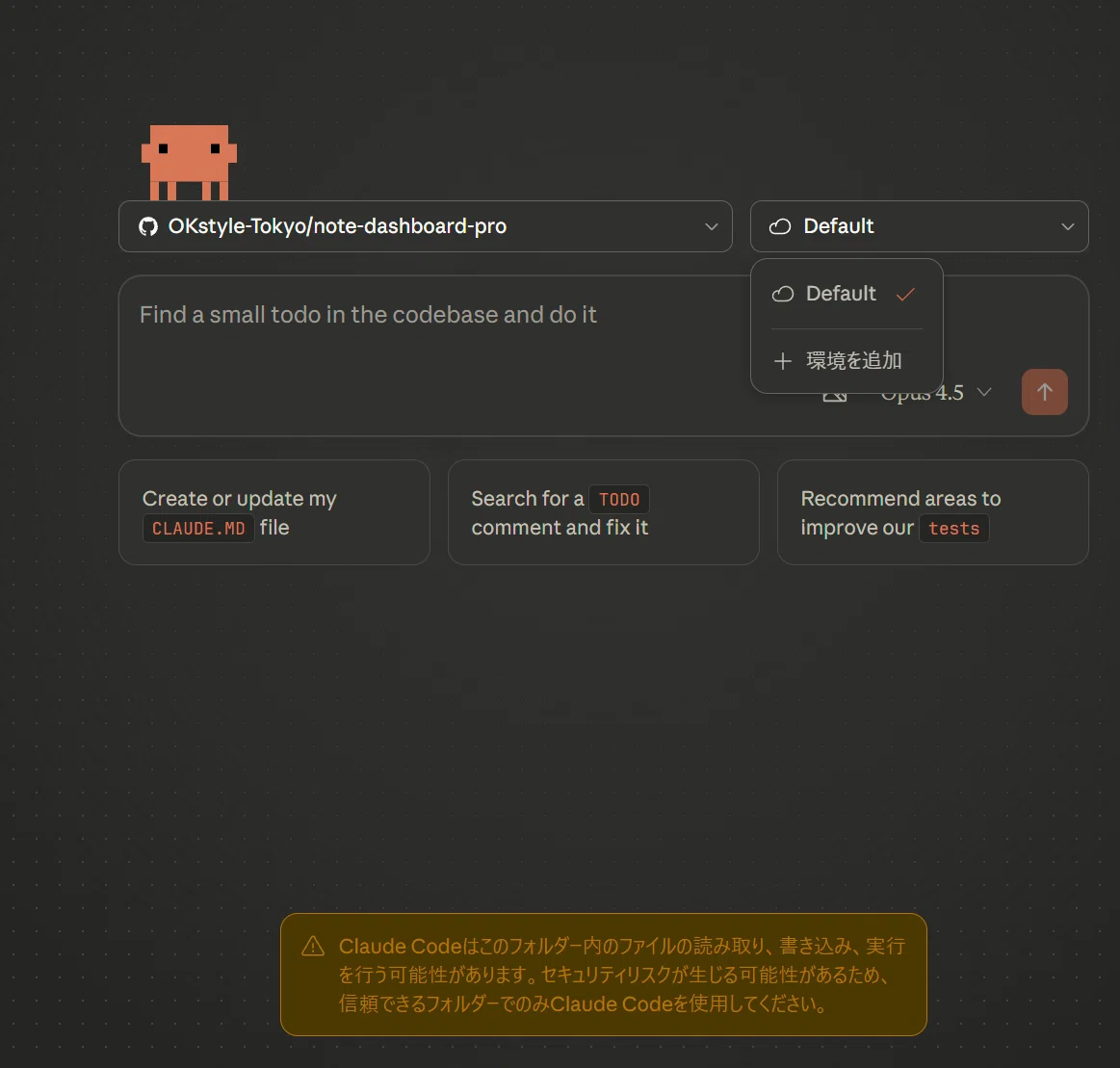
環境ドロップダウンを開くと:
Default ✓(チェックマーク付き)
+ 環境を追加
「Default」がクラウド環境だと確認。ARM64ではローカルセッションが非対応なので、これしか選択肢がありません。
Step 5: プロンプトを入力して送信
計画書で用意していたプロンプトを入力:
note-dashboard-proに最新の実データ統合機能を実装してください。

【実装タスク】
1. 現在のコード構成とdata/の既存JSONの形式を確認
2. note_daily_log.txtを読み込んでパースする機能を実装
3. 既存のバッチJSONと統合、または置き換える仕組みを作成
4. 138記事すべてをアプリで表示できるようにする
5. エラーハンドリング

【制約】
- TypeScript使用
- 既存のコンポーネントは壊さない
オレンジの送信ボタンをクリック。
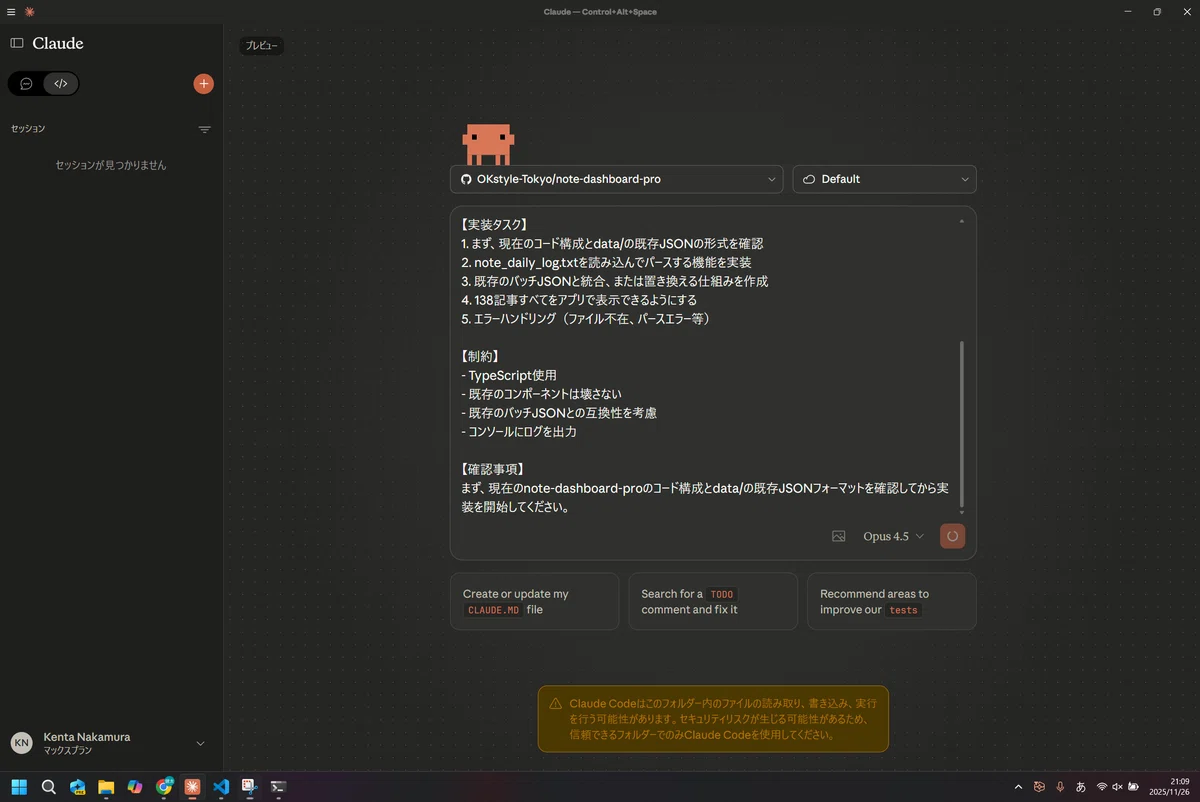
Step 6: 待つ...待つ...待つ...
送信ボタンを押した後、画面は変化なし。
5分経過...まだ待機中
10分経過...変化なし
20分経過...まだ動かない
30分経過...フリーズ状態
キャンセルボタンも反応しない。完全にスタック状態でした。
🔍 確認できた事実
事実1: ローカルセッションはメニューに存在しない
Day138で「ARM64 Windowsではローカルセッション非対応」と書きましたが、より正確には:
メニュー自体が表示されない
x64版Windowsでは「ローカル」と「リモート」の選択肢があるそうですが、ARM64版では「Default」(クラウド環境)しか表示されません。
つまり、「非対応」というより「選択肢として存在しない」状態です。
事実2: クラウドセッションは選択できるが動作しない
✅ リポジトリ選択:可能
✅ 環境選択:可能(Defaultのみ)
✅ プロンプト入力:可能
✅ 送信ボタン:押せる
❌ 実行:動作しない
送信後、永遠に待機状態。セッションが作成されず、左サイドバーの「セッション」欄も空のまま。
事実3: 新しいクラウド環境を作成しても同じ
「+ 環境を追加」から新しいクラウド環境を作成してみました。
名前:任意
ネットワークアクセス:Trusted
環境変数:空欄
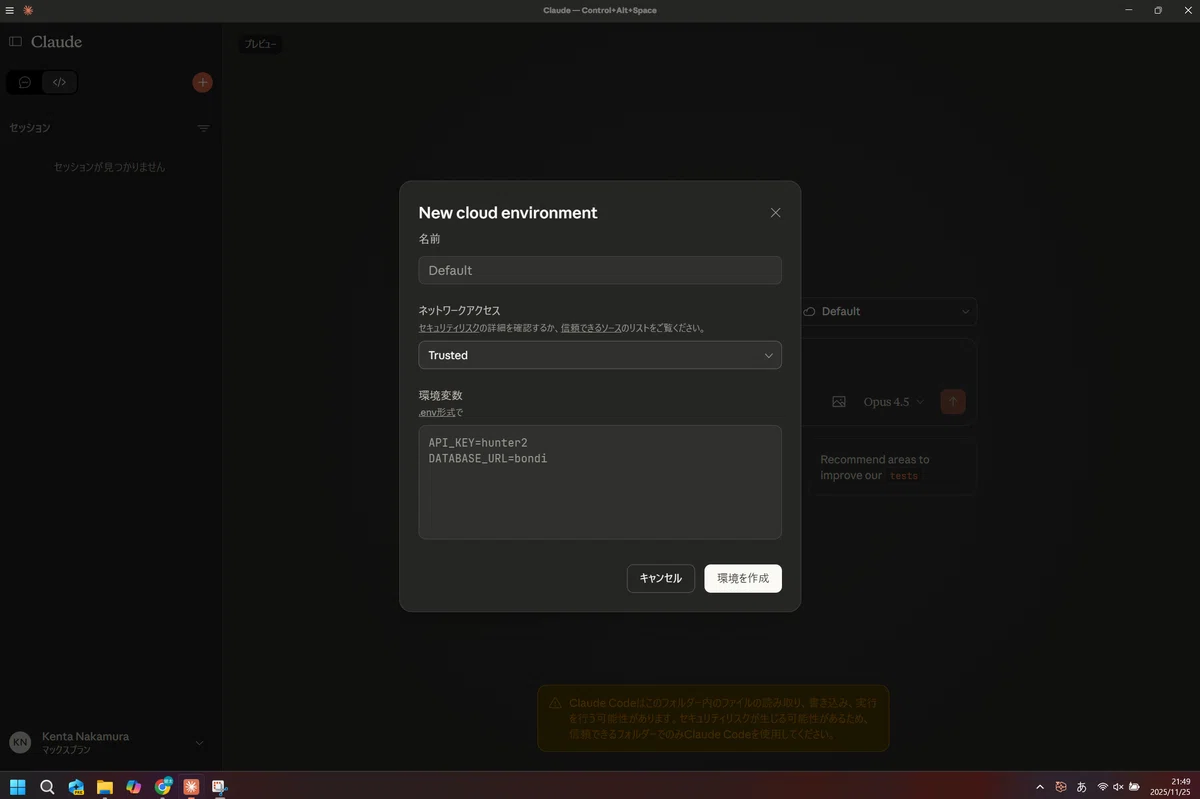
環境を作成して選択しても、結果は同じ。30分以上待機状態でフリーズ。
事実4: 強制終了するしかない
キャンセルボタンが反応しないため、タスクマネージャーからClaudeを強制終了するしかありませんでした。
🤔 原因の推測
正直なところ、原因は不明です。
可能性として考えられること:
ARM64特有のバグ
ローカルセッション非対応は公式に明記されている
クラウドセッションも内部的にARM64対応が不完全?
GitHubとの認証/接続の問題
リポジトリは選択できているが、内部的に接続失敗?
クラウド環境の初期化失敗
Anthropicのサーバー側で何か問題が発生?
ベータ版ゆえの不具合
まだプレビュー段階なので安定性に課題?
分からないことは分からないと正直に書きます。 Anthropicからの公式情報を待ちたいところです。
💡 代替手段
ARM64 Windowsユーザーが取れる選択肢を整理します。
代替1: ClaudeDesktop通常チャット(推奨)
今まで通りの使い方です。
Artifacts機能でコード生成
MCP連携でファイル操作
実用的に問題なく使える
私も普段はこの方法で開発作業を進めています。
代替2: Claude Code CLI(WSL2経由)
Day138で紹介した方法。まだ検証していませんが、WSL2(Linux環境)経由なら動く可能性があります。
# WSL2のUbuntuで
npm install -g @anthropic-ai/claude-code
claude-code
次回以降で検証予定です。
代替3: x64マシンを使う
別のPC(x64 Windows)があれば、そちらで試すのが確実かもしれません。
📝 同じ環境の方へのアドバイス
ARM64 Windows(Surface Pro X、Surface Laptop 7th、Snapdragon搭載PC等)をお使いの方へ:
現時点では試さないことをおすすめします。
理由:
30分以上待っても動かない
キャンセルもできずフリーズする
強制終了が必要になる
時間の無駄になる可能性が高い
待つべきタイミング:
Anthropicから ARM64対応の公式アナウンスが出たとき
ClaudeDesktopのアップデートで修正されたとき
他のARM64ユーザーが「動いた」と報告したとき
🔗 関連記事
今回の内容に関連する過去記事もぜひご覧ください:
📝 まとめ
検証結果:
ARM64 WindowsでClaude Code on Desktopは現時点で動作しない
ローカルセッション:メニューに存在しない(完全非対応)
クラウドセッション:選択できるが実行されない(フリーズ)
学んだこと:
新機能は「動く」とは限らない
ARM64環境は常に追加検証が必要
失敗も記録することで誰かの役に立つ
次のステップ:
WSL2経由のClaude Code CLIを試す
アップデートを待って再検証
動作報告があれば再チャレンジ
期待していた分、正直ショックでした。でも、「動かなかった」という情報も、同じ環境の方には価値があるはず。
ARM64 Windowsユーザーの皆さん、一緒にアップデートを待ちましょう!
🎨 おまけ:見出し画像作成プロンプト
今日の見出し画像のベースはチャッピー(ChatGPT)に下記プロンプトで作成してもらいました!:
詳細なアニメの美意識の画像を作成してください。表情豊かな瞳、なめらかな網掛けセルの色使い、はっきりした線画を使用します。アニメのシーンに典型的な身ぶりと雰囲気で、心情と登場人物の存在を強調してください。

下記条件のnote見出し画像をサイズは横長で作成してください。サイズは必ず横長で作成してください。
## 🎨 見出し画像案

### デザインコンセプト
- **背景**: グレーから暗いブルーへのグラデーション(エラー・問題を表現)
- **メインビジュアル**:
  - 中央にClaudeのロゴ(オレンジ)
  - その上に「⏳」(砂時計)または「Loading...」のテキスト
  - 右下に「!」マーク(警告を示す)
  - Surface Laptopのシルエット
- **テキスト要素**:
  - 上部: 「ARM64 Windows検証」(中サイズ・白色)
  - 中央: 「動かなかった...」(大きく・太字・オレンジ色)
  - 下部: 「リアル検証記録」(小サイズ・白色)
- **装飾**: 点線の円(待機中を表現)、×マーク

### 作成手順
1. スライドサイズ(1536×1024px)の横長フォーマット
2. 背景にグレー→暗いブルーのグラデーションを設定
3. 中央にClaudeロゴと砂時計アイコンを配置
4. Surface Laptopのシルエットを左下に配置
5. テキストを3段構成で追加
6. 待機中を示す点線の円、×マークを追加
7. 右下に「YaroTech」のロゴを12ptで控えめに配置
8. 全体のバランスを確認して完成
#YaroTech #ClaudeDesktop #ClaudeCode #ARM64 #Windows11 #SurfaceLaptop #生成AI #AI開発 #トラブルシューティング #検証記録
いいなと思ったら応援しよう!
 記事がお役に立てたなら嬉しいです!
いただいたチップは、新しいMCPツールの検証や、より深い実践実験の資金として大切に使わせていただきます。
あなたの応援が次の「AI活用の感動」を生み出す原動力になります✨
一緒に羽ばたき続けましょう!
記事がお役に立てたなら嬉しいです!
いただいたチップは、新しいMCPツールの検証や、より深い実践実験の資金として大切に使わせていただきます。
あなたの応援が次の「AI活用の感動」を生み出す原動力になります✨
一緒に羽ばたき続けましょう!