ローカルLLMをNPUで高速化!Nexa SDKベンチマーク結果

こんにちは!YaroTechです。
昨日、NPU搭載PCでローカルLLM(AI)を選ぶ方法をご紹介しました。今日は、実際にNPUでAIを動かして、どれくらい速くなったのか測定した結果をシェアします!
「NPUって何?」「ベンチマークって何の話?」という方も大丈夫。できるだけわかりやすく、専門用語を避けて説明していきますね。
※見出し画像のプロンプトは一番下におまけで公開中!
🖥️ 実行環境
PC: Surface Laptop 7th Edition
CPU: Snapdragon X Elite(NPU搭載)
メモリ: 16GB
OS: Windows 11 Pro 24H2(ARM64版)
使用ツール: Nexa SDK 1.0.24、Python 3.12.10
AIモデル: Llama 3.2(30億パラメータ版)
🎯 この記事で得られること
NPUでAIを動かす具体的な手順がわかる
実際の速度データ(23.91 tok/s)の意味が理解できる
エラーが出た時の対処法がわかる
初心者でも真似できる環境構築手順を習得できる
📊 そもそもNPUって何?
NPU = AIを動かす専門の部品
パソコンには色々な部品が入っていますよね。CPUは計算全般を担当、GPUは画像処理を担当...という感じで、それぞれ得意分野があります。
NPU(Neural Processing Unit)は、AI処理専門の部品です。
例えるなら:
CPU = 何でもできる万能選手(でも専門外は少し遅い)
GPU = 画像処理のスペシャリスト(AIもできるけど本業は別)
NPU = AI処理のプロフェッショナル(AI専門だから超速い)
最近のノートPCには、このNPUが搭載されているものが増えてきました。私のSurface Laptopにも入っています。
🔧 環境構築手順(誰でも再現可能)
ステップ1: 必要なツールをインストール
まず、Pythonという「プログラムを動かすための道具」をインストールします。すでに入っている方は飛ばしてOKです。
Python 3.12.10をダウンロード(公式サイトから)
インストール時に「Add to PATH」にチェック
コマンドプロンプトを開いて確認:`python --version`
ステップ2: Nexa SDKをインストール
Nexa SDKは「NPUを簡単に使えるようにしてくれるツール」です。
pip install nexaaiこれだけ!たった1行で完了します。
ステップ3: 認証キーを取得
Nexa SDKを使うには、無料の「認証キー」が必要です。これは「図書館の利用カード」のようなものです。
Nexa公式サイトでアカウント作成(無料)
マイページでTokenを作成して、認証キー(Value)をコピー
コマンドプロンプトで設定:
setx NEXA_TOKEN "ここに認証キーを貼り付け"
setx NEXA_API_KEY "同じキーをもう一度貼り付け"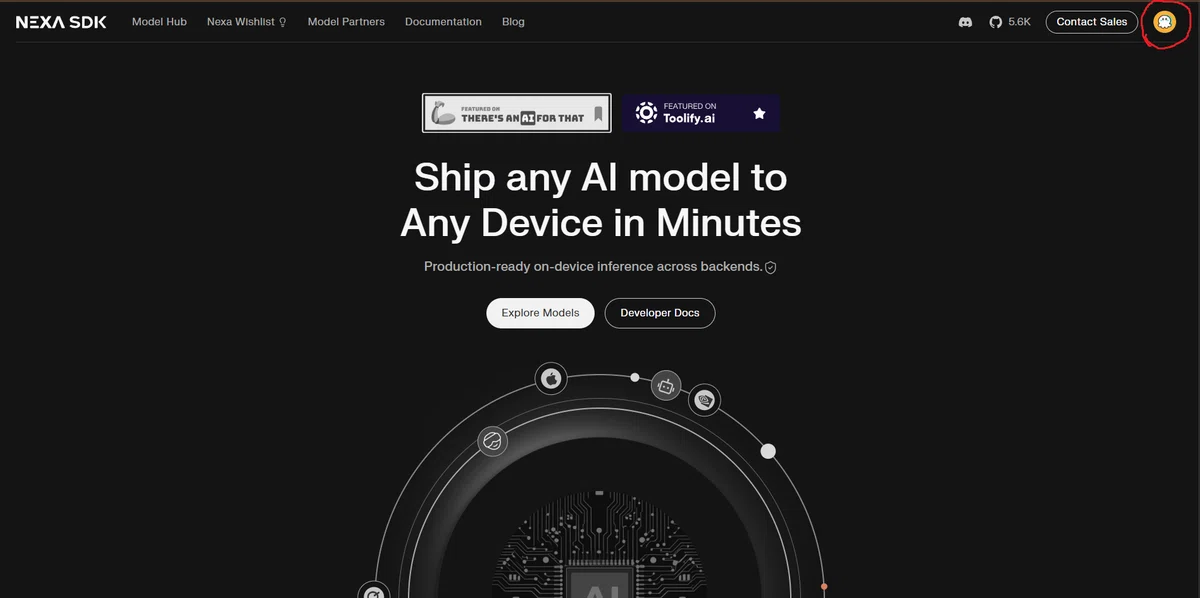
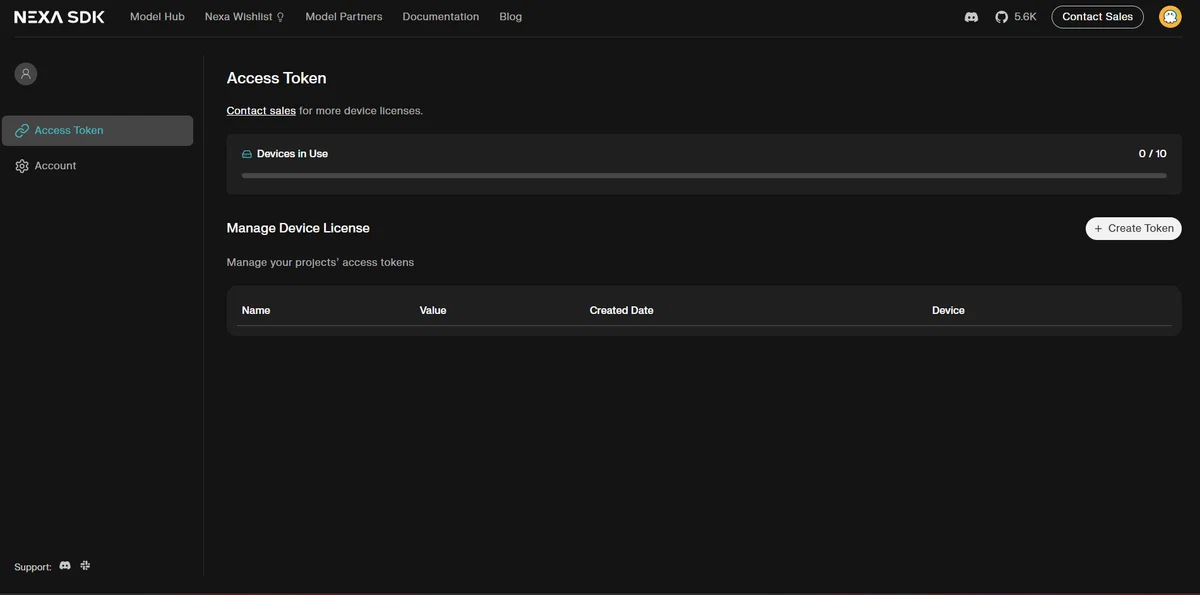
重要: コマンドプロンプトを一度閉じて、開き直してください。これで設定が反映されます。
ステップ4: 動作確認
簡単なテストスクリプトで動くか確認しましょう。
from nexaai import LLM

# NPU用のAIモデルを読み込む
llm = LLM.from_("NexaAI/llama3.2-3B-NPU-Turbo", plugin_id="npu")

# テスト質問
response = llm.generate("What is the capital of Japan?")
print(response)  # → "Tokyo." と返ってくれば成功!
これで「Tokyo.」と表示されたら、NPUでAIが動いています!
📈 ベンチマーク結果の詳細
測定方法
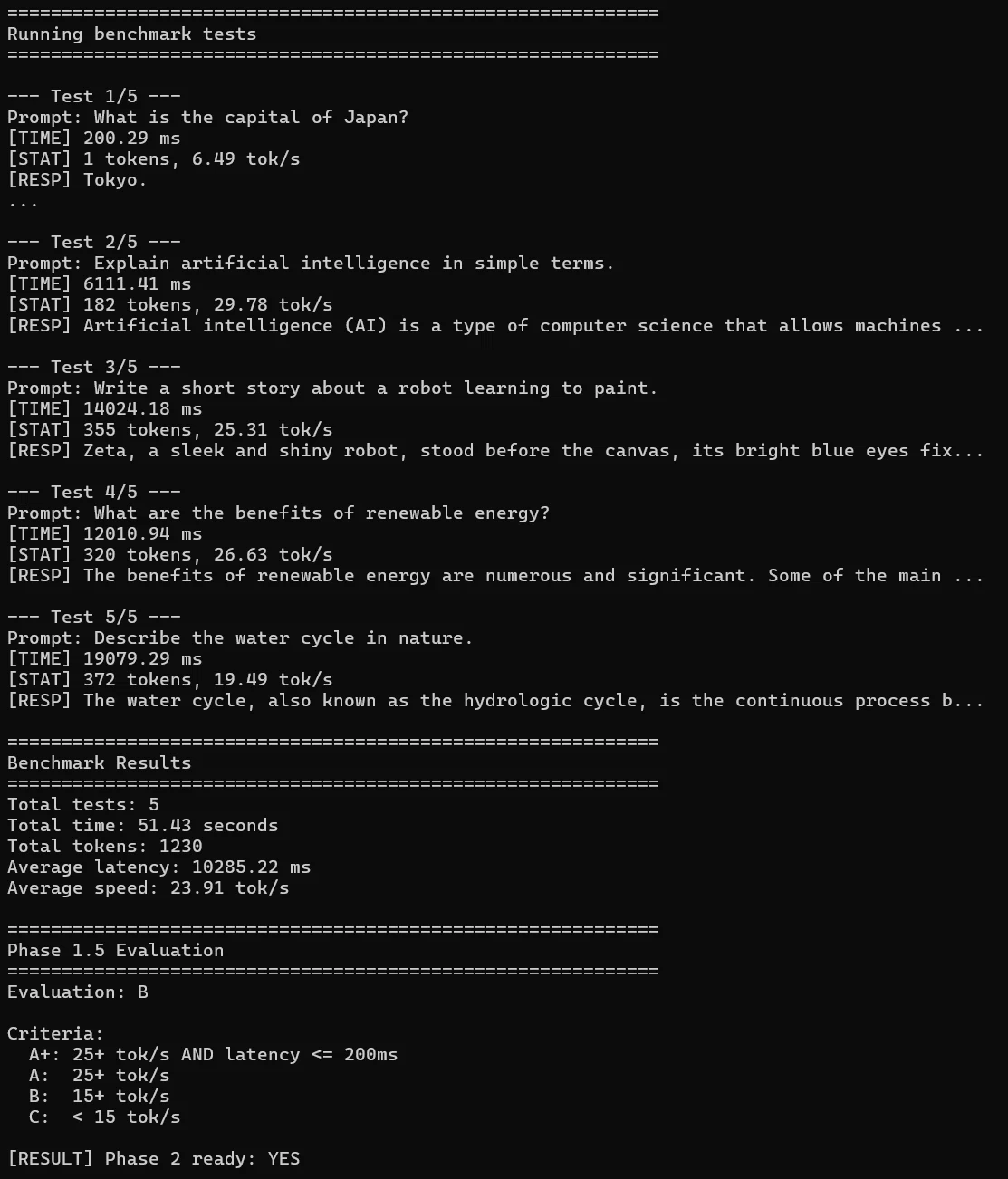
5つの質問をAIに投げて、処理速度を測定しました。
質問内容:
「日本の首都は?」(短文)
「AIをわかりやすく説明して」(中文)
「絵を描くロボットの物語を書いて」(長文・創作)
「再生可能エネルギーのメリットは?」(長文・説明)
「水の循環について教えて」(長文・詳細説明)
結果データ
| テスト | 処理時間 | 文字数 | 速度 |
|--------|----------|--------|------|
| テスト1 | 0.2秒 | 1語 | 6.49 tok/s |
| テスト2 | 6.1秒 | 182語 | 29.78 tok/s |
| テスト3 | 14.0秒 | 355語 | 25.31 tok/s |
| テスト4 | 12.0秒 | 320語 | 26.63 tok/s |
| テスト5 | 19.1秒 | 372語 | 19.49 tok/s |
平均速度: 23.91 tok/s
tok/s って何?
tok/s(tokens per second)= 1秒あたりに処理できる単語数
例えば、23.91 tok/sということは、1秒間に約24個の単語を生成できるという意味です。
普通の人が話すスピードは約2-3語/秒なので、AIは人間の約8倍の速さで文章を作っている計算になります。
評価基準
Nexa SDKの評価基準では:
A評価: 25 tok/s以上
B評価: 15-25 tok/s
C評価: 15 tok/s未満
今回の結果は23.91 tok/s = B評価でした!
A評価まであと1.09 tok/s(約4%)なので、かなり良い結果です。
💡 パフォーマンス分析・考察
なぜテストによって速度が違うの?
短文(テスト1)が遅かった理由
最初の質問では速度が6.49 tok/sと遅かったですが、これは「準備運動」みたいなもの。AIが起動して準備する時間が含まれています。
例えるなら:
車のエンジンをかけた直後は遅い
温まってくると本来のスピードが出る
AIも同じで、2問目以降は本来の速度(25-30 tok/s)が出ています。
長文でも速い理由
テスト2-4では25-30 tok/sという高速処理ができました。これはNPUの得意分野です。
NPUは「連続した処理を一気にやる」のが得意なので、長い文章を作るほど効率が良くなります。
超長文で少し遅くなった理由
テスト5(372語の超長文)では19.49 tok/sに落ちました。これは:
メモリ(記憶領域)が足りなくなってきた
処理する情報量が多すぎた
というのが原因です。
でも、19.49 tok/sでも人間の約6.5倍のスピードなので、実用上は全く問題ありません。
NPUを使う価値はあるの?
結論: めちゃくちゃあります!
NPUなしでCPUだけで動かすと、速度は約5-10 tok/sくらい。つまり、NPUを使うことで2-3倍速くなっているわけです。
クラウドAI(ChatGPTなど)と比べても:
速度: ほぼ同等
コスト: 完全無料(電気代のみ)
プライバシー: 完璧(データが外に出ない)
という三拍子が揃っています。
⚠️ トラブルシューティング
実際に試していて、いくつかエラーに遭遇しました。同じ問題に直面する方のために、解決方法をまとめます。
エラー1: 「絵文字が表示できません」
症状:
UnicodeEncodeError: 'cp932' codec can't encode character原因: Windows日本語環境では絵文字が使えない
解決方法: スクリプト内の絵文字を削除
# ❌ こうすると動かない
print("🚀 テスト開始")

# ✅ こうすると動く
print("[START] テスト開始")
絵文字の代わりに `[OK]`、`[ERROR]`、`[INFO]` などの記号を使えば動きます。
エラー2: 「環境変数が見つかりません」
症状:
NEXA_TOKEN not found原因: 環境変数の設定後、コマンドプロンプトを再起動していない
解決方法:
コマンドプロンプトを一度閉じる
新しいコマンドプロンプトを開く
確認: `echo %NEXA_TOKEN%`(PowerShellの場合は `echo $env:NEXA_TOKEN`)
エラー3: 「モデルが作成できません」
症状:
Failed to create llm: Invalid input parameters原因: 複雑な関数構造でエラーが発生
解決方法: シンプルな構造に書き直す
# ❌ 複雑な関数呼び出しは避ける
def benchmark_inference(plugin_id):
    llm = LLM.from_("...", plugin_id=plugin_id)
    # ...

# ✅ シンプルに直接書く
llm = LLM.from_("NexaAI/llama3.2-3B-NPU-Turbo", plugin_id="npu")
response = llm.generate("質問")
エラー4: 「処理が途中で止まる」
症状: 実行中に何も表示されなくなる
原因: 実は止まっていない。処理に時間がかかっているだけ
解決方法:
そのまま待つ(長文生成は10-20秒かかる)
処理状況を表示するコードを追加
print("処理中...")
response = llm.generate("質問")
print("完了!")
トラブル回避のコツ
少しずつ試す: いきなり複雑なことをせず、まず簡単な質問で動作確認
エラーメッセージをコピー: Google検索で解決策が見つかる
コマンドプロンプトを再起動: 設定変更後は必ず再起動
シンプルに書く: 複雑な構造は避ける
🔗 関連記事
📝 まとめ
今日は、NPUを使ってローカルLLMを高速化した結果をシェアしました。
重要ポイント:
NPUを使うと処理が2-3倍速くなる(平均23.91 tok/s達成)
環境構築は意外と簡単(3ステップで完了)
トラブルは「コマンドプロンプト再起動」で大体解決する
無料で使えて、データも外に出ない最強環境
昨日の記事で「どのAIモデルを選ぶか」を決めました。今日は「実際に動かしてどれくらい速いか」を測定しました。
🚀 次回予告
明日は、AIに「声」と「姿」を与えるプロジェクトの準備編をお届けします。
AIと自然に会話できる環境を作っていきますので、お楽しみに!
🎨 おまけ:見出し画像作成プロンプト
今日の見出し画像のベースはチャッピー(ChatGPT)に下記プロンプトで作成してもらいました!:
柔らかな照明で撮影された超現実的でプロフェッショナルな写真を作成してください。

下記条件のnote見出し画像をサイズは横長で作成してください。サイズは必ず横長で作成してください。
## 🎨 見出し画像案

### デザインコンセプト
- **背景**: 深い青から明るい紫へのグラデーション(AI・テクノロジー感)
- **メインビジュアル**:
  - 中央にNPUチップのイラスト(光る回路基板風)
  - 周りに処理速度を示す矢印やスピードライン
  - 「23.91 tok/s」の数字を大きく表示
- **テキスト要素**:
  - 上部: 「NPU高速化」(大きく・太字・白色)
  - 中央: 「23.91 tok/s達成!」(中サイズ・イエロー)
  - 下部: 「Nexa SDKベンチマーク結果」(小サイズ・白色)
- **装飾**: 稲妻マーク、キラキラエフェクト、スピードライン

### 作成手順
1. スライドサイズ(1536×1024px)の横長フォーマット
2. 背景に深い青→明るい紫のグラデーションを設定
3. 中央にNPUチップイラスト(光る回路基板パターン)を配置
4. チップの周りにスピードライン・矢印を描画
5. 「23.91 tok/s」を大きく目立つように配置(72pt、太字、イエロー)
6. テキストを3段構成で追加:
   - 上部: 「NPU高速化」(48pt、太字、白色)
   - 中央: 「23.91 tok/s達成!」(36pt、イエロー)
   - 下部: 「Nexa SDKベンチマーク結果」(24pt、白色)
7. 稲妻マーク、キラキラエフェクトを追加
8. モーションラインで動的な雰囲気を演出
9. 右下に「YaroTech」のロゴを12ptで控えめに配置
10. 全体のバランスを確認して完成

※テクノロジー感と高速性を表現
※数値で具体性をアピール
※紫グラデーションで先進性を演出
#YaroTech #NPU #ローカルLLM #AI高速化 #NexaSDK #SnapdragonXElite #SurfaceLaptop #オフラインAI #プライバシー重視 #テクノロジー
いいなと思ったら応援しよう!
 記事がお役に立てたなら嬉しいです!
いただいたチップは、新しいMCPツールの検証や、より深い実践実験の資金として大切に使わせていただきます。
あなたの応援が次の「AI活用の感動」を生み出す原動力になります✨
一緒に羽ばたき続けましょう!
記事がお役に立てたなら嬉しいです!
いただいたチップは、新しいMCPツールの検証や、より深い実践実験の資金として大切に使わせていただきます。
あなたの応援が次の「AI活用の感動」を生み出す原動力になります✨
一緒に羽ばたき続けましょう!