【実践編】Gemini Computer UseをWindows(ARM64)で動かしてみた!3つのアプローチと日本語タスクの衝撃

こんにちは!YaroTechです。
昨日、Gemini Computer Useの仕組みを徹底解説した記事(前編)を公開しました。今日は約束通り、実際にWindows環境で動かしてみた実践編をお届けします!
結論から言うと...「ARM64 Windowsでの実行は思ったより大変でした😅」。でも、代替アプローチを見つけて、日本語タスクの実行に成功しました!
Yahoo!路線で「高島平駅から那覇空港」を検索させたら、AIが「11:30の便がないから早朝の便を提案しよう」と判断して、最安・最短ルートを提示してくれた瞬間は感動でした🎉
今日は、ARM64特有の課題、3つの解決アプローチ、そして実際の動作をスクリーンショット付きで詳しく紹介します!
※見出し画像のプロンプトは一番下におまけで公開中!
🖥️ 実行環境
OS: Windows 11 Pro 24H2(ARM64版)
PC: Microsoft Surface Laptop 7th(Snapdragon X Elite)
Python: 3.12(ARM64対応版)
作業ディレクトリ: C:\Users\YourName\Downloads\note\GeminiComputerUse\
⚠️ 重要: ARM版Windows 11では、通常の手順では簡単に試せません。Intel/AMD版(x64)のWindowsやMac、Linuxをお使いの方は、公式の手順通りにスムーズに動作する可能性が高いです。この記事では、ARM64特有の課題とその解決策を中心に解説します。
🎯 この記事で得られること
✅ Windows(ARM64)でのセットアップ手順と注意点
✅ ARM64特有のビルドエラーの詳細と原因
✅ 3つの解決アプローチ(それぞれのメリット・デメリット)
✅ Browserbaseデモでの実践結果(スクリーンショット付き)
✅ 日本語タスク(Yahoo!路線検索)の成功事例
📊 今回の実践結果
挑戦したこと: Gemini Computer Useをローカル環境で動かす
結果:
ローカル実行: ❌ ARM64のビルドエラーで断念
Browserbaseデモ: ✅ 3つのタスクすべて成功
日本語タスク: ✅ 複雑なUI操作も完璧
分かったこと:
ARM64 Windows特有の課題が明確に
代替アプローチが複数存在
日本語タスクの実用性を確認
🚀 セットアップに挑戦!
ステップ1: GitHubリポジトリをクローン
まず、Google公式のリポジトリをクローンしました。
git clone https://github.com/google/computer-use-preview.git
cd computer-use-preview
ここまでは順調でした!

ステップ2: Python仮想環境を作成
python -m venv .venv
.venv\Scripts\activate
プロンプトに`(.venv)`が表示されて、仮想環境のアクティベート成功✅
ステップ3: パッケージをインストール
pip install -r requirements.txtここで問題が発生しました...
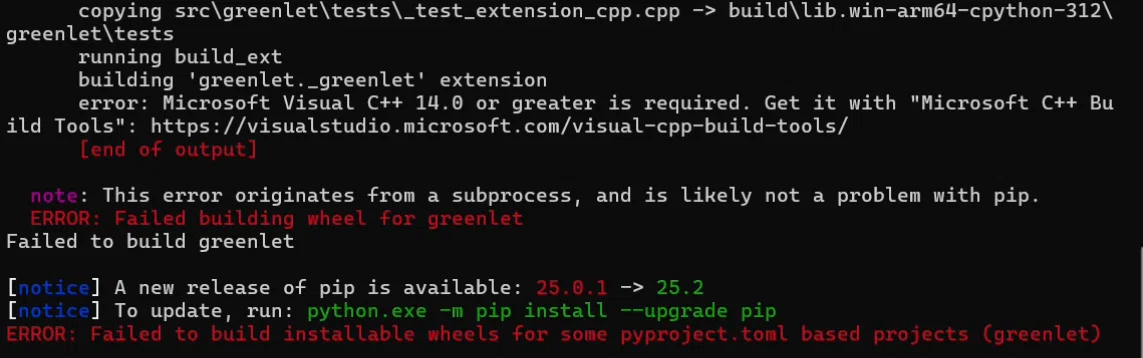
⚠️ ARM64での課題発見
エラーメッセージ ※上の画像の5行目
error: Microsoft Visual C++ 14.0 or greater is required.
ERROR: Failed building wheel for greenlet
何が起きた?
`greenlet`というパッケージのビルドに失敗しました。
なぜ失敗した?
greenletはC拡張を含むパッケージ
Pythonだけでなく、C言語でコンパイルされた部分がある
ソースコードからビルド(コンパイル)が必要
ARM64 WindowsにはVisual C++ Build Toolsが必要
C言語のコンパイラが必要
約7GBのダウンロード
インストールに30分~1時間
プリビルド版が存在しない
x64版(通常のWindows)にはプリビルド版あり
ARM64版はまだ少ない
試したこと:
pip install --only-binary :all: greenlet→ ARM64用のプリビルド版が見つからず、失敗

結論: ローカルでの実行には、Visual C++ Build Toolsのインストールが必要
💡 3つの解決アプローチ
ARM64 Windowsで試すには、3つの方法があります。
アプローチ1: Visual C++ Build Toolsをインストール 🔧
手順
Visual Studio Build Toolsからダウンロード
ARM64対応版をインストール(約7GB)
再度`pip install -r requirements.txt`を実行
メリット
✅ 根本的な解決
✅ 他のC拡張パッケージも使える
✅ ローカルでの完全な実行が可能
デメリット
❌ ダウンロードサイズが大きい(7GB)
❌ インストールに30分~1時間
❌ ストレージ容量を消費
こんな人におすすめ: 今後もPython開発を続ける予定の方、ローカル実行にこだわる方
アプローチ2: WSL2(Windows Subsystem for Linux)を使う 🐧
手順
WSL2をインストール
Ubuntu(ARM64版)をセットアップ
Linux環境でGemini Computer Useを実行
メリット
✅ ARM64のビルド問題を回避
✅ Linux用のプリビルドパッケージが豊富
✅ 開発環境として汎用的に使える
デメリット
❌ セットアップが複雑
❌ Windows↔Linux間のファイル操作
❌ 初心者には敷居が高い
こんな人におすすめ: Linux環境に慣れている方、開発環境を整えたい方
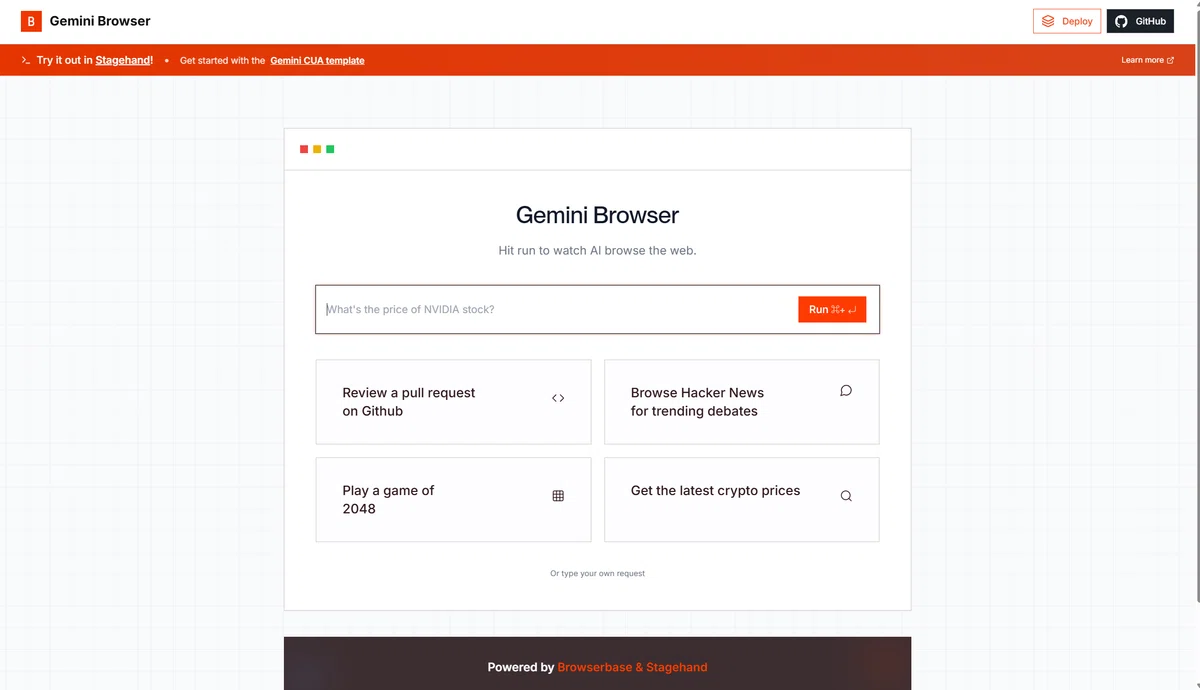
アプローチ3: Browserbaseデモを使う 🌐
手順
タスクを入力してRunをクリック
ブラウザで動作を確認
メリット
✅ セットアップ不要
✅ すぐに試せる
✅ ARM64の問題を完全に回避
✅ 初心者でも簡単
デメリット
❌ ローカルでの実行ではない
❌ カスタマイズに制限
❌ プライベートなタスクには不向き
こんな人におすすめ: すぐに試したい方、まず動作を見てみたい方
🎯 今回の選択:Browserbaseデモで実践
今回は、アプローチ3のBrowserbaseデモを採用しました!
理由:
すぐに動作を確認したい
ARM64の問題を回避できる
記事用のスクリーンショットが撮りやすい
🚀 Browserbaseデモで3つのタスクを実行
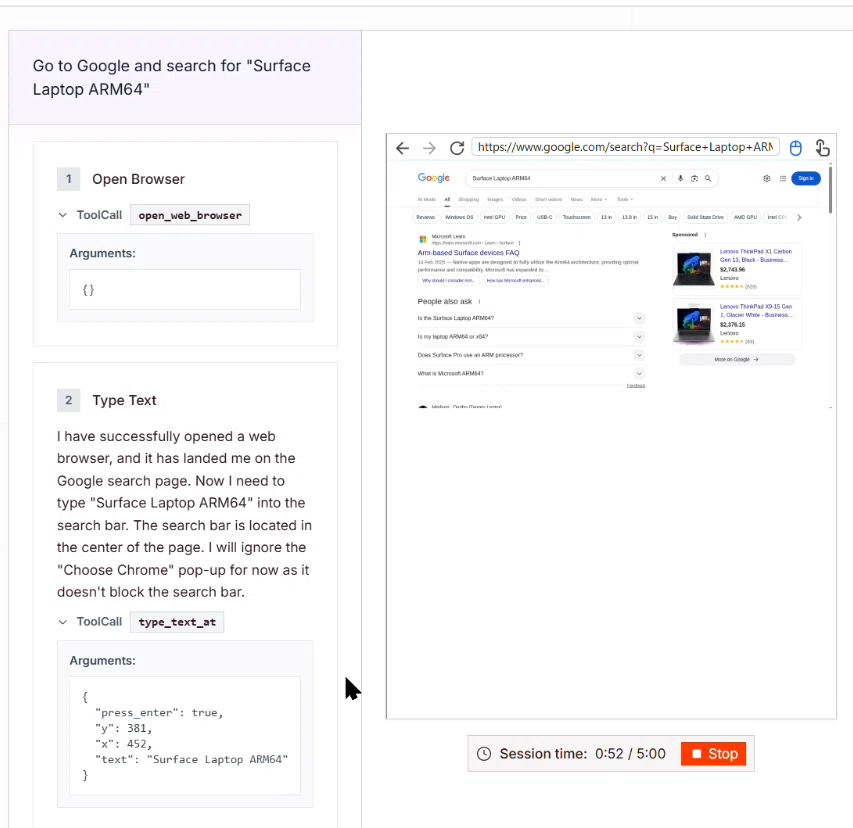
タスク1: Google検索(Surface Laptop ARM64)
プロンプト:
Go to Google and search for "Surface Laptop ARM64"セッション時間: 0:52秒
結果: ✅ 成功
AIの動作:
ブラウザを開く
Googleの検索バーにテキストを入力
Enterキーを押す
検索結果が表示される
シンプルなタスクですが、完璧に動作しました!
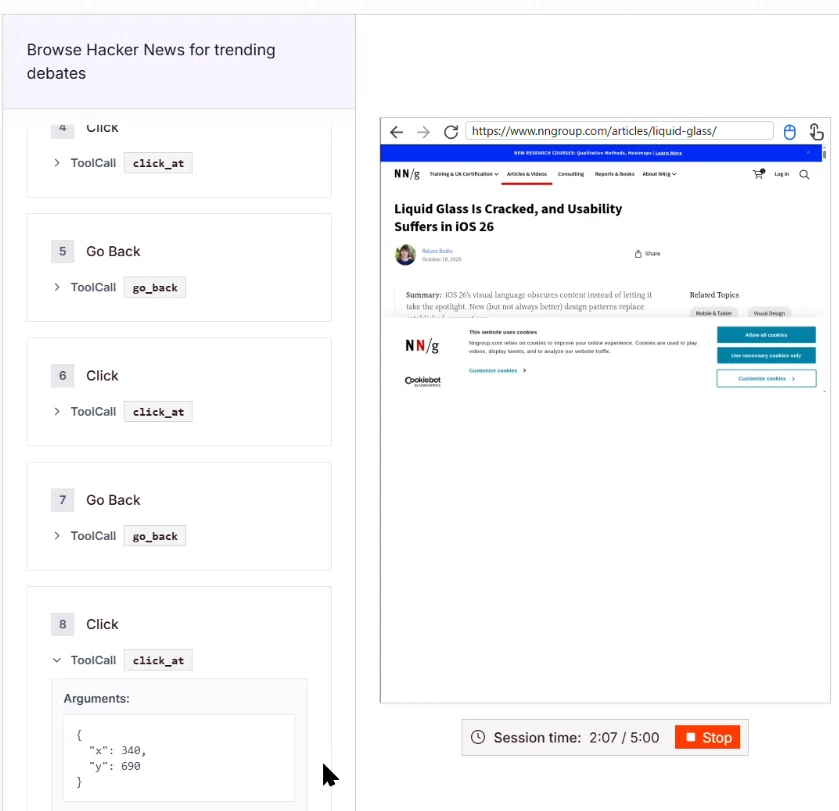
タスク2: Hacker News閲覧
プロンプト:
Browse Hacker News for trending debatesセッション時間: 2:07
結果: ✅ 成功
AIの動作:
Hacker Newsにアクセス
複数の記事をクリック
戻る操作を実行
トレンド記事(Liquid Glass in iOS 26)を発見
英語サイトですが、トレンドを正確に把握していました!
タスク3: Yahoo!路線検索(日本語タスク)⭐
プロンプト:
Yahoo!路線で「高島平」駅から「那覇空港」までの現在時刻での最安最短ルートを調べてセッション時間: 6:11
結果: ✅ 大成功!
AIの詳細な動作:
日本語の指示を完全に理解
「高島平」「那覇空港」という日本語の駅名を認識
「最安最短ルート」という条件を把握
Yahoo!路線情報にアクセス
Googleで検索せずに直接アクセス
正しいURLを判断
出発地・到着地を入力
「高島平」→ 出発地フィールド
「那覇空港」→ 到着地フィールド
検索実行
「検索」ボタンをクリック
結果を分析:
「11:30の便がない」ことを理解 🤯
代わりに早朝(05:14出発)の便を提示
最安・最短ルート(64,570円、4時間56分)を正しく判断
詳細な説明を英語で出力
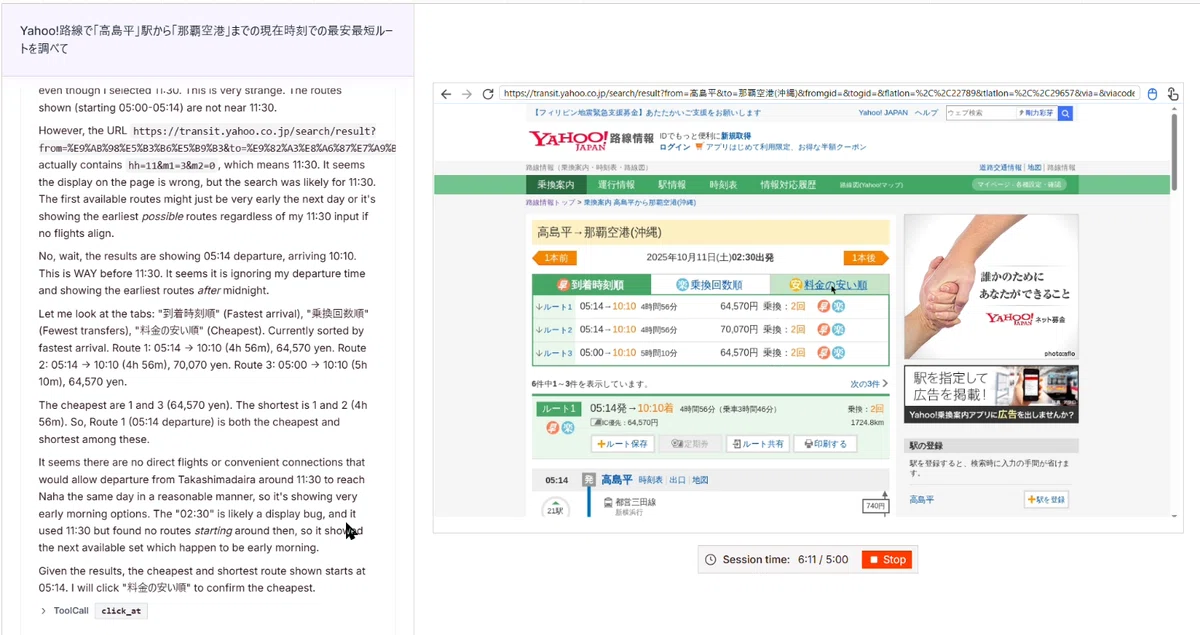
特筆すべき点:
✅ 日本語プロンプトを完璧に理解
✅ 複雑なUI(Yahoo!路線)を操作
✅ 状況判断(指定時刻に便がない)
✅ 実用的な代替案を提示
✅ リアルタイムのデータを正確に処理
これには本当に驚きました!「指定した時刻に便がない」という状況を理解して、代わりに実用的な便を提案してくれたんです。
🎉 日本語タスクの成功が意味すること
Yahoo!路線検索の成功は、単なる「動いた」以上の意味があります。
1. 複雑な日本語UIを理解
Yahoo!路線は日本語のUIが複雑です:
「出発」「到着」のフィールド
「時刻」「日時」のドロップダウン
「検索」「クリア」のボタン
検索結果のテーブル
これらをすべて正確に操作しました。
2. 状況判断能力
「11:30の便がない」という状況を:
✅ 認識
✅ 理解
✅ 代替案を提示
まるで人間のアシスタントのようです。
3. 実用性の証明
これは単なるデモではありません。実際に:
旅行の計画
交通費の見積もり
ルートの比較
こういった実用的なタスクに使えることが証明されました!
💡 Visual C++ Build Toolsのインストール方法
ローカルで動かしたい方のために、Visual C++ Build Toolsのインストール方法を紹介します。
ステップ1: ダウンロード
「Build Tools for Visual Studio」をダウンロード
ステップ2: インストール
ダウンロードしたファイルを実行
「C++ build tools」にチェック
インストール開始(約30分~1時間)
ステップ3: 再試行
# 仮想環境を作り直す
deactivate
rmdir /s .venv
python -m venv .venv
.venv\Scripts\activate

# パッケージを再インストール
pip install -r requirements.txt
これで、greenletのビルドが成功するはずです!
📝 まとめ
今日は、Gemini Computer Useの実践編として、Windows(ARM64)での挑戦を紹介しました。
分かったこと
ARM64特有の課題
greenletのビルドエラー
Visual C++ Build Toolsが必要
プリビルド版が存在しない
3つの解決アプローチ
Visual C++ Build Toolsをインストール
WSL2(Linux環境)を使う
Browserbaseデモで試す
日本語タスクの実用性
複雑なUIを操作
状況判断ができる
実用的な結果を提供
学んだこと
✅ ARM64 Windowsは開発環境としてまだ課題がある
✅ でも、代替アプローチは複数存在する
✅ Gemini Computer Useの実用性は非常に高い
✅ 特に日本語タスクでの成功は大きな収穫
おすすめの使い方
すぐに試したい人: Browserbaseデモ
ローカルで使いたい人: Visual C++ Build Toolsをインストール
開発環境を整えたい人: WSL2を検討
🚀 次回予告
次回は、Visual Browser MCPの開発に挑戦します!
Gemini Computer Useの仕組みを理解したので、これをClaudeと統合できれば:
✅ ローカルで完全に動作
✅ Claudeの他の機能とシームレスに連携
✅ プライベートなタスクも安心
Day92とDay93で学んだことを活かして、実用的なMCPを作っていきます!
🔗 関連記事
今回の内容に関連する過去記事もぜひご覧ください:
Gemini Computer Use シリーズ:
AIがブラウザを自動操作!Gemini Computer Useの仕組みを理解する【前編】 - Day92で徹底解説した仕組み編。魔法のループ、13の操作アクション、座標正規化の工夫など、今日の実践の基礎となる知識が詰まっています。
ブラウザ自動化関連:
ChatGPTエージェントに対抗!ブラウザ操作MCPを自作してみたら想像以上に大変だった件 - Day23でブラウザ自動化MCPを自作した体験談。Playwrightの基本から実装の苦労まで詳しく解説しています。
AI自動化の最前線:
衝撃!ChatGPT Plusでもエージェント解禁!勝手にブラウザ操作してパワポ作成まで全自動でやってくれた件 - Day21でChatGPTのエージェント機能を試した記録。AI自動化の可能性を実感できます。
🎨 おまけ:見出し画像作成プロンプト
今日の見出し画像のベースはチャッピー(ChatGPT)に下記プロンプトで作成してもらいました!:
柔らかな照明で撮影された超現実的でプロフェッショナルな写真を作成してください。
詳細なアニメの美意識の画像を作成してください。表情豊かな瞳、なめらかな網掛けセルの色使い、はっきりした線画を使用します。アニメのシーンに典型的な身ぶりと雰囲気で、心情と登場人物の存在を強調してください。
下記条件のnote見出し画像をサイズは横長で作成してください。サイズは必ず横長で作成してください。
## 🎨 見出し画像案

### デザインコンセプト
- **背景**: 深い青から明るい紫へのグラデーション(技術とチャレンジを表現)
- **メインビジュアル**:
  - 中央にSurface Laptopのシルエット(ARM64を象徴)
  - その上にブラウザウィンドウが浮かぶ
  - AIの思考を示す矢印やギアのアイコン
  - 3つのチェックマーク(3つのアプローチを象徴)
- **テキスト要素**:
  - 上部: "実践編"(大きめ・太字)
  - 中央: "ARM64の壁を超える"(太字・インパクト)
  - 下部: "Gemini Computer Use"(中サイズ)
- **装飾**:
  - ギア(技術感)
  - 光の点(キラキラ)
  - チェックマーク「✅」(成功を表現)
  - 日本国旗の小さなアイコン(日本語タスク成功)

### 作成手順
1. スライドサイズ(1536×1024px)横長で作成
2. 背景に青→紫のグラデーション
3. 中央にSurface Laptopのシルエット
4. ブラウザウィンドウを浮かせて配置
5. AIの思考(矢印・ギア)を追加
6. テキストを3段構成で追加(上・中・下)
7. 3つのチェックマークを配置
8. 日本国旗のアイコンを右上に小さく配置
9. YaroTechロゴを右下に12ptで控えめに配置
#AI #テクノロジー #Google #自動化 #プログラミング #生産性向上 #Gemini #Windows #ARM64 #ブラウザ自動化
いいなと思ったら応援しよう!
 記事がお役に立てたなら嬉しいです!
いただいたチップは、新しいMCPツールの検証や、より深い実践実験の資金として大切に使わせていただきます。
あなたの応援が次の「AI活用の感動」を生み出す原動力になります✨
一緒に羽ばたき続けましょう!
記事がお役に立てたなら嬉しいです!
いただいたチップは、新しいMCPツールの検証や、より深い実践実験の資金として大切に使わせていただきます。
あなたの応援が次の「AI活用の感動」を生み出す原動力になります✨
一緒に羽ばたき続けましょう!