
Gmailが10倍便利に!GeminiとGoogle Workspaceの連携術

こんにちは!YaroTechです。
「ジミーことはじめ」シリーズ #03 へようこそ!
前回の#02では、プロンプトの書き方3つのコツを学びました。特に「AIに質問させる【秘技】」は、すぐに使えるテクニックでしたね。
今日のテーマは「Google Workspaceとの連携」です。
実は、Googleサービスとの連携の手軽さこそがGeminiの大きな魅力です。
同じGoogleが提供しているからこそ実現できる、シームレスな連携体験。今日はその設定方法と活用術をお伝えします。
※見出し画像のプロンプトは一番下におまけで公開中!
🎯 このシリーズで得られること
Googleが開発した生成AI「Gemini」の基本がわかる
無料で使える環境でAIを体験できる
仕事で実際に使えるプロンプトが手に入る
20〜30分のミニ講座で、無理なく学習を続けられる
(今後)NotebookLM活用術、Gem作成も!
🚀 GeminiのGoogle連携、何がすごい?
最近は、ChatGPTやClaudeもGoogleサービスとの連携に対応しています。
では、なぜGeminiでGoogle連携を学ぶのか?
Geminiの強み:
同じGoogleが提供 → 連携がネイティブで最もスムーズ
設定がシンプル → ワンクリックでON/OFF
@メンションで簡単アクセス → 使いたいサービスを即座に指定
無料プランでも利用可能 → コストをかけずに試せる
つまり、Google Workspaceを日常的に使っている人にとって、最も自然な選択肢なんです。
⚠️ 注意: 各AIサービスの機能は頻繁に更新されています。最新の対応状況は各サービスの公式サイトでご確認ください。
📋 連携できるGoogleサービス一覧
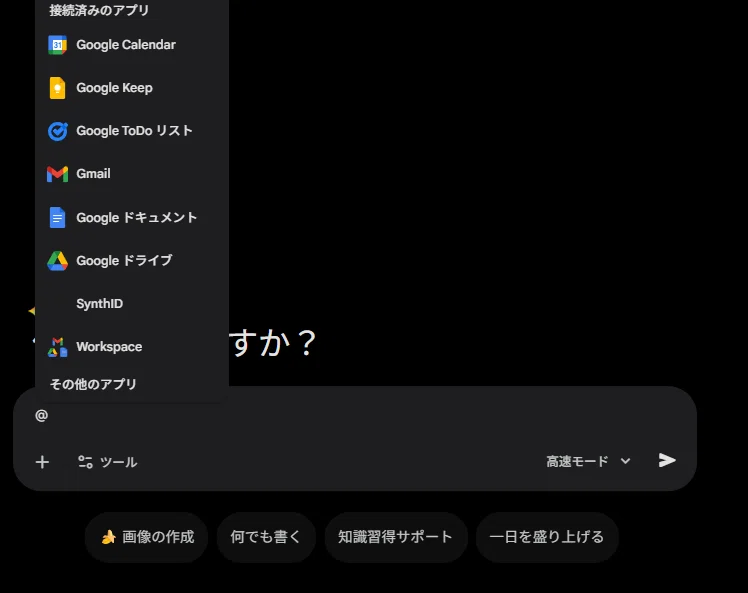
Geminiで「@」を入力すると、連携済みのサービスが表示されます。
主な連携サービス:
Gmail - メールの検索、要約、返信作成
Googleドライブ - ファイルの検索、要約、内容参照
Googleカレンダー - 予定の確認、スケジュール提案
Googleドキュメント - 文書の要約、編集サポート
Google Keep - メモの検索、整理
Google ToDoリスト - タスク管理
💡 ポイント: アカウントの種類によって利用できるサービスが異なります
Google Workspaceアカウント:「Workspace」として一括連携
個人アカウント(Pro/無料):個別サービスごとに連携
すべてGeminiの画面から、@メンションで簡単にアクセスできます。
※”@”は、半角記号です。全角や全角で入力して変換で半角にしても機能しないので注意してください。半角で入力する必要があります。
⚙️ 準備:アプリ連携を有効にしよう
Google Workspace連携を使うには、アプリ連携を有効にする必要があります。
手順:
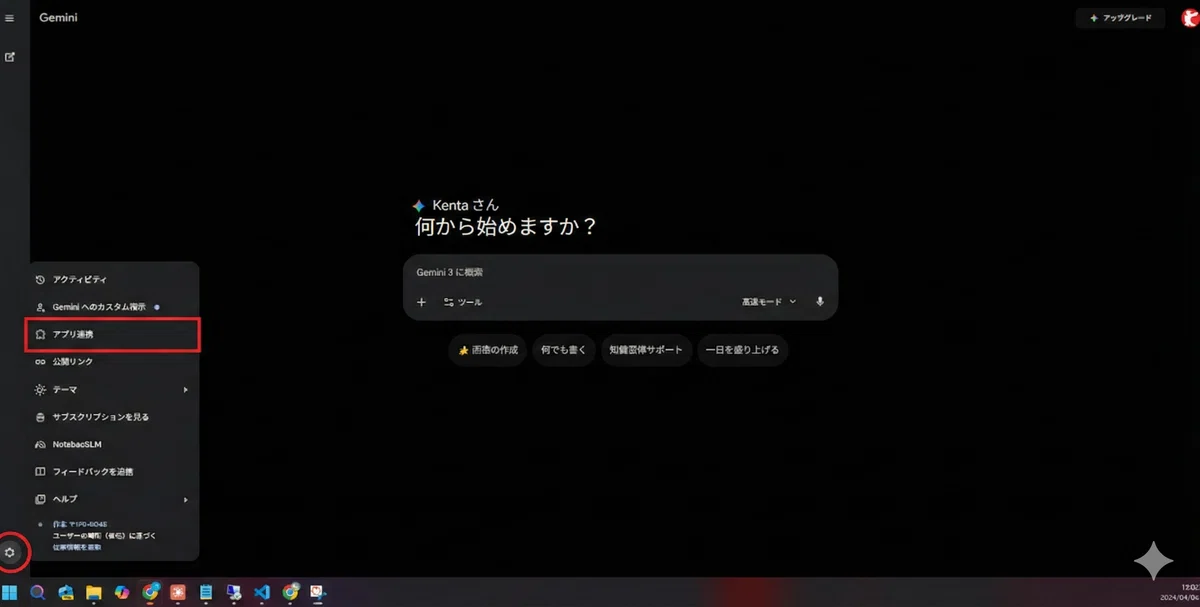
gemini.google.com にアクセス
画面左下の「設定」(⚙️アイコン)をクリック
メニューから「アプリ連携」を選択
「Google Workspace」をONにする
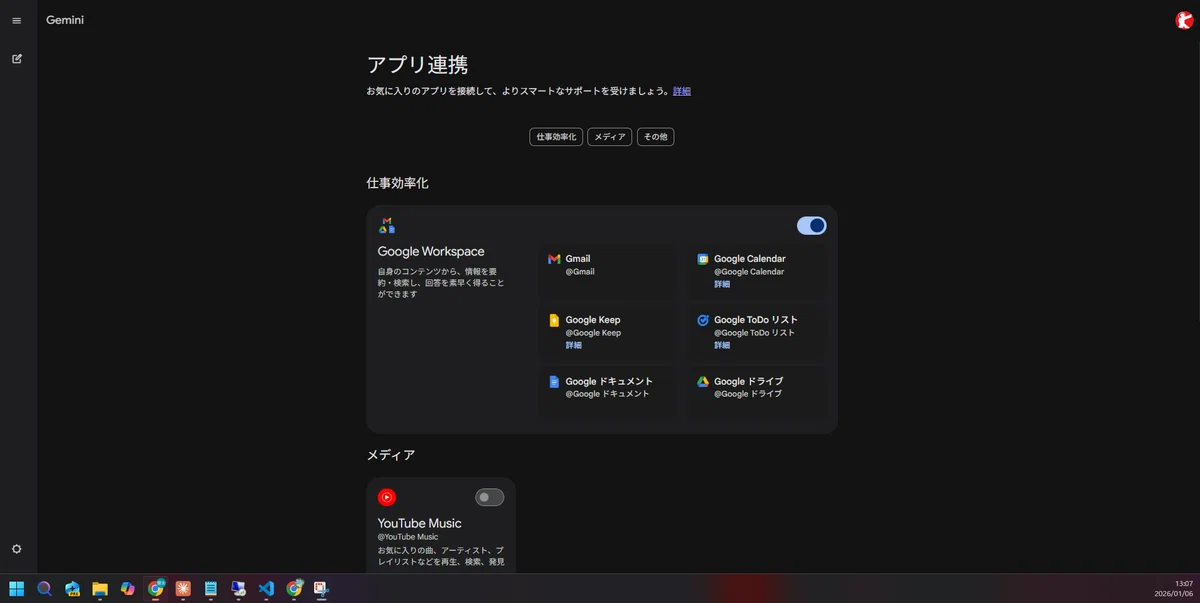
これだけで準備完了!
💡 使い方のコツ:
プロンプト入力時に「@」を入力すると、連携済みサービスの一覧が表示されます。使いたいサービスを選ぶだけでOK!
※”@”は、半角記号です。全角や全角で入力して変換で半角にしても機能しないので注意してください。半角で入力する必要があります。
⚠️ セキュリティの注意点(#01の復習)
アプリ連携をONにすると、Geminiがあなたのメールやファイルを読めるようになります。
機密性の高い情報を扱う時は、連携をOFFにすることも検討
会社のWorkspaceアカウントは、管理者の設定で制限されている場合あり
個人のGoogleアカウントでまず試してみることをおすすめ
<ここから有料部分>
📧 演習1: Gmailを活用する
1-1: 重要なメールを探す
ここから先は

ジミーことはじめ|Gemini入門講座
Google生成AI「Gemini(ジェミニ)」をゼロから学べる入門シリーズです。 「ジミー」はGeminiの愛称。「ことはじめ」は新し…
記事がお役に立てたなら嬉しいです! いただいたチップは、新しいMCPツールの検証や、より深い実践実験の資金として大切に使わせていただきます。 あなたの応援が次の「AI活用の感動」を生み出す原動力になります✨ 一緒に羽ばたき続けましょう!
