
Inspiron3470からOptiPlex7090へ。SFF 中古PCアップグレード記

自宅ではゲーム機を置かず、デスクトップPCが“実質ゲーム機”の私。今回は Dell Inspiron 3470 から中古の OptiPlex 7090 へ入れ替えました。ガチゲーマー仕様ではなく、スモールフォームファクター(SFF)にLow ProfileのGPUを差して使うスタイルです。
🛒 中古PCは「横河レンタ・リース」
品質が安定していると評判のクオリットで購入。
構成はこんな感じです。
OptiPlex 7090 (新)
CPU Core i7-11700(8C16T、HT対応)
メモリ DDR4-3200(32GB換装)
ストレージNVMe SSD 1TB
GPU Radeon RX6400 LP(使いまわし、スリムPC用としては今なお最良)
Inspiron 3470(旧)
CPU Core i5-8400(6C6T)
メモリ DDR4-2666(16GB)
ストレージ SATA SSD 1TB (買った当時はNVMeと差がつかないと言われていた)
GPU Radeon RX6400 LP 同じ
約4年分、4世代新しくなります。
🔧 換装作業
LowProfileのRadeon RX6400も問題なく収まり、電源や配線もコンパクト。
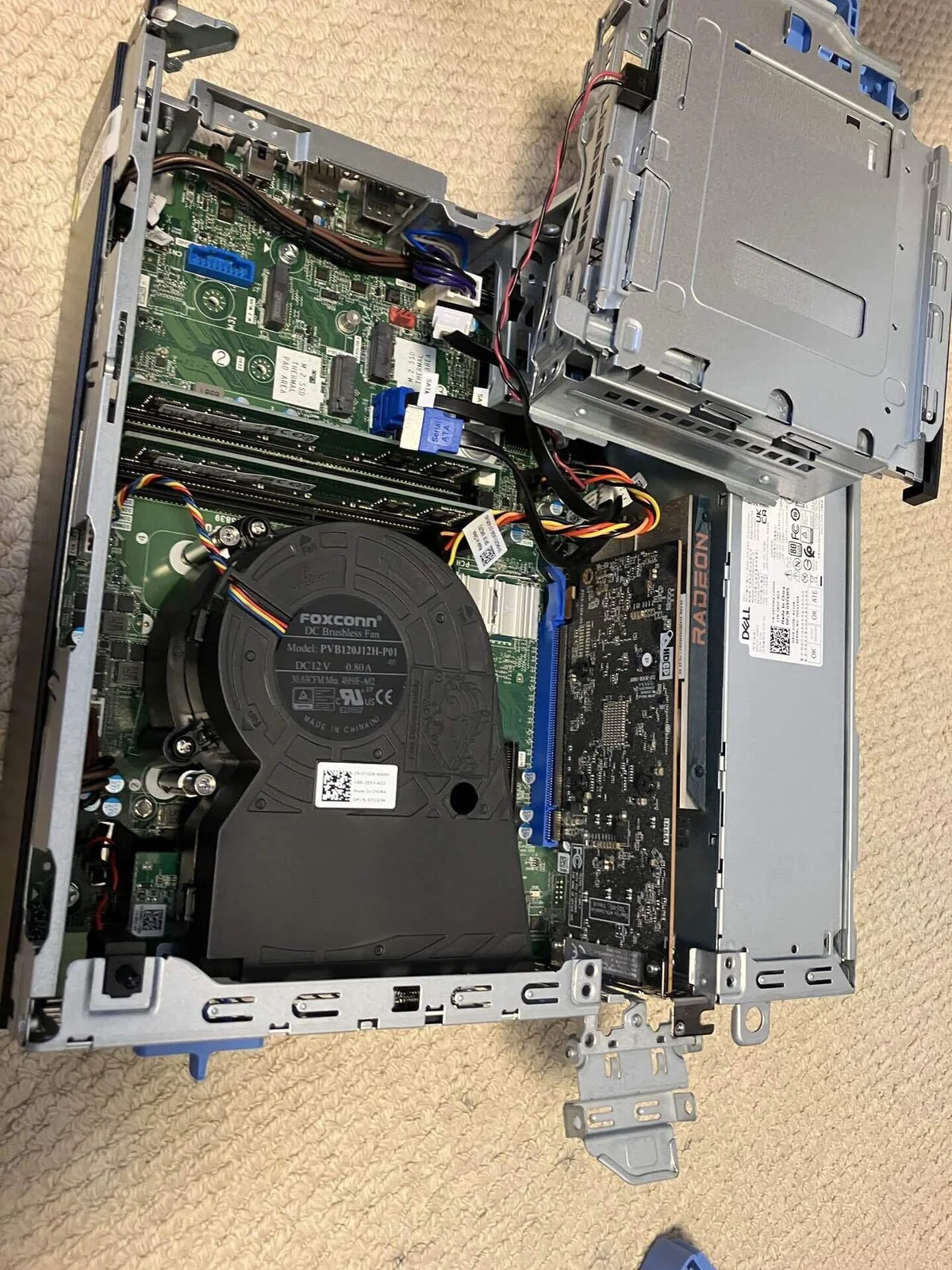
ところが、ここでトラブル発生。
メモリを換装したら電源ON→起動せず。
LEDエラーコード2.5「橙2回白5回」は「無効なメモリー」のサインでした。
しかし、、Crucial(Micron製)とDellで相性問題はでないだろう、、、
下の2.6の対応法「BIOSを最新バージョンにフラッシュします」が目に入り、とりあえずこちらをやってみる。
✅ 対応
一旦もとの16GBに戻してWindows10起動
Dell Supportでシステムチェック。
重要アップデートのBIOSとTPM2.0ファームを最新版に更新(ver. 1.22.2枝番多い!?)
メモリーを32GBに再換装 → 無事認識
⚠ Windows11インストールでNVMe SSDが見えない
いよいよOSインストール。中古品についていたHDDを外し、NVMe SSDに交換して作成済みのWindows11インストール用USBからブート。
…が、SSDが認識されない。
調査するとOptiPlex 7090のBIOSデフォルト設定がISRT(Intel Smart Response Technology)モードになっており、USBインストーラーにIRST(Intel Rapid Storage Technology)ドライバーが必要と判明。
✅ 試した手順
Dell公式サイトでIRST対応ストレージドライバーDL
USBメディアに展開
Windowsインストーラーで「ドライバー読み込み」を試行
⛔ 問題発生
ドライバー選択であるはずの「F6フォルダの中のf6flpy-x64」がなく、インストーラーがドライバーを認識しない。
💡 解決策
勘を働かせ一世代古いA3ドライバーを試すと、
F6フォルダあり → SSD認識成功!
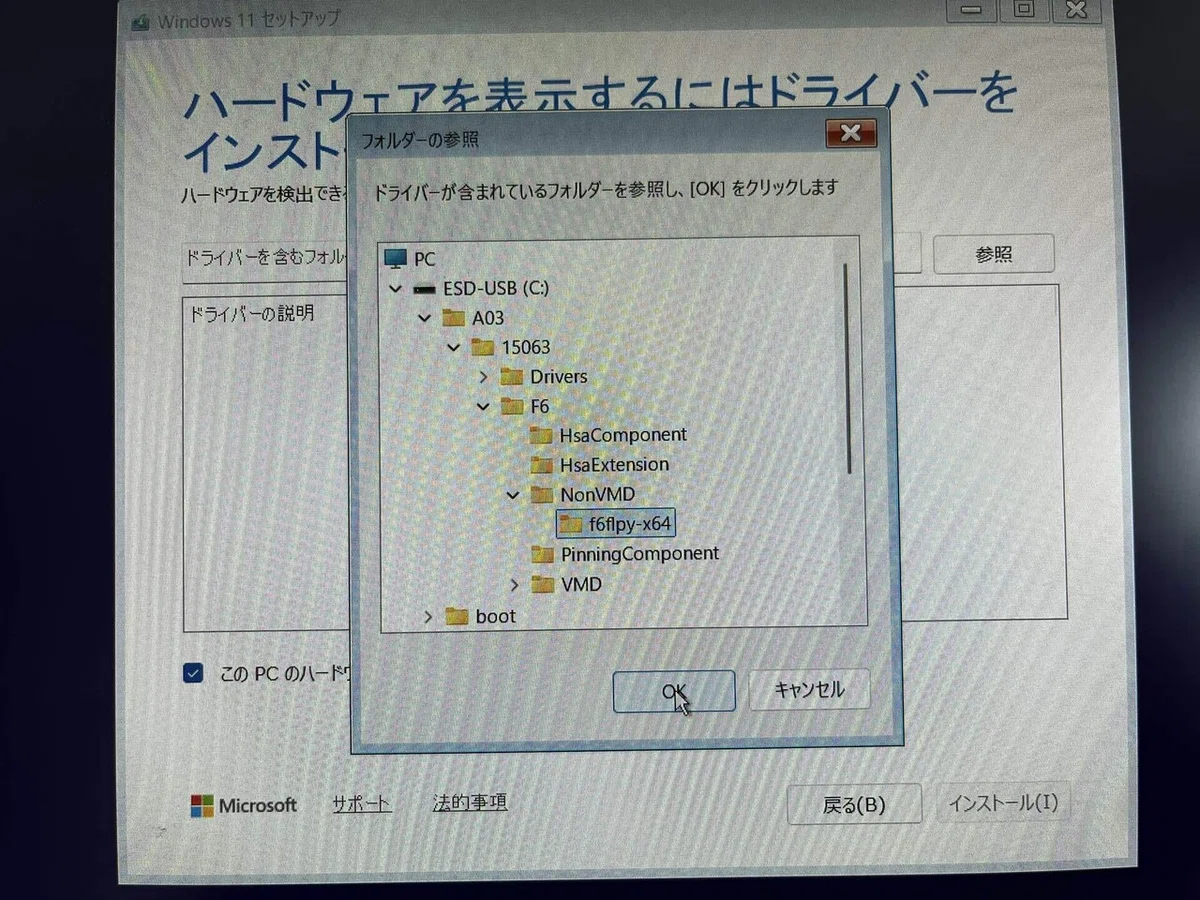
「最新版から大事なもの抜くなよ」
と独り言をつぶやきつつインストール続行。
その後はWindows11インストール、OneDriveからの環境復元もスムーズに進行。
以前は1日中HDDのカラカラ音を聞いていたところが1時間足らずで完了。
NVMe SSDの爆速ぶりに感動です。
💽 NVMe爆速体験
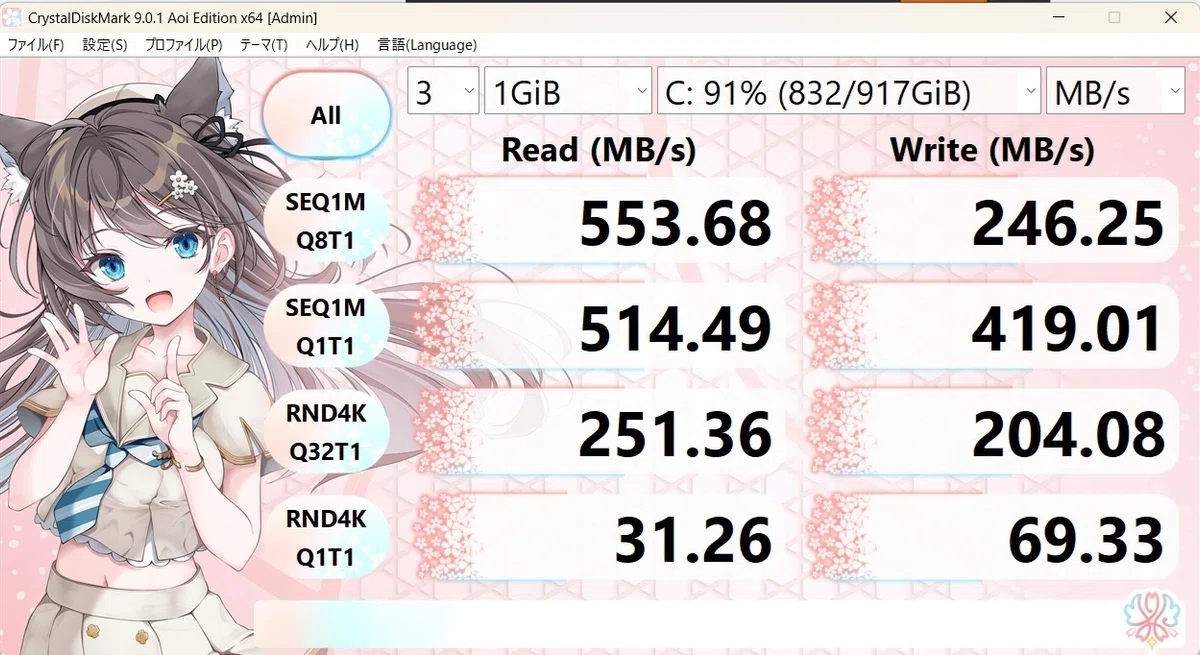
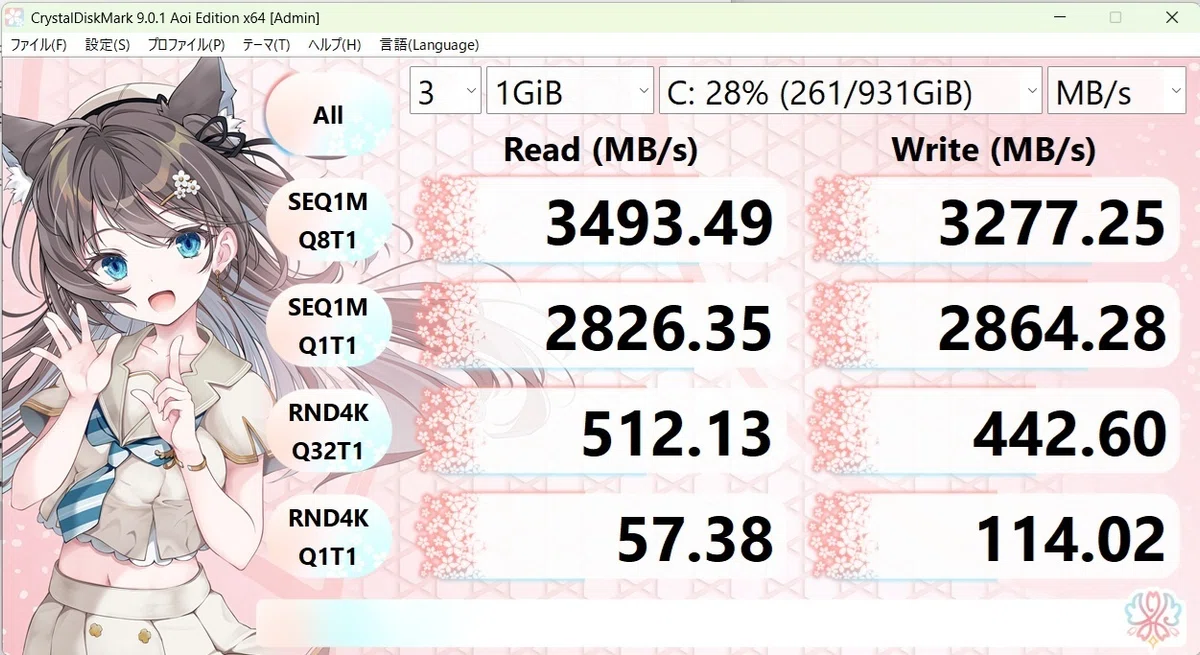
Q8T1の読み込みは約6.3倍速(553MB/s → 3493MB/s)
書き込みも10倍以上。
「体感はHDD→SATA SSD以上の衝撃。」
🎮 使用感の違い
Civ6:AIの思考時間が大幅短縮
アサシンクリード オデッセイ:場面切り替えが滑らかに
OptiPlex 7090はPCIe 3.0までなので、NVMe SSDの性能は本来の「半分」ですが、それでもこの変化は圧倒的。
💸 総コスト
中古OptiPlex+NVMe SSDで約7万円。
新品スリムPC(Ultra 7搭載)は12万円台。
約半額でこの快適さなら満足です。
#Dell #SFF #RX6400 #Core i5 #IRST #NVMe #PCIe 3.0 #PCアップグレード
