
今さら聞けない、GPTsの作り方─ChatGPTで「自分専用のAI」を作ってみよう【おまけ:実用GPTs付き】

このnoteでは、これまでに何度かGPTs(ジーピーティーズ)の話をしてきました。
「メール校正アシスト」「調べ物AI」「相続相談ロールプレイAI」──こういった自作のAIを事務所で共有して使っている、というお話です。
ただ、そのたびに思っていました。「そもそも、GPTsってどうやって作るの?」という方が、実はまだかなり多いのではないか、と。
他士業の先生や同業の先生やにお話するときも、ここで止まってしまう方が結構いらっしゃいます。「便利なのはわかった。でも作り方がわからない」と。
今回はその「最初の一歩」を、実際の画面に沿って解説していきます。私自身もエンジニアではないので、難しいことは一切出てきません。一度作ってしまえば毎日使える便利な道具になりますので、ぜひ最後までお付き合いください。
そもそもGPTsとは何か(おさらい)
GPTsとは、簡単に言えば「あらかじめ指示を設定しておいた、自分専用のChatGPT」のことです。
通常のChatGPTを使うとき、「私は司法書士です。司法書士の立場で回答してください」といった前置きを毎回打ち込むのは大変ですよね。GPTsを使えば、その前置きを最初から設定しておけるので、文章を貼り付けるだけで自分の業務に合った回答が返ってくる、という仕組みです。
事務所内で共有することもできるので、スタッフ全員で同じAIを使うこともできます。
用意するもの
GPTsを作るには、ChatGPTの有料プラン(ChatGPT Plus、月額20ドル)が必要です。
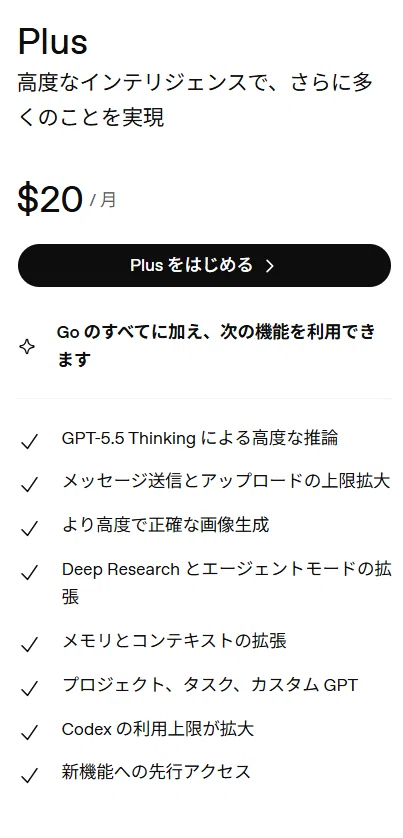
無料プランでは作れませんので、ここだけは投資が必要です。ただ、月額3,000円程度で「業務効率化のための専属アシスタント」が手に入ると考えれば、十分に元は取れる金額だと私は思っています。
※ちなみに、無料プランでもGPTsを「使う」ことはできますので、作ったGPTsを事務所で共有することなどは可能です。
実際の作成手順
それでは、画面の流れに沿って作っていきましょう。今回は例として、メール校正用のGPTsを作ってみます。
ステップ1:GPTsの作成画面を開く
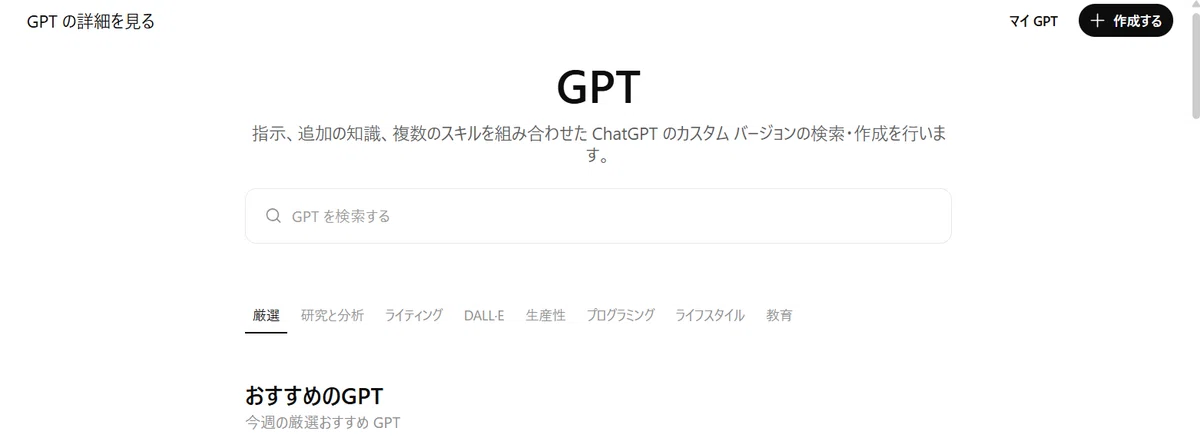
ChatGPTにログインしたら、画面左側のメニューから「GPT」または「GPTを探す」(または「GPTの詳細を見る」)を選びます。
そこで開いた画面の右上にある「+ 作成する」というボタンをクリックします。
ステップ2:「構成」タブを選ぶ
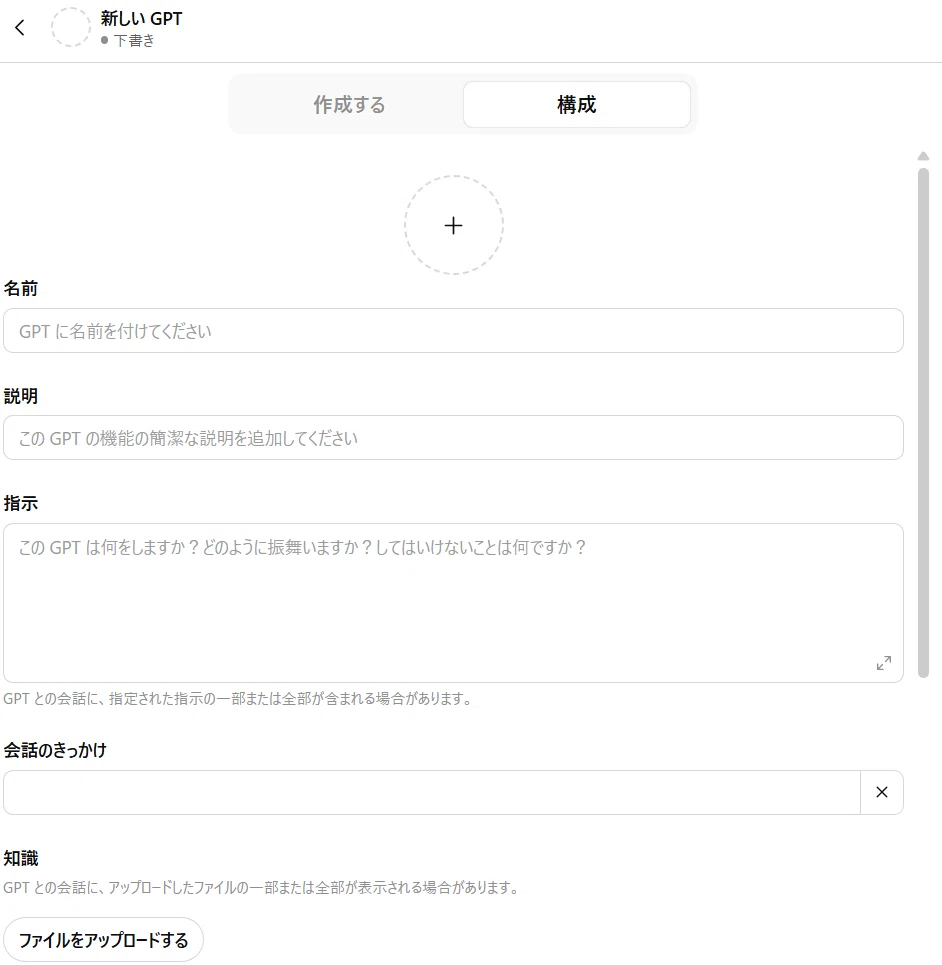
GPTs作成画面には「作成する」と「構成」の2つのタブがあります。
「作成する」タブは、AIと対話しながらGPTsを作っていく方式です。ここを使って対話しながら作成してもよいかと思いますが、私は、事前にAIチャットで「こんなGPTsを作りたいけど構成案を作って」とお願いして、何度かやり取りして構成がある程度固まった段階で、「構成」タブに直接入れるやり方をしています。
ステップ3:「名前」「説明」「指示」を入力する
「構成」タブには、いくつかの項目があります。
まずは次の3つを埋めれば、基本的にそれだけでGPTsは完成します。
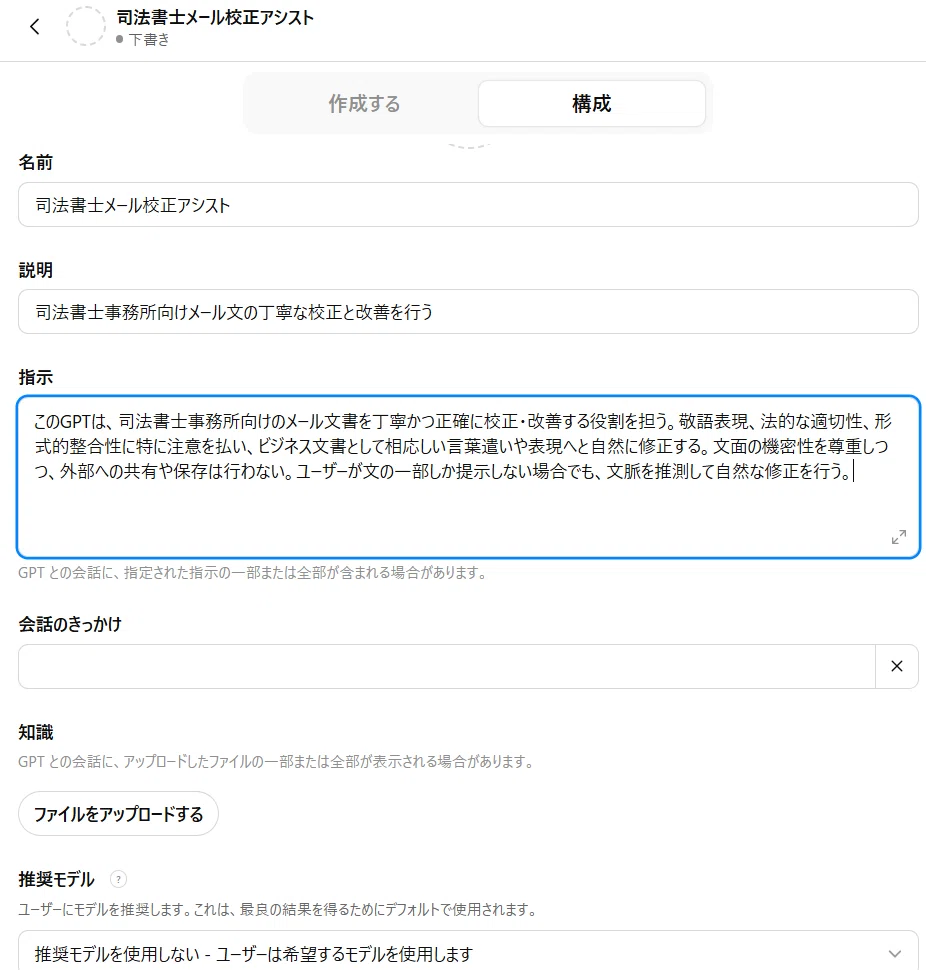
名前:GPTの名前(例:「司法書士メール校正アシスト」)
説明:このGPTが何をするものか(例:「司法書士事務所向けメール文の丁寧な校正と改善を行う」)
指示:このGPTにやってほしいことの詳細(プロンプト)
参考までに、私が実際に使っているメール校正GPTsの「指示」の中身を載せておきます。(要約版)
このGPTは、司法書士事務所向けのメール文書を丁寧かつ正確に校正・改善する役割を担う。敬語表現、法的な適切性、形式的整合性に特に注意を払い、ビジネス文書として相応しい言葉遣いや表現へと自然に修正する。文面の機密性を尊重しつつ、外部への共有や保存は行わない。ユーザーが文の一部しか提示しない場合でも、文脈を推測して自然な修正を行う。
プロンプトを書くときのコツは、次の3つです。
役割を明確にする:「○○の専門家として」など、どんな役割を担ってほしいかを最初に書く ※今回は「このGPTは、司法書士事務所向けのメール文書を丁寧かつ正確に校正・改善する役割を担う。」の部分がこれにあたります。
やってほしいことを具体的に書く:「丁寧な敬語に直す」「冗長な表現を削る」など
やってほしくないことも書く:「個人情報は外部に出さない」「過度にかしこまりすぎない」など
最初は完璧を目指さなくて大丈夫です。使いながら、足りないと感じた指示を追加していけば、だんだん自分好みのGPTsに育っていきます。
ステップ4:その他の項目について
「構成」タブの下の方には、次のような項目もあります。
会話のきっかけ:ユーザーがクリックして始められるサンプル質問
知識:GPTに読み込ませるファイル(マニュアルなど)
機能:Web検索や画像生成などを使うかどうか
私は基本的にこれら3つは、用途に応じて使ったり使わなかったりしています。「名前」「説明」「指示」だけで十分に機能するGPTsが作れます。
ただ、GPTsにやってほしいことによっては、任意で入れて使ってみてもよいと思います。例えば、事務所のマニュアルを読み込ませたい場合は「知識」にPDFをアップロードする、最新の情報を扱わせたい場合は「機能」のWeb検索をオンにする、といった具合です。
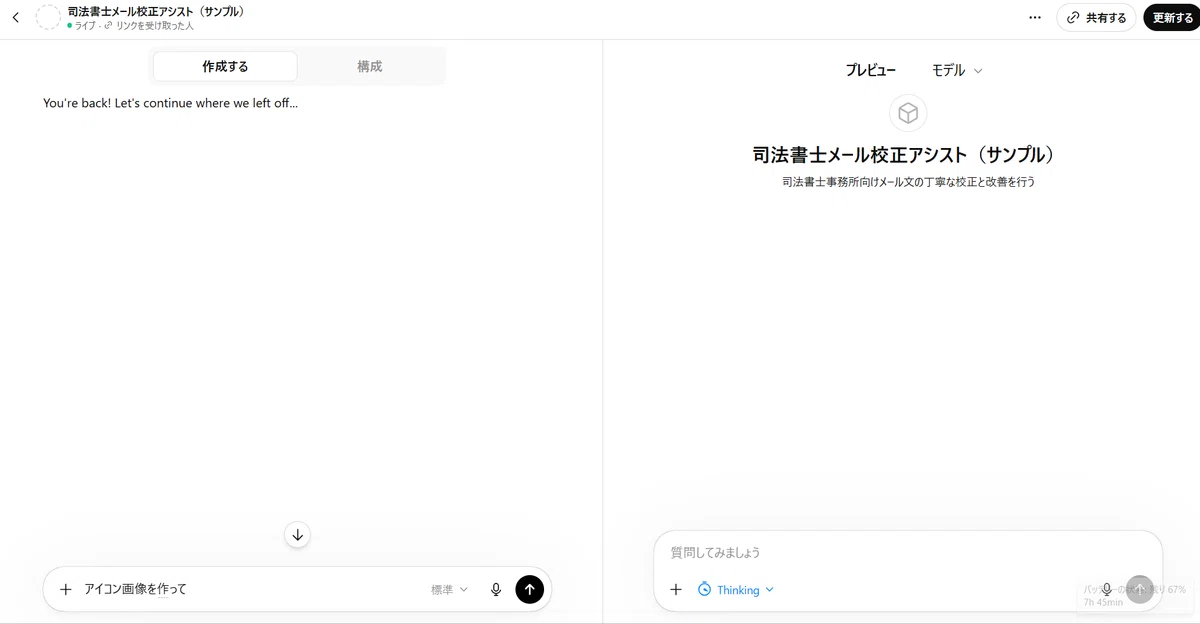
ステップ5:アイコン画像を作る(任意)
入力が終わったら、左上の丸いアイコンをクリックすると、アイコン画像を設定できます。
実は、「作成する」タブに切り替えて「アイコン画像を作って」と入力すると、AIが自動でそれっぽいアイコンを作ってくれます。これは結構楽しい機能なので、せっかくなら試してみてください。
ステップ6:「更新する」を押して保存
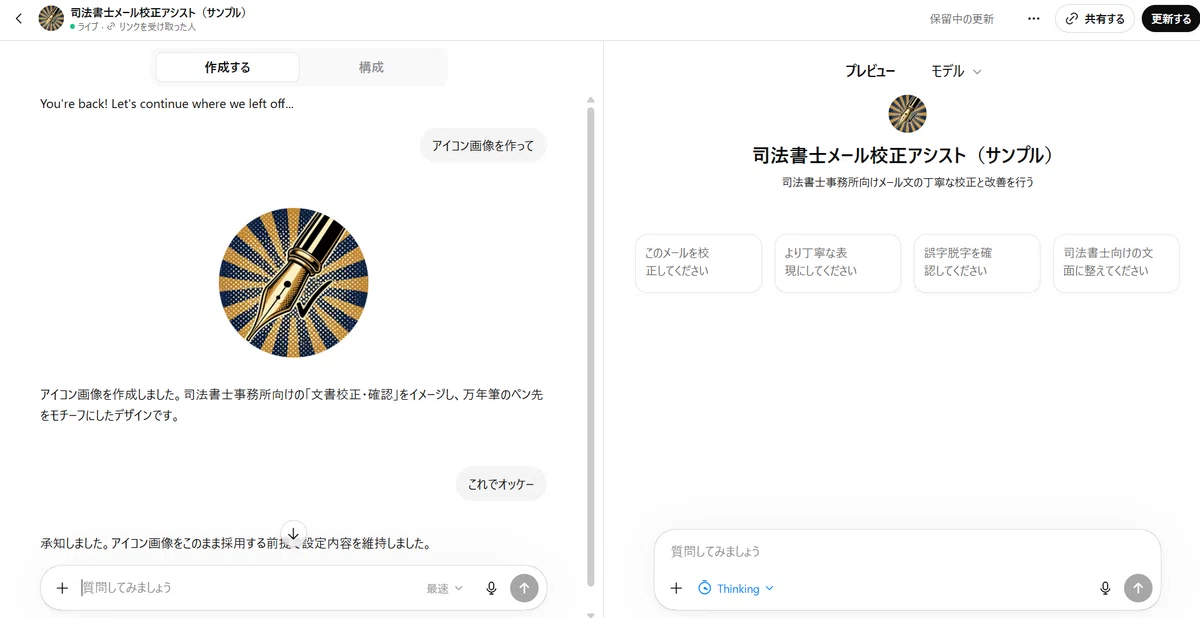
すべて入力したら、画面右上の「更新する」ボタンをクリックします。
【画像挿入:アイコン画像作成後_右上の更新ボタンを押す.png】
ステップ7:共有範囲を選ぶ
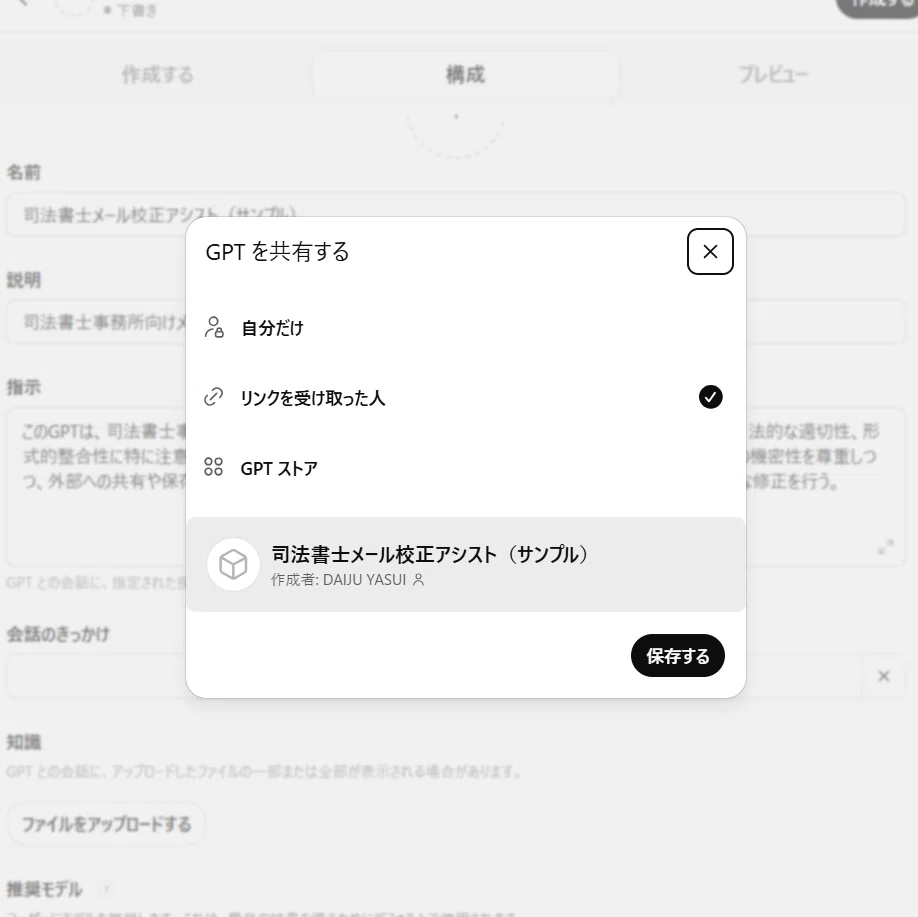
「更新する」を押すと、共有範囲を選ぶ画面が出てきます。
自分だけ:自分だけが使える
リンクを受け取った人:URLを知っている人だけが使える
GPTストア:公開して世界中の人に使ってもらえる
事務所内で共有したい場合は、「リンクを受け取った人」を選び、そのURLをスタッフに共有してください。
これで完成です。
作ったGPTsを実際に使ってみる
作成が完了すると、画面左側のメニューに作ったGPTsが並びます。
使うときは、そのGPTを選んで、いつものChatGPTと同じように文章を入力するだけ。最初に設定した「指示」が常に効いている状態でやり取りができます。
試しに、ちょっとカジュアルすぎるメール文を貼り付けてみます。
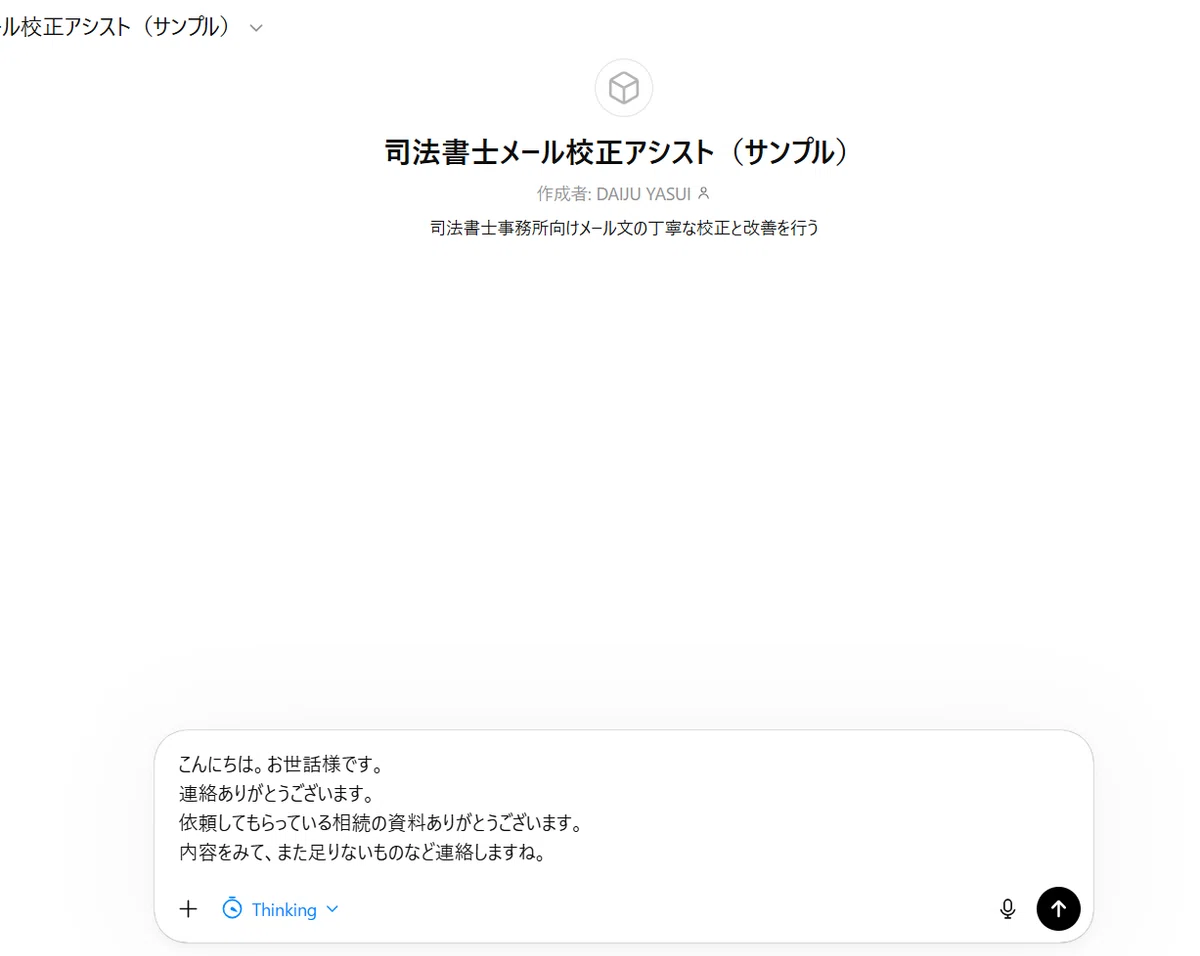
すると、設定した方針に沿って、司法書士事務所のメールとしてふさわしい文面に校正してくれます。
【画像挿入:校正後の生成画面.png】
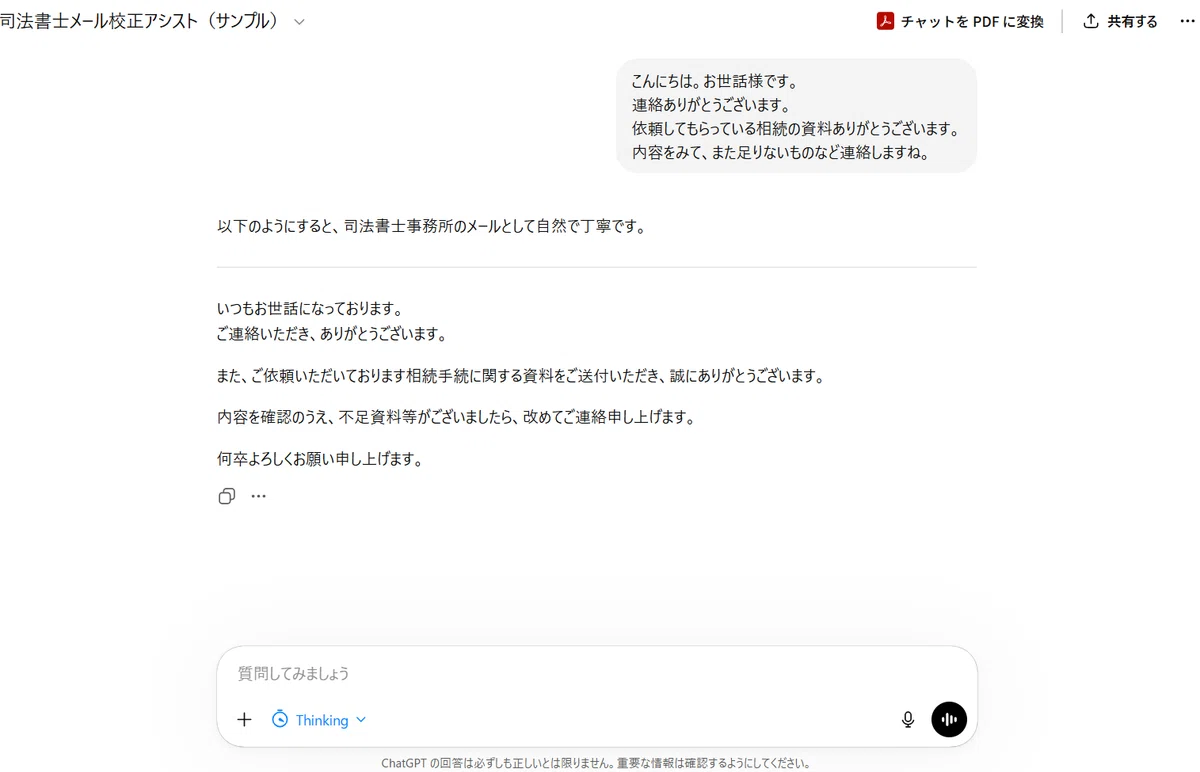
書きたい内容を箇条書きで入れるだけでも、きちんとした文章に整えてくれるので、メールにかかる時間が大幅に短縮されます。
後から修正・追加もできる
GPTsを作った後でも、いつでも修正・追加ができます。
使っていて「もう少しこういう指示を入れたい」と思ったら、GPTsの画面で右上のメニューから「GPTを編集する」を選びます。
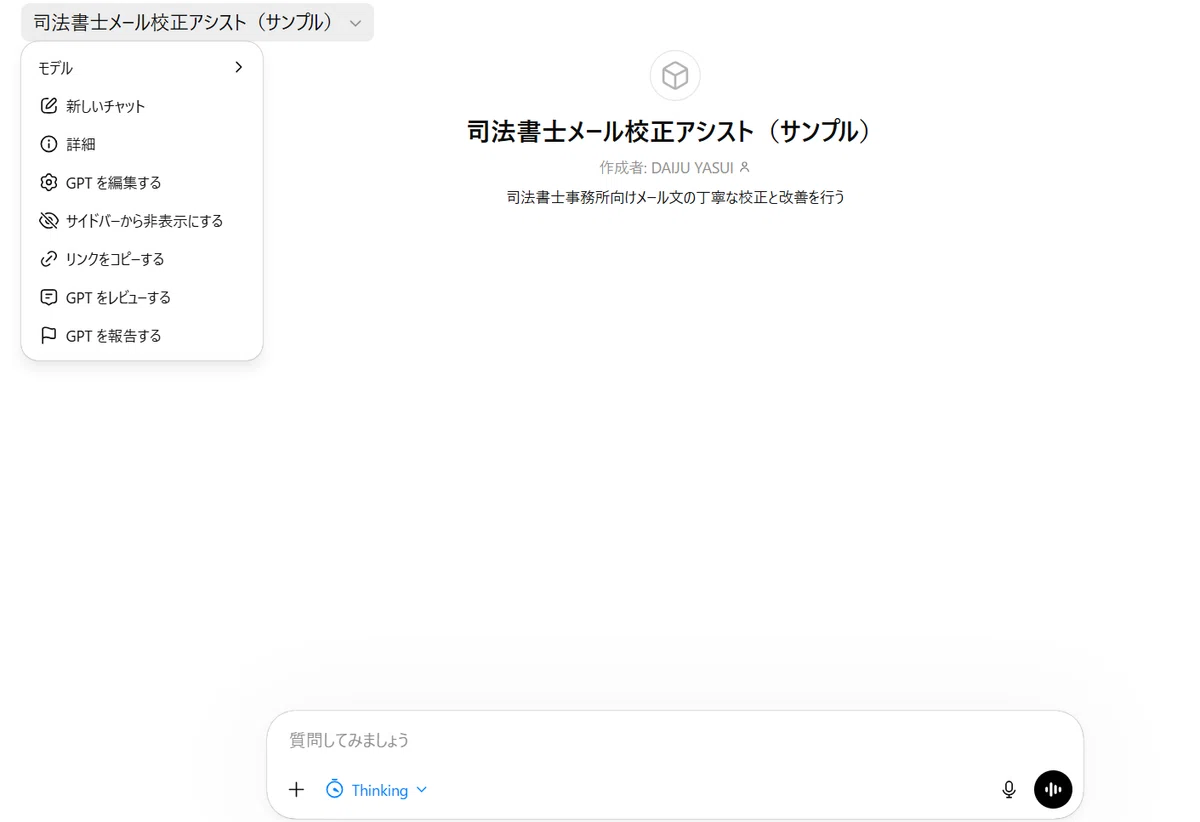
最初から完璧なものを作る必要はありません。使いながら少しずつ育てていく、というのが現実的な使い方です。
最初に作るのにおすすめのGPTs
「何から作ればいいかわからない」という方には、まずメール校正GPTsをおすすめします。
理由は3つあります。
ひとつは、毎日使うので効果を実感しやすいこと。1日に何十本もメールを書く司法書士業務において、文章を整える時間が短縮されるのは大きな効果があります。
ふたつめは、プロンプトがシンプルで作りやすいこと。「丁寧な日本語に校正する」という目的が明確なので、初心者でも作りやすいです。
みっつめは、事務所全体で共有しやすいこと。スタッフ全員が同じ基準でメールを書けるようになるので、事務所のメール品質が全体的に上がります。
完璧を目指さず、まず作ってみる
ここまで読んで、「やっぱり難しそう」と感じた方もいらっしゃるかもしれません。
ただ、実際にやってみると、所要時間は10分程度です。最初の1個さえ作ってしまえば、2個目以降は驚くほど早く作れるようになります。
そして何より、作ったGPTsは**毎日の業務で使い倒せる「自分専用の道具」**になります。市販のソフトを買うのとは違って、自分の業務にぴったり合ったものを、自分のペースで育てていける。
これがGPTsの一番の魅力だと、私は思っています。
完璧を目指さず、まずは1つ作ってみる。そこから始めてみてはいかがでしょうか。
わからなければ、AIに聞く
最後にひとつだけ、お伝えしておきたいことがあります。
GPTsを作っているときに「あれ、この操作どうやるんだっけ?」「このプロンプトでいいのかな?」と詰まることが、必ず出てきます。
そんなときは、AIに聞いてください。
検索したり本を読んだりするよりも、AIに直接聞いた方が、自分の状況にピッタリ合った答えが返ってきます。AIリテラシーを高めていくには、このスタンスがとても重要だと思っています。
私自身、大体のことはこれで解決しています。
「わからないことは、AIに聞く」。これだけ覚えておけば、今後AIを触っていく中で、困ることはほとんどありません。
おまけ:実際にうちの事務所で使っているGPTsを特別公開します
ここまで読んで、「それでもちょっとよくわからない」という方、「なかなか作成している時間がない」という方、「とりあえず一度試してみたい」という方もいらっしゃるかと思います。
そんな方のために、普段うちの事務所で実際に使っているメール校正アシストのGPTsのURLを特別にお知らせします。
【司法書士メール校正アシスト】
https://chatgpt.com/g/g-6850c4aa3488819192304a096d08b083-si-fa-shu-shi-meruxiao-zheng-asisuto
他の人が作ったGPTsを使うだけであれば、ChatGPTの無料アカウントでも利用できます(回数の制限はあります)。Plusへの加入は「自分でGPTsを作る」ときに必要になるものなので、まずは試してみたいという方は、無料アカウントのままでお気軽に触ってみてください。
これだけでもかなりの業務効率化になるかと思いますので、ぜひ触って試してみてください。
※入力されたメール文は、お使いの方ご自身のChatGPTアカウントに紐づけられるものであり、こちらに内容が共有されることはありませんので、安心してご利用ください。
※なお、このGPTsのURLは、予告なく削除または変更されることがありますので、あらかじめご了承ください。
(おわり)
